

バックログを操作する
バックログとは、計画と実装を待っている課題の集合体です。言い換えれば、開発チームが製品を改善するために取り組むべき未完了の作業の集まりです。チームは通常、バックログ内の課題に優先順位を付け、各リリースサイクルでどの課題に取り組むかを決定します。
YouTrack では、アジャイルボード上のバックログに表示される課題の集合は、保存済み検索によって表されます。この検索クエリは、YouTrack 内のどの課題にも一致する機能があります。つまり、保存済み検索の条件に一致する課題が作成されると、自動的にバックログに追加されます。
ボードにバックログを追加する
ボードのバックログを構成するときに、既存の保存済み検索をボードのバックログとして選択するか、新しい検索を作成することができます。
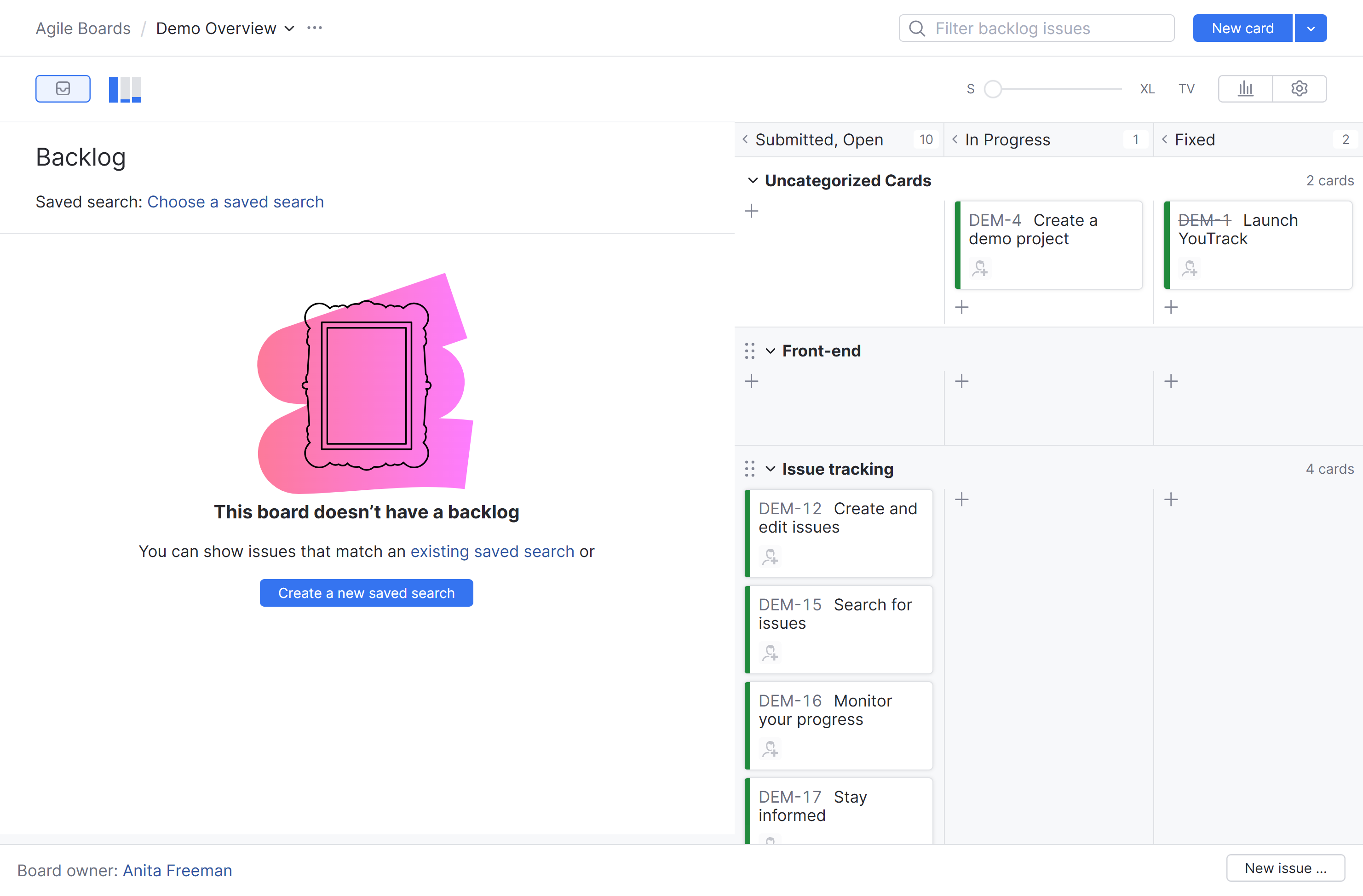
新しい保存済み検索を作成する場合は、ボード設定で指定した名前が割り当てられます。検索クエリの生成には次の形式が使用されます。
つまり、デフォルトのバックログには、ボード上のすべてのプロジェクトでまだボードに割り当てられていないすべての未解決の課題が含まれています。
バックログに別の一連の課題を表示したい場合は、保存された検索を編集するか、ボードのバックログとして別の保存された検索を選択できます。
具体的な手順については、「バックログを構成する」を参照してください。
表示モードを変更する
バックログの課題に対して利用可能な 2 つの表示モードがあります。
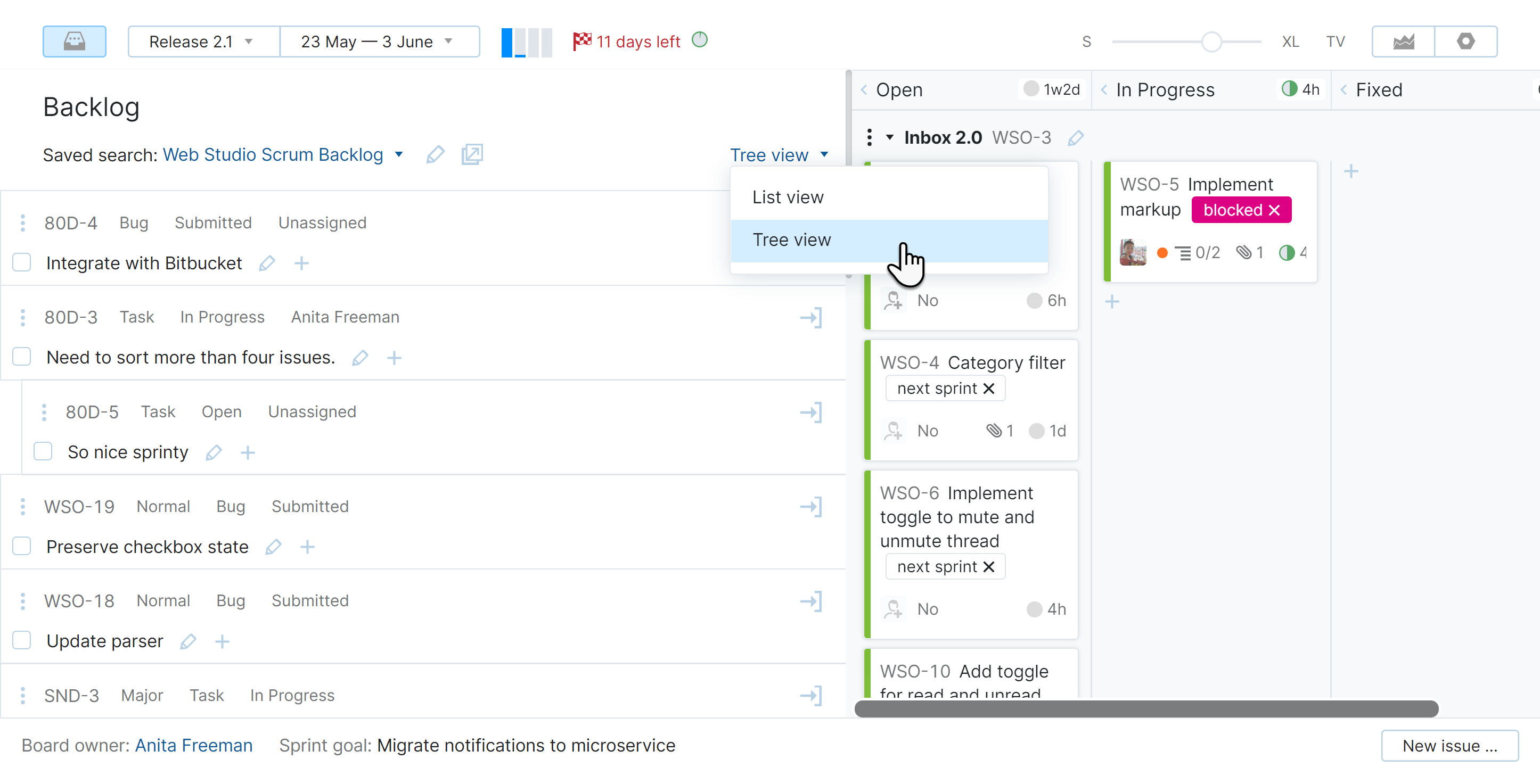
表示モード | 説明 |
|---|---|
ツリー表示 | 課題を階層リストで表示します。親タスクのサブタスクである課題は、ツリー構造にネストされています。 保存された検索に一致する課題が検索条件に一致しない課題のサブタスクである場合、親タスクは灰色の背景で表示されます。 |
リスト表示 | 課題をフラットリストとして表示します。保存された検索に一致する課題のみが表示されます。これにより、階層リストのさまざまなレベルの課題に優先順位を付けることができます。 |
表示モードを切り替える機能は、ボード設定の編集権限を持つグループのメンバーに限定されています。
とって最適なビューは、ボードからボードへ、チームからチームへと変化します。
機能やユーザーストーリーを使用してカードのタスクでスイムレーンを識別するボードの場合、ツリー表示を使用すると、この階層を維持する方法でバックログ内の課題を表示および管理できます。チームは機能のリストを返す保存された検索を使用して、バックログのサブタスクとして課題を直接追加できます。
属性ベースのスイムレーンを持つ、またはまったくスイムレーンを使用しないボードの場合、リスト表示を使用すると、保存した検索に一致する課題のみを表示および管理できます。
バックログの優先順位付け
現在の優先順位を反映するように、バックログを直接ボード上で並べ替えることができます。バックログで直接、親課題にサブタスクを追加することもできます。
バックログ内の課題を並べ替える機能は、バックログ内の課題に使用される保存済み検索を更新する権限を持つグループのメンバーに制限されています。このオプションは保存された検索の設定に保存されます。
ボード上のバックログに手動で優先順位を付けるには:
メインナビゲーションメニューから、
 アジャイルボードを選択します。
バックログを表示するには、
 ボタンをクリックしてください。
課題の左上隅にある
 再オーダーアイコンの上にポインターを移動します。
マウスボタンを押したまま、課題をリスト内の新しい場所にドラッグします。
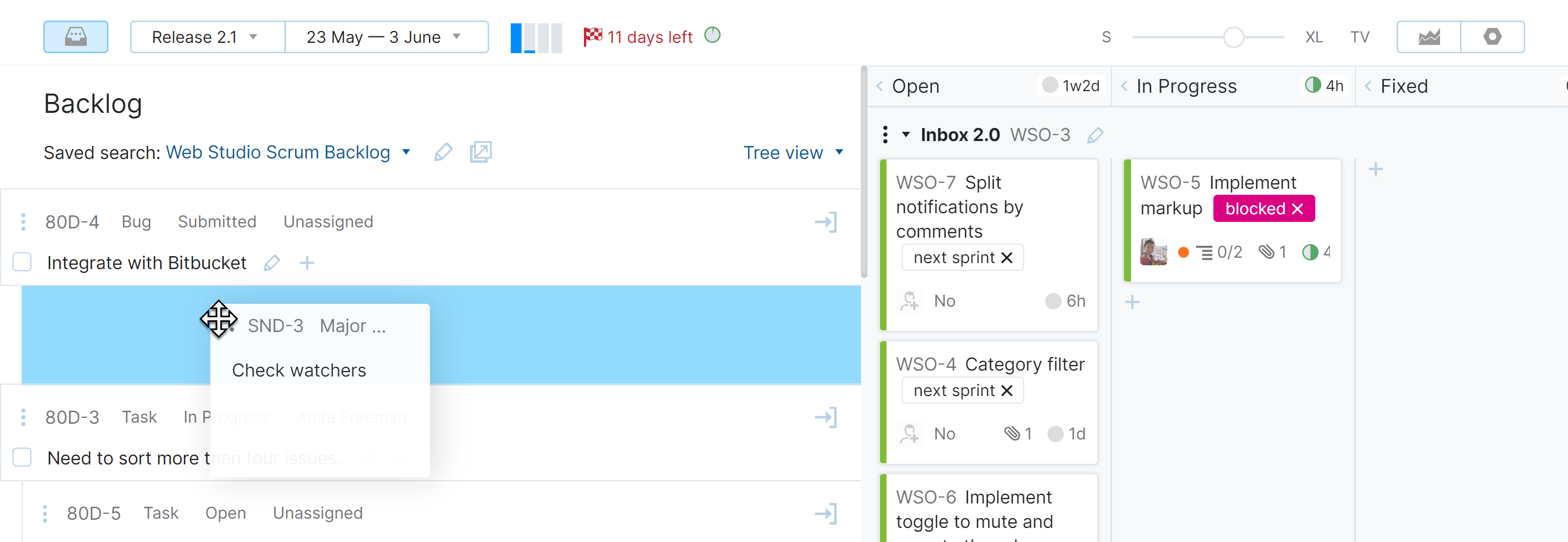
課題を垂直方向にドロップしてリスト内の位置を変更します。
課題を水平方向にドロップして、親 / サブタスクの階層内の課題のレベルを変更します。
並べ替えるバックログ内の課題ごとに、手順 2 と 3 を繰り返します。
課題リストでバックログに優先順位を付けることもできます。課題リストから、より詳細なレベルを見ることを可能にするより多くの表示オプションがあります。保存された検索セットをコンテキストとして使用すると、手動で並べ替えられた課題もバックログで並べ替えられます。
課題リストの課題を並べ替える機能は、保存された検索を更新する権限を持つグループのメンバーに限られています。このオプションは保存された検索の設定に保存されます。
課題リスト内のバックログに手動で優先順位を付けるには:
メインナビゲーションメニューから、
アジャイルボードを選択します。バックログを表示するには、
ボタンをクリックしてください。 課題リストで表示リンクをクリックします。
バックログに使用されている保存済み検索と一致する課題のリストが課題リストに表示されます。
保存された検索条件が検索コンテキストとして設定されます。
必要に応じて、詳細レベルをツリー表示に設定して、課題を階層リストに表示します。
課題の左端にある
再オーダーアイコンの上にポインターを移動します。マウスボタンを押したまま、課題をリスト内の新しい場所にドラッグします。
完了すると、バックログの課題は、アジャイルボードのバックログで表示されたときに、指定された順序で表示されます。
保存検索で手動で並べ替えられた課題は、検索クエリ設定の並べ替え順序よりも優先されます。例: 保存された検索からの 2 つの課題が手動で並べ替えられた場合、検索クエリの並べ替え順序を変更しても、手動で並べ替えられた課題の位置は変わりません。
バックログで保存された検索に手動で並べ替えられたすべての課題は、課題リストから元に戻すことができます。
手動で優先順位を付けた課題のカスタム順序を破棄するには、次の手順を実行する
メインナビゲーションメニューから、
アジャイルボードを選択します。バックログを表示するには、
ボタンをクリックしてください。保存した検索の横にある
課題リストですべてのバックログの課題を表示するアイコンをクリックします。バックログに使用されている保存済み検索と一致する課題のリストが課題リストに表示されます。
保存された検索が検索コンテキストとして設定されます。
カスタムオーダーを破棄リンクをクリックします。
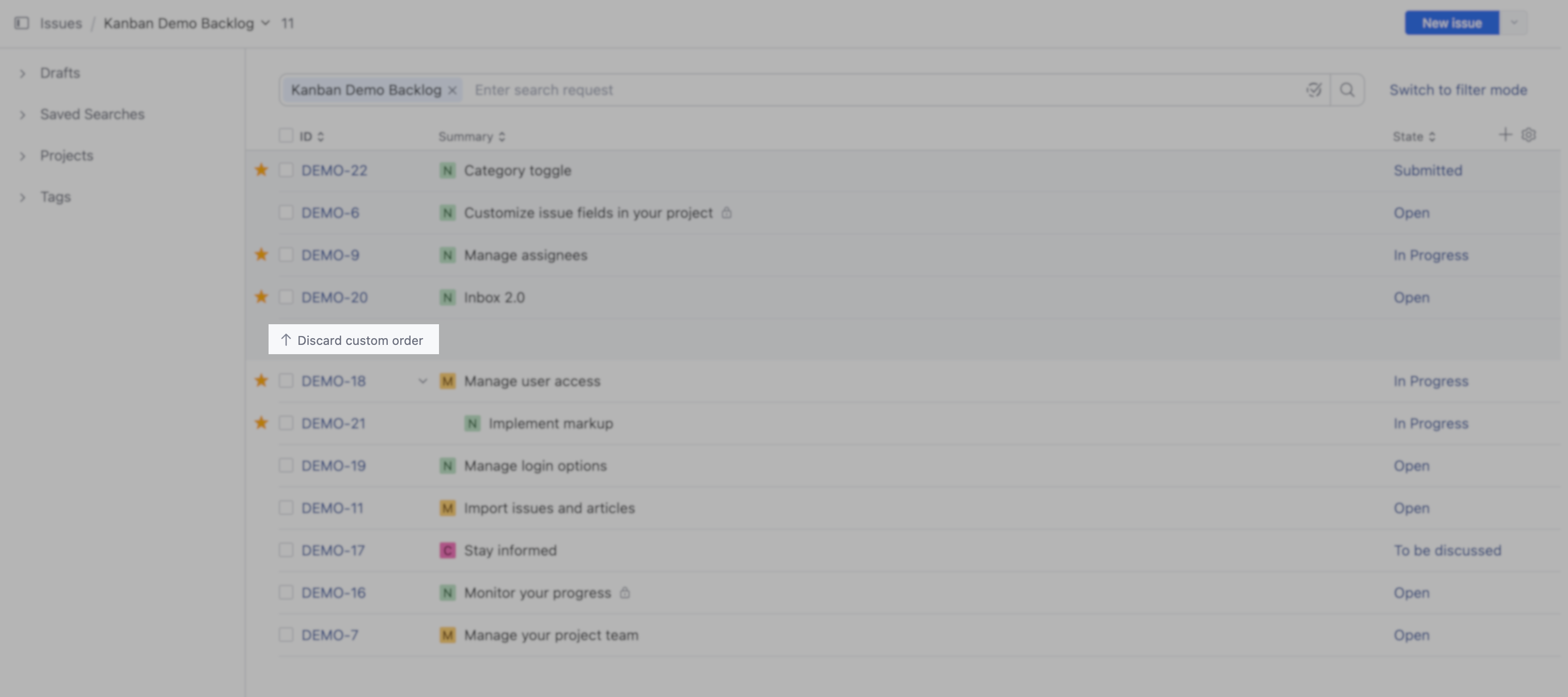
確認をクリックして、保存された検索からカスタムオーダーを破棄します。
バックログに課題を追加する
保存した検索条件に一致する課題は自動的にバックログに追加されます。つまり、課題を追加するために、必ずしもアジャイルボードを開いてバックログを表示する必要はありません。
ただし、計画、手入れ、改善のためのチームとしてバックログ内の課題を検討している場合は、アジャイルボードを移動せずにバックログに課題を簡単に追加できます。
バックログに課題を追加するために使用する方法は、現在の表示モードによって異なります。
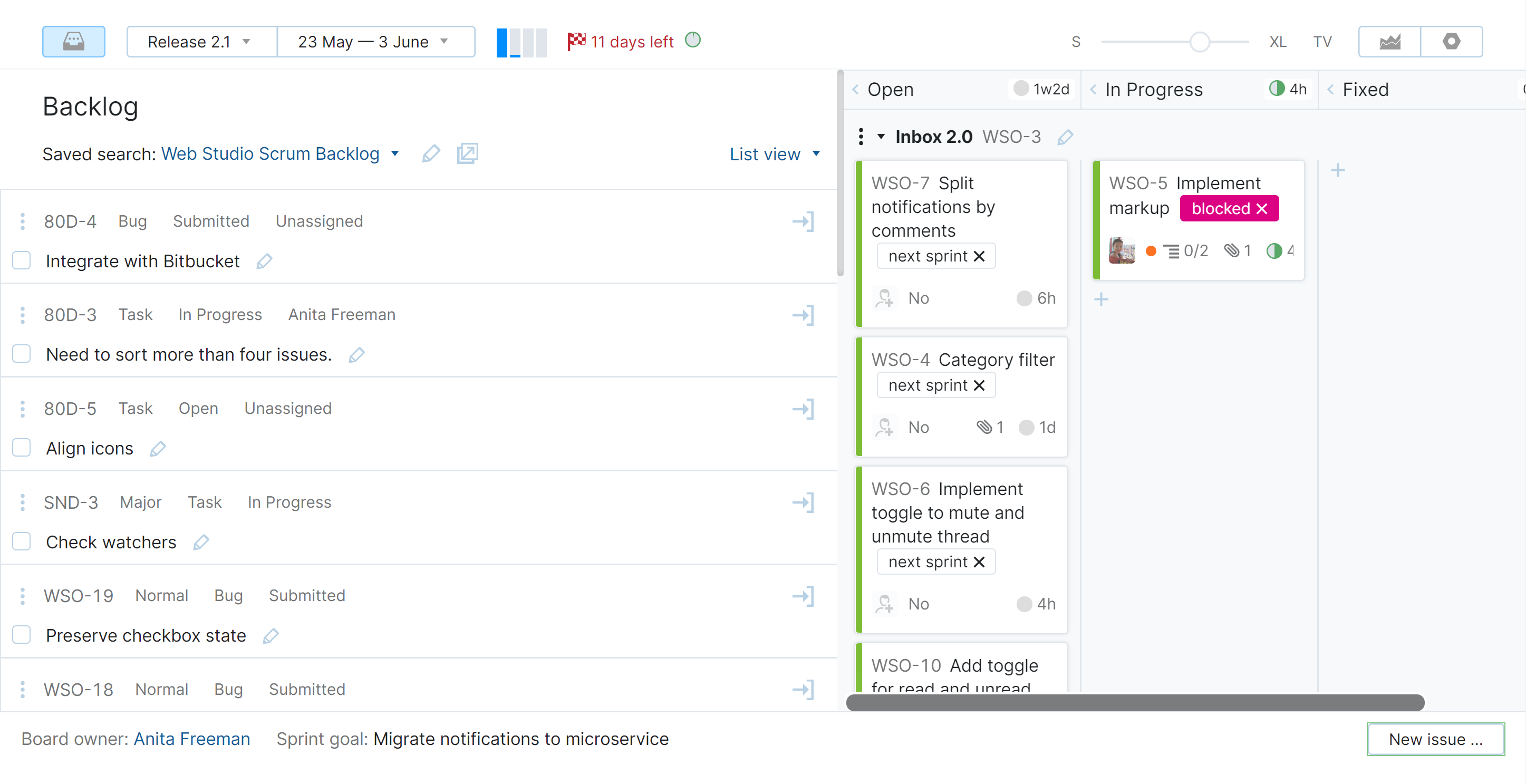
リスト表示で、ページフッターの新しい課題ボタンをクリックします。
ツリー表示では、バックログに表示される任意の課題にサブタスクとして課題を追加するオプションがあります。
 サブタスクの作成アイコンをクリックして課題を定義すると、その課題は選択した課題のサブタスクとして追加されます。
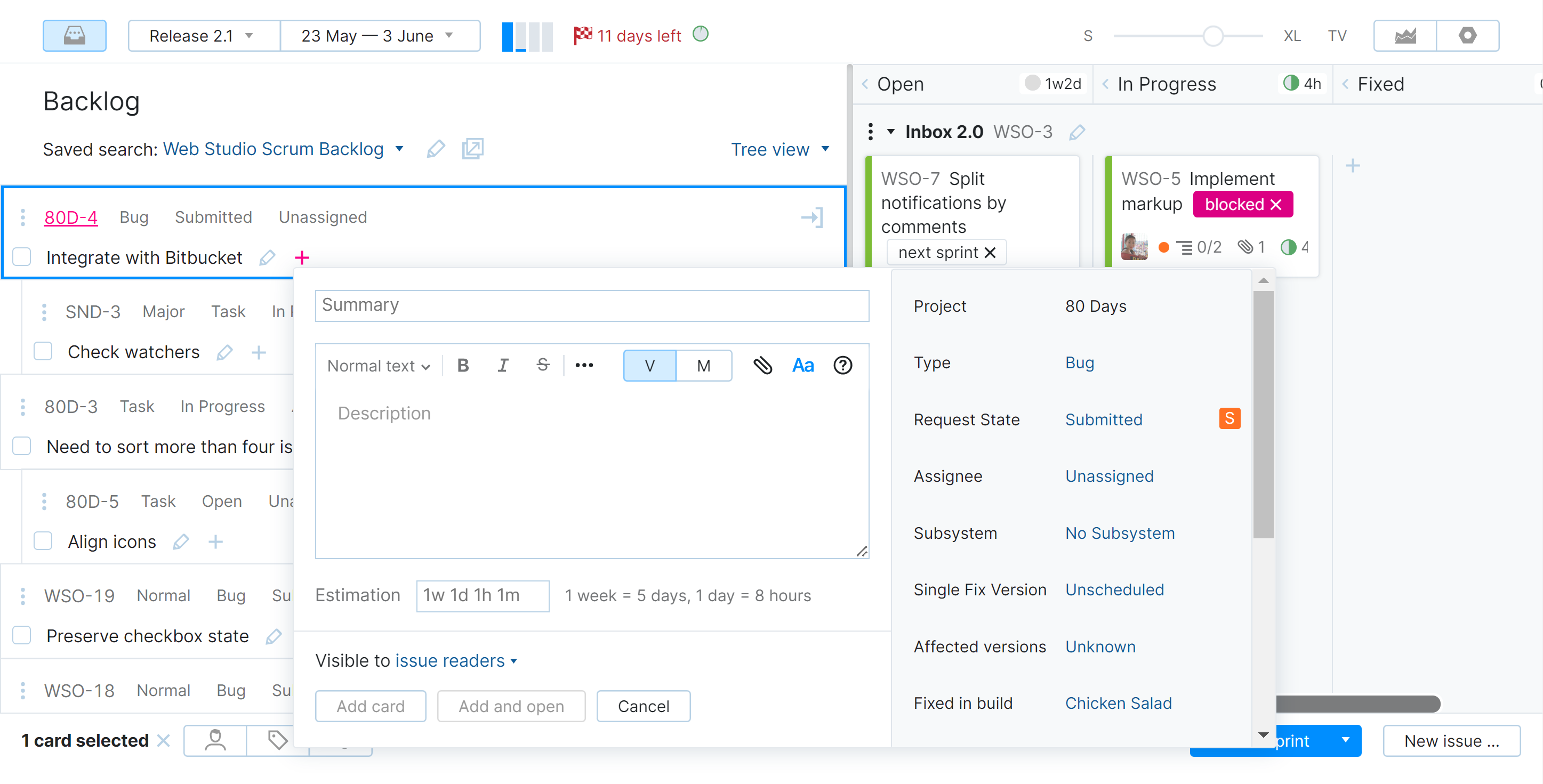
階層の最上位レベルに課題を追加するには、フッターの新しい課題ボタンを使用します。
バックログ保存済み検索の編集
バックログに使用する保存済み検索を変更する必要がある場合は、課題リストで保存済み検索を編集するか、ボード上のバックログで検索クエリを直接変更できます。
バックログで直接保存済み検索を更新するとき、あなたのボードにリンクされている保存済み検索を見つけるために課題リストの保存済み検索のリストを調べる必要はありません。
バックログ内の検索クエリを変更するには
メインナビゲーションメニューから、
アジャイルボードを選択します。バックログを表示するには、
ボタンをクリックしてください。保存した検索条件名の横にある「編集」リンクをクリックしてください。このリンクは、保存した検索条件の所有者であるか、編集権限を持っている場合にのみ表示されます。
保存した検索を編集するダイアログが開きます。
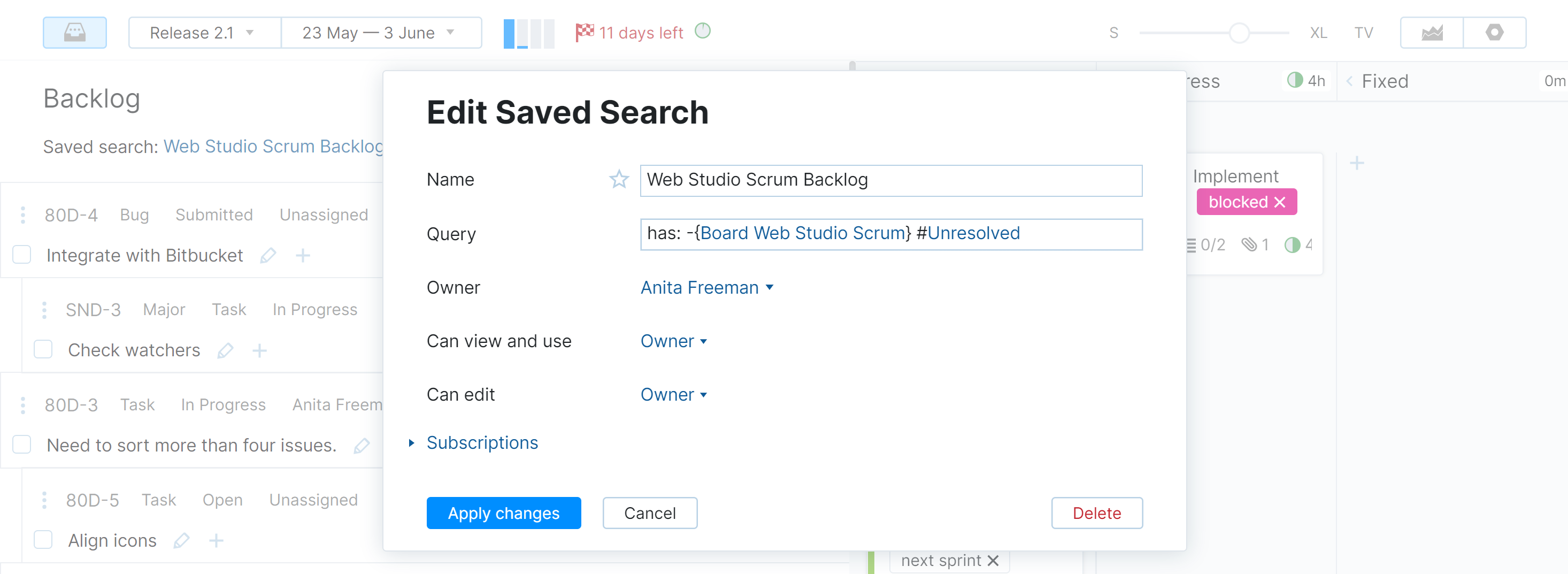
更新したい設定を編集します。
設定
説明
名前
保存された検索の名前。
クエリ
保存された検索クエリ
表示と使用を許可
選択したグループのすべてのメンバーは保存された検索結果を見ることができます。これにより、バックログに保存された検索の名前を表示できるユーザー、および課題リストに保存された検索に一致する課題を表示するためのリンクを表示できるユーザーも決定されます。
編集を許可
選択したグループの全メンバーは、保存した検索の設定を編集することができます。これにより、バックログ内の保存された検索を編集し、リスト内の課題を並べ替えることができるユーザーも決まります。
サイドバーに固定
保存した検索結果を課題リストのサイドバーに追加します。課題リストから保存済み検索を選択して、保存済み検索に一致する課題のリストを表示できます。このオプションはユーザーごとに有効になります。
サブスクリプション
保存された検索に一致する課題に対して通知を生成するイベントを選択します。これらの設定は、保存された検索を編集するユーザーに対してユーザーごとに適用されます。
変更を適用ボタンをクリックしてください。
保存した検索が更新されます。
バックログ内の課題のリストはすぐにリフレッシュされます。
課題のリストに適用された変更は、現在バックログを表示しているすべてのユーザーがすぐに利用できます。
バックログとして別の保存済み検索を選択する
ボードのバックログとして利用可能な保存済み検索を使用できます。これには、自分で作成した保存済み検索、またはメンバーとして所属するグループに表示される保存済み検索が含まれます。
保存されている別の検索を選択する機能は、ボード設定を編集する権限を持つグループのメンバーに制限されています。
他の保存された検索をバックログとして選択するには:
メインナビゲーションメニューから、
アジャイルボードを選択します。バックログを表示するには、
ボタンをクリックしてください。バックログの名前をクリックして、ドロップダウンリストから利用可能な保存済み検索を選択します。
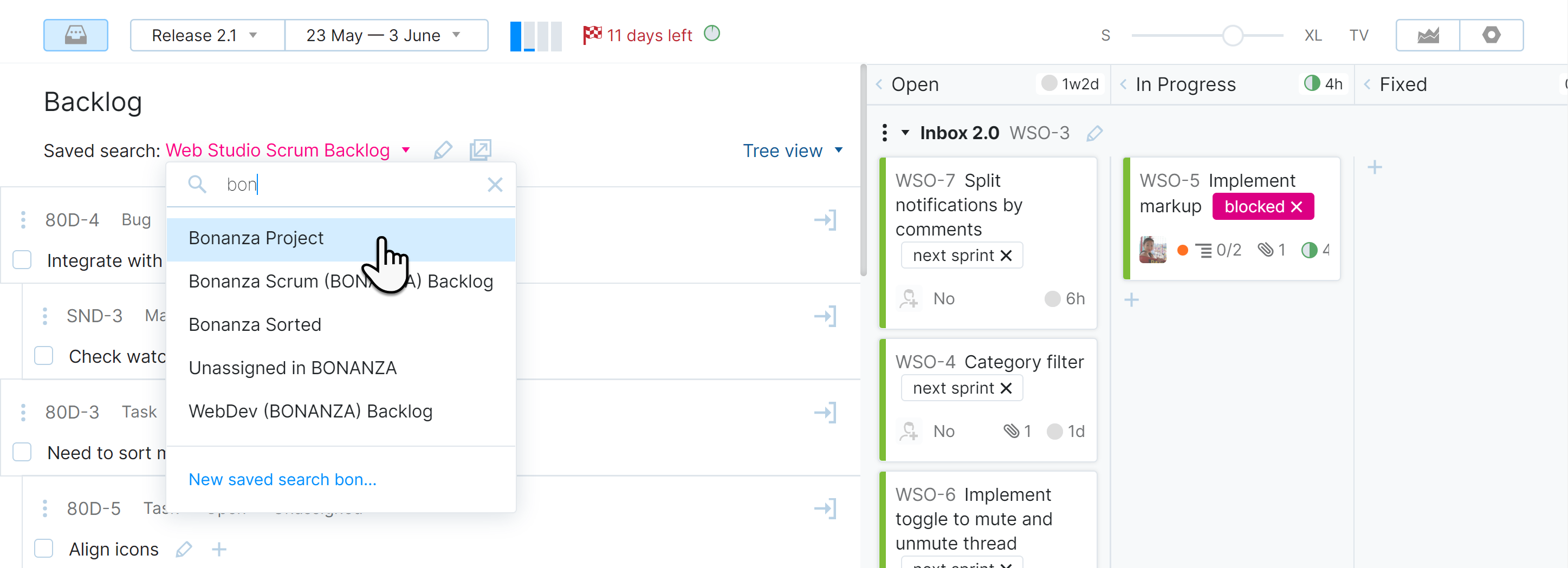
バックログ内の課題のリストは、新しく保存された検索に一致するように更新されます。
課題の新しいリストは、現在バックログを表示しているすべてのユーザーがすぐに利用できます。
課題をボードからバックログに移動する
アジャイルボードからバックログに課題を戻すことは、チームの現在の作業に集中し、管理しやすい状態を維持する方法です。優先順位の変更、要件の変更、あるいはタスクが直ちに重要ではなくなった場合は、ボードから削除してバックログに戻して後で検討することができます。これにより、ボードにはアクティブな高優先度の作業のみが反映され、低優先度や延期された項目も追跡されるため、見落とされることがありません。
課題をボードからバックログに移動する場合、課題はバックログの保存済み検索の条件を満たしている必要があります。
ボードの構成に応じて、ボードからバックログに課題を移動する方法は複数あります。
すべてのアジャイルボード
スプリントを有効にしてボードからバックログに課題を移動するには:
- バックログを開き、ボードからバックログに課題カードをドラッグアンドドロップします。
ボード上の課題を課題ビューで開きます。フィールドパネルのボードフィールドから値を削除します。
ボード上の発行カードを選択し、キーボードショートカット Delete を使用します。
ボード上の課題カードを選択し、キーボードショートカット fn + Delete を使用します。
スプリントを使ったアジャイルボード
スプリント -enabled のアジャイルボードでは、上記の方法、または以下の方法を使用して、ボードからバックログに課題を移動できます。
ボードのフッターにある「次のスプリントに移動」ボタンを見つけます。「
 」の下矢印をクリックし、「バックログ」を選択します。
関連ページ:
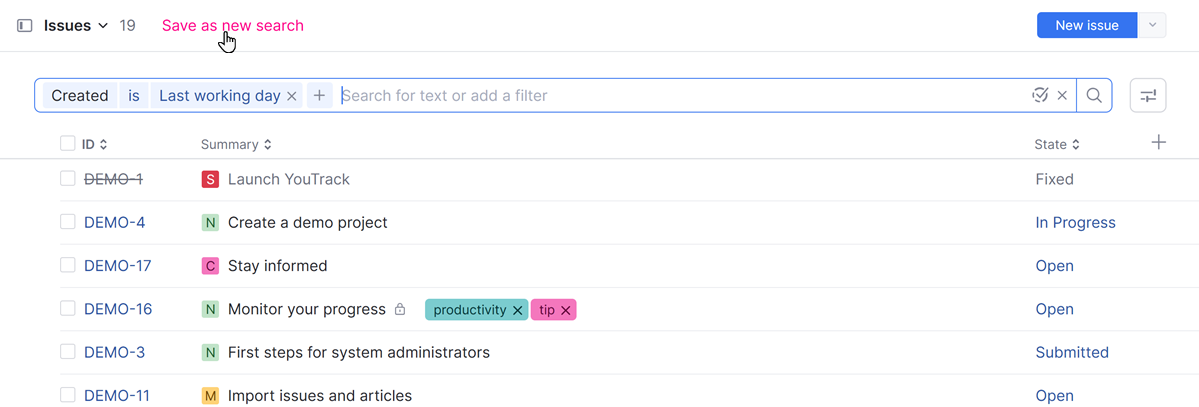
保存した検索条件
特定の条件に一致する課題のコレクションを監視する場合、最後に行うことは、これらの課題を見つけるたびに検索条件を定義することです。検索条件を一度定義してから、将来の使用のために検索を保存します。保存された検索により、定期的に監視している課題のコレクションにすばやくアクセスできます。保存済み検索では次のこともできます。あらかじめ定義された課題のコレクションをユーザーグループと共有します。例: サポートチームに、未割り当ての課題がないかプロジェクトを監視してもらいたい場合。特定の条件に一致する課題の更...
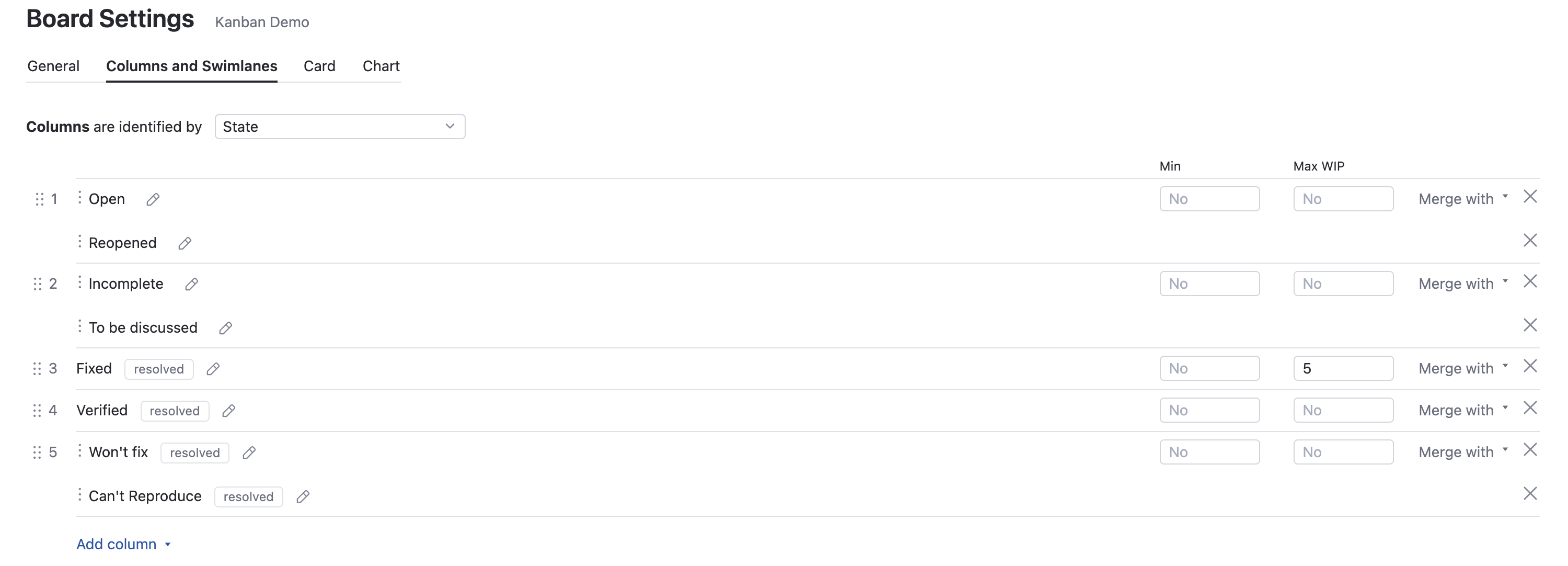
アジャイルボードを構成する
このページでは、アジャイルボードの設定方法について説明します。各設定の詳細については、アジャイルボードの設定を参照してください。ボード設定パネルを開くには、ボードツールバーのボタンをクリックします。新しいボードを作成すると、その設定は自動的に表示されます。一般設定を構成する:一般タブには、ボードの基本設定が表示されます。これらの設定は、ボードの作成時に構成されます。スプリントとボードの動作のデフォルト設定は、ボードの作成に使用したテンプレートによって適用されます。これらのオプションの詳細につい
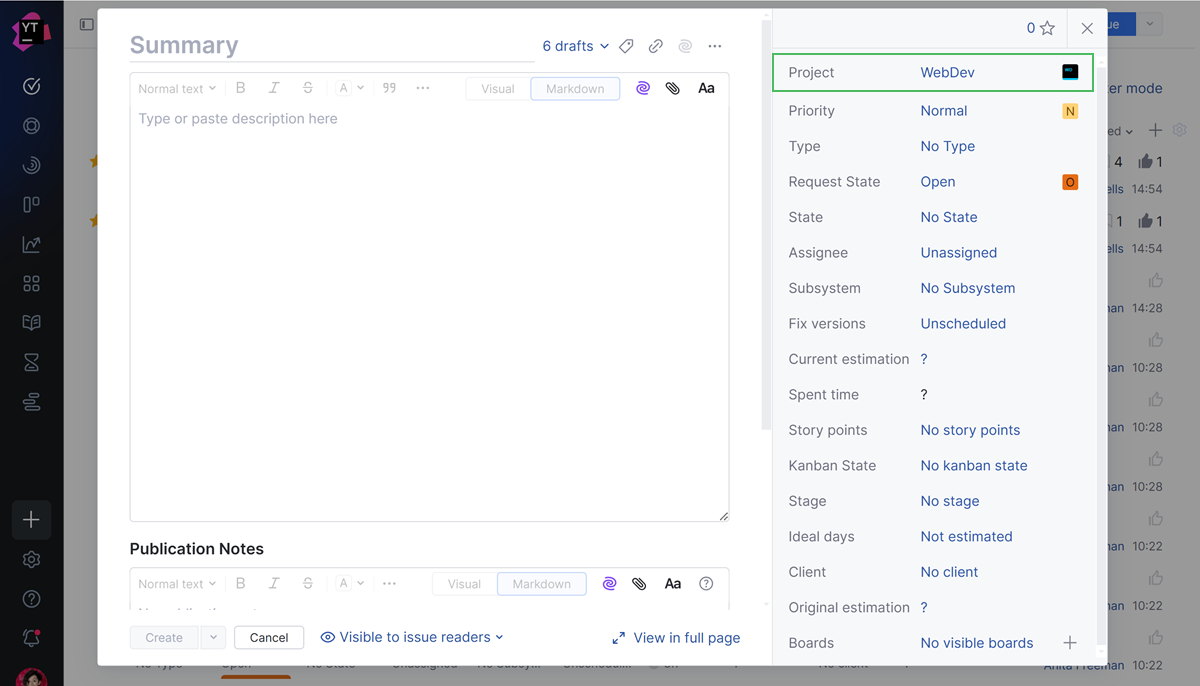
検索コンテキスト
検索クエリの結果を特定の課題セットに限定したい場合は、検索コンテキストを使用します。プロジェクト、保存された検索、タグを検索コンテキストとして使用できます。つまり、検索要求が適用される範囲を選択できます。検索コンテキストドロップダウンリストで検索コンテキストを設定します。検索コンテキストを設定すると、リスト内の課題を手動で並べ替えることができます。詳しくは、課題を手動で並べ替えるを参照してください。検索コンテキストリストをカスタマイズする:検索コンテキストが空の場合、検索クエリはシステム内で利
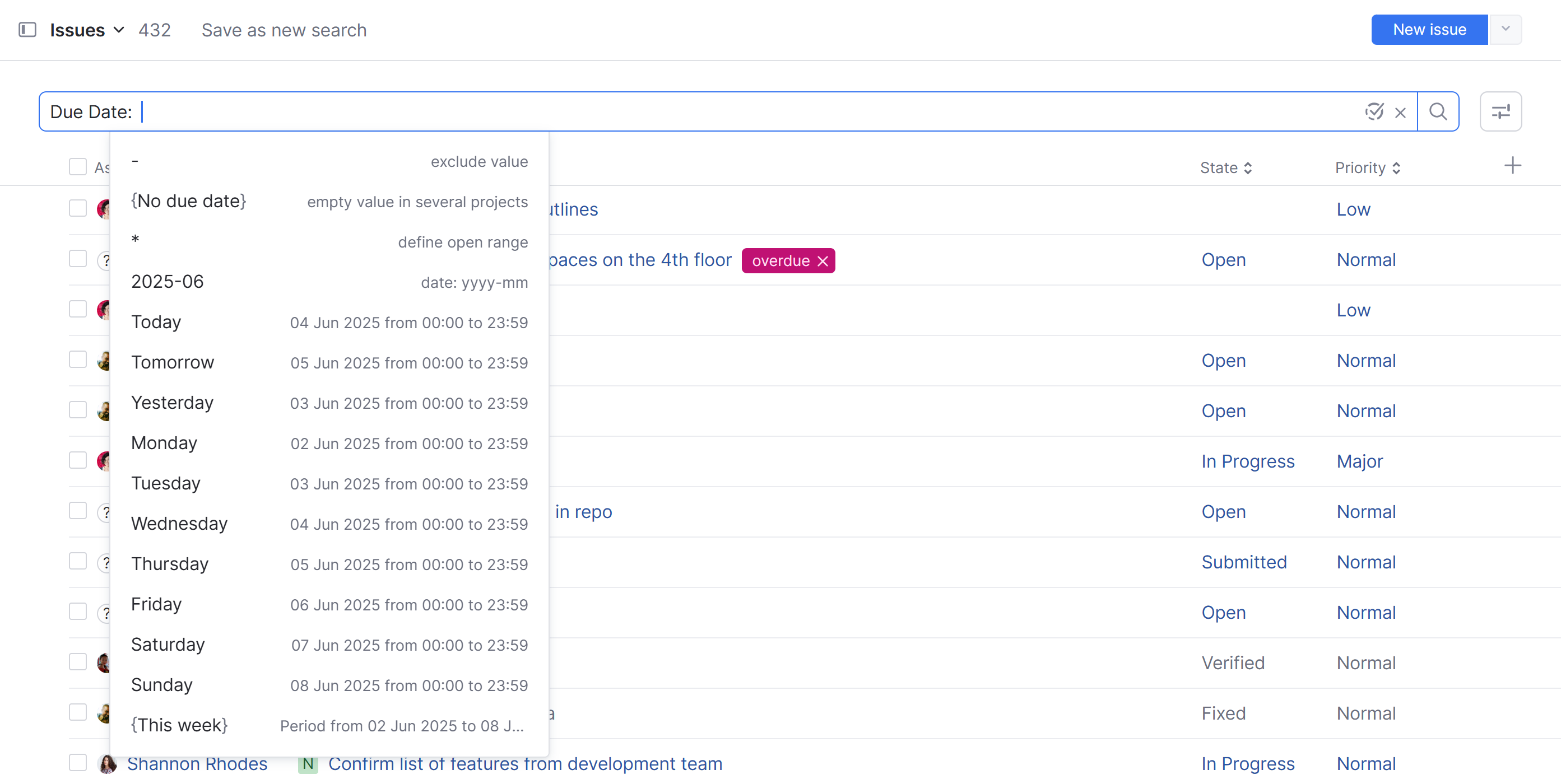
検索クエリリファレンス
このページでは、YouTrack クエリ言語で使用されている属性とキーワードのリストを提供しています。検索クエリで認識される演算子、シンボル、相対日付パラメーターの完全なリストもあります。このページのいくつかの参照はシンプル検索では利用できません。アクセスするには拡張検索に切り替えてください。課題の属性:すべての課題には、YouTrack によって自動的に設定される基本属性があります。これには、課題 ID、課題を作成または最後に更新したユーザーなどが含まれます。これらの検索属性は、検索クエリの...
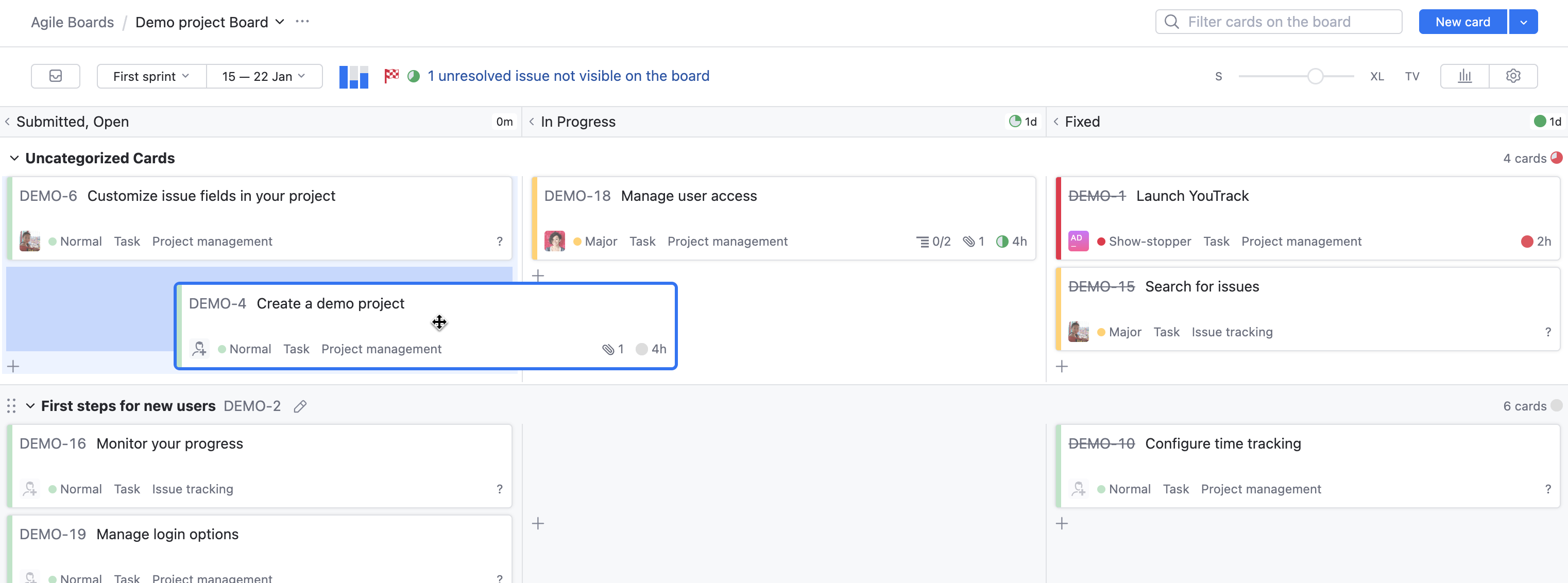
アジャイルボードでカードを並べ替える
アジャイルボードを使用する場合、カードの配置は意味を持ちます。多くのチームは、ボード上またはスイムレーン上のカードの位置を参考に、どの課題を最初に解決すべきかを判断します。カードを目的の順序で手動で配置するか、並べ替え属性を指定した検索クエリを使用してカードを自動的に並べ替えることができます。手動ソート:明示的な並べ替え順序なしでアジャイルボードを表示するたびに、各セル内のカードを手動で並べ替えることができます。ボードの上部近くまたはセル内の最初の位置にカードを配置すると、ボード上の他のカード
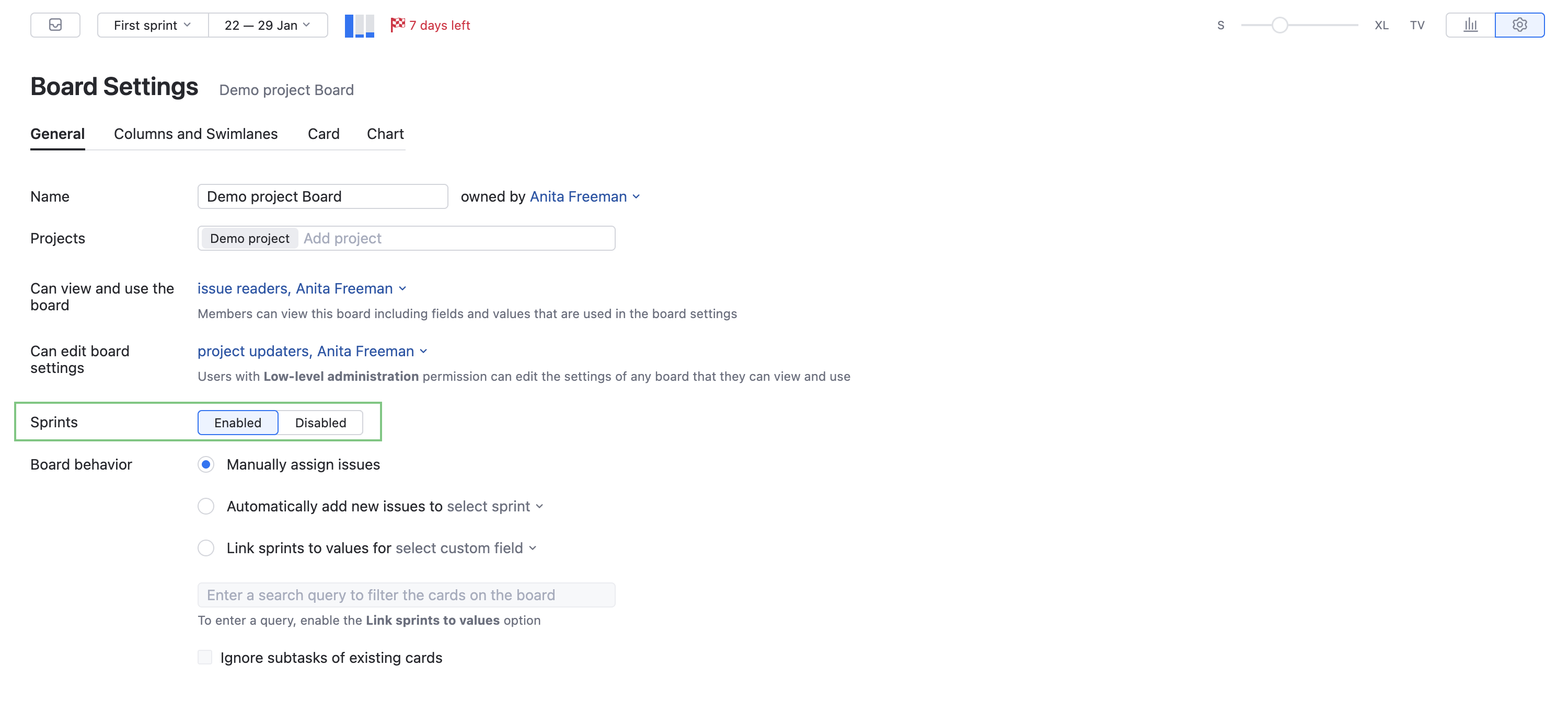
スプリントを使用する
スクラム開発において、スプリントとは、あらかじめ定められた一連のタスクを完了させ、レビューの準備を整えるための一定期間のことです。YouTrack のアジャイルボードでは、スプリントとは、カードで表される一連のアクティブなタスクのことです。各カードは、スプリント終了までに解決すべき課題を表します。スクラム開発手法に従ってスプリントを作成・スケジュールすることも、スケジュールされていないスプリントを使用して独自のアジャイルプラクティスに従うこともできます。YouTrack のアジャイルボードは、ス...