

フィールド値を更新する
YouTrack の各課題で使用可能なフィールドの集合は、プロジェクトレベルで定義されます。これらのフィールドには、基本的な情報を伝える値が格納され、課題をさまざまなカテゴリに分類できます。各フィールドの基本的な動作は、格納するデータの種類によって定義されます。例:
日付または日付と時刻を格納するフィールドでは、カレンダーから日付を選択できます。
列挙値を格納するフィールドを使用すると、リストから 1 つ以上の値を選択できます。
文字列や整数などの単純型を格納するフィールドを使用すると、フィールドに値を直接入力できます。
プロジェクト管理者は、これらのフィールドの動作を調整することもできます。これらの設定はプロジェクトごとに異なる場合があります。その結果、課題のさまざまなフィールドの値を設定および更新するときに、幅広いオプションを体験できます。このページの情報を使用して、これらの各オプションに慣れてください。
文字列型フィールドのスマートリンク
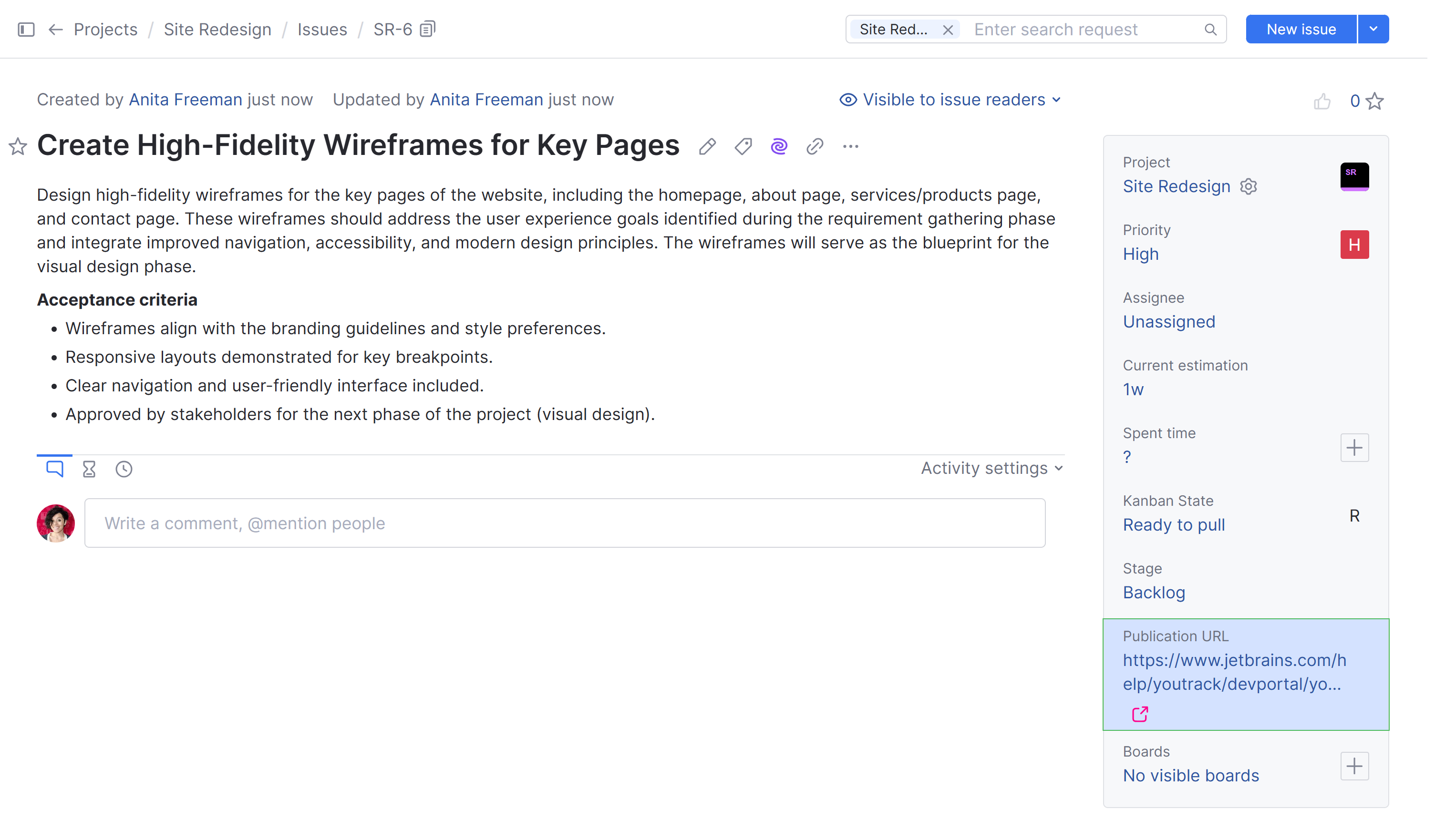
テキストの文字列を格納するフィールドでは、YouTrack はフィールドに入力された値が URL であるかどうかを自動的に認識します。
文字列を格納するフィールドに Web アドレスを入力すると、YouTrack はフィールドの値の横に  の特別なアイコンを表示します。ユーザーはこのアイコンをクリックして、新しいブラウザータブでターゲットリンクを開くことができます。
フォーマットされたテキストフィールド
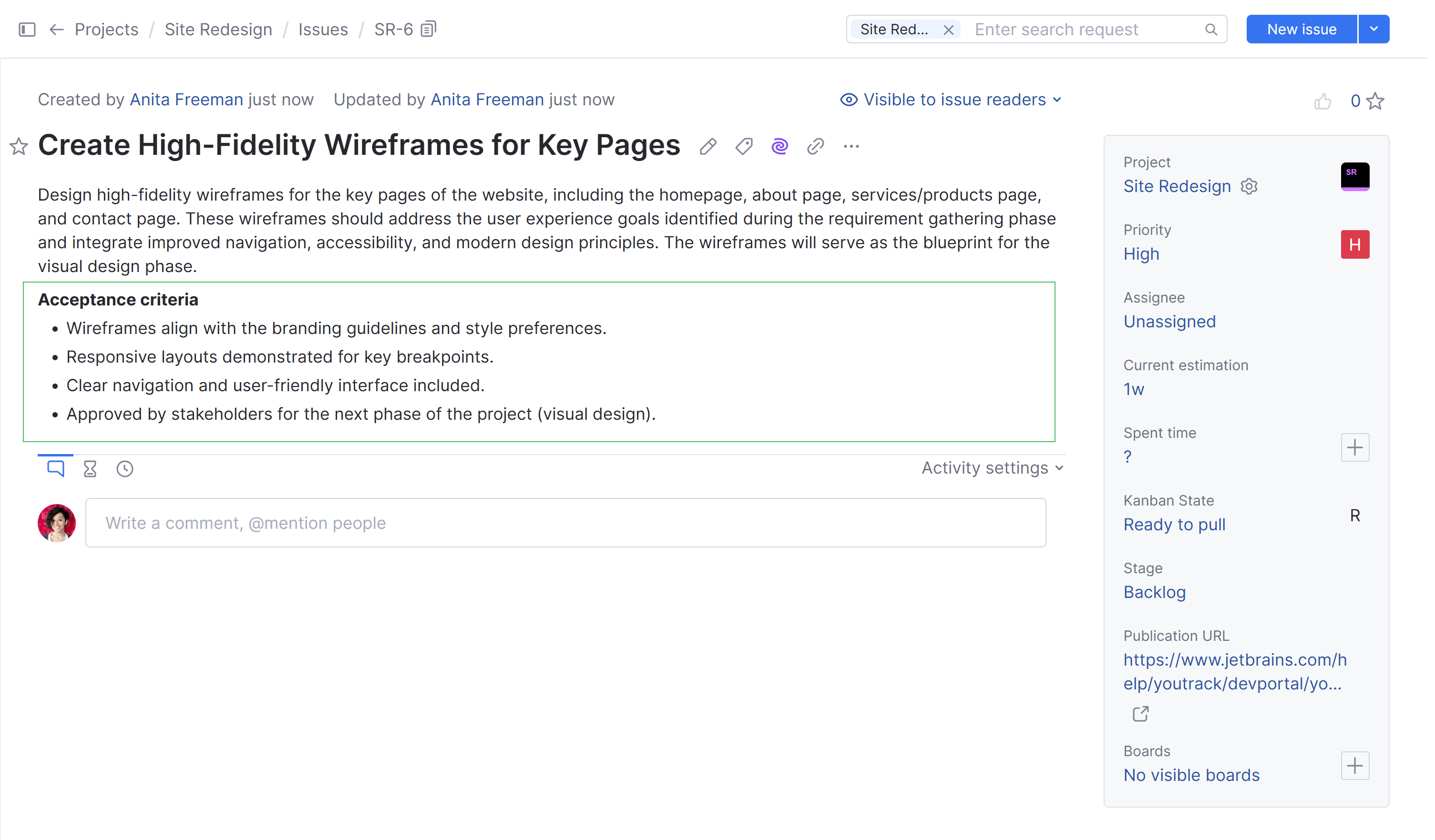
YouTrack は、値をフォーマット付きのテキストとして格納するカスタムフィールドをサポートします。これらのフィールドには、課題に表示されたときにフォーマットされたテキストとして表示される文字列が格納されます。
このタイプのフィールドは、他のカスタムフィールドと一緒にサイドバーに表示されません。代わりに、それらは課題の説明のすぐ下に表示されます。
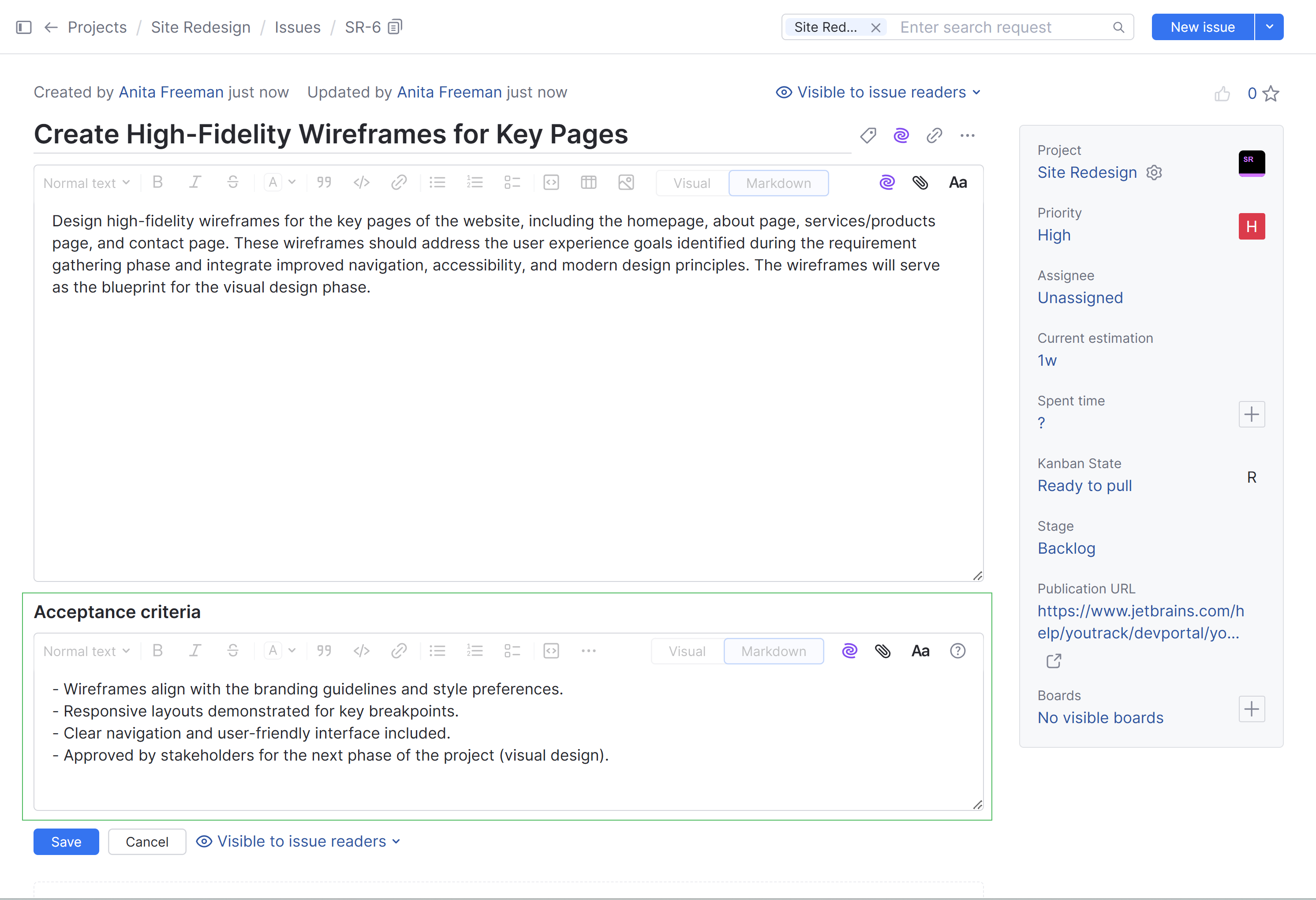
課題の概要と説明と同様に、テキストベースのフィールドの値を変更できるのは、課題が作成モードまたは編集モードで開かれている場合のみです。これらのフィールドのコンテンツを追加および編集する機能は、リッチテキストエディターによってサポートされています。エディターを使用すると、ビジュアルまたは Markdown モードでテキストをフォーマットできます。Markdown モードで編集する場合、フォーマットされた入力のプレビューがフィールドに表示されます。
YouTrack でのテキストのフォーマットの詳細については、リッチテキストエディターを参照してください。
Markdown のフォーマットオプションの完全なリストについては、Markdown の構文を参照してください。
フォーマットオプションと課題フォーム内での位置を除けば、フォーマット済みテキストフィールドの操作方法は、YouTrack の他のカスタムフィールドと全く同じです。
プロジェクトにフィールドを追加する方法については、新しいカスタムフィールドを追加するを参照してください。
値をフォーマットされたテキストとして格納するフィールドの詳細については、単純型を参照してください。
必須フィールド
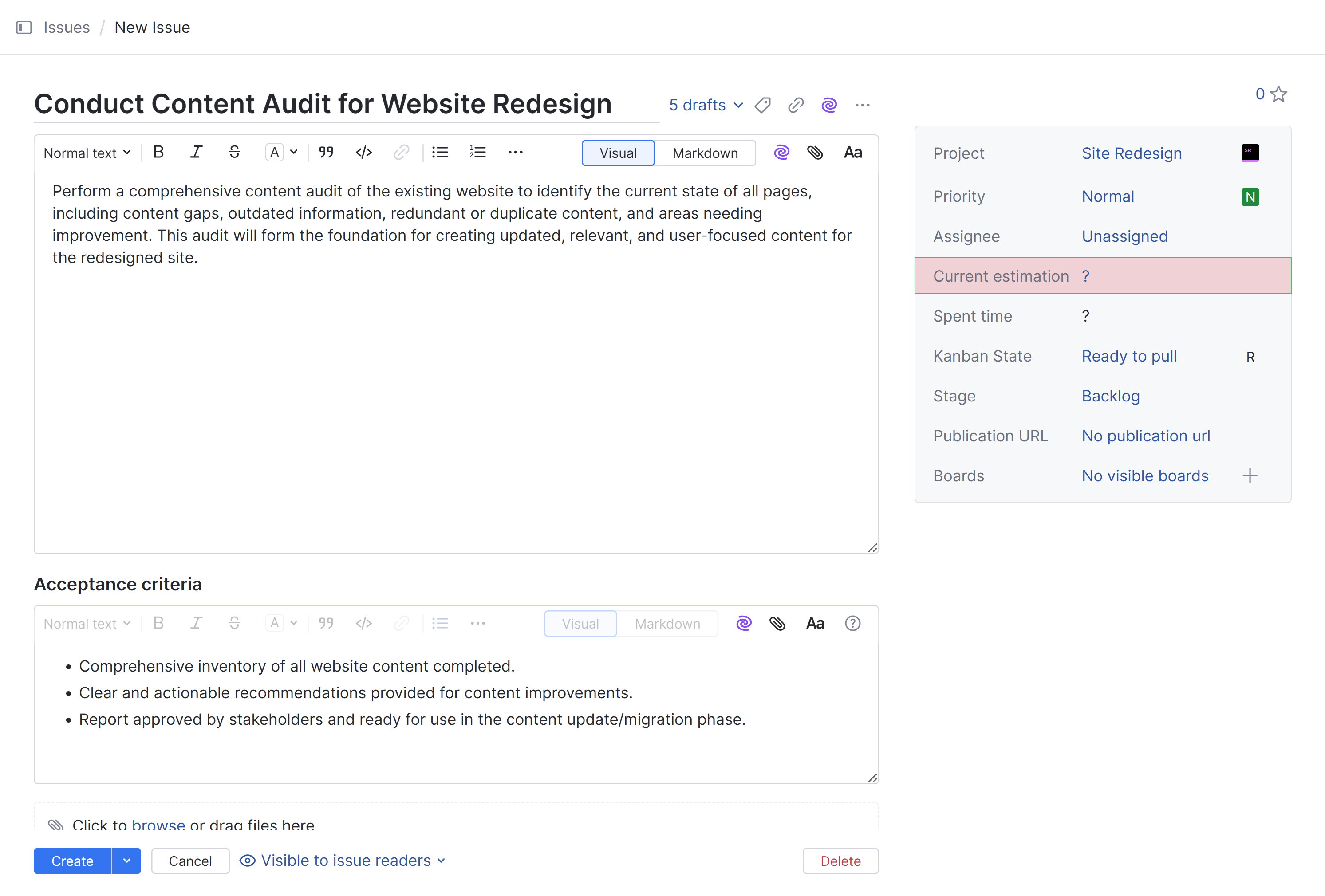
プロジェクト管理者は、値を要求するようにフィールドを構成できます。必須フィールドには空の値を格納できませんが、デフォルト値は割り当てられません。
必須フィールドに値を設定せずに課題を作成しようとすると、必須フィールドが課題でハイライトされます。
条件付きフィールド
条件付きフィールドは、別のカスタムフィールドで値が選択されている場合にのみ表示されます。最も一般的な使用例は、さまざまな課題タイプに対して表示するフィールドを選択することです。ただし、プロジェクト管理者は、課題の種類だけでなく、列挙フィールドの選択に基づいて特定のフィールドを表示する条件を追加できます。
次の例では、YouTrack バージョンおよび Hub バージョンを格納するフィールドの可視性は、出版物を格納するフィールドで選択された値に基づいています。
フィールドが空の場合、Hub バージョンおよび YouTrack バージョンを格納するフィールドは非表示になります。
出版物が YouTrack サーバーの場合、YouTrack バージョンを保管するフィールドが表示されます。
出版物が Hub の場合、Hub バージョンおよび YouTrack バージョンを保管するフィールドが表示されます。
詳しくは、条件付きカスタムフィールドを参照してください。
private フィールド
カスタムフィールドには、プライベートかパブリックかを決定する設定があります。カスタムフィールドがプライベートとしてマークされている場合、プロジェクトで課題プライベートフィールドの読み取りまたは課題プライベートフィールドの更新権限を持つユーザーのみがそれぞれフィールドを表示または編集できます。
フィールドが公開されている場合、プロジェクトで読み取り課題または更新の課題権限を持つユーザーはフィールドを表示または編集できます。
この機能は、次の方法でデータへのアクセスを制限できます。
個人データなどの機密情報を格納するフィールドを非表示にするために使用できます。
フィールドの値を編集できるユーザーの数を制限します。例: 現在の担当者を表示できますが、課題を再割り当てできるのはマネージャーのみです。
プライベートフィールドの読み取り権限がない場合、課題内でそれらのフィールドを表示することはできません。プライベートフィールドの表示権限はあっても更新権限がない場合、値は表示されますが、値を更新するためのコントロールは非表示になります。
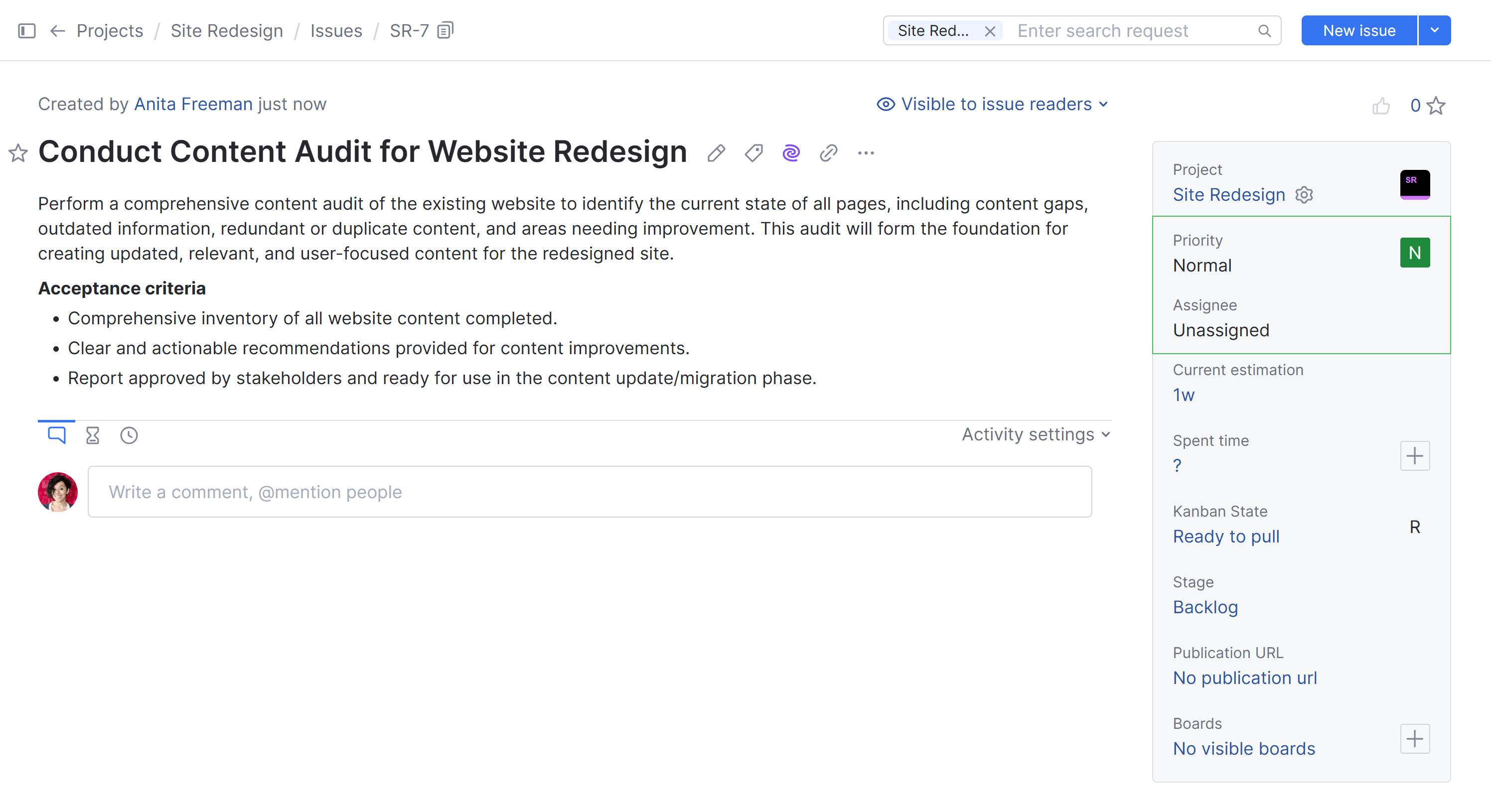
詳しくは、プライベートカスタムフィールドを参照してください。
ワークフロー駆動型フィールド
プロジェクト管理者は、カスタムフィールドの値の遷移を制御するワークフローをプロジェクトにアタッチできます。これらの遷移は、state-machine ルールによって制御されます。ステートマシンルールは、任意のカスタムフィールドに適用できます。ただし、ステートマシンルールの最も一般的な使用例は、状態フィールドまたは state 型を格納する別のカスタムフィールドの値間の遷移を制御することです。
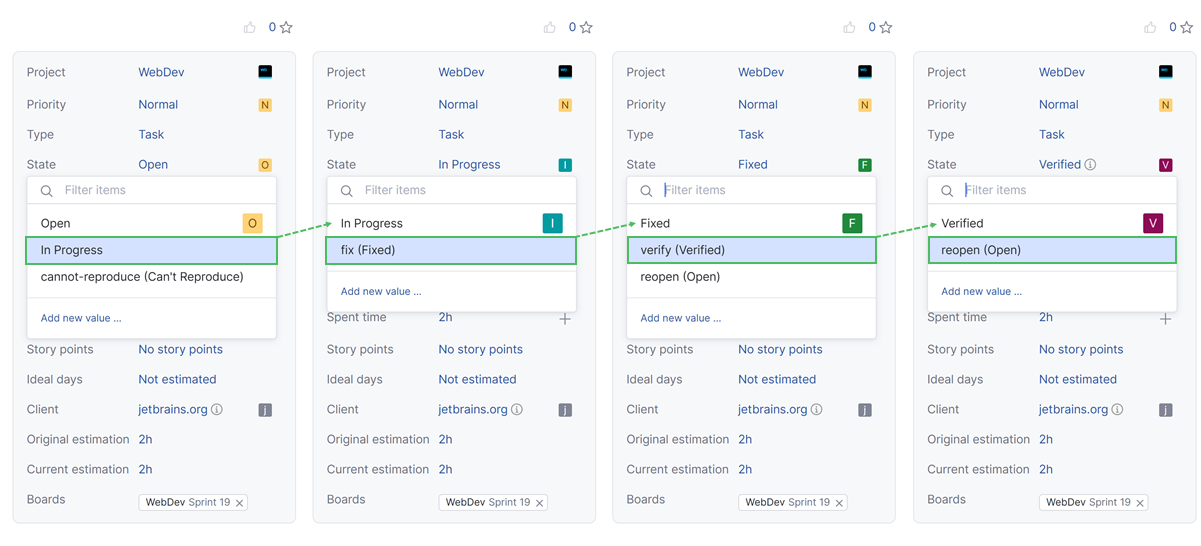
ステートマシンルールがプロジェクトに適用されると、フィールドのドロップダウンリストに表示されるオプションは、現在の状態のステートマシンルールで定義されている遷移に制限されます。
各値の名前の代わりに、ステートマシンルールの各値に対して定義されているアクションがドロップダウンリストに表示されます。
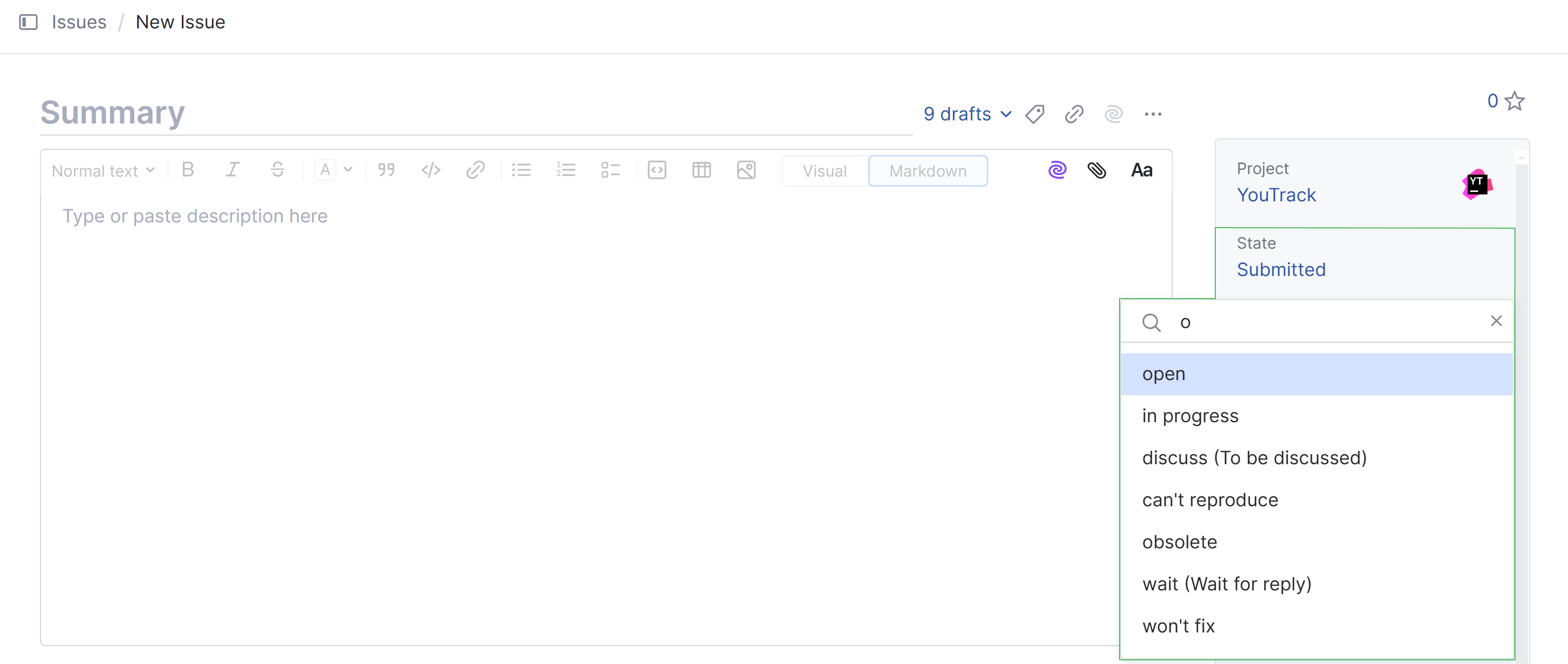
詳しくは、ステートマシンルールを参照してください。
使用時間を表示するフィールド
プロジェクトでタイムトラッキング機能が有効になっている場合、プロジェクト管理者は、課題の累積作業時間を格納するフィールドを選択できます。このフィールドには、課題内のすべての作業項目について報告された合計時間が記録されます。この値は手動で更新することはできません。作業項目を追加または編集することによってのみ更新できます。
他の課題の親としてリンクされている課題については、YouTrack は各サブタスクに追加された値の合計として、見積もり時間と所要時間を自動的に計算します。
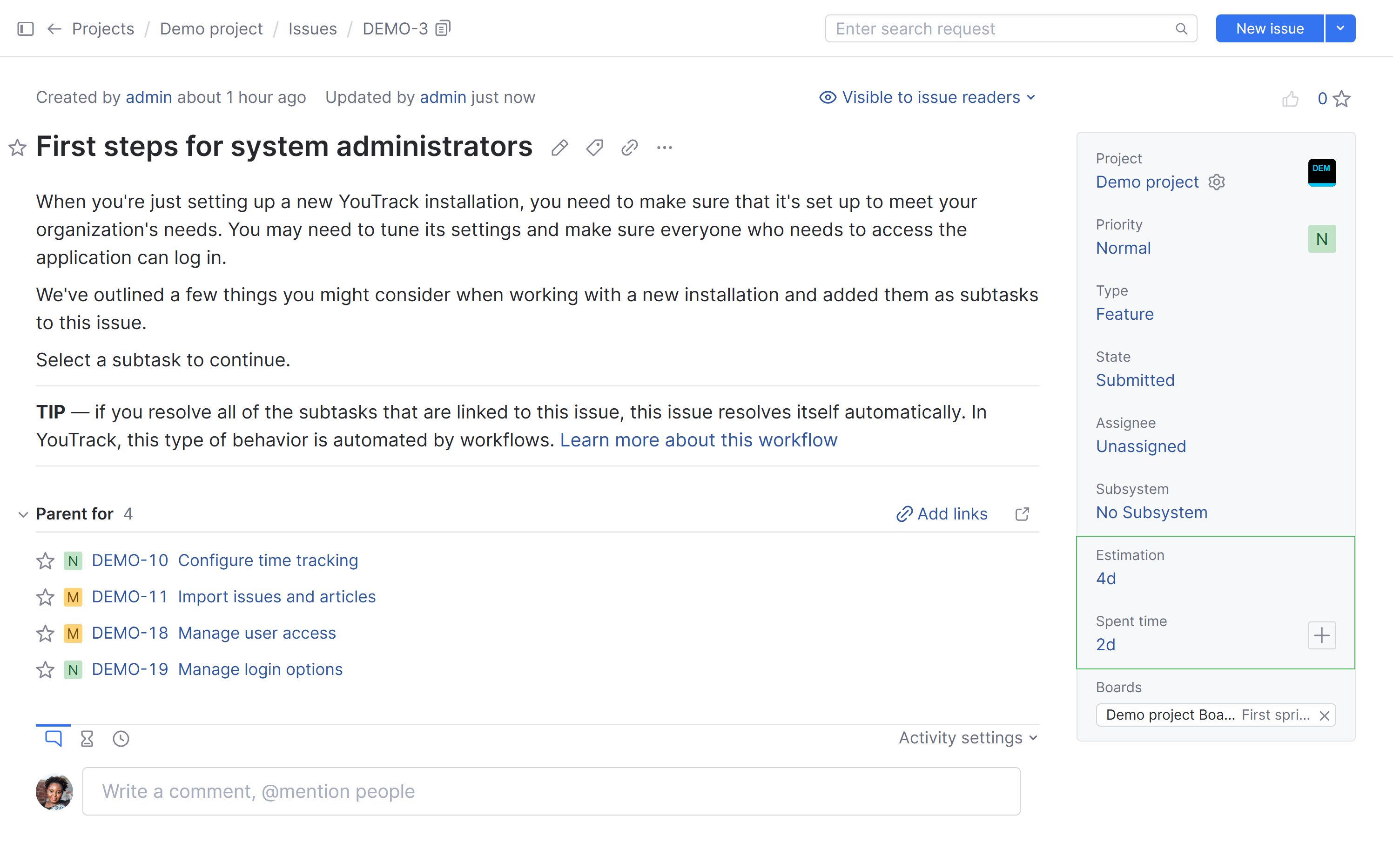
親タスクに作業項目を追加した場合、親タスクで費やされた時間には、親タスクに追加された作業項目から費やされた時間と各サブタスクの合計消費時間が含まれます。このため、作業項目を親タスクに追加しないことをお勧めします。
親タスクの見積もりを変更すると、親タスクとそのサブタスク間の同期が切断されます。同期を復元し、親タスクの推定値を自動的に計算するには、親タスクの推定値を各サブタスクの合計推定値に設定します。
詳しくは、使用時間の計算を参照してください。
担当者
各プロジェクトには、担当者フィールドの値セットに含まれるユーザーの集合があります。管理者がこのフィールドの動作を再定義していない限り、新しいプロジェクトの担当者フィールドの値セットには、プロジェクトチームのすべてのメンバーが含まれます。
プロジェクト管理者は、プロジェクトチームから独立して担当者リストを管理できます。プロジェクト内の課題を割り当てるべきではないチームメンバーを削除したり、プロジェクトチームに属していないユーザーを追加したりできます。詳細については、担当者を管理するを参照してください。
デフォルトの担当者フィールドには、単一の値が格納されます。つまり、課題は 1 人のユーザーにのみ割り当てることができます。ただし、管理者はこのフィールドの基本プロパティを更新して、複数の値を保存できます。詳細については、課題を複数の担当者に割り当てるを参照してください。
所有フィールド
値を ownedField として保存するフィールドには、セカンダリ所有者プロパティがあります。このプロパティは、フィールドの各値を特定のユーザーに関連付けます。デフォルトのサブシステムフィールドはこのデータ型を使用します。
このセカンダリプロパティは、フィールドの値のリストには表示されません。ただし、ワークフローからはアクセスできます。所有フィールドの値の変更に反応し、その所有者に関連する操作を実行するワークフローをスクリプト化できます。例: サブシステム担当者ワークフローを使用するプロジェクトでこのフィールドに値を設定すると、サブシステムの所有者として設定されているユーザーに課題が自動的に割り当てられます。
バージョンフィールド
値を version として保存するフィールドには、セカンダリプロパティのコレクションがあります。フィールドに格納されている各値には、リリース日を割り当て、リリース済みのフラグを立て、アーカイブ済みのフラグを立てることができます。
スクラム方法論に従うチームの一般的なプラクティスは、スプリントを製品のリリースバージョンと同期することです。YouTrack は、スプリントをカスタムフィールドの値にリンクできるアジャイルボードでこのプラクティスをサポートしています。
バージョンベースのボードを使用して構築された、またはスプリントを修正バージョンフィールドに格納されている値にリンクするように構成されたアジャイルボードを使用してプロジェクトの課題を管理している場合、課題をスプリント間で移動することで修正バージョンフィールドの値を更新できます。スプリントとフィールド値間の同期は逆方向にも機能します。課題の修正バージョンフィールドの値を更新すると、課題は自動的に対応するスプリントに割り当てられます。詳細については、スプリントと修正バージョンのリンクを参照してください。
フィールドをビルド
ソフトウェア開発の多くのプロジェクトには、ビルド番号を build タイプとして保存する 1 つ以上のフィールドが含まれます。フィールドに格納されている各値には、アセンブル日を割り当てることができます。これは主に、セット内で時系列に値をソートするために使用されます。
ビルド番号を格納するフィールドに手動で値を追加することも可能ですが、ほとんどの場合、ビルドサーバーとの連携によって自動的に入力されます。例: TeamCity 連携を使用するプロジェクトでは、連携によって処理されるコミットメッセージに課題に関する記述が含まれている場合、課題にビルド番号が割り当てられます。YouTrack のビルド番号には、TeamCity のビルドに直接アクセスできるアイコンが付加されます。
統合によって処理されたビルド番号をフィールドに手動で割り当てると、TeamCity アイコンもこのフィールドに追加されます。
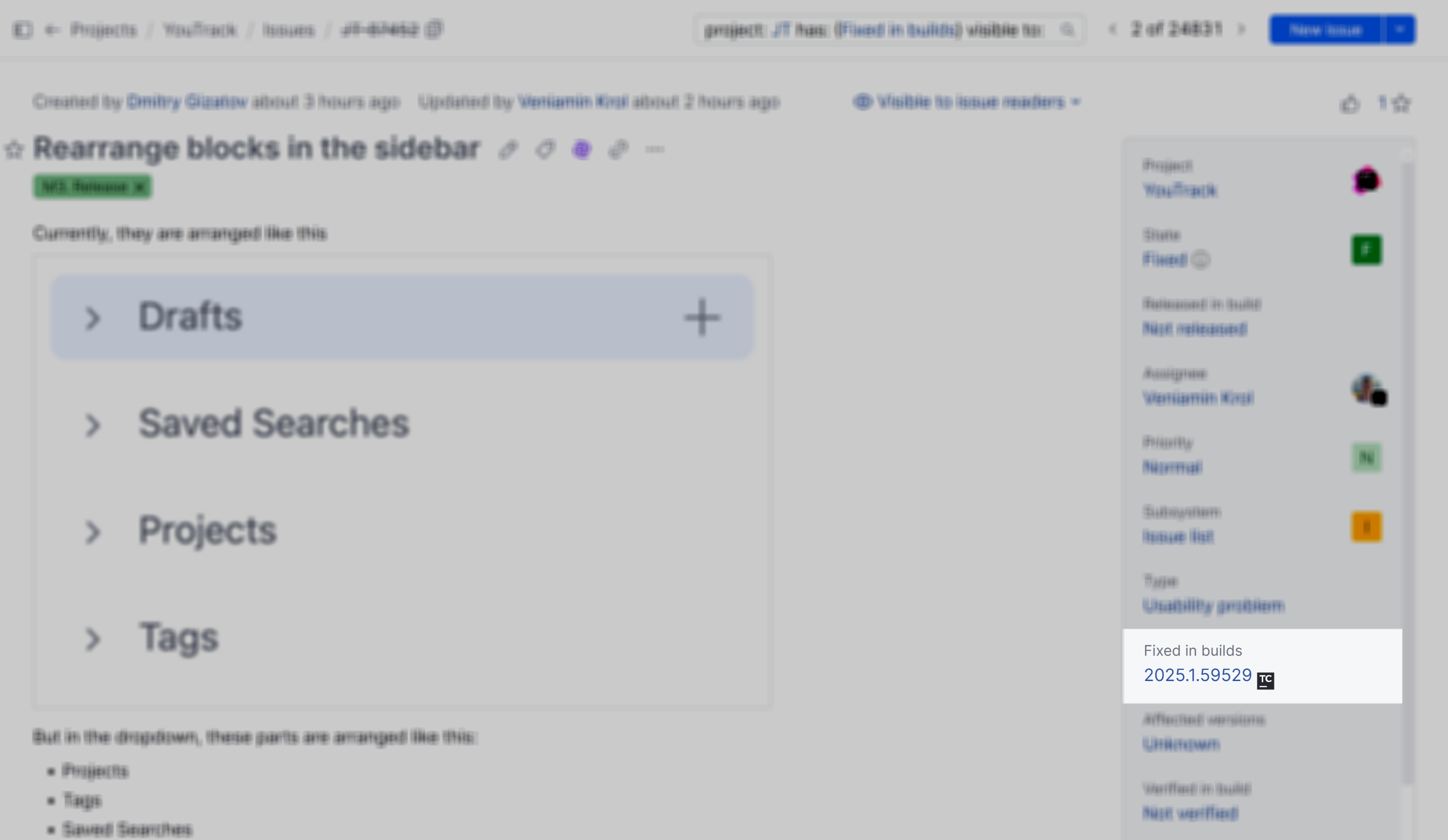
詳しくは、ビルドサーバーと統合するを参照してください。
プロジェクト間での課題の移動
課題をあるプロジェクトから別のプロジェクトに移動する必要がある場合は、プロジェクトフィールドをクリックし、ドロップダウンでターゲットプロジェクトを選択します。
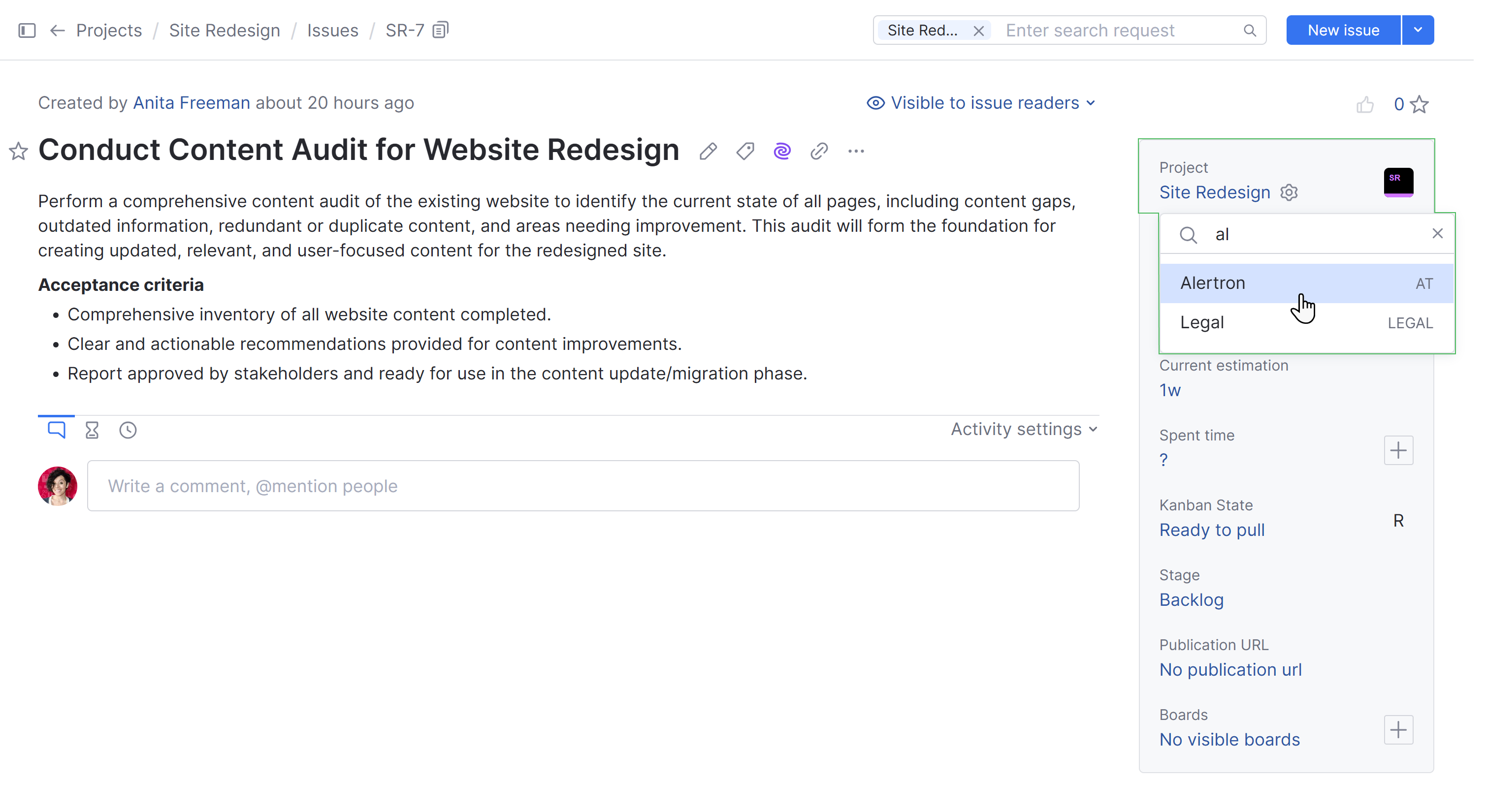
課題を別のプロジェクトに移動すると、次のことが起こります。
課題の ID が変更されます。課題には、ターゲットプロジェクトの接頭辞と、ターゲットプロジェクト内の次に連続する課題番号を付けた新しい ID が取得されます。課題への古いリンクは、新しい ID を持つ新しいリンクにリダイレクトされます。
例: 課題を
ABCプロジェクトからXYZに移動すると、課題 ID はABC-123からXYZ-1234に変わります。https://example.youtrack.cloud/youtrack/issue/ABC-123への古いリンクはhttps://example.youtrack.cloud/youtrack/issue/XYZ-1234にリダイレクトされます。YouTrack はカスタムフィールド値を次のように処理します。
カスタムフィールドがターゲットプロジェクトに追加されていない場合、その値は課題から消去されます。課題を元のプロジェクトに戻しても、初期値は復元されません。
対象プロジェクトにカスタムフィールドが存在し、その値のセットに課題と同じフィールド値が含まれている場合、YouTrack は課題内の値を保持します。
カスタムフィールドがターゲットプロジェクトに存在するが、その値のセットに課題の値が含まれていない場合、YouTrack は課題のフィールド値をデフォルト値にリセットします。
ターゲットプロジェクトで構成されているワークフローとその他の自動化がトリガーされる場合があります。移動する前に、起こり得る影響を必ず認識してください。
ターゲットプロジェクトに十分な権限がない場合、移動後に課題を更新することはできません。このような場合、対象プロジェクトの管理者に連絡して課題を更新するか、元のプロジェクトに戻す必要があります。
フィールドに新しい値を追加する
各プロジェクトは、列挙値を格納するカスタムフィールドに格納された個別の値のセットを持つことができます。フィールドを使用するすべてのプロジェクトでプロジェクトの更新権限を持つユーザーは、課題から移動せずに列挙セットに値を追加できます。
プロジェクトに固有のフィールド、または独立した値のセットを使用するフィールドの場合、現在のプロジェクトでのプロジェクトの更新権限のみが必要です。この場合、既存の値のリストに新しい値を追加するオプションが表示されます。
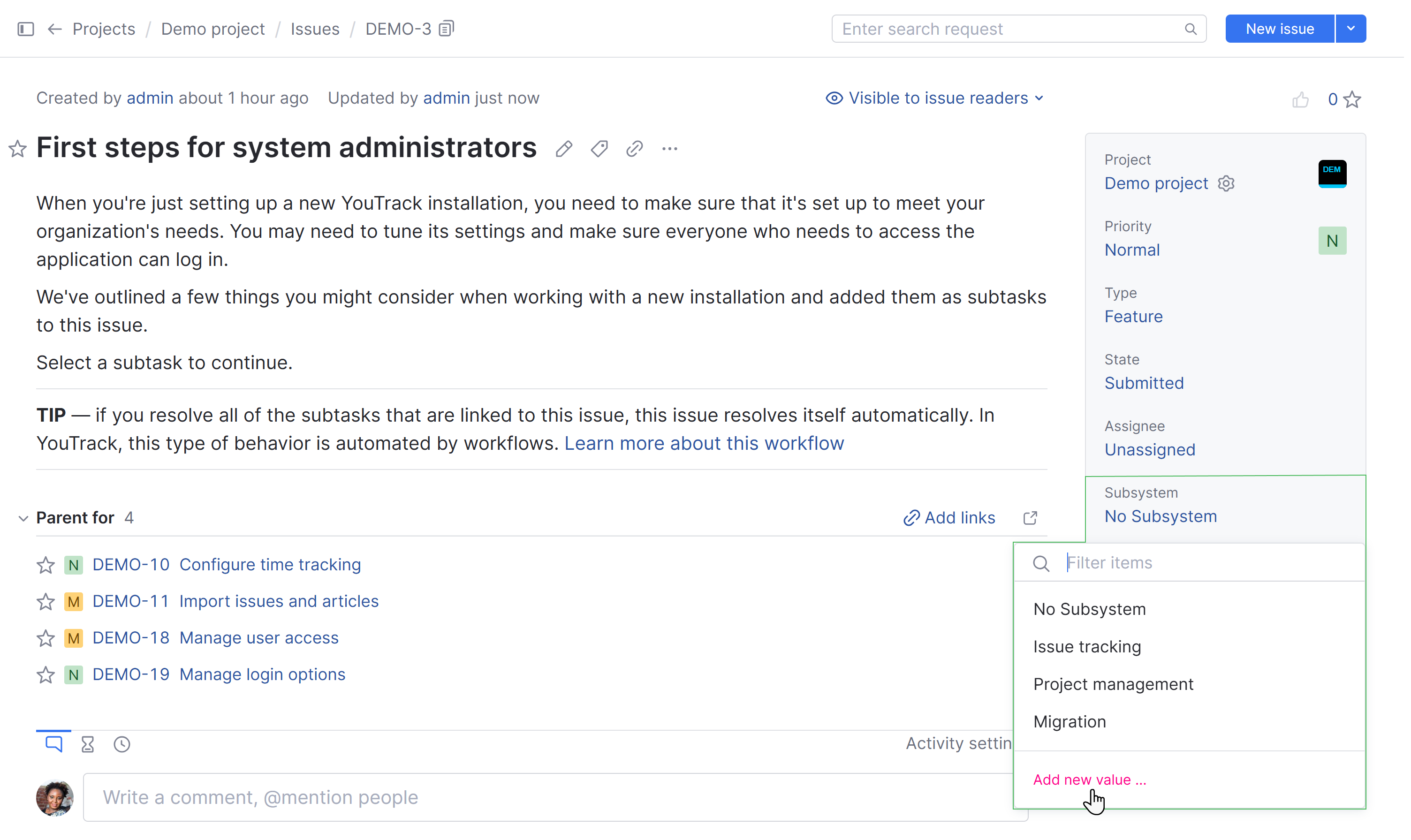
アーカイブされた値の使用
列挙セットの値を保存するほとんどのフィールドには、セット内の特定の値をアーカイブするオプションがあります。
アーカイブ済みとしてマークされた値は、カスタムフィールドのドロップダウンリストでは使用できません。これは、ユーザーインターフェースでフィールドの値をアーカイブされた値に直接設定できないことを意味します。
現在フィールドに割り当てられている 1 つ以上の値がアーカイブされている場合は、選択をクリアしてこれらの値をフィールドから削除できます。
アーカイブバージョンは、コマンド、ワークフロー、REST API で引き続き使用できます。つまり、コマンドを使用して、アーカイブされた値を追加または削除したり、プログラムでこれらの値を更新したりできます。コマンドの課題の更新の詳細については、コマンドに関する更新の課題を参照してください。
関連ページ:
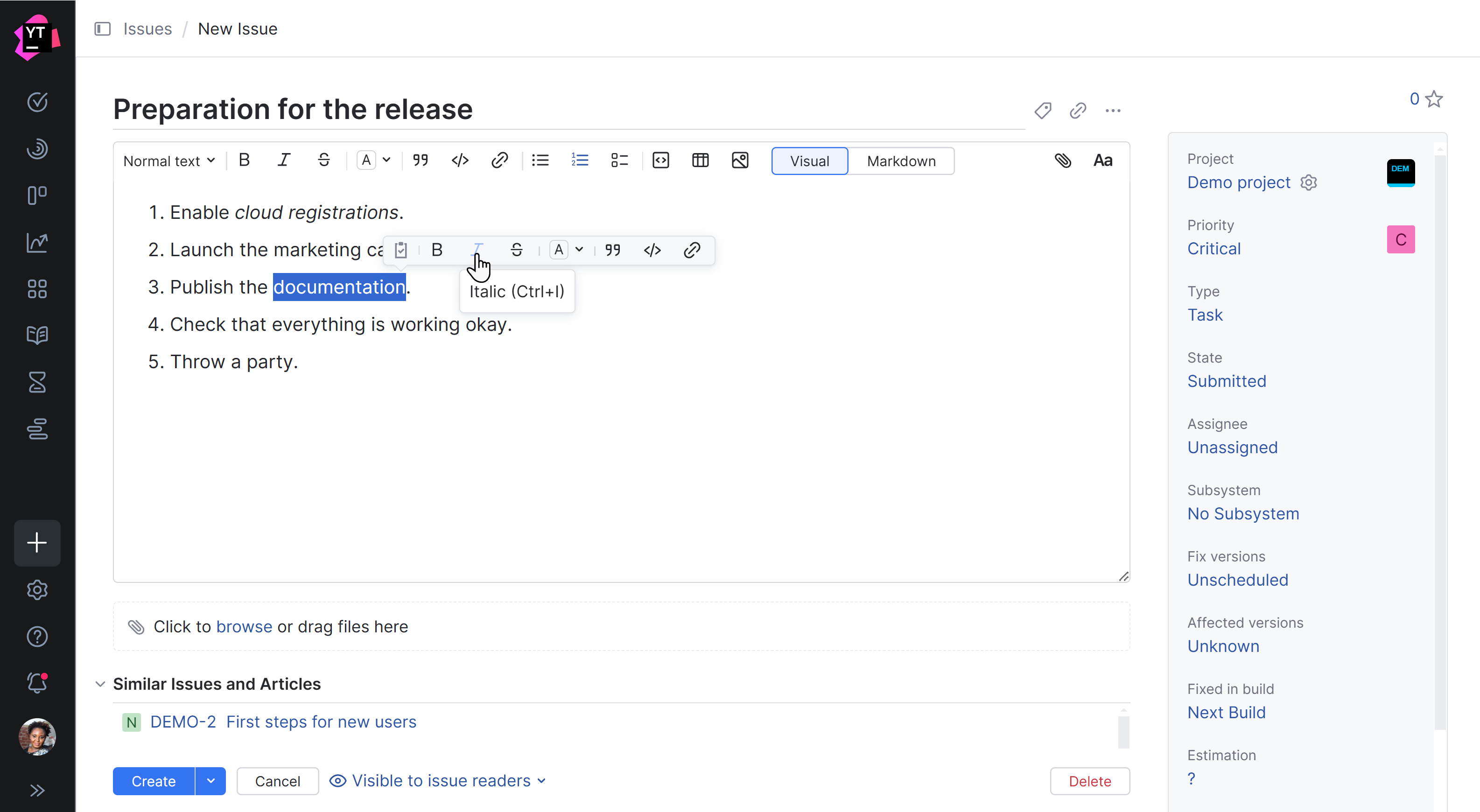
リッチテキストエディター
フォーマットにより、書き言葉の明瞭さと表現が向上します。YouTrack は、リッチテキストエディターでテキストをフォーマットするための 2 つのモード、ビジュアルと Markdown を提供します。YouTrack は、課題や記事の編集、コメントの投稿時に最後に使用していたモードを記憶します。どちらかのモードを優先したい場合は、強制的に切り替えられることはありません。リッチテキストエディターは、課題の説明、フォーマットされたテキストフィールド、コメント、作業項目の説明、ナレッジベースの記事とそのコ...
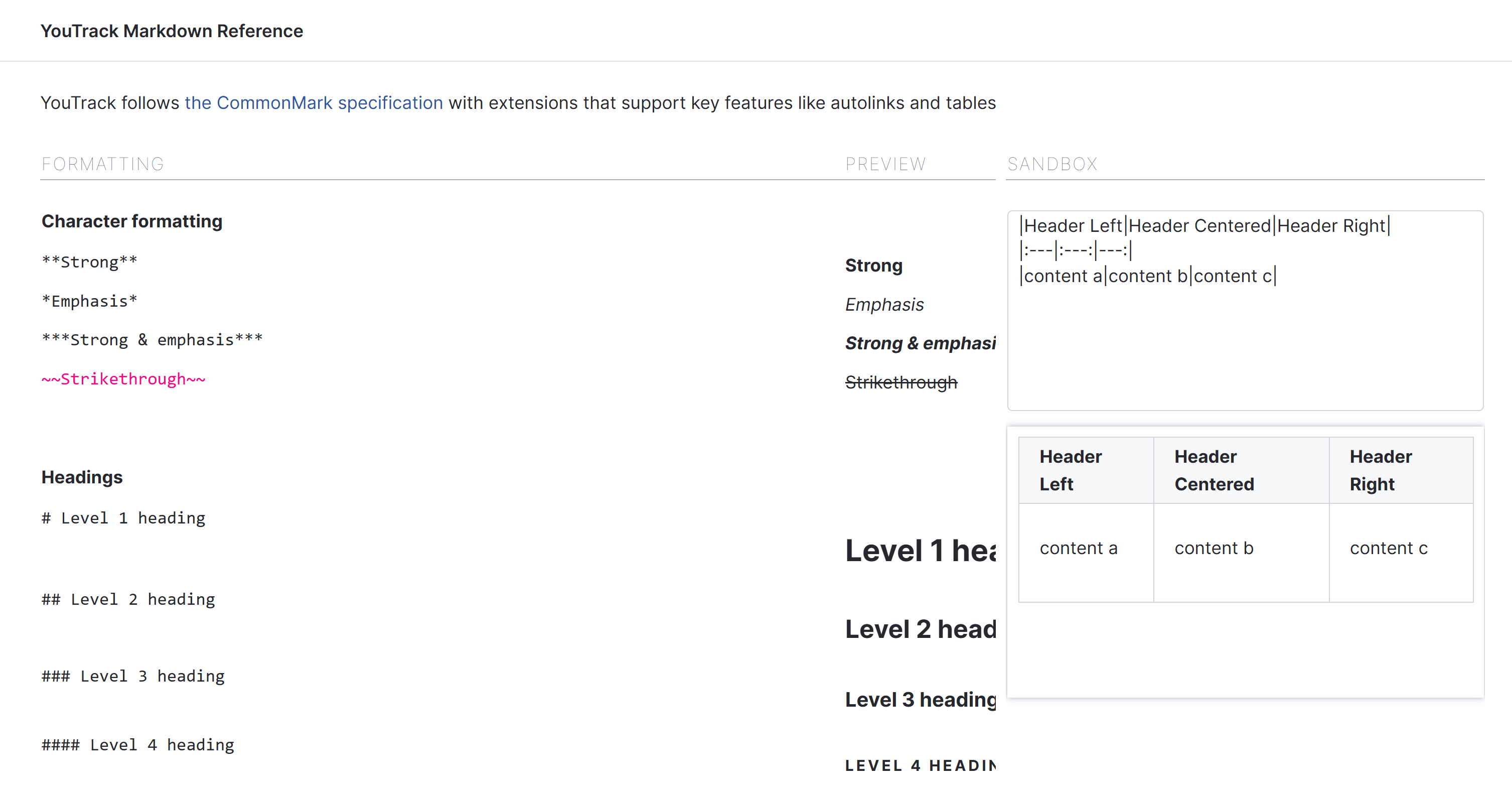
Markdown の構文
YouTrack では、Markdown マークアップ構文を使用してテキストをフォーマットできます。課題の説明、補足テキストフィールド、コメント、作業項目の説明のテキストをフォーマットできます。このタイプのマークアップは、リッチテキストエディターのビジュアルフォーマットツールの代わりに提供されます。テキストのフォーマットに使用できるオプションの詳細については、リッチテキストエディターを参照してください。YouTrack の Markdown 実装は、拡張機能付きの CommonMark の仕様に従...
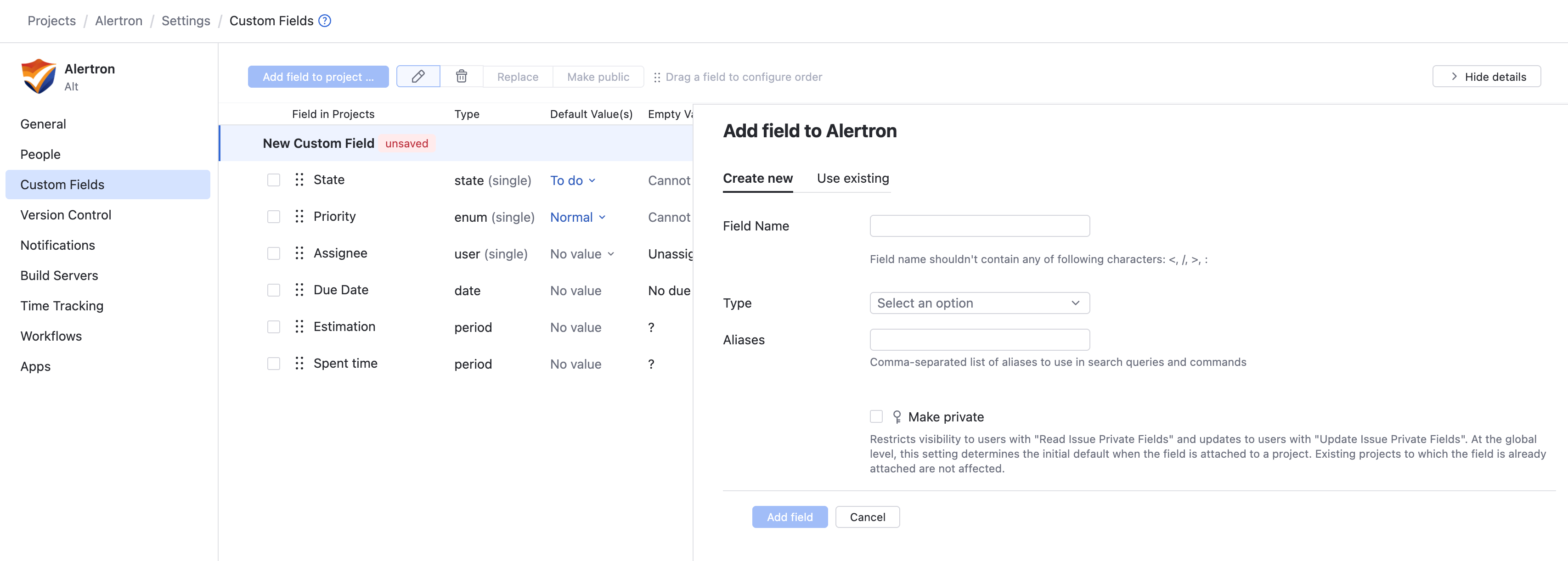
カスタムフィールドを管理する
プロジェクト管理者として、プロジェクト内の課題に使用されるフィールドをカスタマイズできます。システム管理者は、システム内のすべてのプロジェクトのカスタムフィールドのプロパティを変更できます。詳細については、カスタムフィールドを参照してください。プロジェクト内の課題に使用されるフィールドにアクセスして管理するには、プロジェクトを開き、プロジェクトナビゲーションメニューで設定を選択し、プロジェクト設定サイドパネルでカスタムフィールドを選択します。新しいカスタムフィールドを追加する:プロジェクト管理

カスタムフィールドタイプ
カスタムフィールドタイプとは、フィールドに格納される値に割り当てられるフォーマットのことです。このフォーマットによって、YouTrack がデータをどのように解釈するかが決まります。サポートされているタイプは 2 つのカテゴリに分けられます。単純型 — これらのタイプには、テキスト、期間、日付、日付と時刻、整数、文字列のタイプが含まれます。列挙型 — これらのタイプを使用すると、事前定義されたリストから値を選択できます。単純型:単純型は単一の値を特定の形式で格納します。単一の値を文字列として格納し...
ステートマシンルール
state-machine ルールは、カスタムフィールドの値の遷移を制御します。ステートマシンルールは、列挙された任意のカスタムフィールドに適用できます。ただし、ステートマシンルールの最も一般的な使用例は、状態フィールドまたはタイプを格納する別のカスタムフィールドの値間の遷移を調整することです。プロジェクトにステートマシンルールが適用されると、フィールドのドロップダウンリストに表示されるオプションは、現在の状態に対してステートマシンルールで定義されている遷移に限定されます。ステートマシンルールで各...
タイムトラッキングを有効にする
タイムトラッキング機能を有効にすると、プロジェクト内で以下のツールを使用できるようになります。チームは課題に作業項目を追加できます。YouTrack は、各課題の経過時間と進行状況を計算します。タイムレポートを作成できます。使用時間の計算:各作業項目に入力された作業時間は、型のデータを格納するフィールドに追加されます。プロジェクトごとに、このデータを格納するフィールドを選択できます。このフィールドには、課題内のすべての作業項目について報告された合計時間が記録されます。この値は手動で更新すること...