

ボードの動作
ボードの動作設定は、ボードに課題を追加する方法を定義します。スプリント付きボードとスプリントなしボードには、さまざまなオプションセットがあります。このページでは、各オプションがボードの動作にどのように影響するかを説明します。
スプリント付きボードのオプション
スプリントを有効にすると、ボードに新たな要素が追加されます。一連のスプリントには、それぞれ期間を設定できます。各課題は、ボードだけでなく、特定のスプリントにも割り当てられます。ボードには、選択したスプリントに割り当てられた課題のみが表示されます。スプリントを切り替えると、表示される課題のセットが変わります。
スプリント付きのボードで使用可能なボードの動作オプションにより、各スプリントに課題を追加する方法が決まります。
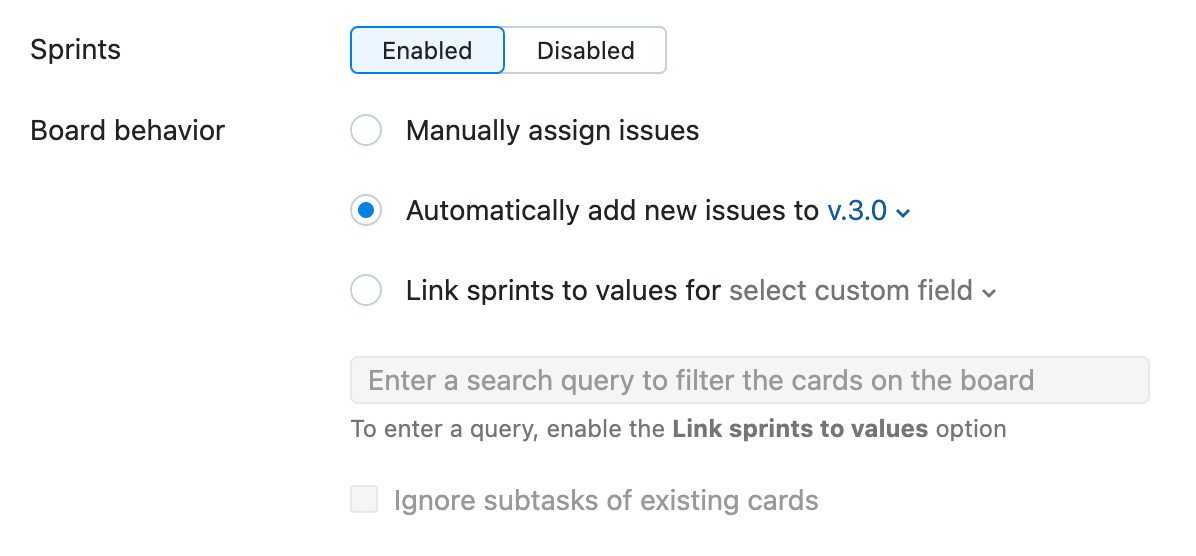
手動で課題を割り当て
これは新規ボードのデフォルトオプションです。ボードに課題を追加するには、明示的にスプリントに割り当てる必要があります。コマンド(Board <board name> <sprint name>)を適用するか、バックログから既存の課題をスプリントにドラッグするか、ボードに直接課題を追加することができます。
このオプションにより、各スプリントに割り当てる課題を最も細かく制御できます。
残りの 2 つのオプションを使用すると、特定の条件下でスプリントに課題を自動的に追加できます。ただし、選択に関係なく、任意のスプリントに課題を手動で追加することもできます。
新しい課題をスプリントに自動的に追加する
このオプションを有効にすると、選択したスプリントに新しい課題が自動的に追加されます。課題は次の場合に自動的に追加されます。
この課題は、ボードが管理するプロジェクトに割り当てられています。
列を識別するカスタムフィールドに設定された値は、ボード上に表示されている列と一致します。
新しいスプリントをスケジュールするたびに、この設定を更新するオプションが新しいスプリントダイアログに表示されます。
スクラム開発フレームワークに従うチームは、通常、各スプリントの開始時に終了したい課題に取り組んでいます。スプリントに課題を自動的に追加すると、現在のスプリントの範囲外の作業が追加される可能性があり、スプリント計画の目的に反します。
多くのチームは、このオプションを使用して、計画に使用される予定外のスプリントに課題を割り当てます。プロジェクトで作成されたすべての課題は、バックログを確認しなくてもボードに表示されます。これらのチームは、スケジュールされていないスプリントに追加された課題を確認し、実装のためにスケジュールされたスプリントに割り当てます。
課題を自動的に追加するボードの場合、ボード上のカードにサブタスクとしてリンクされている課題は、未分類カード用のスイムレーンに追加されます。このスイムレーンからサブタスクを削除するには、既存カードのサブタスクを無視するオプションを有効にしてください。詳細については、既存カードのサブタスクを無視するを参照してください。
スプリントをカスタムフィールドの値にリンクする
このオプションにより、修正バージョンをスプリントと同期するチームは、作業プロセスを変更せずに引き続き古いボードを使用できます。このオプションを使用して、build、state、version、ownedField または enum を格納するフィールドを含む列挙型を格納するカスタムフィールドにスプリントをリンクすることもできます。
課題を自動的に追加するボードの場合、サブタスクとしてボード上のカードにリンクされている課題は、未分類のカードのスイムレーンに追加されます。このスイムレーンからサブタスクを削除するには、既存カードのサブタスクを無視するオプションを有効にします。詳細については、既存カードのサブタスクを無視するを参照してください。
このオプションを有効にすると、ボードは 7.0 より前の YouTrack バージョンのボードの動作を模倣します。このバージョンでは、スプリントが修正バージョンにリンクされていました。スプリント名は、選択したカスタムフィールドの値のセットにリンクされています。
このオプションを有効にすると、YouTrack は次の操作を実行します。
選択したカスタムフィールドのセット内のすべての値に対して、新しいスプリントが作成されます。リンクされたフィールドに
versionタイプが格納されている場合、次の設定が各スプリントに適用されます。スプリントには、各値の開始日およびリリース日と一致するスケジュールが割り当てられます。
リリース日のみを持つ値のスプリントは、リリース日の 2 週間前に開始されるようにスケジュールされています。YouTrack は、計算された開始日を使用して、対応するカスタムフィールド値も更新します。
開始日のみを持つ値のスプリントは、リリース日なしで作成されます。
開始日もリリース日も持たない値のスプリントは、スケジュールされていないものとして作成されます。
スプリントは、リリース済みまたはアーカイブ済みとしてマークされているリンクされた値に対しては作成されません。
カスタムフィールドを空にできる場合、空の値に対してスケジュールされていないスプリントが作成されます。リンクされたフィールドに同じ空の値を使用しない複数のプロジェクトがある場合、空の値ごとにスケジュールされていないスプリントが作成されます。
リンクされた値のセット内の値と一致しない既存のスプリントは削除されます。
このオプションを有効にすると、ボード上で実行する操作がリンクされたカスタムフィールドの値に影響を与え、またその逆も同様です。ボード上の課題を更新するユーザーには特別な権限は必要ありません。スプリントを追加、名前変更、削除するには、ボードの所有者がこのカスタムフィールドを使用するすべてのプロジェクトで値セット(プロジェクトの更新)を編集する権限を持っている必要があります。
ボード上のスプリントを更新すると、リンクされたカスタムフィールドの値がどうなりますか。
アクション | 結果 |
|---|---|
課題をスプリントに追加する | リンクされたカスタムフィールドの値がスプリント名に設定されます。これは、カードまたはスイムレーンとして追加された課題に適用されます。 |
スプリントから課題を削除する | 課題のリンクされたカスタムフィールドから値が削除されます。
|
ボードにスプリントを追加する | スプリント名は、このカスタムフィールドを使用するすべてのプロジェクトのリンクされたカスタムフィールドの値のセットに追加されます。 |
現在のスプリントから新しいスプリントに未解決の課題を追加する | リンクされたフィールドが複数の値を格納するように構成されている場合でも、リンクされたフィールドの既存の値は新しいスプリントの名前で上書きされます。 |
スプリントの名前を変更する | リンクされたカスタムフィールドの対応する値も名前が変更されます。 |
スプリントスケジュールを変更する | リンクされたフィールドが スプリントの日付をリリースバージョンと同期するオプションが無効な場合、バージョン値は変更されません。 |
アーカイブスプリント | リンクされたカスタムフィールドの対応する値もアーカイブ済みとしてマークされます。このアクションは、リンクされたカスタムフィールドに |
ボードからスプリントを削除する | スプリントが削除されます。削除されたスプリントの名前に対応する値は、リンクされたカスタムフィールドの値のセットから削除されます。 |
リンクされたカスタムフィールドの値を更新すると、そのカスタムフィールドにリンクされているアジャイルボード上のスプリントに何が起こるかを以下に示します。
アクション | 結果 |
|---|---|
課題の値を更新する | 課題は、このカスタムフィールドにリンクされているボード上の対応するスプリントに自動的に追加されます。対応するスプリントがボード上に存在しない場合、カスタムフィールドの新しい値と一致する名前のスプリントが作成されます。 |
課題から値を削除する | 課題は対応するスプリントから削除されます。 |
セットに値を追加 | このカスタムフィールドにリンクされているすべてのアジャイルボードに、対応する名前のスプリントが作成されます。課題は、新しいスプリントに追加されるときにこの値が割り当てられます。 |
セット内の値を編集する | このカスタムフィールドにリンクされているすべてのアジャイルボードの対応するスプリントの名前が変更されます。値は、対応するスプリントに割り当てられているすべての課題で更新され、名前が変更されたスプリントに割り当てられます。ボード上の複数のプロジェクトを管理する場合、この動作はわずかに異なります。
|
値をアーカイブ済みとしてマークする | このカスタムフィールドにリンクされているすべてのアジャイルボードの対応するスプリントがアーカイブされます。 |
セットから値を削除する | 対応するスプリントがアジャイルボードから削除されます。 カスタムフィールドに空の値を含めることができる場合、削除された値が割り当てられているすべての課題に次の変更が適用されます。
カスタムフィールドを空にできない場合は、削除された値をセット内の既存の値に置き換えるように求められます。この場合:
|
後日、別のボードの動作オプションに切り替えると、変更されたボードの動作に合わせてボード上の課題が更新されます。
スプリントとカスタムフィールド間のリンクが削除されます。
現在ボード上のスプリントに割り当てられているすべての課題は、カスタムフィールドに設定されている値に関係なく、スプリントに明示的にリンクされています。
スプリントのないボードのオプション
スプリントが無効になっているボードの場合、表示されるものが得られます。ボードに割り当てられているすべての課題は、スプリントを切り替えることなく表示されます。
スプリントのないボードで使用可能なボードの動作オプションにより、ボードに課題を追加する方法が決まります。
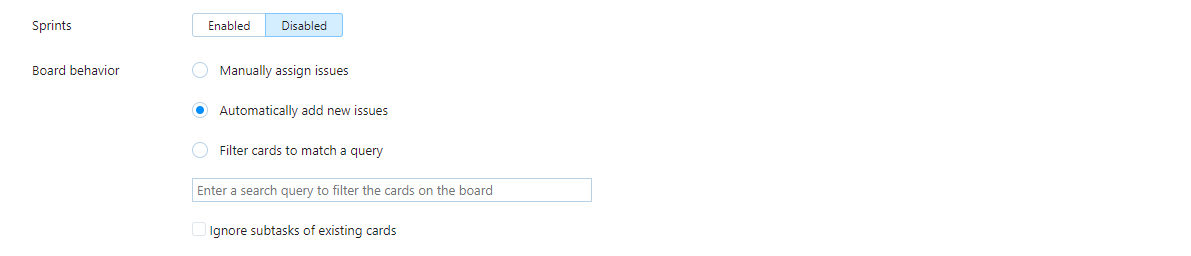
手動で課題を割り当て
ボードに課題を追加するには、ボードに明示的に割り当てる必要があります。コマンド(add Board <board name>)を適用するか、既存の課題をバックログからスプリントにドラッグするか、課題をボードに直接追加できます。
このオプションを使用すると、ボードで管理する課題を最大限に制御できます。代わりにクエリに一致するようにカードをフィルタリングするオプションを選択した場合でも、ボードに課題を手動で追加できます。
新しい課題を自動的に追加する
このオプションを有効にすると、新しい課題がかんばんボードに自動的に追加されます。課題は次の場合に自動的に追加されます。
課題は、ボード上で管理されるプロジェクトに割り当てられます。
列を識別するカスタムフィールドに設定されている値は、ボードに表示される列と一致します。
このオプションを有効にすると、プロジェクトで作成されたすべての課題が、バックログを確認しなくてもボードに表示されます。
課題を自動的に追加するボードの場合、サブタスクとしてボード上のカードにリンクされている課題は、未分類のカードのスイムレーンに追加されます。このスイムレーンからサブタスクを削除するには、既存カードのサブタスクを無視するオプションを有効にします。詳細については、既存カードのサブタスクを無視するを参照してください。
クエリと一致するようにカードをフィルターする
このオプションを有効にすると、新しい課題がボードに自動的に追加されます。次の場合、検索クエリに一致する課題が自動的に追加されます。
課題は、ボード上で管理されるプロジェクトに割り当てられます。
列を識別するカスタムフィールドに設定されている値は、ボードに表示される列と一致します。
この機能を適切に動作させるには、ボードの列を識別する一連の値に、ボード設定で参照されるすべてのプロジェクトの新しい課題のデフォルト値を含める必要があります。
このオプションを有効にして検索クエリフィールドを空欄にした場合、選択したプロジェクトのすべての課題がボードに追加されます。各課題は、列を識別するフィールドの値に一致する列にカードとして配置されます。
バックログからボードに課題を手動で追加すると、これらの課題は更新され、検索クエリとの一致が開始されます。検索クエリで OR 演算子によって結合された条件が複数ある場合、課題は最初の条件に一致します。検索クエリの最初の条件が一致しない場合、たとえば、- シンボルが付いた除外条件の場合、課題は次の条件と一致します。
フィルターを使用するボードから課題を手動で割り当てるオプションに戻すと、ボードに現在表示されているすべての課題が明示的にボードにリンクされます。
課題を自動的に追加するボードの場合、サブタスクとしてボード上のカードにリンクされている課題は、未分類のカードのスイムレーンに追加されます。このスイムレーンからサブタスクを削除するには、既存カードのサブタスクを無視するオプションを有効にします。詳細については、既存カードのサブタスクを無視するを参照してください。
検索クエリ
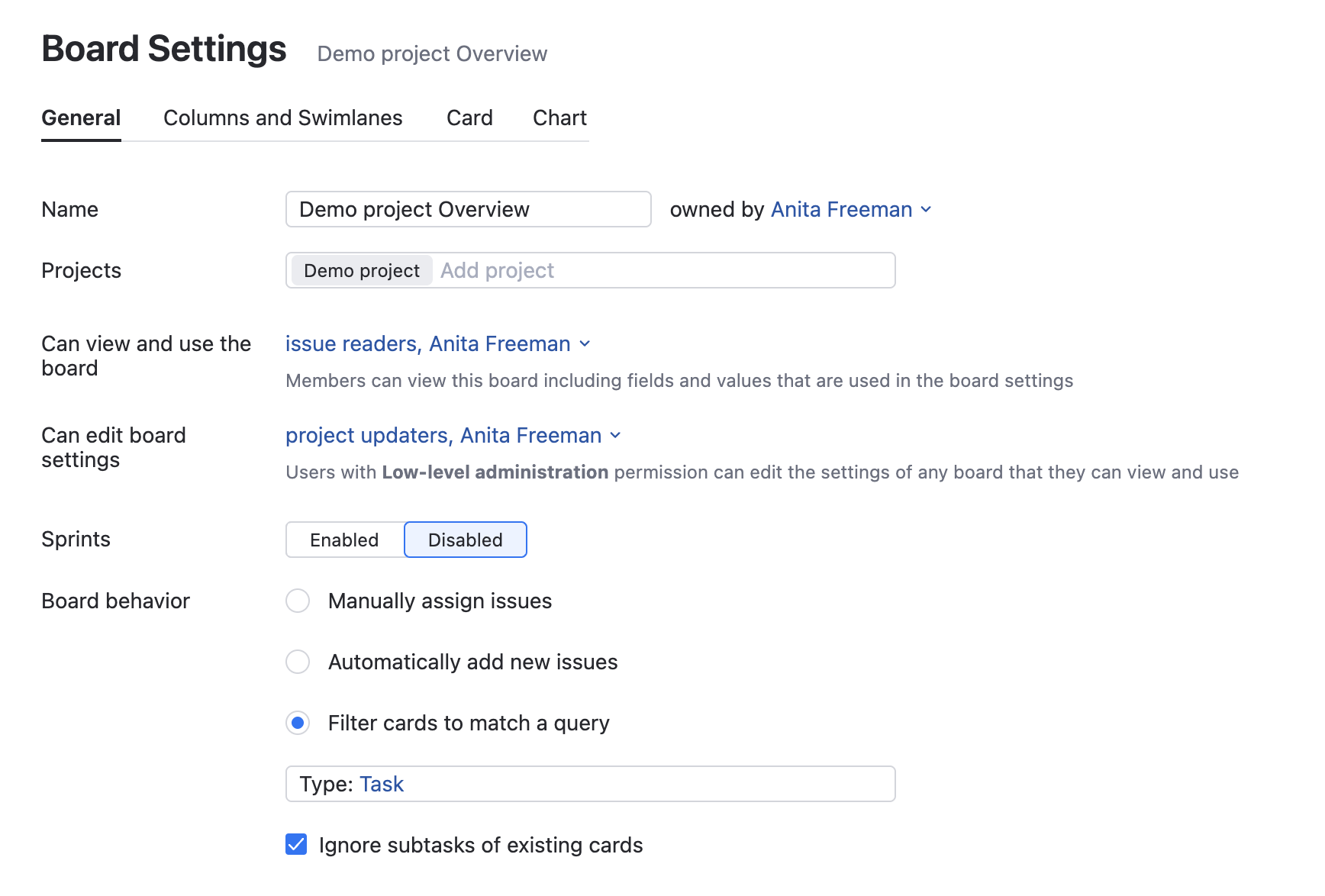
特定のボード動作オプションが有効になっている場合、クエリを使用してボード上のカードをフィルタリングできます。この設定は、次のいずれかのオプションが有効になっている場合にのみ使用できます。
スプリント | ボードの動作 |
|---|---|
有効 | スプリントをカスタムフィールドにリンクする |
無効 | クエリと一致するようにカードをフィルターする |
使用すると、クエリはカードおよびスイムレーンとして表示される課題をフィルタリングします。
既存のボードにクエリを設定すると、クエリに一致しない課題はボードから削除されません。単に見ません。
クエリがボードに適用された後、ボードに追加した課題は、手動でもコマンドでも、検索パラメーターの属性に一致するように更新されます。
ボードの上部にあるフィルターコントロールを使用して、クエリによって返される課題をさらに制限できます。
クエリを使用してボード上のカードをフィルタリングする場合、sort 属性を使用してカードを自動的にソートできます。詳細については、アジャイルボードでカードを並べ替えるを参照してください。
相対クエリ
相対パラメーターを使用するクエリは、ボード上で奇妙なまたは予期しない動作を引き起こす可能性があります。Today、Yesterday、last week、this week などのパラメーターの値は、ボードを開いたりリフレッシュしたりするたびに再計算されます。自動補完ポップアップに表示される値はクエリに保存されず、テキストベースの変数のみが保存されます。
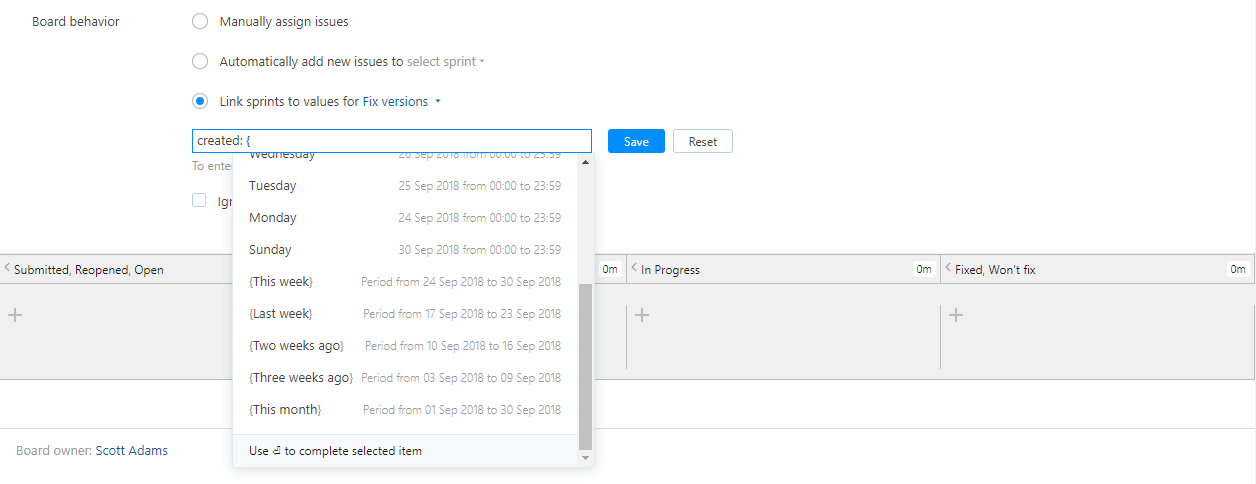
つまり、created: {this month} のようなクエリは、今月中に作成された課題を示します。カレンダーが次の月(この場合、11 月から 12 月)に変更されるとすぐに、前月に作成された課題は、ボードがリフレッシュされると消えます。
クエリで相対パラメーターを使用すると、次のような奇妙な動作が発生する場合があります。
ライブ更新 — ボードが開かれたときにフィルター条件に一致するカードは、更新が適用された後に課題が条件に一致しなくなると消えます。
ワークフローのサポート — スプリントの変更に対応するワークフローは、予期しない変更を適用する可能性があります。
バックログからスプリントに課題を追加する — クエリのパラメーターと一致しないバックログの課題をスプリントに追加できません。
課題リストの代替ビューとして相対クエリのボードを使用できますが、このタイプのボードを使用して課題を更新することはお勧めしません。
個人的な質問
キーワード「me 」を含む検索クエリの値も、ボードを開くたび、リフレッシュするたびに再計算されます。このパラメーターを使用すると、各ユーザーが自分の課題のみを表示できるボードを作成できます。例: 検索クエリ「#unresolved for: me 」では、現在ログインしているユーザーの未解決の課題のみが表示されます。プロジェクトチームの各メンバーはボードを開き、自分に割り当てられた課題のみを表示できます。
既存カードのサブタスクを無視する
課題を自動的に追加するボードの場合、ボード上のカードにサブタスクとしてリンクされている課題は、分類されていないカードのスイムレーンに追加されます。これは、サブタスクがボードに表示される基準を満たしているものの、既存のスイムレーンを定義する属性が含まれていないためです。
サブタスクは XL ビューのカードに表示されるため、サブタスクをボードに表示すると、不要な視覚的な混乱が生じる可能性があります。
分類されていないカードのスイムレーンからサブタスクを削除するには、既存カードのサブタスクを無視するオプションを有効にします。このオプションは、選択したボード動作オプションがカードをボードに自動的に追加する場合にのみアクティブになります。これには、次の設定の組み合わせが含まれます。
スプリント | ボードの動作 |
|---|---|
有効 | 選択したスプリントに新しい課題を自動的に追加する 選択したカスタムフィールドの値にスプリントをリンクする |
無効 | クエリと一致するようにカードをフィルターする |
関連ページ:
アジャイルボードでカードを並べ替える
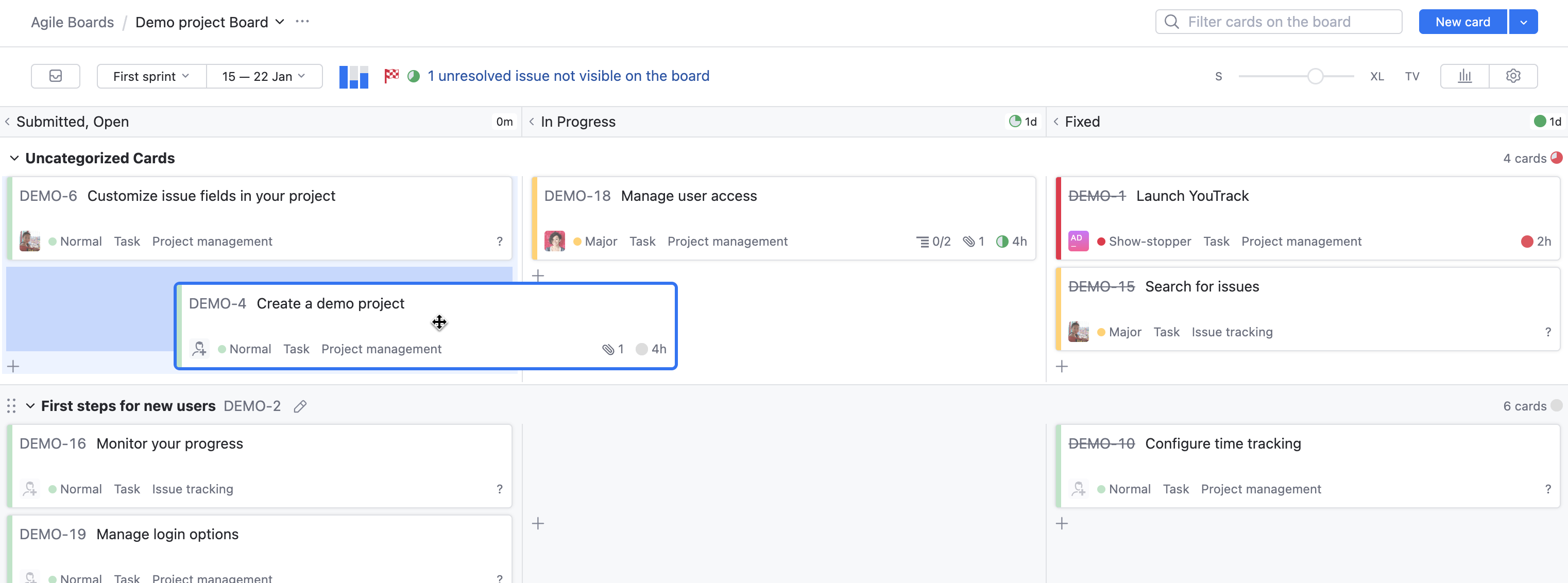
アジャイルボードを使用する場合、カードの配置は意味を持ちます。多くのチームは、ボード上またはスイムレーン上のカードの位置を参考に、どの課題を最初に解決すべきかを判断します。カードを目的の順序で手動で配置するか、並べ替え属性を指定した検索クエリを使用してカードを自動的に並べ替えることができます。手動ソート:明示的な並べ替え順序なしでアジャイルボードを表示するたびに、各セル内のカードを手動で並べ替えることができます。ボードの上部近くまたはセル内の最初の位置にカードを配置すると、ボード上の他のカード
アジャイルボードの設定
ボード設定パネルは 4 つのタブに分かれています。各タブでは、ボードの特定のパラメーターセットを管理できます。ボード設定パネルを開くには、ツールバーのボタンをクリックします。一般設定:一般タブでは、ボードの基本設定を管理できます。これらの設定のほとんどは、ボードの作成時に定義されます。ボードの動作オプションを使用すると、ボードに課題を追加する方法を管理できます。スプリント付きボードとスプリントなしボードには、さまざまなオプションセットがあります。詳細については、ボードの動作を参照してください。...
ボード列を結合
列結合機能を使用すると、状態の異なるカードを 1 つの列にまとめることができます。例: 列を結合すると、オープン状態のカードと送信済みのカードを同じ列にまとめることができます。マルチプロジェクトボードを使用している場合は、列の結合も便利です。以前は、ボードの一貫性を保つために、すべてのプロジェクトで同じ値のセットを持つボード列を識別する同じフィールドを使用する必要がありました。結合列機能を使用すると、ボードプロジェクトの列フィールドにさまざまな値のセットを設定できます。1 つのコラムに異なるプロ...