

スプリントを計画して開始する
スプリントを開始する前に、チームは通常、完了予定の作業について合意するためにミーティングを行います。このページの手順に従って課題を追加、見積もり、優先順位付けしてから、スプリントを開始してください。
前提条件
この時点で、次のことをすでに想定していることに注意してください。
バックログからスイムレーンとカードをプルする
スプリントにスイムレーンとカードを追加する最も実用的な方法は、バックログから直接課題を取得することです。
バックログから課題を追加するには:
メインナビゲーションメニューから、
 アジャイルボードを選択します。
リストから計画するスプリントを選択します。
バックログを表示するには、
 ボタンをクリックしてください。
バックログからボードにカードをドラッグするか、バックログで 1 つ以上の課題を選択して現在のスプリントに追加します。
 ボタンをクリックして、対応する課題をスプリントに追加します。
下部のツールバーにあるスプリントに追加ボタンをクリックすると、選択したカードをスプリントに追加するためのコマンドがあらかじめ入力されたコマンドウィンドウが開きます。

スイムレーンの識別に使用される課題は、ボード上のスイムレーンとして追加されます。
スイムレーン課題にサブタスクがある場合、そのサブタスクをカードとしてスイムレーンに追加するオプションがあります。
コマンドで課題を追加する
バックログにない課題をスプリントに追加したい場合があります。この場合、コマンドを使用して課題を追加できます。
コマンドを使用してスプリントに課題を追加するには:
メインナビゲーションメニューから、
 課題を選択します。
検索クエリを使用して、スプリントに割り当てられていない課題を見つけます。この場合のキー検索属性は次のとおりです。
has: -{Board <board name>}例: ボード上で管理されているプロジェクトの未解決の重大な課題を見つけたい場合。CSS および CMS プロジェクトで、CMS スクラムボードに割り当てられていない課題を見つけるために使用する検索条件は次のとおりです。
#Unresolved #Critical project: CSS, CMS -{Board CMS Scrum}スプリントに割り当てる課題をすべて選択します。
コマンドを適用ダイアログを開き(入力するだけ)、コマンドを入力します。次の形式を使用します。
board <board name> <sprint name>前の例で選択した課題をボード上の Sprint-2 リード管理スプリントに割り当てるために使用するコマンドは次のとおりです。
board CMS Scrum Sprint-2 Leads Managementスイムレーンの識別に使用される課題は、ボード上のスイムレーンとして追加されます。
課題がスイムレーン課題のサブタスクとしてリンクされている場合、親スイムレーンにカードとして追加されます。そうでない場合、未分類のカードのスイムレーンに課題が表示されます。
新しい課題をスイムレーンとして追加
必要に応じて、スイムレーンをバックログからボードに移動できるだけでなく、スプリントでボード上のスイムレーンとして課題を作成することもできます。
新しい課題をスイムレーンとして追加するには、課題によって識別されるとおりにスイムレーンを構成する必要があります。
ボード上に新しいスイムレーンを作成するには:
メインナビゲーションメニューから、
アジャイルボードを選択します。目的のスプリントまでボードを開きます。
次のアクションのいずれかを実行します。
ヘッダーの
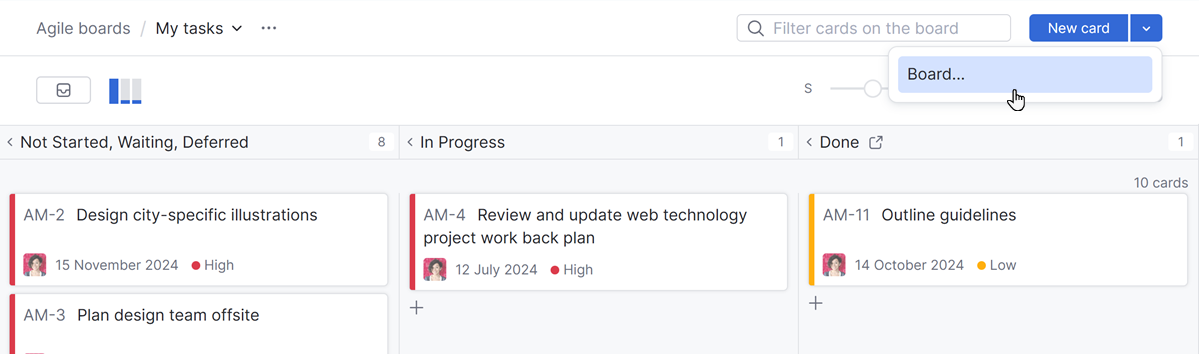
 新規 ... ボタンをクリックし、リストからスイムレーンを選択します。

フッターの新しいスイムレーンボタンをクリックします。
キーボードショートカットを押して新しいスイムレーンを作成します: Ctrl + Alt + Shift + Insert
キーボードショートカットを押して新しいスイムレーンを作成します: Control + Option + Shift + N
その結果、新しい課題ダイアログが開きます。
スイムレーンを識別するフィールドの値は自動的に設定されます。複数の値を使用してスイムレーンを識別する場合、リストの最初の値が課題に割り当てられます。
プロジェクト欄も自動的に設定されます。ボード上で複数のプロジェクトを管理している場合、リストの一番上のプロジェクトが課題に割り当てられます。
新しい課題ダイアログで、課題の概要と説明を入力します。カスタムフィールドの値を設定することもできます。課題の概要は、スイムレーンの名前として表示されます。
作成ボタンをクリックして、課題をスイムレーンとして現在のスプリントに追加します。
新しい課題をカードとして追加
ボード上で直接課題を作成できます。多くのチームは、ユーザーストーリーを完了するために必要なタスクを作成するためにこのオプションを使用します。カードは任意のスイムレーンに追加できます。未分類のカードにスイムレーンを使用する場合は、単一のスイムレーンに固有ではない課題を追加できます。
ボードにカードを追加するには:
メインナビゲーションメニューから、
アジャイルボードを選択します。タスクを追加したいスイムレーンで、任意の列にある
 アイコンをクリックします。
新しい課題ダイアログが開きます。
新しいカードの要約と説明を入力してください。必要に応じて、その他の項目もカスタマイズしてください。
カードを追加ボタンをクリックして、選択した列のスイムレーンに新しいカードを追加します。作成後に課題に情報を追加する場合は、追加して開くボタンをクリックします。この場合、課題は選択したスイムレーンにカードとして追加され、表示モードで開きます。
選択した列を定義するために使用される値は、新しい課題の対応するフィールドに適用されます。
課題によって識別されるスイムレーンにカードを追加すると、新しい課題はスイムレーン課題のサブタスクとしてリンクされます。
見積もりカード
YouTrack では、タスクの見積もりのみを提供し、スイムレーンの見積もりは提供しません。スイムレーン(ユーザーストーリー)の見積もりは、そのスイムレーンに含まれるすべてのタスクの見積もりの合計です。スイムレーンの見積もり合計値は表示されず、どのレポートにも計算されません。
ボードでタスクを見積もる前に、ボードで管理するプロジェクトの課題の見積もり値を保存するフィールドを指定する必要があります。現在の推定フィールドがボード設定で構成されている場合、対応する値が各カードの右下隅に表示されます。
タスクの元の見積もりを更新するには、対応する課題を編集モードで開き、この情報を格納するフィールドの値を設定します。
課題の現在の見積もりを保存するフィールドの値を更新するには、対応するカードで値を直接編集します。
スプリントの優先順位付け
スプリントの優先順位付けは簡単です。スイムレーンとカードをドラッグして、目的の順序に並べます。ソート属性を含む検索クエリを使用して、ボード上のカードをフィルタリングすることもできます。例: 検索クエリ sort by: Priority は、優先度フィールドに格納されている値に基づいて、各スイムレーンのカードを自動的にソートします。
ボード上のスイムレーンとカードの順序は、課題リストに表示されるカスタム順序に影響を与えたり、優先度フィールドの値を変更したりしません。ボード上の課題に優先順位を付けることは、ボード上の上位に表示されるスイムレーンと課題を最初に完了する必要があることを視覚的に示すだけです。
スプリントを開始する
チームが特定の時間枠で完了する必要がある作業を計画したら、スプリントを開始できます。スプリントを開始するということは、チームがこのスプリントの反復中に修正する予定の課題に取り組む準備ができていることを意味します。
スプリントが開始されると、一部のタスクには当初の計画よりも多くの労力が必要であることがわかります。これは、初期見積もりを更新する必要があることを意味します。YouTrack は、元の推定値と更新された推定値の差分を監視するオプションを提供します。
スプリント計画段階では、各タスクの初期見積もりを独自の推定フィールドに保存できます。スプリントを開始すると、このフィールドの値が現在の推定フィールドにコピーされ、必要に応じてスプリント中に値を更新できます。
ボード設定のカードタブで現在の推定フィールドと独自の推定フィールドを選択できます。

YouTrack のスプリントを開始機能の主な機能は、バーンダウンチャートを計算するための開始点を設定することです。基本的に、スプリントの開始時に作業の状態のスナップショットを取得するため、この期間内に追加または削除されたタスクを追跡できます。
チームの準備が整ったら、ツールバーのスプリントを開始ボタンをクリックするだけです。

スプリントを開始ボタンをクリックすると、次のことが起こります。
独自の推定フィールドの値は、スプリントに属する課題の現在の推定フィールドにコピーされます。
スプリントの進行中、現在の推定フィールドで見積もりを更新し、ボード上のツールチップで現在の見積もり、実際の見積もり、元の見積もりの違いを監視できます。ボード上の進行状況インジケーターとツールチップの詳細については、「ボード上のトラック推定と使用時間」を参照してください。

スプリントを終了する
スプリントは、23:59:59 YouTrack サーバー時間の終了日設定で自動的に補完します。スプリントを完了するためにユーザーのアクションは必要ありません。
スプリントの終了後も、アジャイルボードのスプリント選択メニューからアクセスできます。以前のスプリントのバーンダウンチャートだけでなく、ボード上の列とスイムレーンからの残りの課題も表示できます。
関連ページ:

ボードの動作
ボードの動作設定は、ボードに課題を追加する方法を定義します。スプリント付きボードとスプリントなしボードには、さまざまなオプションセットがあります。このページでは、各オプションがボードの動作にどのように影響するかを説明します。スプリント付きボードのオプション:スプリントを有効にすると、ボードに新たな要素が追加されます。一連のスプリントには、それぞれ期間を設定できます。各課題は、ボードだけでなく、特定のスプリントにも割り当てられます。ボードには、選択したスプリントに割り当てられた課題のみが表示され

アジャイルボードを構成する
このページでは、アジャイルボードの設定方法について説明します。各設定の詳細については、アジャイルボードの設定を参照してください。ボード設定パネルを開くには、ボードツールバーのボタンをクリックします。新しいボードを作成すると、その設定は自動的に表示されます。一般設定を構成する:一般タブには、ボードの基本設定が表示されます。これらの設定は、ボードの作成時に構成されます。スプリントとボードの動作のデフォルト設定は、ボードの作成に使用したテンプレートによって適用されます。これらのオプションの詳細につい

バックログを操作する
バックログとは、計画と実装を待っている課題の集合体です。言い換えれば、開発チームが製品を改善するために取り組むべき未完了の作業の集まりです。チームは通常、バックログ内の課題に優先順位を付け、各リリースサイクルでどの課題に取り組むかを決定します。YouTrack では、アジャイルボード上のバックログに表示される課題の集合は、保存済み検索によって表されます。この検索クエリは、YouTrack 内のどの課題にも一致する機能があります。つまり、保存済み検索の条件に一致する課題が作成されると、自動的にバッ...
スプリントを作成する
スプリントとは、チームが事前に定義された作業を完了するための一定期間のことです。スプリントベースの計画用に新しいアジャイルボードを作成することも、既存のボードにスプリントを追加することもできます。スプリント用の新しいアジャイルボードを準備する:スプリントベースの計画策定にアジャイルボードをまだお持ちでない場合は、スプリントをサポートするテンプレートを使用して作成してください。ボードの設定と課題の追加が完了したら、最初のスプリントを作成できます。スプリント用の新しいアジャイルボードを準備するには

アジャイルボードの設定
ボード設定パネルは 4 つのタブに分かれています。各タブでは、ボードの特定のパラメーターセットを管理できます。ボード設定パネルを開くには、ツールバーのボタンをクリックします。一般設定:一般タブでは、ボードの基本設定を管理できます。これらの設定のほとんどは、ボードの作成時に定義されます。ボードの動作オプションを使用すると、ボードに課題を追加する方法を管理できます。スプリント付きボードとスプリントなしボードには、さまざまなオプションセットがあります。詳細については、ボードの動作を参照してください。...

バーンダウンチャート
バーンダウンチャートは、スクラムにおいてスプリント中に完了した作業の進捗状況を追跡するために使用される視覚的な表現です。その主な目的は、残りの作業量と利用可能な時間を迅速かつ容易に把握できるようにすることです。このチャートでは、縦軸に残りの作業量、横軸にスプリントスケジュールが表示されます。バーンダウンチャートを使用することで、理想的な残りの作業量と実際の残りの作業量を比較でき、チームがスプリントを完了する軌道に乗っているかどうかを把握できます。スケジュールされたスプリントの場合、時間軸はスプリ...