

値のセットを管理する
値のセットとは、カスタムフィールドに格納できる可能性のある値のリストのことです。
値のセットは、enum[1|*] や version[1|*] などの列挙型を持つカスタムフィールドで使用されます。デフォルトのカスタムフィールド状態、優先度、ビルドも列挙型です。このページでは、これらの値のセットを作成、編集、カスタマイズする方法について説明します。
これらの手順では、一般的な enum[1|*] タイプを構成する方法について説明します。状態、ビルド、サブシステム、バージョンなどの他の値のセットについては、手順は類似しており、明示的に説明されていません。
ユーザータイプを格納するフィールドも、値のセットを使用する列挙型です。これらのフィールドには、特定の方法で構成する必要がある追加のプロパティがあります。ユーザータイプを格納するフィールドの詳細については、担当者を管理するを参照してください。
新しい値セットを作成する
列挙型のフィールドを作成した後、値のセットを定義します。
新しい値のセットを作成するには:
メインナビゲーションメニューから、
 を選択します。
フィールドリストタブを選択します。
新しいカスタムフィールドボタンをクリックしてください。
サイドバーに新しいカスタムフィールドダイアログが開きます。
新しいカスタムフィールドダイアログで、フィールド名を入力します。
タイプドロップダウンリストで、
enumを選択します。フィールドの追加ボタンをクリックしてください。
カスタムフィールドが YouTrack に追加されます。
カスタムフィールド設定がサイドバーに表示されます。
新規セットの作成ボタンをクリック
新しい値の追加ボタンをクリックしてください。
値の追加ダイアログが開きます。
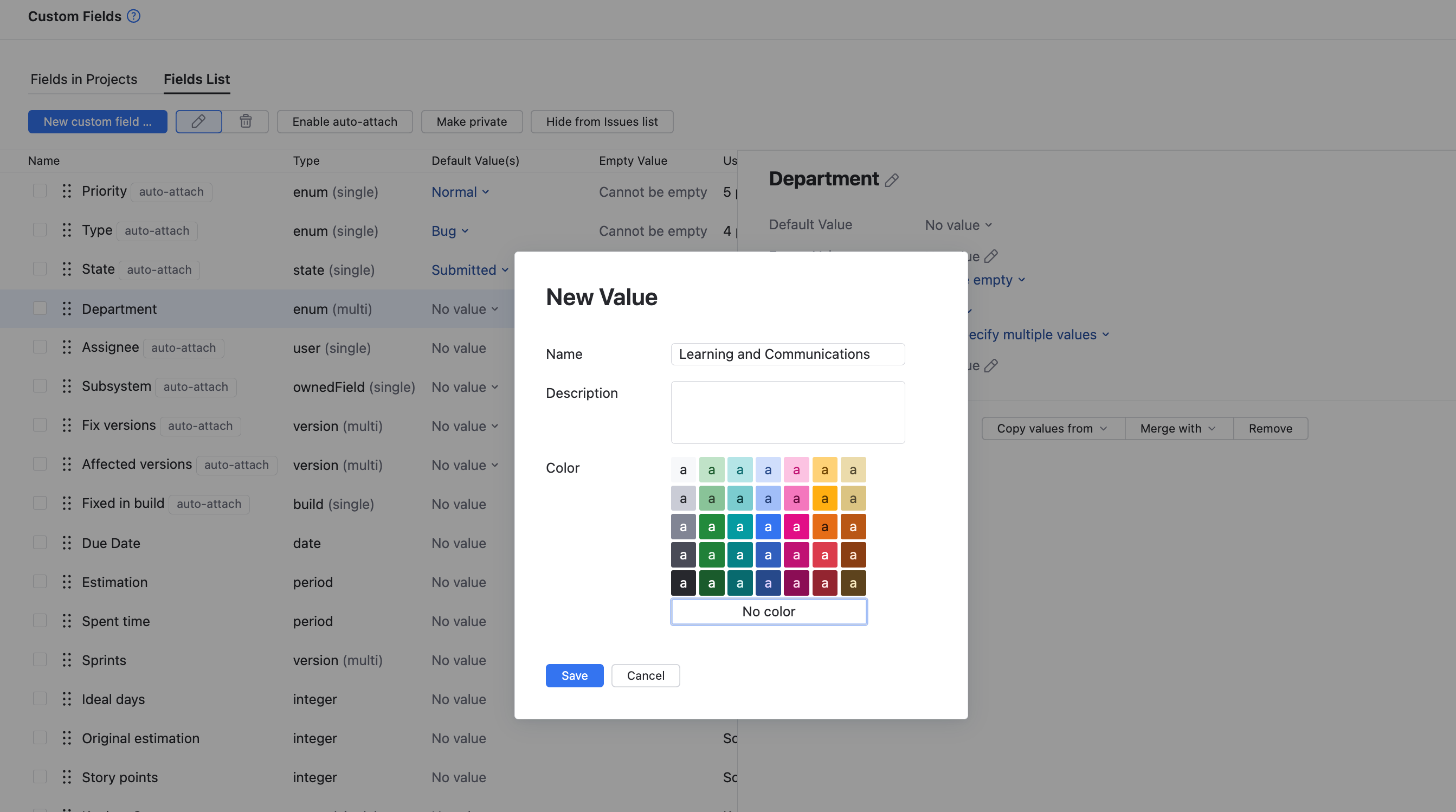
値の追加ダイアログで、名前とオプションの説明を入力し、オプションの配色(背景色とテキスト色の組み合わせ)を選択して、保存ボタンをクリックします。
カスタムフィールドに使用するすべての値を追加するまで、手順 7 から繰り返します。
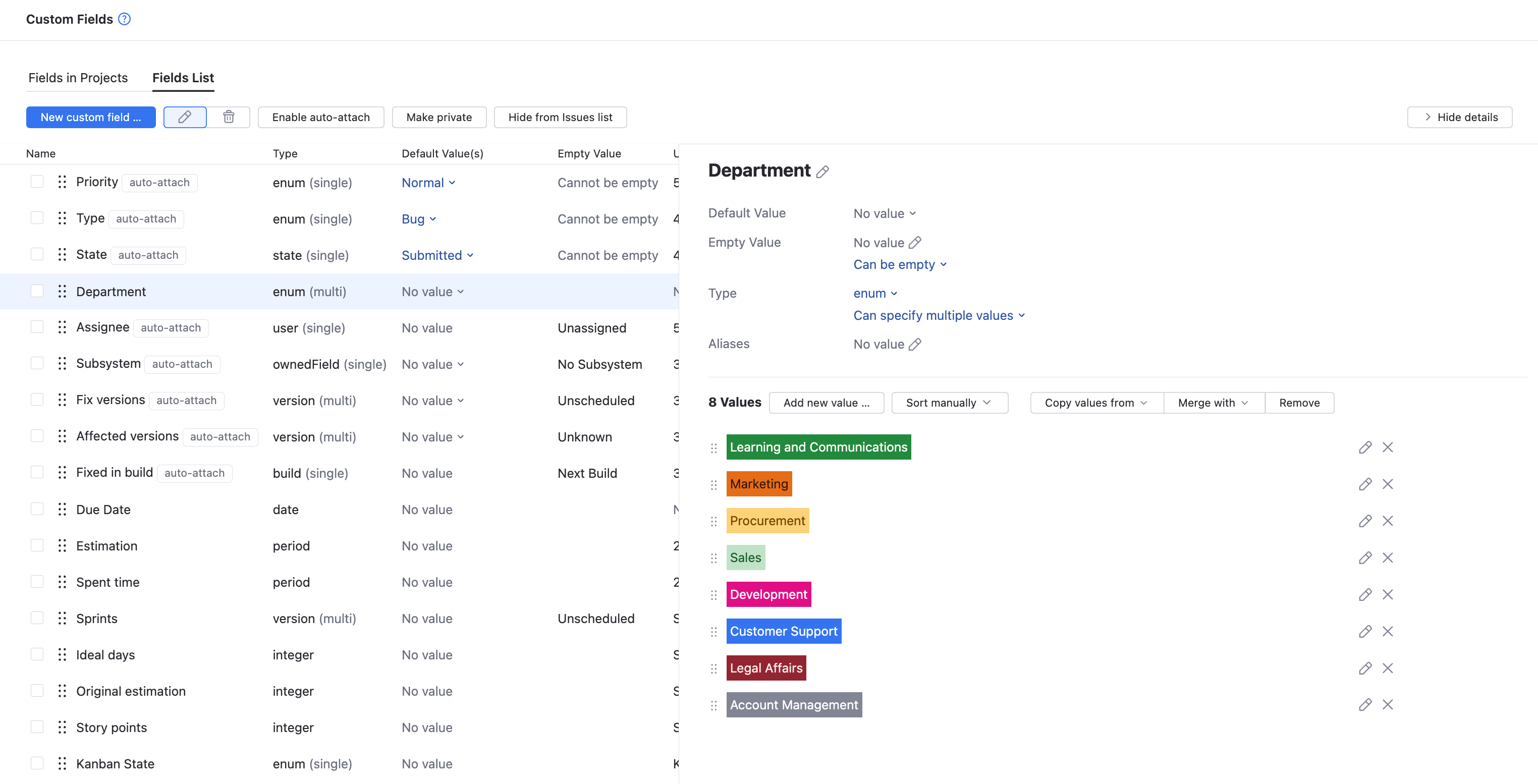
セットに値を追加する
既存のセットに値を追加するには、新しい値を手動で追加するか、別の値のセットから既存の値をコピー / マージ / 置換できます。
フィールドの値を変更できる場合は常に、セットに新しい値を追加するオプションがあります。プロジェクト管理者は、プロジェクトに固有のフィールドに値を追加したり、独立した値のセットを使用したりできます。システム管理者と、グローバルプロジェクトでプロジェクト管理者アクセス権を持つユーザーは、すべてのプロジェクトのセットに値を追加できます。作成されると、新しい値が課題に追加されます。このオプションは次の場所に表示されます。
課題リスト
単一課題ビュー
アジャイルボード
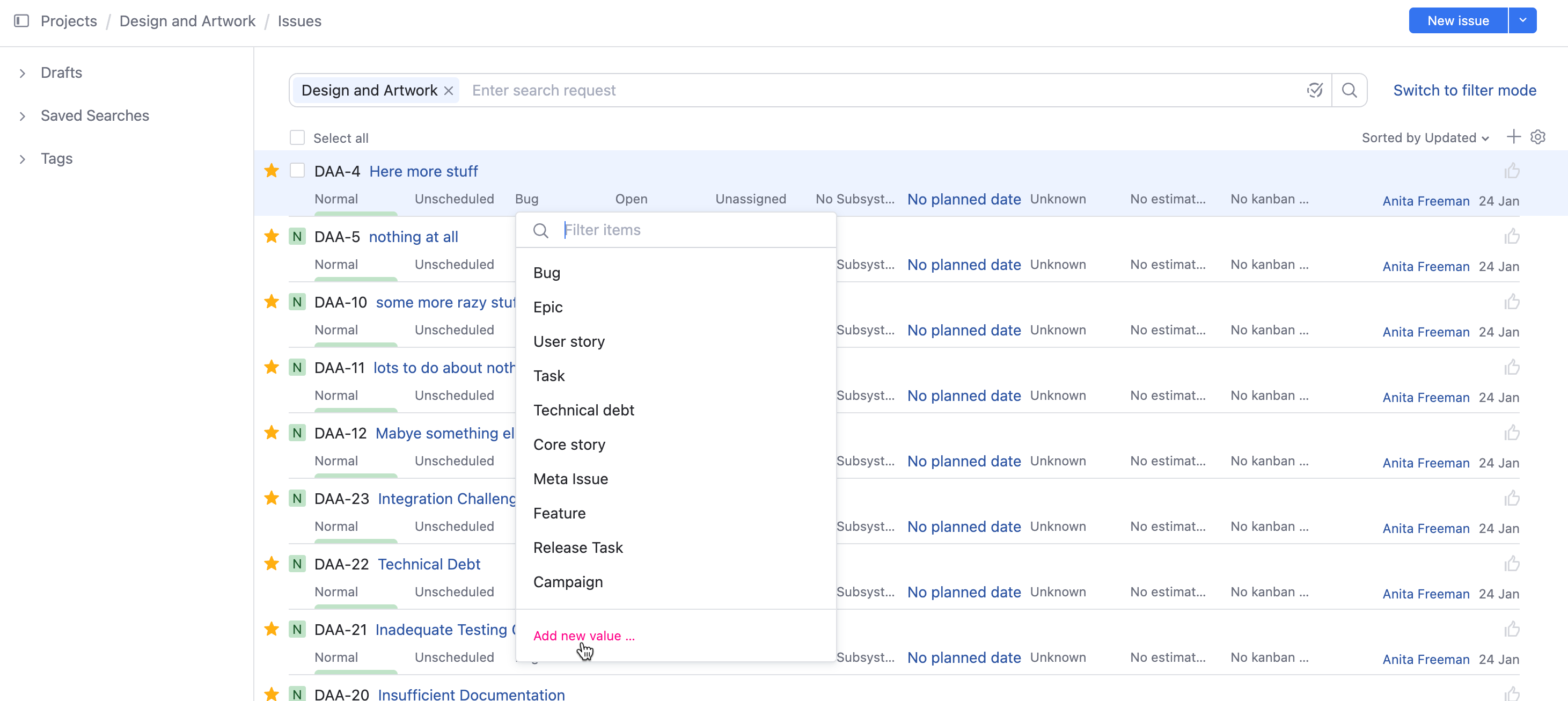
フィールドが独立した値のセットを使用している場合、その値は課題に割り当てられているプロジェクトのカスタムフィールドに追加されます。
カスタムフィールド設定ページのカスタムフィールドに値を追加できます。
セットに値を追加するには:
メインナビゲーションメニューから、
を選択します。フィールドリストタブを選択します。
列挙型のカスタムフィールドを選択します。
カスタムフィールドが 1 つ以上のプロジェクトに関連付けられている場合、次のオプションがあります。
影響を受けるすべてのプロジェクトの編集セット — リストに追加された値は、このフィールドを使用するすべてのプロジェクトで使用できます。
独立したコピーの作成 — リストに追加された値は、現在のプロジェクトでのみ使用できます。
目的に合ったオプションを選択してください。
新しい値の追加ボタンをクリックしてください。
値の追加ダイアログが開きます。
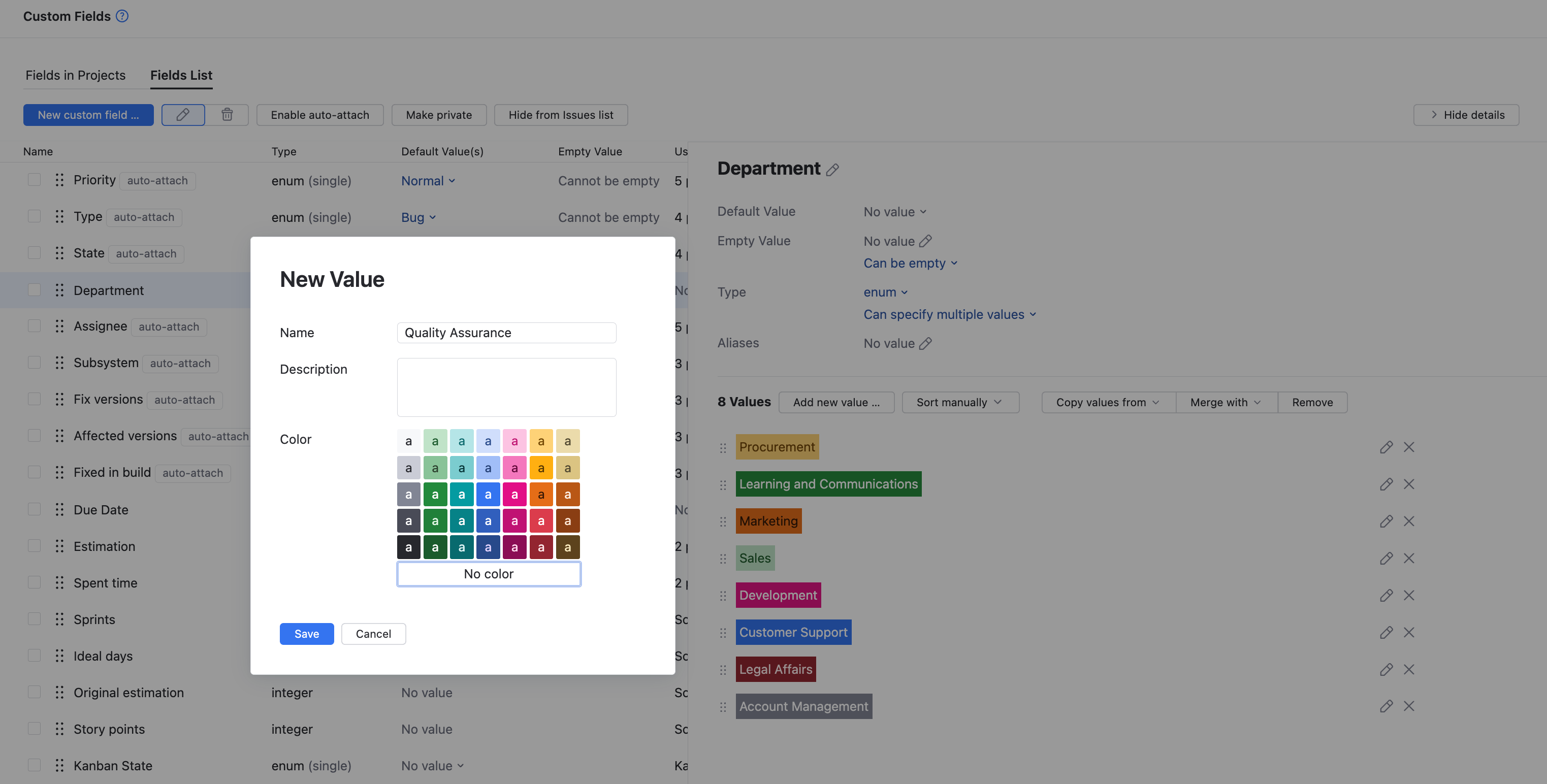
次のフィールドに値を入力します。
名前 (必須)
説明
必要に応じて、配色(背景とテキストの色の組み合わせ)を選択します。例: 優先度フィールドの値のセットでは、クリティカルおよびショーストッパーの値を赤でハイライトすることを選択できます。
保存ボタンをクリックしてください。
セット内の値を並べ替える
デフォルトでは、セット内の値は、フィールドに追加された順に手動で並べられます。手動で並べ替えると、各値にはリスト内の位置を表す序数値が割り当てられます。
ソート順は、YouTrack の次の動作に影響します。
カスタムフィールドのドロップダウンリストに表示される値は、指定された並べ替え順序で表示されます。例: デフォルトの優先度フィールドの値は、最高から最低まで手動でソートされます。最高の優先順位(ショーストッパー)を表す値がリストの上部に表示されます。
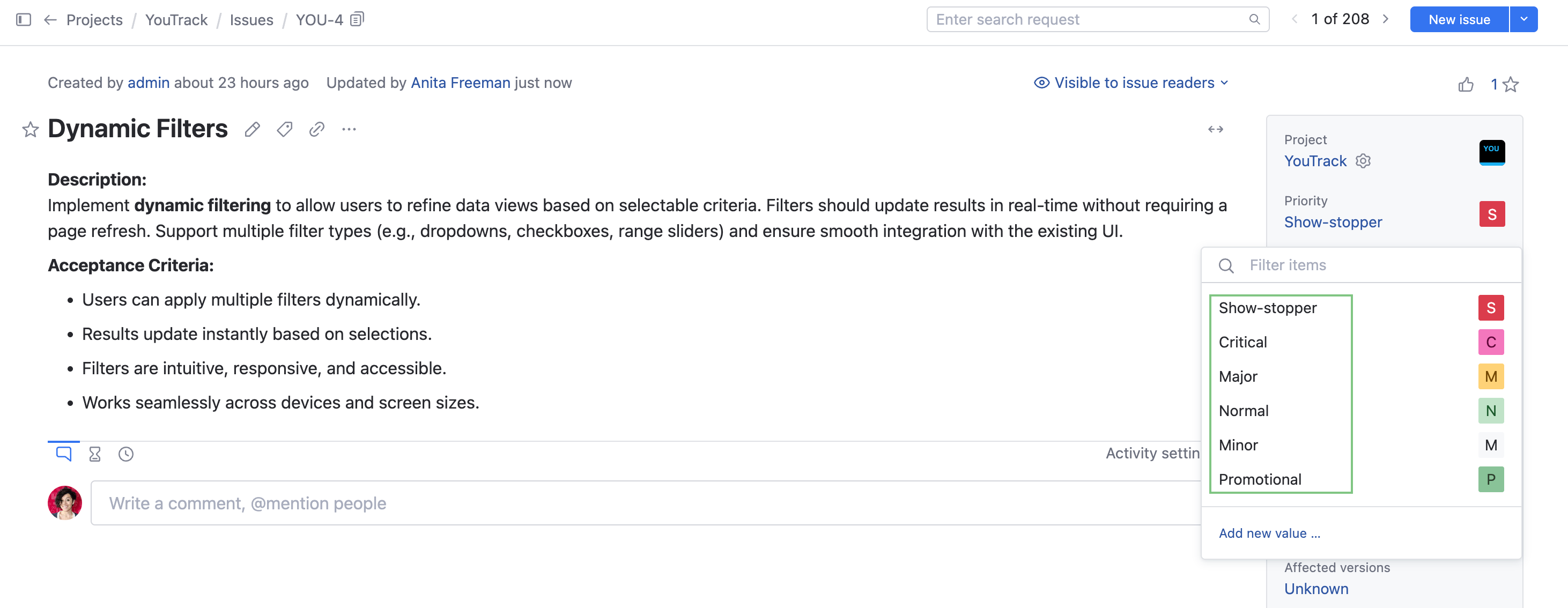
値の範囲を指定する検索クエリでは、並べ替え順序により、検索要求に一致する値が決まります。例:
Priority: Show-stopper .. Majorを含む検索要求は、ショーストッパー、クリティカル、メジャーである課題を返します。
管理者は、複数のプロジェクトで使用されるフィールドの値の並べ替え順序を決定できます。プロジェクト管理者は、値セットの独立したコピーを管理することにより、プロジェクトごとに独立してソート順を設定できます。詳細については、セット内の値を並べ替えるを参照してください。
カスタムフィールド設定ページのフィールドリストタブのカスタムフィールドの値を並べ替えることができます。ソートオプションは、user または group タイプを格納するフィールドを除き、列挙型を格納するすべてのフィールドで使用できます。
userタイプを格納するフィールドの場合、値はフルネームでアルファベット順に自動的にソートされ、現在のユーザーがリストの一番上に表示されます。groupタイプを格納するフィールドの場合、値は名前のアルファベット順にソートされます。
値を手動で並べ替える
カスタムフィールドに値が表示されるデフォルトの順序を上書きする場合は、リスト内の値を手動で再分類できます。
手動でソートされた値を再ソートするには:
メインナビゲーションメニューから、
を選択します。フィールドリストタブを選択します。
並べ替え可能な値のセットを含むカスタムフィールドを選択します。
カスタムフィールドが 1 つ以上のプロジェクトに関連付けられている場合、次のオプションがあります。
影響を受けるすべてのプロジェクトの編集セット — カスタムの並べ替え順序は、この値のセットを使用するすべてのプロジェクトに適用されます。
独立したコピーの作成 — カスタムの並べ替え順序は、フィールドのデフォルトの値のセットに格納されます。
目的に合ったオプションを選択してください。
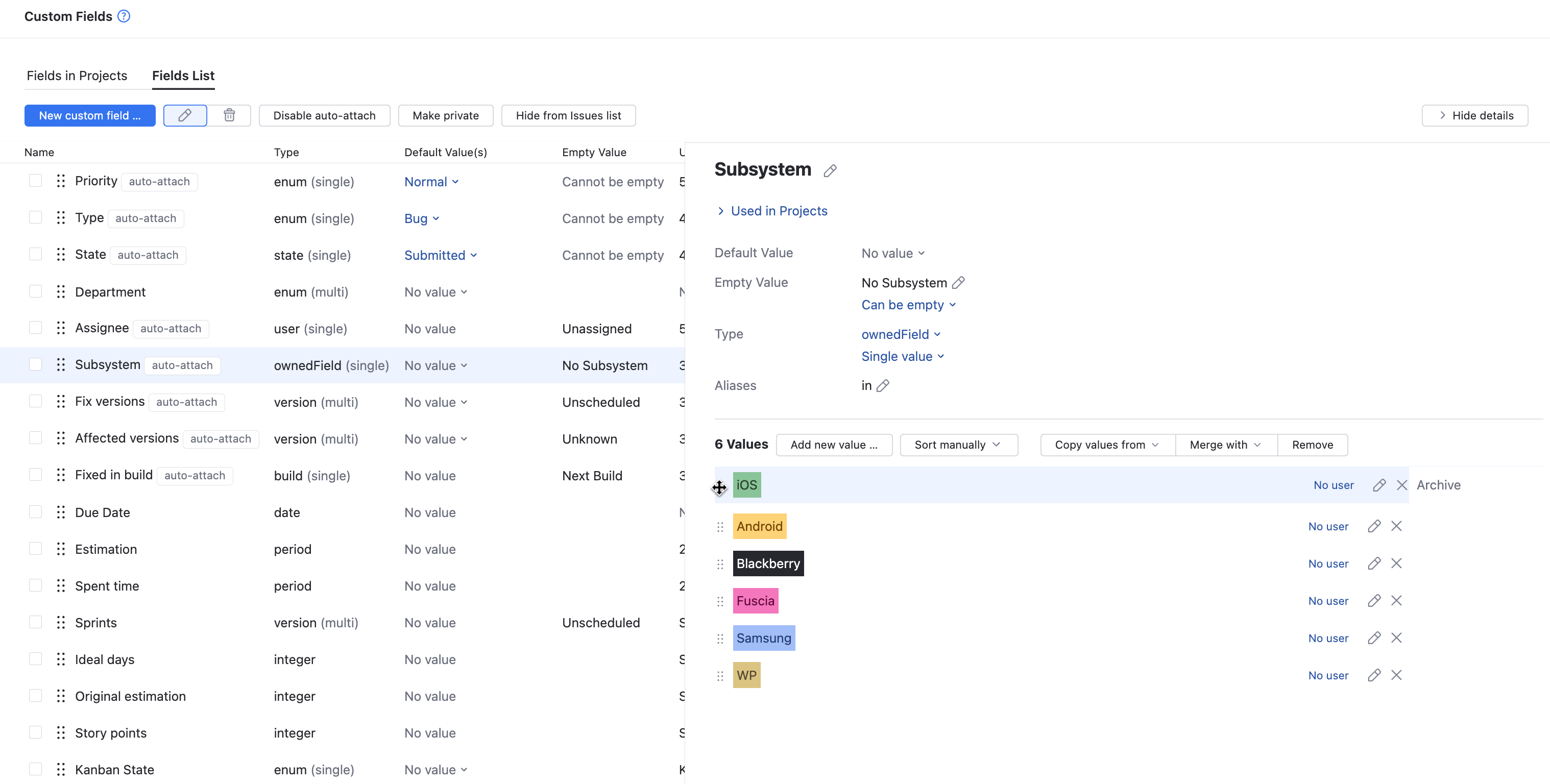
値を目的の順序にドラッグします。
カスタムオーダーは自動的に保存されます。
値を名前で並べ替える
手動ソートをサポートするフィールドには、名前で値を自動的にソートするオプションがあります。値は、名前の昇順または降順でソートできます。名前で並べ替えると、セットに追加される新しい値がアルファベット順に表示されます。名前でソートするための 2 つのオプションがあります。
大文字と小文字を区別するオプションでは、値が A Z、次に z のアルファベット順に並べ替えられます。
大文字と小文字を区別しないオプションは、最初の文字に使用される大文字と小文字に関係なく、値をアルファベット順にソートします。
手動ソートから他のソートオプションに切り替えると、手動オプションは破棄されます。手動で値の並べ替えに戻す場合は、カスタムオーダーを再適用する必要があります。
値を名前でソートするには:
メインナビゲーションメニューから、
を選択します。フィールドリストタブを選択します。
並べ替え可能な値のセットを含むカスタムフィールドを選択します。
カスタムフィールドが 1 つ以上のプロジェクトに関連付けられている場合、次のオプションがあります。
影響を受けるすべてのプロジェクトの編集セット — 並べ替え順序は、この値のセットを使用するすべてのプロジェクトに適用されます。
独立したコピーの作成 — ソート順は、フィールドのデフォルト値セットに格納されます。
目的に合ったオプションを選択してください。
並べ替えメニューを開き、名前でソートオプション(大文字と小文字を区別するか大文字と小文字を区別しない)を選択します。
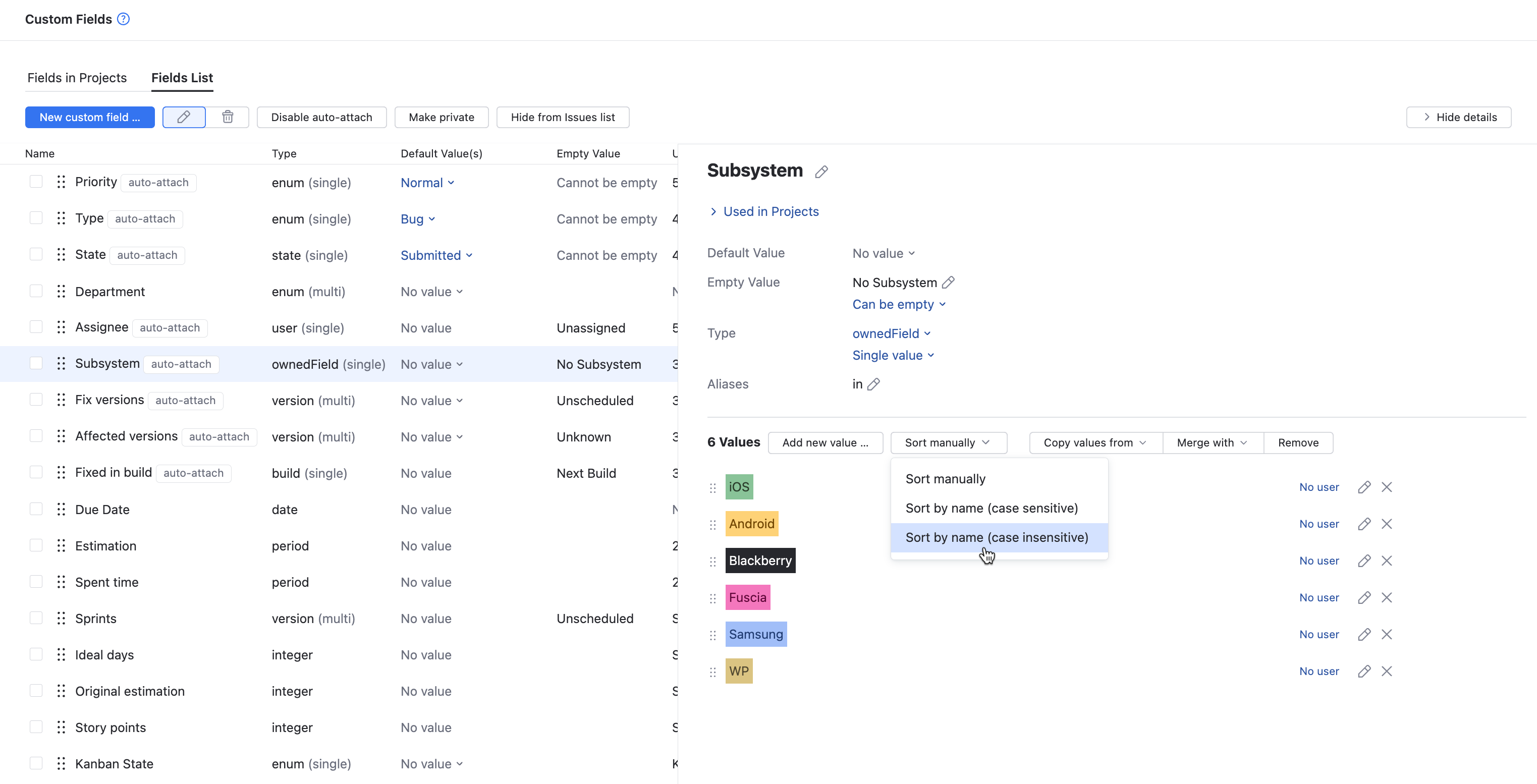
並べ替え順の変更ダイアログでアクションを確認してください。
値が以前に手動でオーダーされていた場合、手動のオーダーは破棄されます。
セット内の値は、アルファベットの昇順で名前でソートされます。
値を降順に並べ替える場合は、ドロップダウンリストから desc オプションを選択します。
バージョンによる値の並べ替え
version または build を保管するフィールドの場合、バージョンごとに値をソートするオプションがあります。値はバージョンごとに昇順または降順でソートできます。このオプションを使用すると、数値はセマンティックバージョニング仕様 (英語)(SemVer) に従って自動的にソートされます。
この機能の最も価値のあるアプリケーションは、検索クエリです。多くのチームにとって、特定の範囲のバージョンまたはビルドで修正された課題を検索する機能は、リリースノートの発行のための正確なリストを生成できます。
バージョンごとに値を並べ替えるには:
メインナビゲーションメニューから、
を選択します。フィールドリストタブを選択します。
versionまたはbuildを保存するカスタムフィールドを選択します。カスタムフィールドが 1 つ以上のプロジェクトに関連付けられている場合、次のオプションがあります。
影響を受けるすべてのプロジェクトの編集セット — 並べ替え順序は、この値のセットを使用するすべてのプロジェクトに適用されます。
独立したコピーの作成 — ソート順は、フィールドのデフォルト値セットに格納されます。
目的に合ったオプションを選択してください。
ソートメニューを開き、バージョンで並べ替えオプションを選択します。
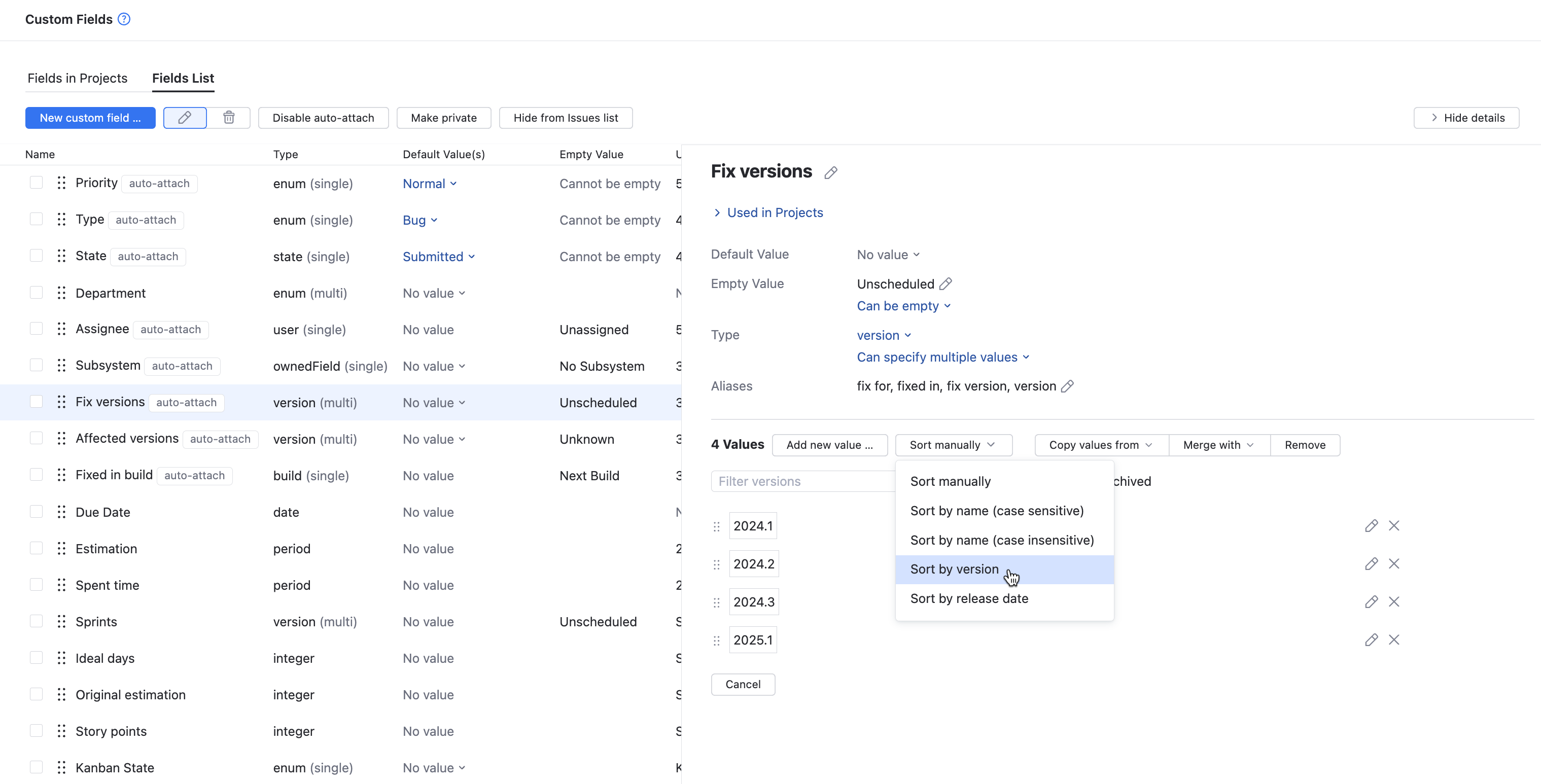
並べ替え順の変更ダイアログでアクションを確認してください。
値が以前に手動でオーダーされていた場合、手動のオーダーは破棄されます。
セット内の値は、バージョンの昇順でソートされます。
値を降順に並べ替える場合は、ドロップダウンリストから desc オプションを選択します。
追加の並べ替えオプション
version または build を格納するフィールドの場合、各値に格納されている追加のプロパティで値を並べ替えるオプションがあります。値は、これらのプロパティによって昇順または降順に並べ替えることができます。
フィールドタイプ | 並べ替えオプション | 説明 |
|---|---|---|
バージョン | リリース日 | 値はリリース日順に時系列にソートされます。 |
ビルド | 日付を組み立てる | 値は、アセンブル日付順に時系列にソートされます。 |
これらのプロパティのいずれかで値を並べ替えるには、上記のその他の自動並べ替えオプションの手順に従ってください。
値のセットを編集する
管理者は、システム内のすべてのプロジェクトのフィールドで使用される値のセットを編集できます。
システム全体で一連の値を編集するには:
メインナビゲーションメニューから、
を選択します。フィールドリストタブを選択します。
値のセットを使用するフィールドを選択します。
選択したカスタムフィールドの詳細ダイアログがサイドバーに開きます。
影響を受けるすべてのプロジェクトに対して編集ボタンをクリックしてください。
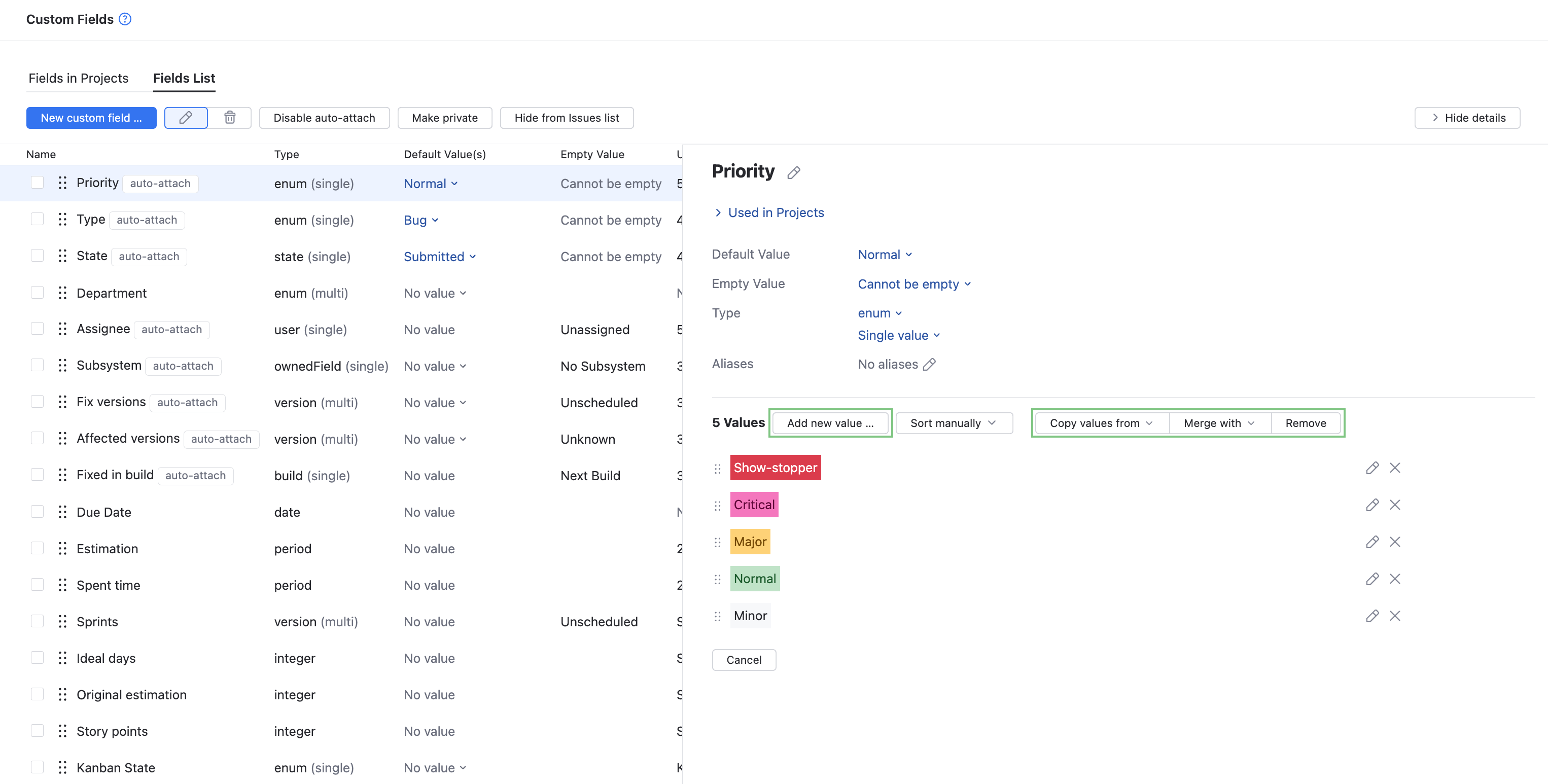
値のセットを編集します。次のオプションが利用可能です。
オプション
説明
新しい値の追加
リストに新しい値を追加します。
値のコピー元
フィールドを選択して、選択したフィールドで使用されている値をコピーします。詳細については、別のセットから値をコピーを参照してください。
次とマージ
フィールドを選択して、既存の値を選択したフィールドで使用されている値とマージします。詳細については、値を別のセットとマージするを参照してください。
除去
現在の値のセットをフィールドから削除します。
セット内の値をアーカイブする
列挙セットの値を保存するほとんどのフィールドには、特定の値をアーカイブするオプションがあります。いったんアーカイブされると、ユーザーはユーザーインターフェースでフィールドの値をこの値に直接設定できなくなります。
課題のアーカイブされた値を操作する方法の詳細については、アーカイブされた値の使用を参照してください。
カスタムフィールドの値をアーカイブするには:
メインナビゲーションメニューから、
を選択します。フィールドリストタブを選択します。
値のセットを使用するフィールドを選択します。
選択したカスタムフィールドの詳細パネルがサイドバーで開きます。
影響を受けるすべてのプロジェクトに対して編集ボタンをクリックしてください。
セット内でアーカイブする値を見つけて、アーカイブリンクをクリックします。
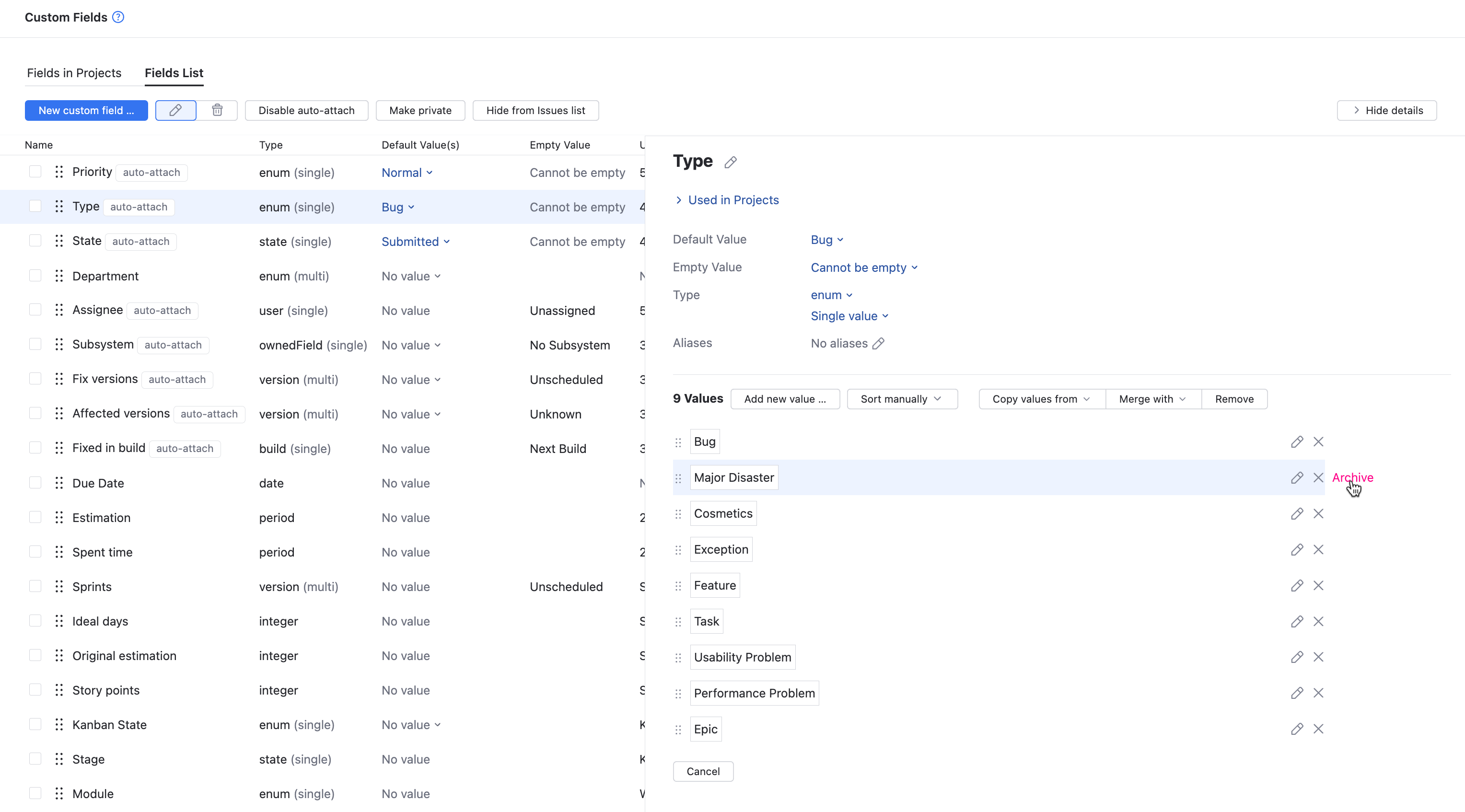
値はアーカイブ済みとしてマークされます。
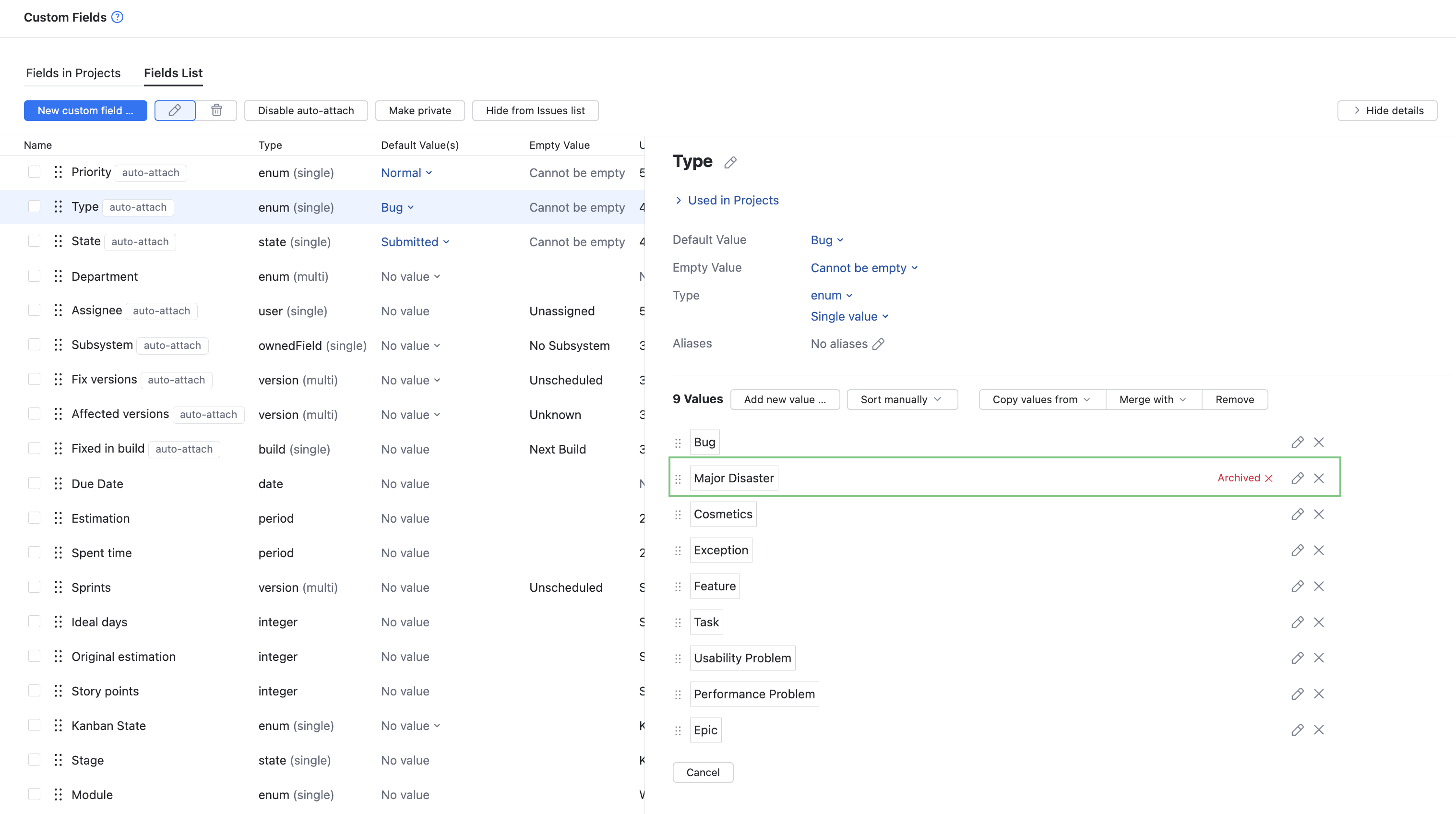
後で特定の値での作業を続行することに決めた場合、アーカイブを解除コントロールをクリックして、この操作を元に戻すことができます。
別のセットから値をコピー
別のカスタムフィールドのベースとして使用する値のセットを含むカスタムフィールドがある場合、別のセットから値をコピーできます。
別のセットから値をコピーするには:
メインナビゲーションメニューから、
を選択します。フィールドリストタブを選択します。
値のリストを編集するフィールドを選択します。
変更がすべてのプロジェクトに影響するかどうかを選択します。
値のコピー元ボタンをクリックして、コピーする値を含むフィールドを選択します。
選択したフィールドの値が現在の値セットに追加されます。
値を別のセットとマージする
2 つの値のセットをマージすると、マージ前にフィールドが使用されていたすべてのプロジェクトで使用できる共通の値のコレクションを持つ 1 つのセットが得られます。
別の値のセットを現在のセットにマージするには:
メインナビゲーションメニューから、
を選択します。フィールドリストタブを選択します。
値のリストを編集するフィールドを選択します。
変更がすべてのプロジェクトに影響するかどうかを選択します。
次とマージボタンをクリックして、マージするフィールドを選択します。
選択したフィールドの値は、現在の値のセットとマージされます。
一貫した値のセットをチェックする
ごくまれに、特定のプロジェクトのフィールドに使用される値のセットが不整合になることがあります。この状況は、値の一覧を更新することを目的とした操作が、予期しないサーバーのシャットダウンまたはその他の接続の喪失によって中断された場合に発生する可能性があります。
このような場合、単一のプロジェクトに属する課題は、同じカスタムフィールドに別々の値のセットを使用します。これにより、次の 1 つ以上の課題が発生する可能性があります。
指定されたフィールドに一致する値を格納する課題を返す必要がある検索結果は、部分的な結果のみを返します。
課題のバッチを更新する必要があるコマンドは、選択全体に適用されるわけではありません。
ユーザーがこのような奇妙な動作に遭遇した場合は、迅速な整合性チェックを実行して課題を修復できます。
カスタムフィールドの値のセットの不整合を解決するには:
メインナビゲーションメニューから、
を選択します。プロジェクトのフィールドタブを選択します。
ユーザーが一貫性のない動作を経験しているプロジェクトを見つけて、フィールドのリストを展開します。
不整合が報告されているフィールドを選択します。
プロジェクトフィールドの設定がサイドバーに表示されます。
カスタムフィールドの値のセットを表示するパネルのセクションで、値を確認するボタンをクリックします。
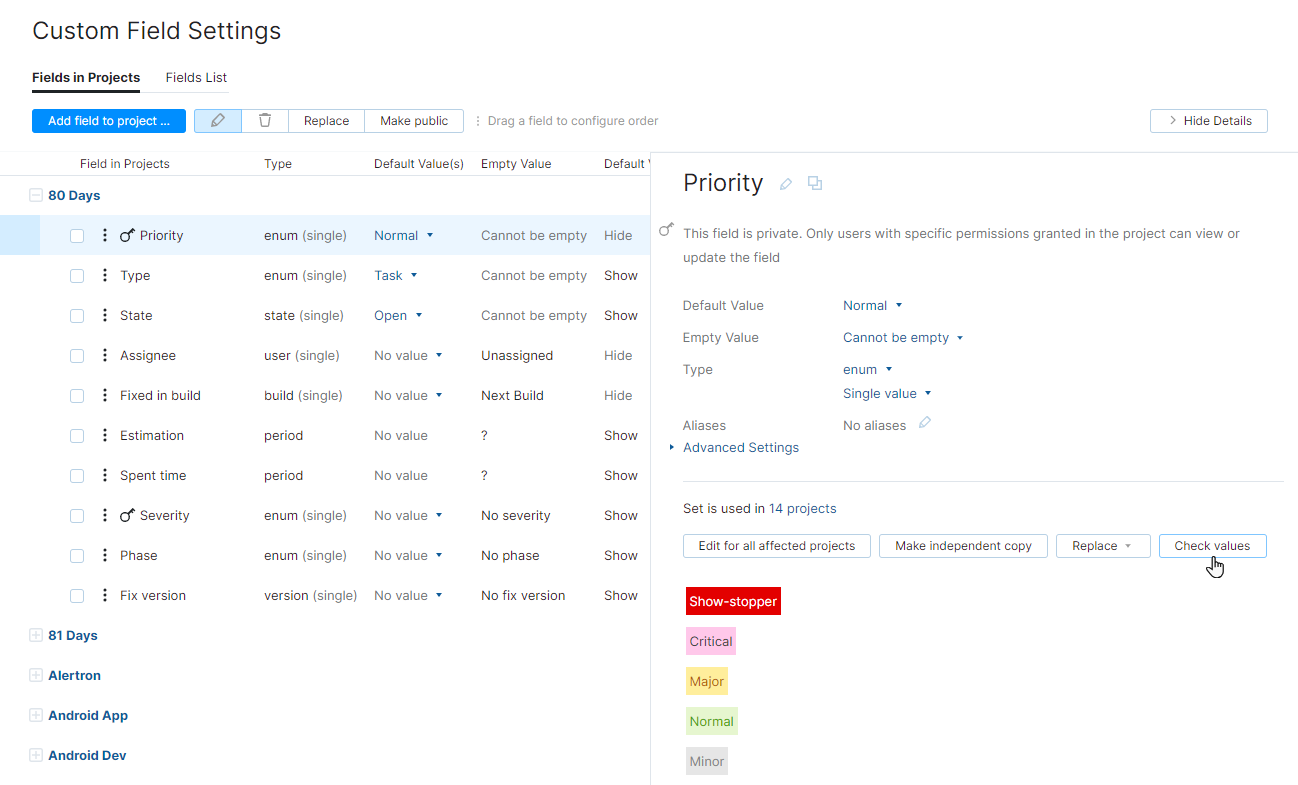
YouTrack は、プロジェクトに属する課題を循環し、選択したカスタムフィールドに保存されている値をチェックします。
選択したフィールドに現在定義されている値のセットに含まれていない値は、セットに追加されます。
関連ページ:
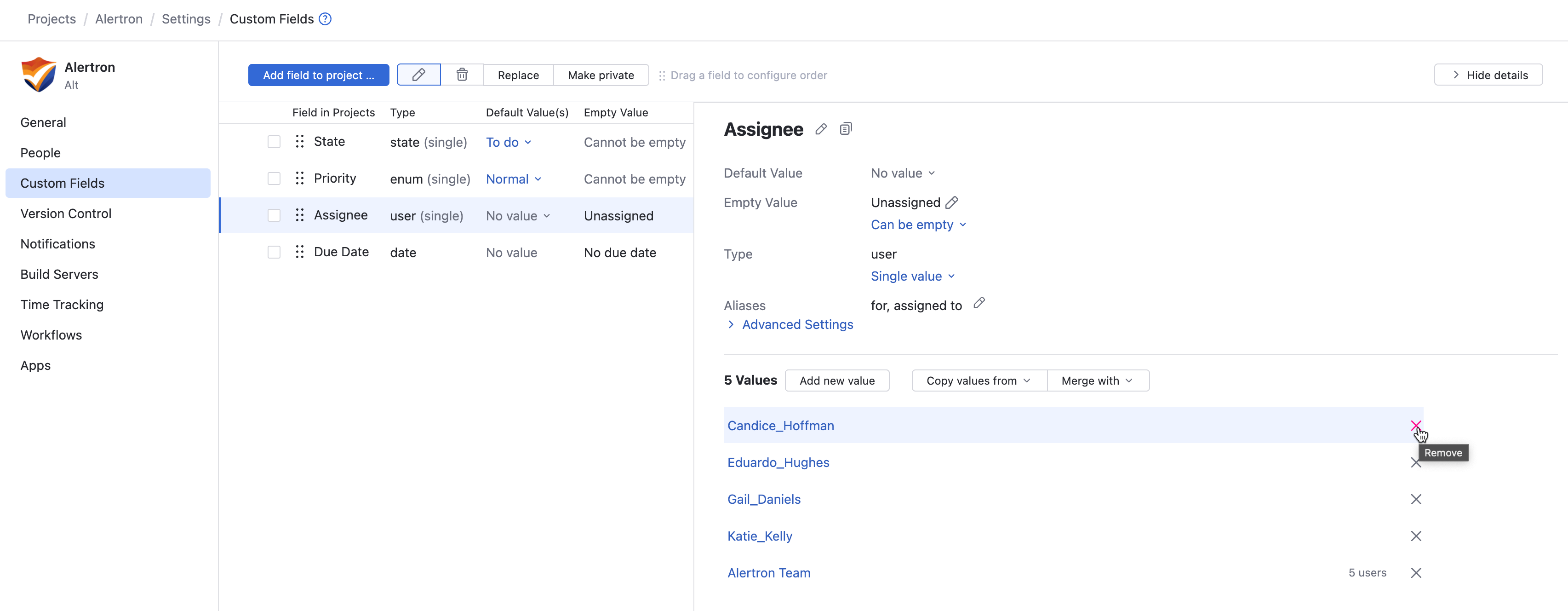
担当者を管理する
課題をユーザーに割り当てるには、まずその課題が作成されたプロジェクトの担当者リストに、そのユーザーを追加する必要があります。YouTrack では、すべての課題フィールドはカスタムフィールドです。担当者フィールドは、タイプのデフォルトのカスタムフィールドです。このフィールドはすべてのプロジェクトに自動的に割り当てられます。つまり、次のようになります。担当者フィールドは、追加構成なしで YouTrack で使用可能です。担当者は、事前定義されたユーザーのリストから選択された単一の値(ユーザーアカウ...
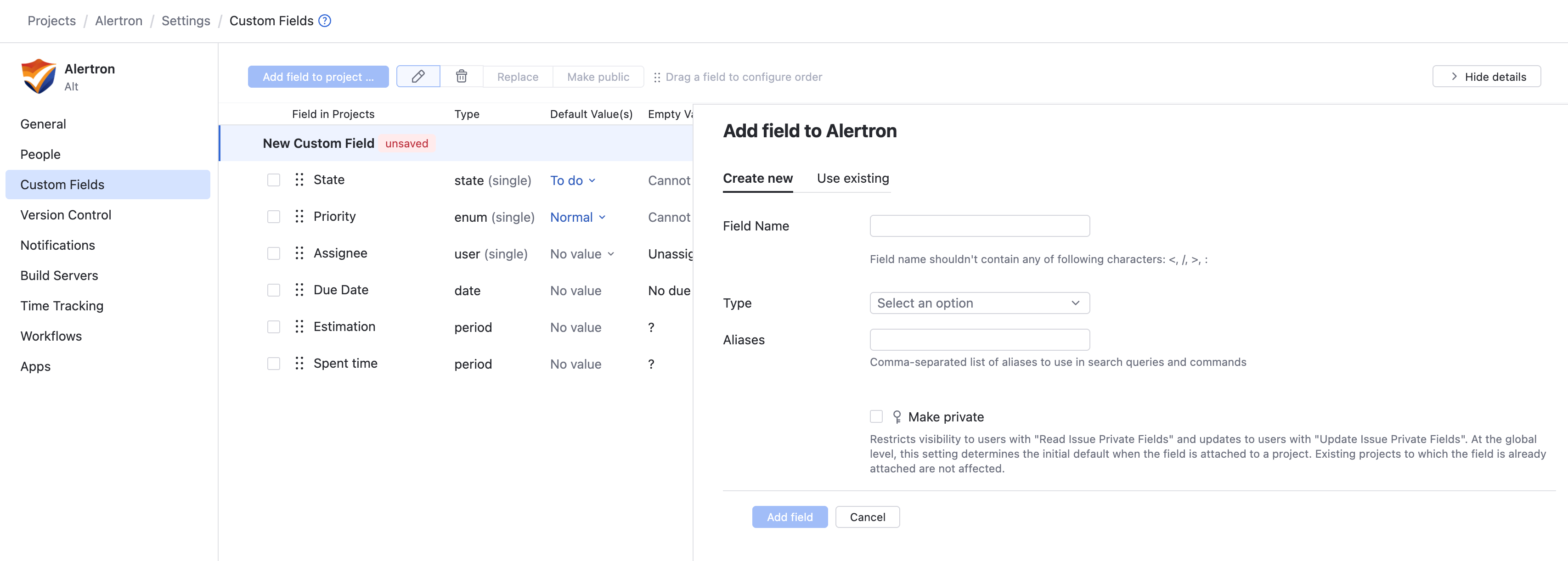
カスタムフィールドを管理する
プロジェクト管理者として、プロジェクト内の課題に使用されるフィールドをカスタマイズできます。システム管理者は、システム内のすべてのプロジェクトのカスタムフィールドのプロパティを変更できます。詳細については、カスタムフィールドを参照してください。プロジェクト内の課題に使用されるフィールドにアクセスして管理するには、プロジェクトを開き、プロジェクトナビゲーションメニューで設定を選択し、プロジェクト設定サイドパネルでカスタムフィールドを選択します。新しいカスタムフィールドを追加する:プロジェクト管理
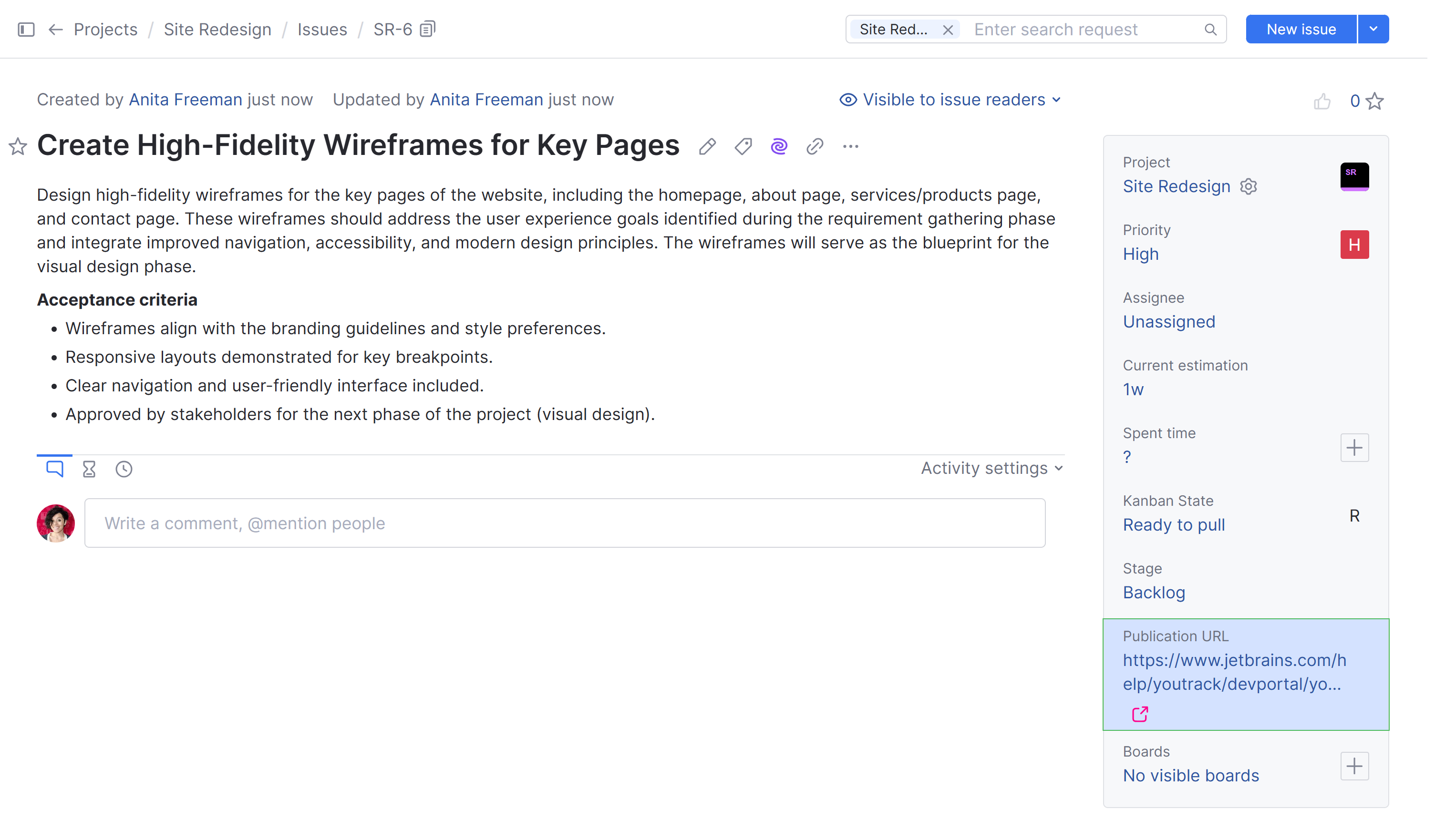
フィールド値を更新する
YouTrack の各課題で使用可能なフィールドの集合は、プロジェクトレベルで定義されます。これらのフィールドには、基本的な情報を伝える値が格納され、課題をさまざまなカテゴリに分類できます。各フィールドの基本的な動作は、格納するデータの種類によって定義されます。例: 日付または日付と時刻を格納するフィールドでは、カレンダーから日付を選択できます。列挙値を格納するフィールドを使用すると、リストから 1 つ以上の値を選択できます。文字列や整数などの単純型を格納するフィールドを使用すると、フィールドに値...
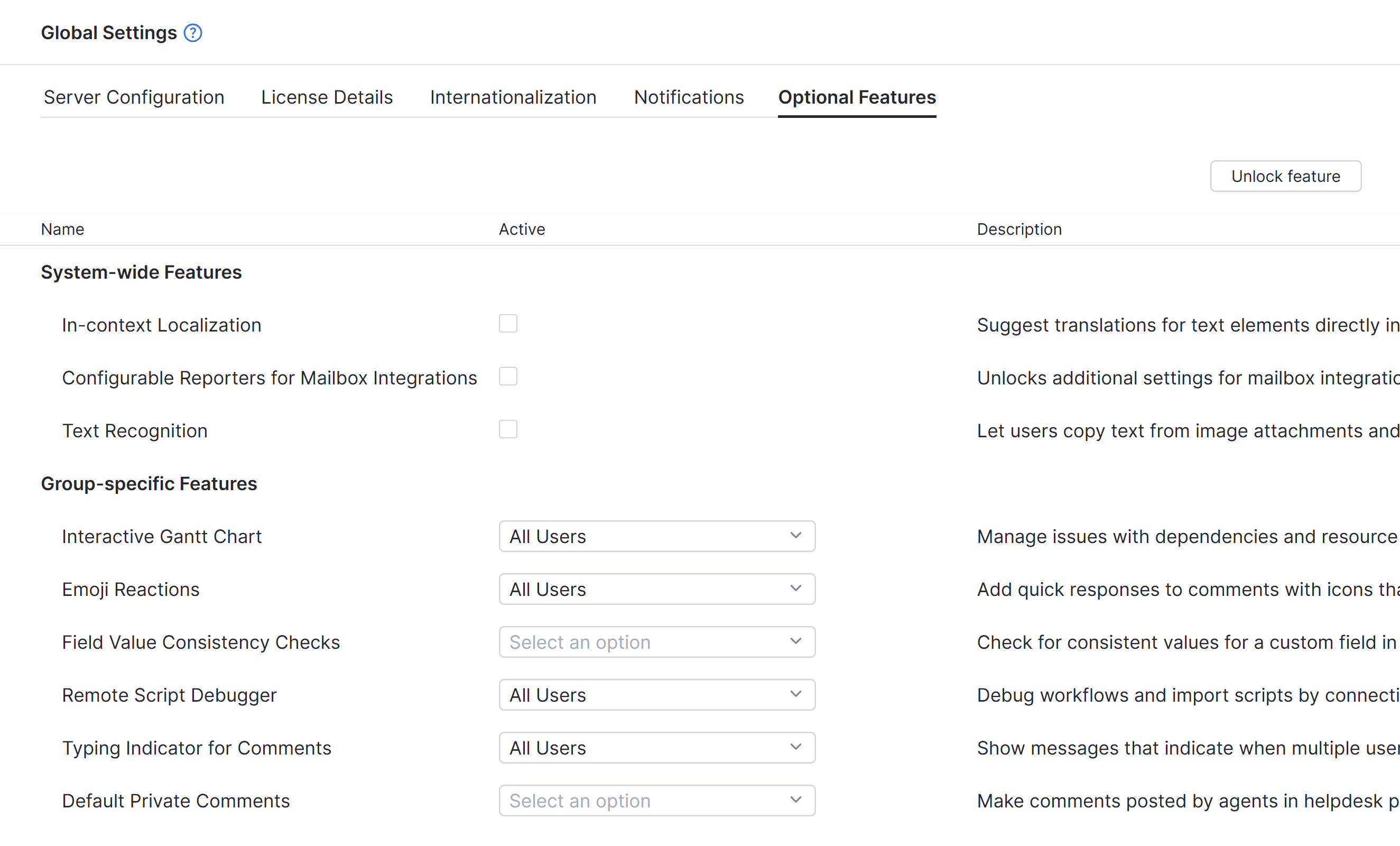
オプションフィーチャー
グローバル設定ページのオプションフィーチャータブの設定を使用すると、YouTrack インストールでアクティブにするオプション機能を管理できます。オプション機能には、特定の状況で役立つ機能と、他の状況では不利になる機能が含まれます。YouTrack がチームとそのビジネスロジックのニーズに合わせて最適化されていることを確認するために、これらの機能を特定のグループで利用できるようにするか、単に完全にオフにする機能を提供します。このページで管理できるその他の機能は、実験的に利用できます。システム全体...
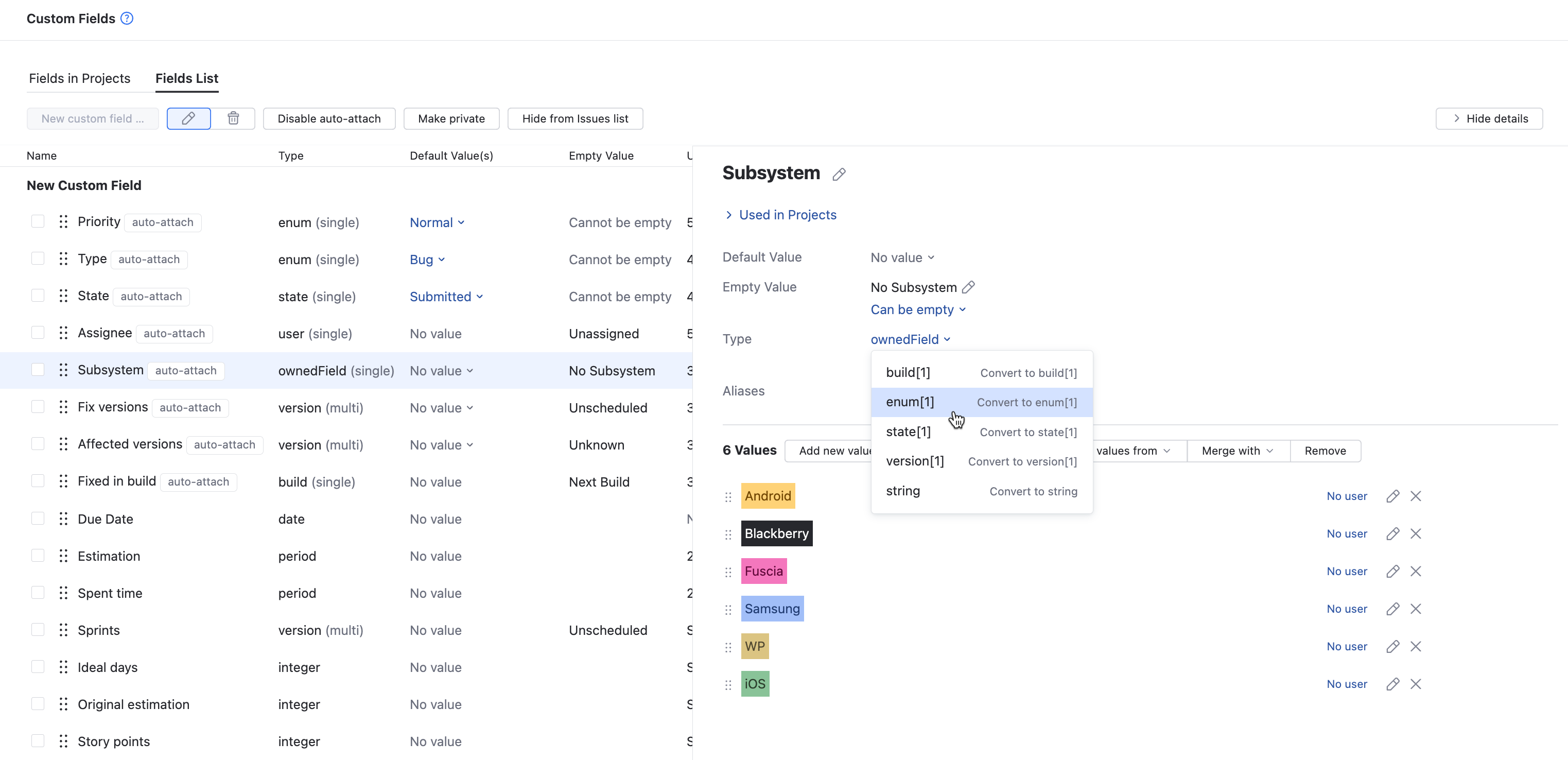
フィールドタイプの変更
課題フィールドタイプを、同様のデータを格納する別のタイプに変換できます。次のフィールドタイプ変換がサポートされています。データをとして格納するフィールドは、または単一または複数の値を持つ列挙型を格納するように変換できます。フィールドをに変換できます。を保存するフィールドは、を保存するように変換できます。データを、として格納するフィールドの場合、このタイプのセット内でデータをターゲット形式に変換できます。例: タイプをタイプに変換できます。ここでは、整数として格納されている値を時間数または日数に変換...
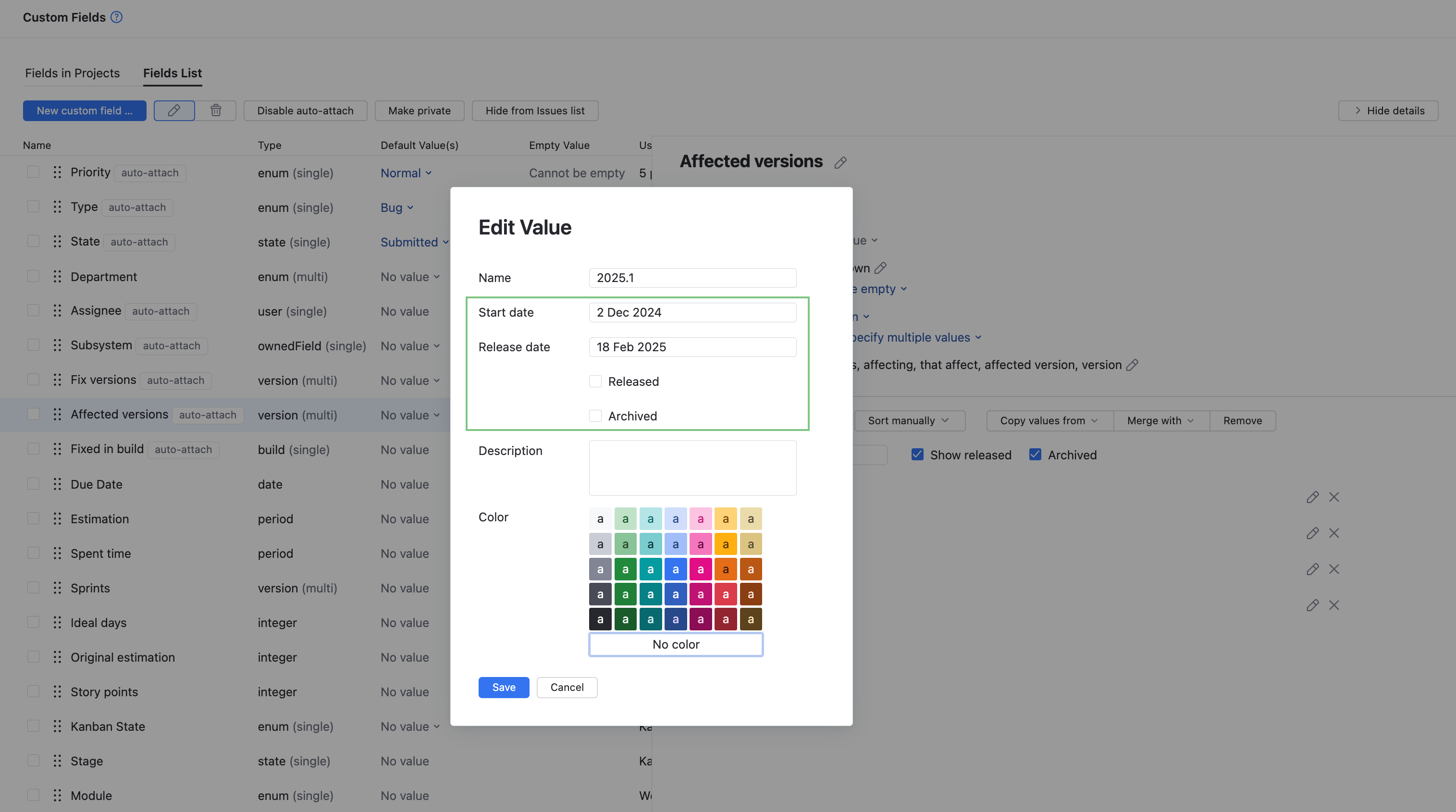
値固有の設定
値の列挙セットには、セット内の各値に割り当てられるプロパティがあります。列挙値のセットのプロパティの標準セットを編集できます。これらの設定を表示するには、セット内の値の横にある編集アイコンをクリックします。基本設定:次の設定は、すべてのフィールドタイプで使用できます。名前値に名前を割り当てます。説明値の説明を追加します。この情報は、課題のフィールドで対応する値が選択されたときに、情報ツールチップに表示されます。色値にカラースキームを割り当てます。この設定により、現在の値に割り当てられた色に基づ