
可視性の管理
プロジェクト管理者として、プロジェクト内の新しいアイテムを表示できるチームやグループに対して、デフォルトの表示設定と推奨される表示設定を行うことができます。
プロジェクト設定の一般タブの可視性セクションでは、以下のオプションが利用可能です。
設定 | 説明 |
|---|---|
デフォルトの可視性 | このプロジェクトにおける新規課題および記事において、表示対象グループの初期デフォルトとして自動的に設定されるグループまたはチーム。設定した場合、このデフォルトは新規課題および記事にのみ適用されます。既存の課題および記事の表示設定には影響しません。 |
推奨される可視性オプション | プロジェクト内の課題と記事の推奨される可視性オプションドロップダウンに表示されるグループとチームのリストです。この設定を使用すると、プロジェクト内の課題を処理するために特別に設定されたグループをユーザーが見つけやすくなります。 この設定により、選択したグループとチームへの課題と記事の表示を制限するために使用できるオプションが減る可能性があります。 |
表示設定のデフォルト値はなしであり、新規プロジェクトアイテムはすべて、プロジェクト内で読み取り課題または記事を読むの権限が付与されているユーザーに表示されます。表示制限が設定されていないアイテムは、すべての課題閲覧者または記事閲覧者に表示されます。
プロジェクトのデフォルトの表示設定を構成するには:
メインナビゲーションメニューから、
 プロジェクトを選択します。
プロジェクトリストからプロジェクトを選択します。
プロジェクトナビゲーションメニューから、設定を選択します。
一般タブで、可視性セクションを探してください。
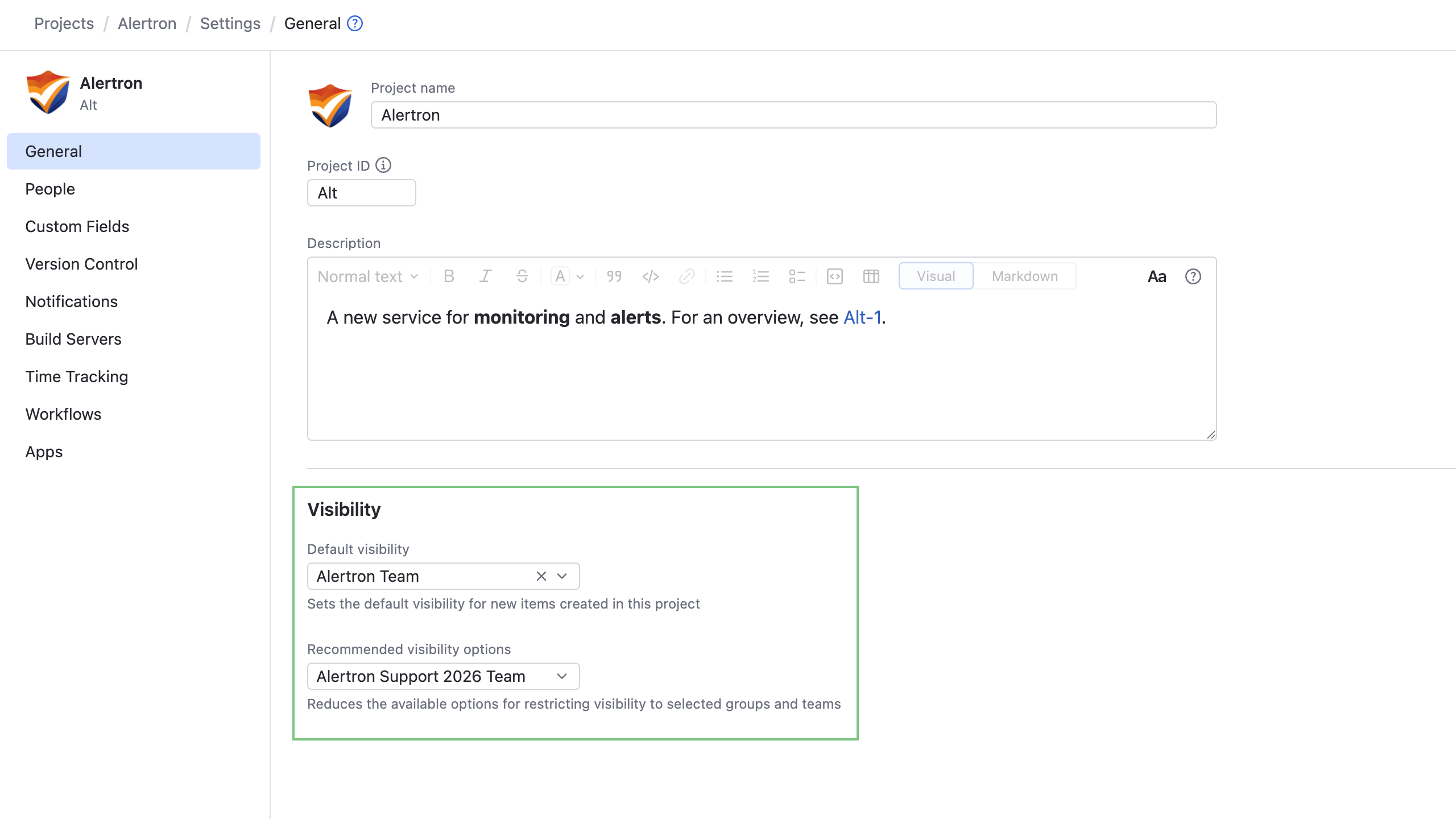
ドロップダウンメニューを使用して、プロジェクトアイテムを表示できるデフォルトの許可されたグループまたはチームを選択します。
課題の表示設定の詳細については、課題の可視性を参照してください。
記事の表示設定の詳細については、記事の可視性を参照してください。
関連ページ:
新着号ビュー
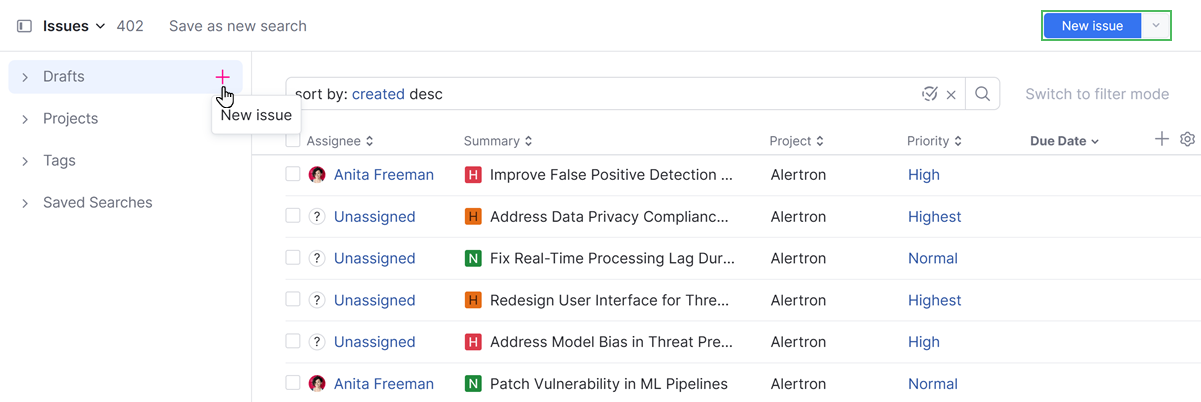
課題報告に使用するページは、YouTrack で課題を作成するために必要な情報のみが含まれるように簡素化されています。このページにアクセスするには、アプリケーションヘッダーの新しい課題ボタンをクリックしてください。または、ヘッダーの新しい課題アイコンをクリックすると、左側のサイドバーに課題ドラフトの一覧が表示されます。新しい課題を報告し始めると、フォームがダイアログとして開きます。フォームを独自のページで開くには、フォームの下部にある全ページで表示リンクをクリックします。プロジェクトセレクタ:...
記事へのアクセスを管理する
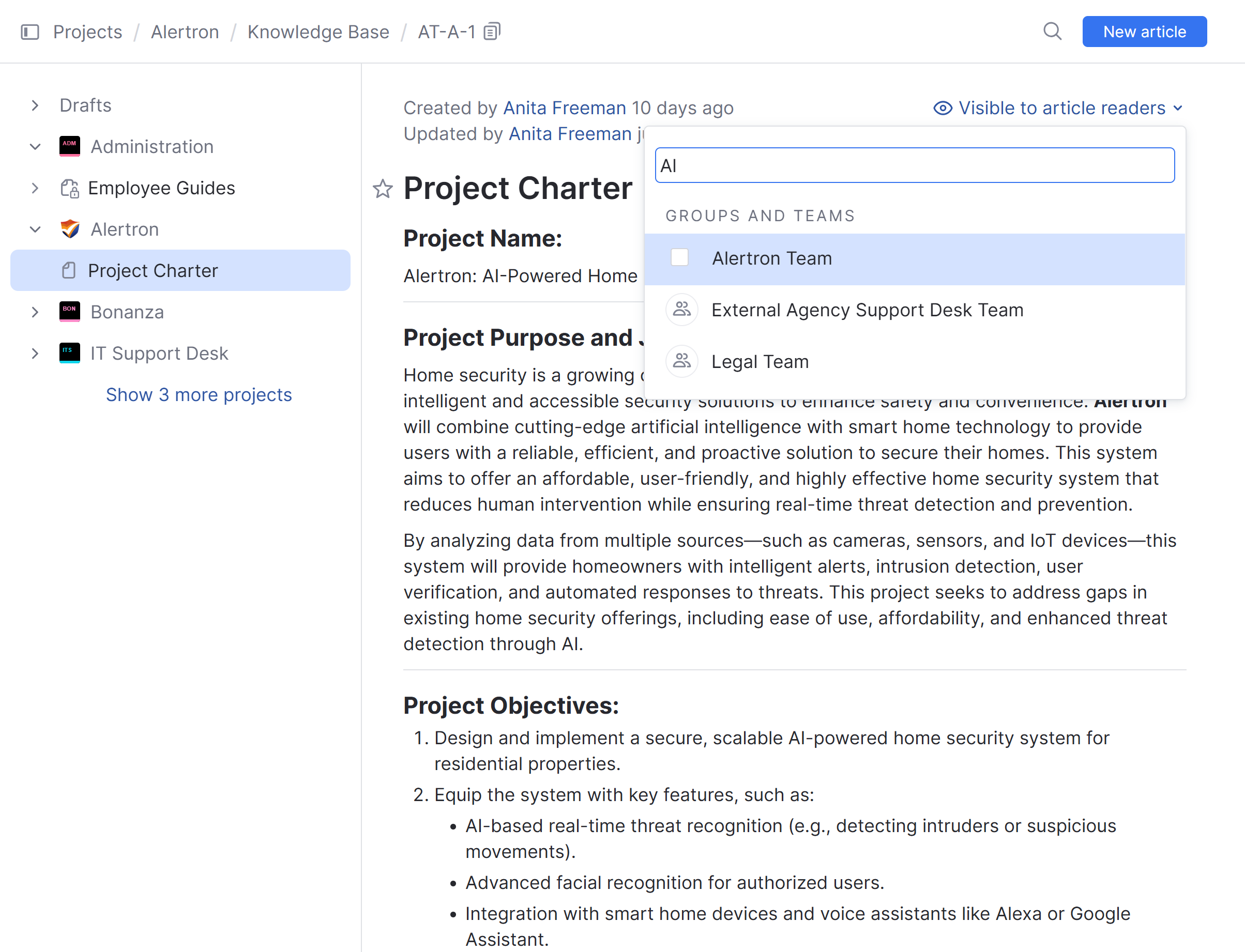
ナレッジベースでは、社内向けのサポート資料だけでなく、より幅広いユーザー向けのコンテンツも公開できます。YouTrack では、課題と同様に、記事へのアクセス権限もさまざまなレベルで管理されます。権限設定により、各プロジェクトの記事を作成、更新、閲覧、削除できるユーザーが決まります。各記事の公開設定を使用すると、記事を更新する権限を持つユーザーが、閲覧アクセスを特定のユーザー、グループ、チームに制限できます。記事へのプロジェクトベースのアクセス:可視性の最初のレベルは、プロジェクトレベルで設定...
プロジェクトメンバーとアクセスを管理する
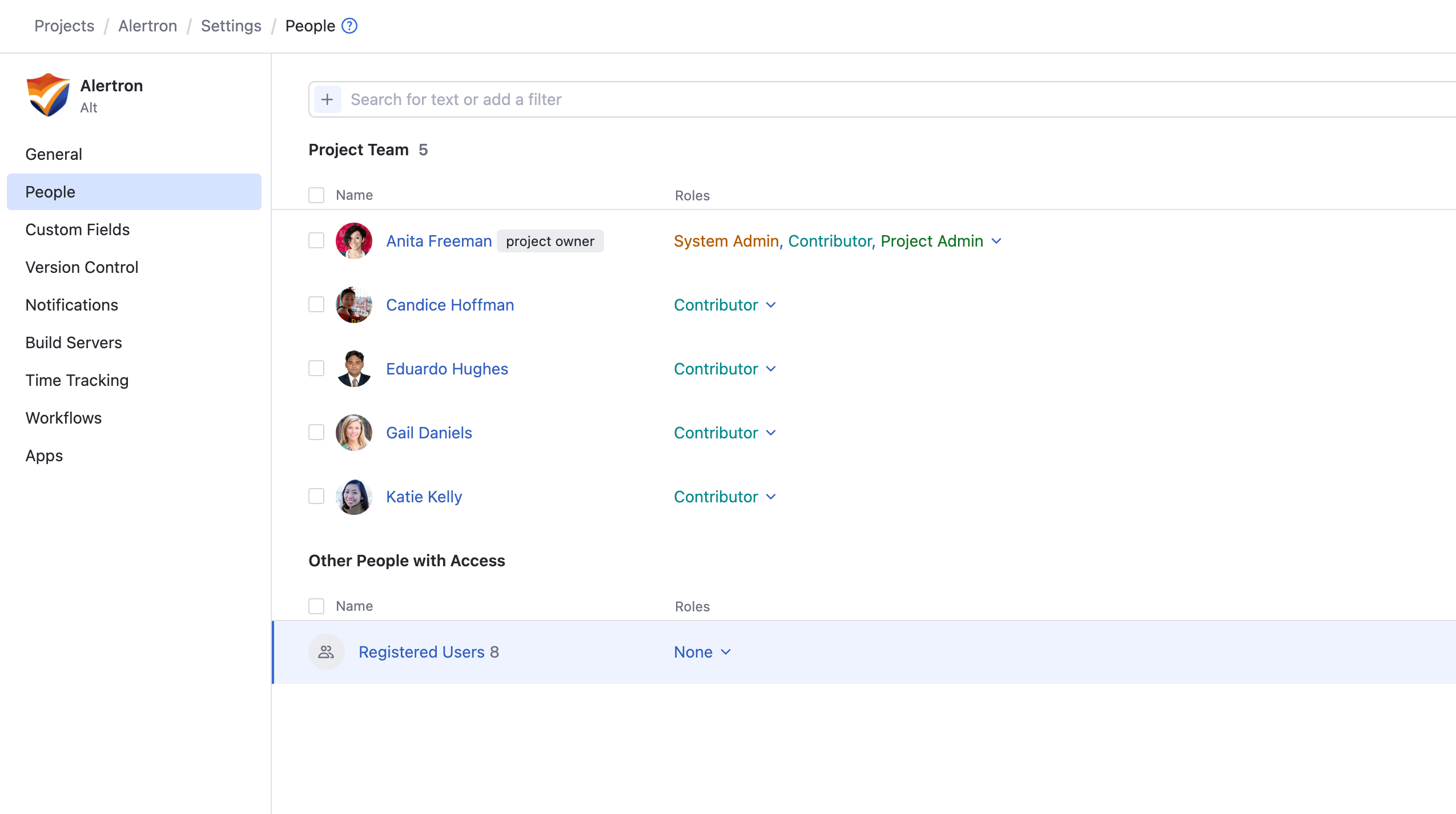
プロジェクト設定の関係者ページでは、プロジェクト内の課題を操作したりコンテンツを作成したりできるユーザーを管理できます。プロジェクト内の権限は、ユーザーまたはグループに割り当てられたロールによって決定されます。このページから、次の操作が可能です。プロジェクトへのアクセス権を持つユーザーを確認します。プロジェクトチームにユーザーとグループを追加します。プロジェクトチームのロールを管理します。プロジェクトチームのメンバーではないユーザーやグループに割り当てられたロールを管理します。プロジェクトオーナ...
カスタムフィールドを管理する
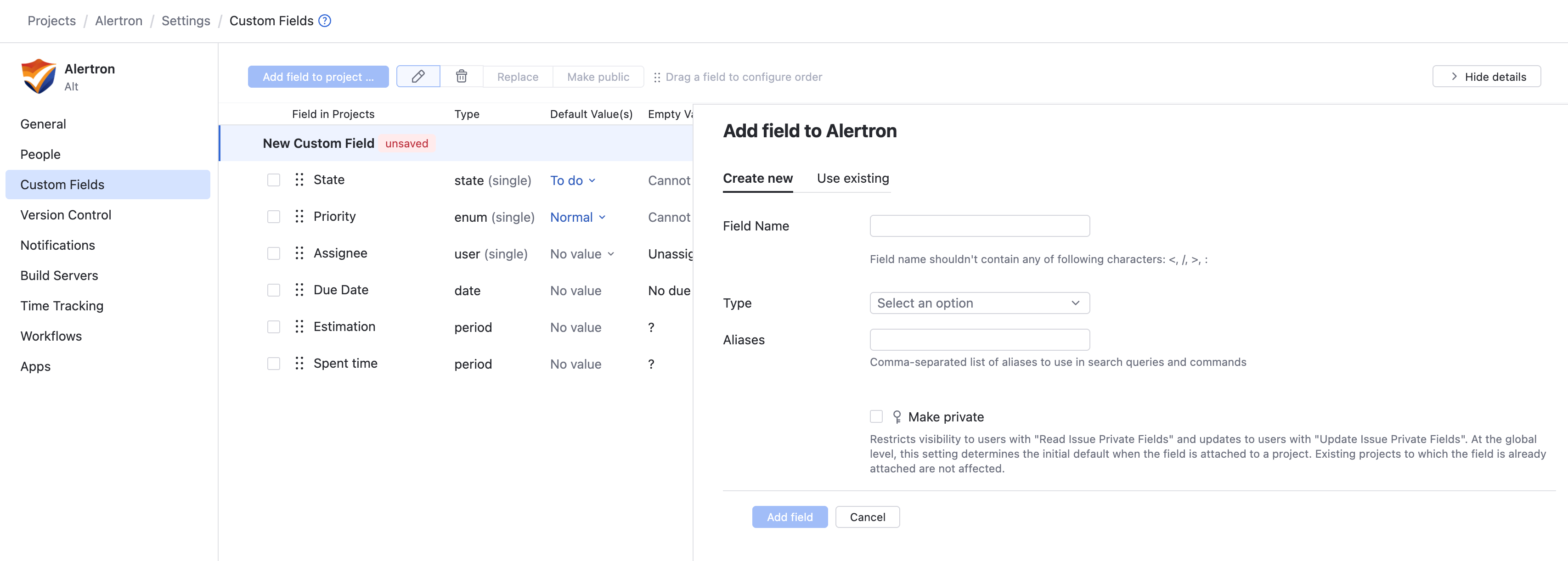
プロジェクト管理者として、プロジェクト内の課題に使用されるフィールドをカスタマイズできます。システム管理者は、システム内のすべてのプロジェクトのカスタムフィールドのプロパティを変更できます。詳細については、カスタムフィールドを参照してください。プロジェクト内の課題に使用されるフィールドにアクセスして管理するには、プロジェクトを開き、プロジェクトナビゲーションメニューで設定を選択し、プロジェクト設定サイドパネルでカスタムフィールドを選択します。新しいカスタムフィールドを追加する:プロジェクト管理