

カスタムフィールドの作成と編集
管理者として、YouTrack でカスタムフィールドの作成、編集、削除を行うことができます。カスタムフィールドをシステムに追加し、システム内のプロジェクトに関連付けることなく、そのプロパティを定義できます。このページで説明されている操作は、カスタムフィールド設定ページのフィールドリストタブで行います。このタブは、低レベルの管理者読み取り 権限を持つユーザーのみに表示されます。
プロジェクト管理者権限を持つユーザーは、独自のカスタムフィールドを作成し、それを自身のプロジェクトにアタッチできます。これらの操作は、プロジェクト設定のカスタムフィールド設定ページのプロジェクトのフィールドタブ、またはカスタムフィールドページで実行できます。これらのタスクを実行するために必要な最小限の権限は読み取り(プロジェクト基本)とプロジェクトの更新です。プロジェクト固有の手順については、カスタムフィールドを管理するを参照してください。
管理者としてシステムにフィールドを追加する場合、そのフィールドを 1 つ以上のプロジェクトにアタッチすることも、プロジェクト管理者にフィールドを自分のプロジェクトにアタッチするよう選択させることもできます。
カスタムフィールドを作成する
カスタムフィールドを作成する手順は、フィールドの種類によって異なります。
単純データ型のフィールドは単一の値を格納します。フィールドに割り当てるデータ型によって、YouTrack の他の場所でこれらの値をどのように使用できるかが決まります。例: フィールドに date データ型を割り当てると、期限切れの課題を示すレポートを生成するために値を使用できます。
単純型でカスタムフィールドを作成するには:
メインナビゲーションメニューから、
 を選択します。
フィールドリストタブを選択します。
新しいカスタムフィールドボタンをクリックしてください。
サイドバーに新しいカスタムフィールドダイアログが開きます。
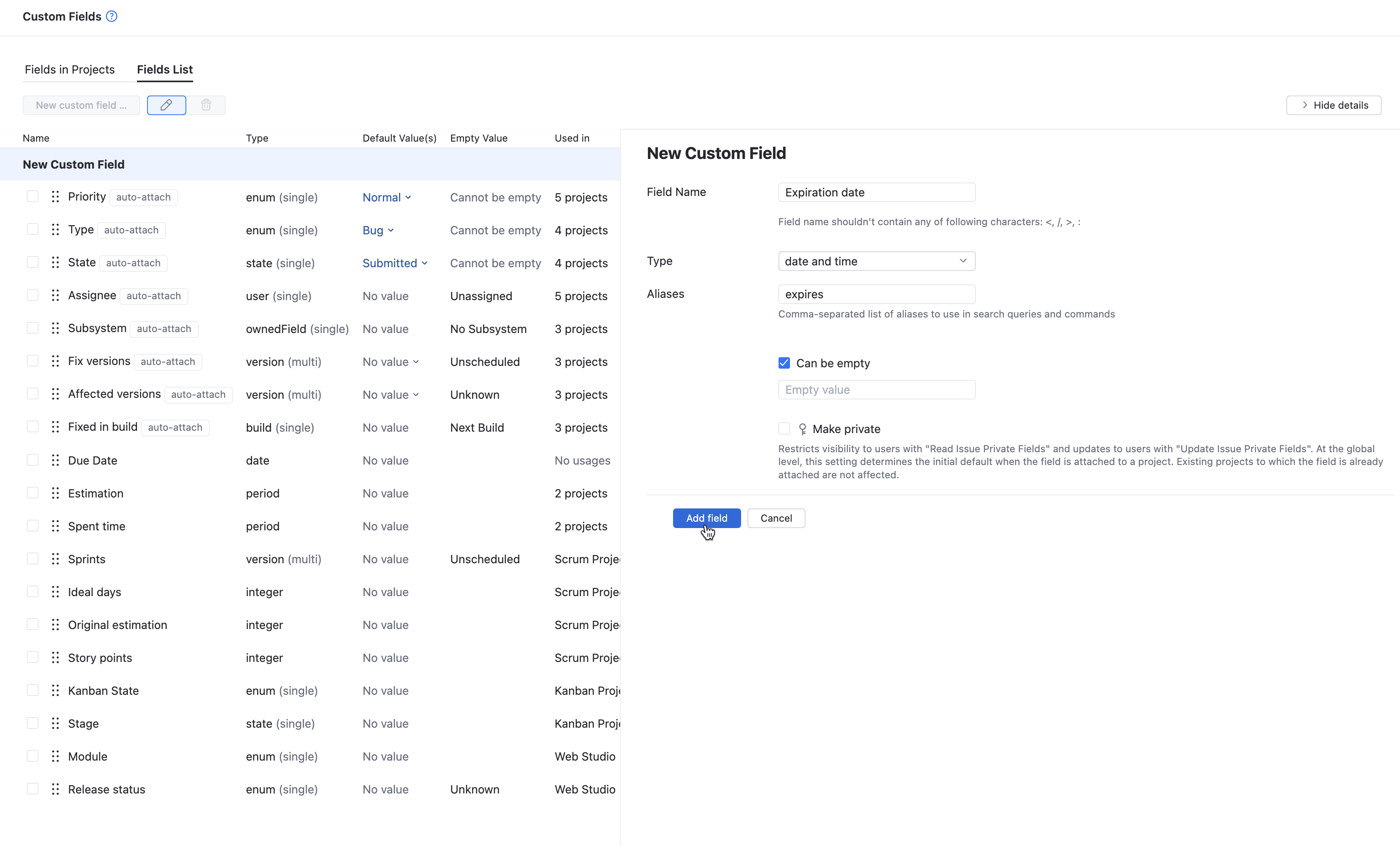
カスタムフィールド設定に値を入力します。各設定の詳細については、カスタムフィールド設定を参照してください。
フィールドの追加ボタンをクリックしてください。
カスタムフィールドが YouTrack に追加されます。
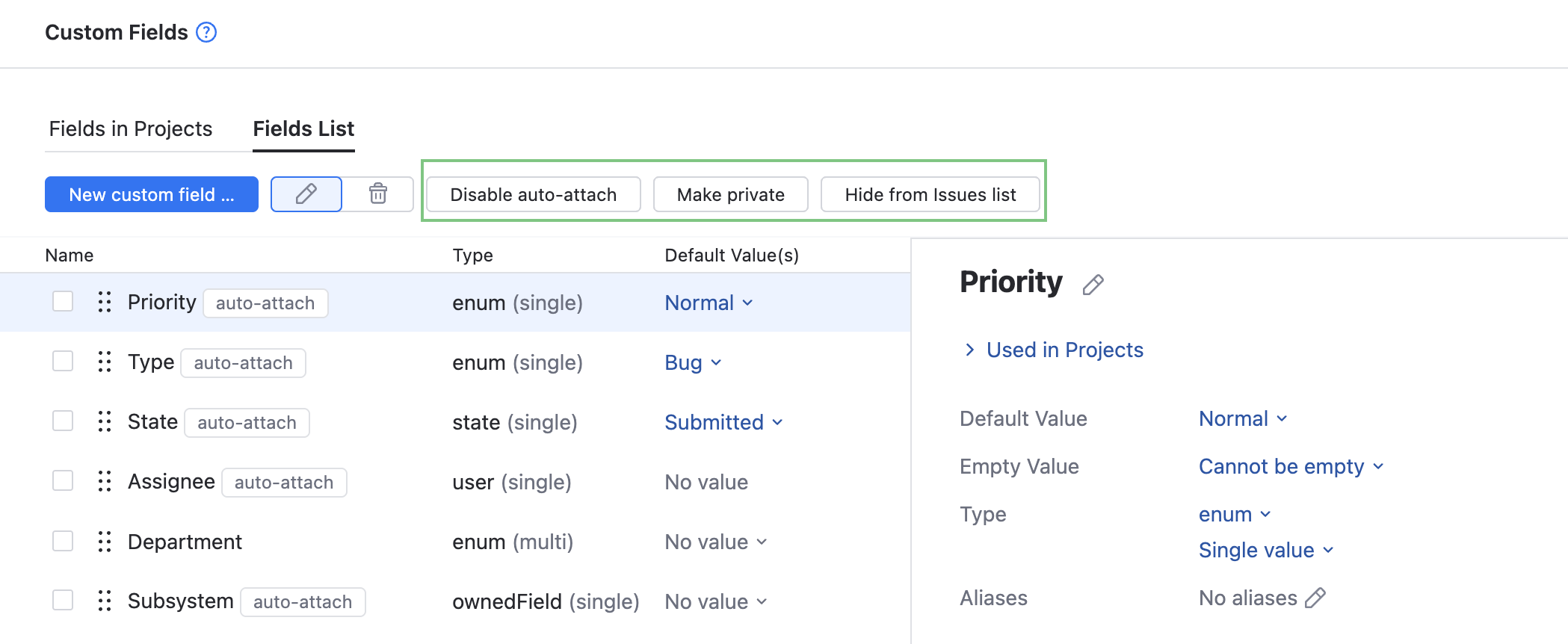
詳細オプションを設定するには、リストから新しいカスタムフィールドを選択します。以下のオプションがツールバーで利用可能です。
自動割り当てを有効にする
private にする
課題リストから隠す
詳しくは、グローバルデフォルト設定を参照してください。
状態 State や優先度などの列挙型(enum[* | 1])のカスタムフィールドには、さらにいくつかのオプションがあります。単純型に使用される設定に加えて、フィールドに選択できる可能な値のリストを定義する必要があります。
列挙型のカスタムフィールドを作成するには
メインナビゲーションメニューから、
を選択します。フィールドリストタブを選択します。
新しいカスタムフィールドボタンをクリックしてください。
サイドバーに新しいカスタムフィールドダイアログが開きます。
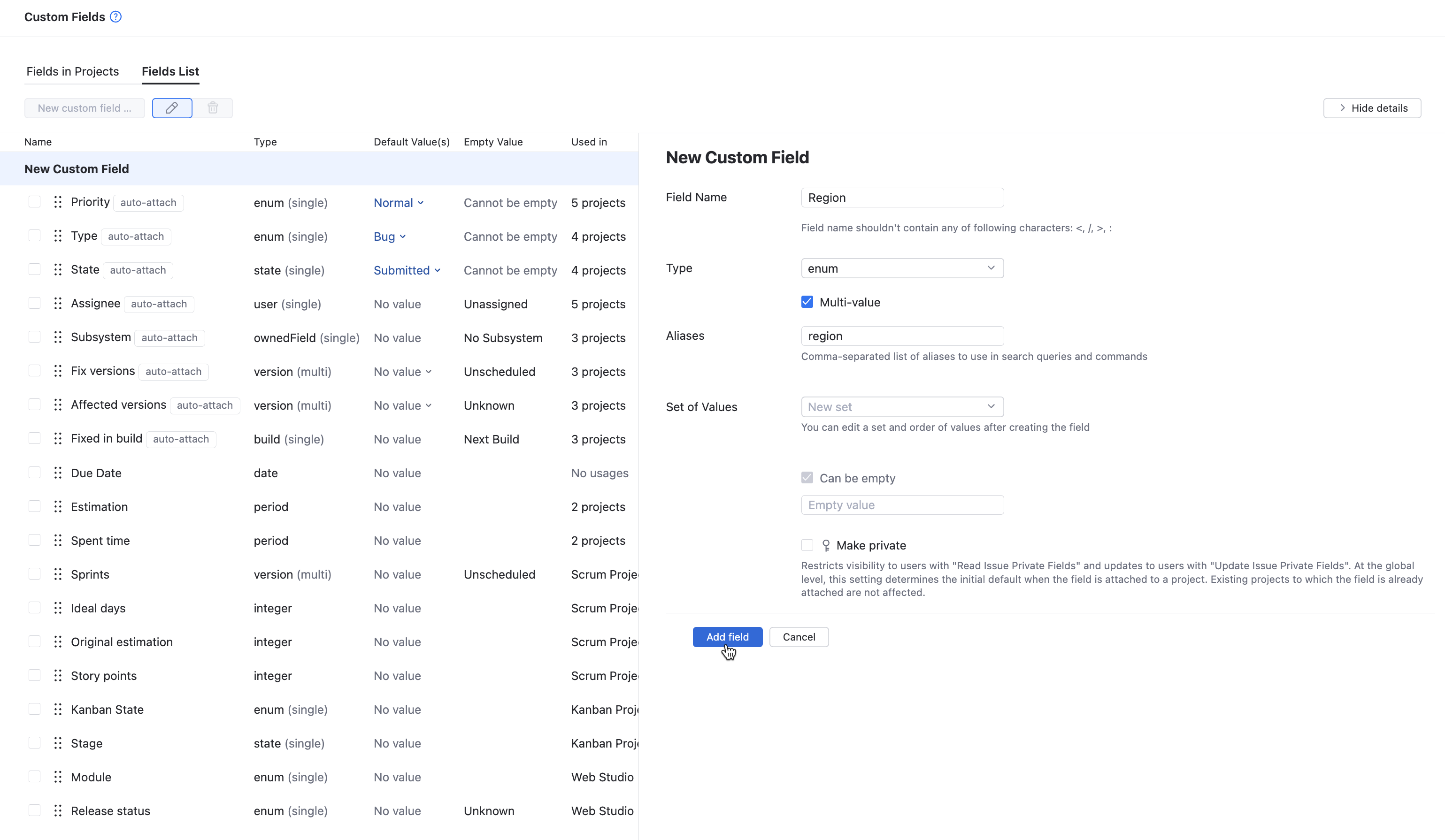
カスタムフィールド設定に値を入力します。各設定の詳細については、カスタムフィールド設定を参照してください。
列挙型の場合、以下の選択肢があります。
新しいセットオプションを選択してください。カスタムフィールドを作成したら、値のセットを定義します。
リストからフィールドを選択してください。選択フィールドで使用されている値のセットが新しいフィールドに追加されます。
新しいフィールドを追加ボタンをクリックしてください。
カスタムフィールドが YouTrack に追加されます。
詳細オプションを設定するには、リストから新しいカスタムフィールドを選択します。以下のオプションがツールバーで利用可能です。
自動割り当てを有効にする
private にする
課題リストから隠す
詳しくは、グローバルデフォルト設定を参照してください。
カスタムフィールドを編集する
カスタムフィールドの設定を変更してその表示を制御し、それを新しいプロジェクトに自動的にアタッチすることができます。
If only archived projects use the field, the プロジェクトの更新 permission in any project is sufficient. For more information, see アーカイブされたプロジェクトと共有設定。
カスタムフィールドを編集するには
メインナビゲーションメニューから、
を選択します。フィールドリストタブを選択します。
リスト内のフィールドを選択してください。
サイドバーに表示されている設定を編集します。
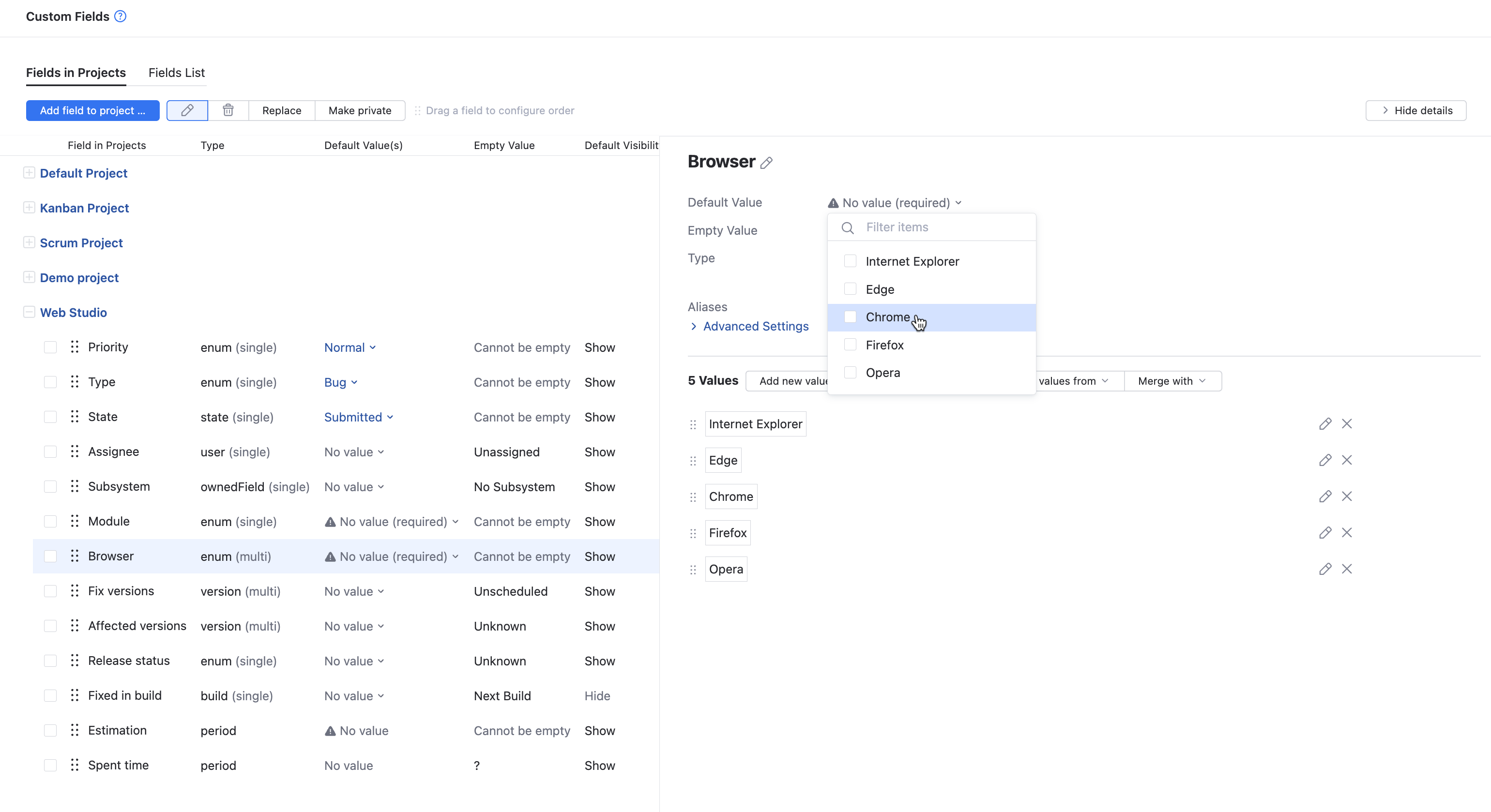
ツールバーの詳細オプションを切り替えます。以下のオプションがあります。
自動添付を有効 / 無効にする
非公開にする / 公開する
課題リストに表示しない / 課題リストに表示
詳しくは、グローバルデフォルト設定を参照してください。
カスタムフィールドを削除する
If only archived projects use the field, the プロジェクトの更新 permission in any project is sufficient. For more information, see アーカイブされたプロジェクトと共有設定。
プロジェクトで使用されているフィールドを削除すると、そのフィールドはすべての issue から削除されます。このフィールドに保存された値は失われます。プロジェクトにアタッチされたことのないカスタムフィールドを削除すると、確認なしで削除されます。
カスタムフィールドを削除するには
メインナビゲーションメニューから、
を選択します。リスト内のフィールドを選択してください。
ツールバーの
 ゴミ箱ボタンをクリックします。
確認ダイアログで削除ボタンをクリックしてください。
関連ページ:
カスタムフィールドを管理する
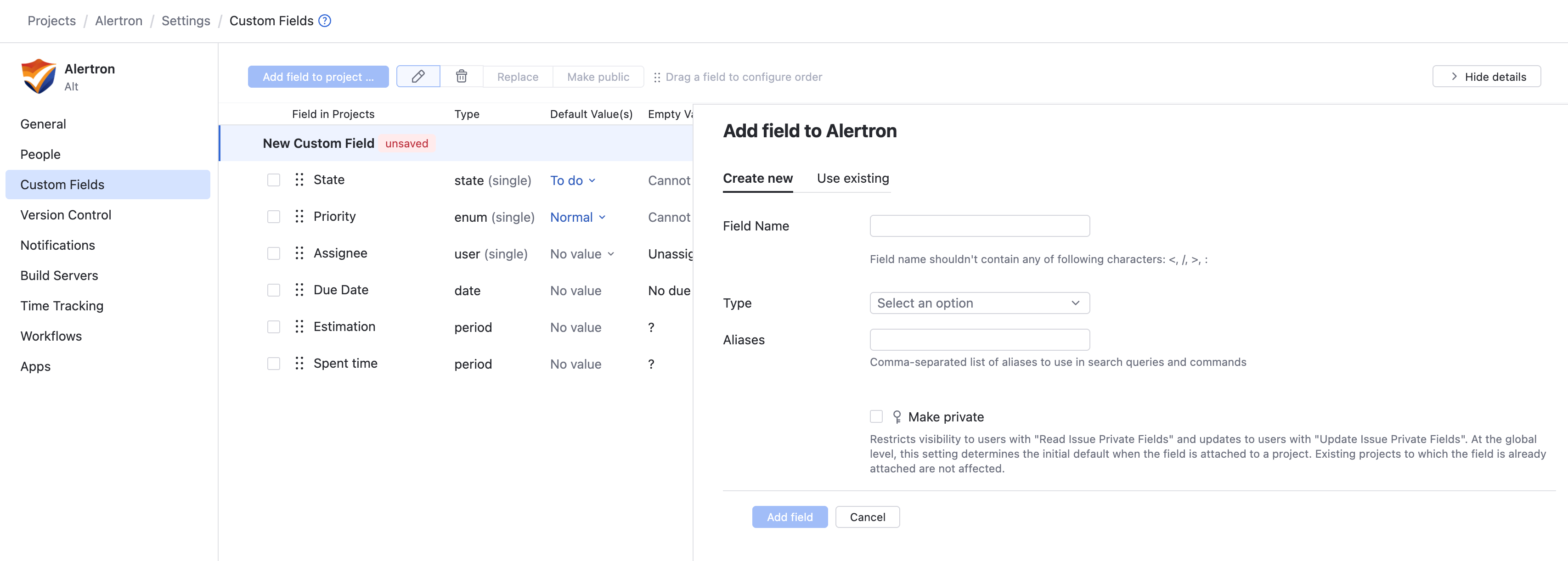
プロジェクト管理者として、プロジェクト内の課題に使用されるフィールドをカスタマイズできます。システム管理者は、システム内のすべてのプロジェクトのカスタムフィールドのプロパティを変更できます。詳細については、カスタムフィールドを参照してください。プロジェクト内の課題に使用されるフィールドにアクセスして管理するには、プロジェクトを開き、プロジェクトナビゲーションメニューで設定を選択し、プロジェクト設定サイドパネルでカスタムフィールドを選択します。新しいカスタムフィールドを追加する:プロジェクト管理
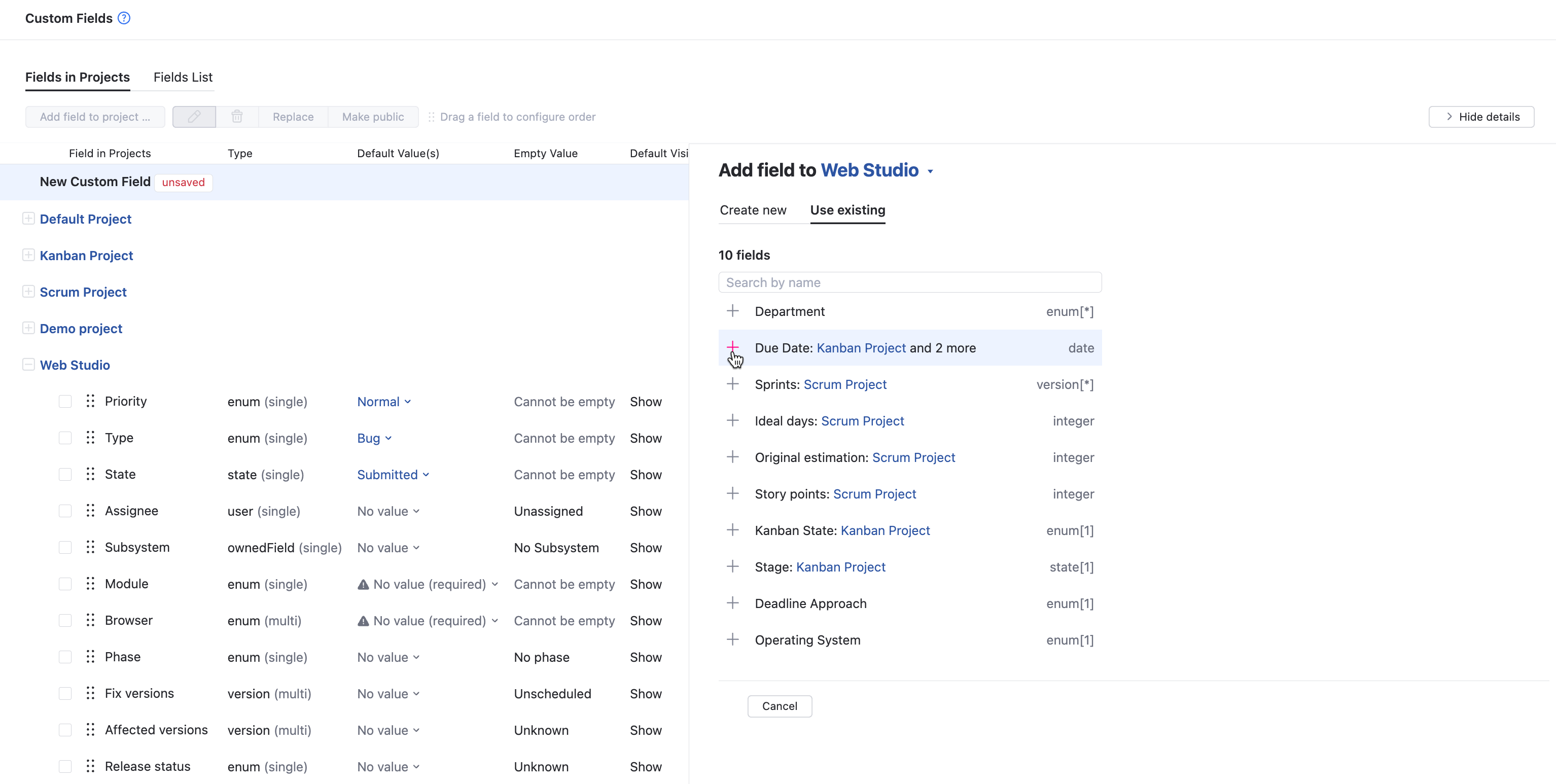
プロジェクトのフィールドを管理する
管理者は、YouTrack のすべてのプロジェクトでカスタムフィールドを管理できます。さらに、すべての新しいプロジェクトに自動的にアタッチするようにフィールドを構成できます。詳細については、グローバルデフォルト設定を参照してください。プロジェクト管理者は、独自のプロジェクトにカスタムフィールドをアタッチできます。詳細については、カスタムフィールドを管理するを参照してください。プロジェクトにフィールドを追加する:カスタムフィールド設定ページで、システム内のプロジェクトにカスタムフィールドを追加で...

カスタムフィールド設定
各カスタムフィールドには、フィールドに格納できる値だけでなく、その動作にも影響を与える一連のプロパティがあります。デフォルトのカスタムフィールドでは、これらのプロパティはあらかじめ定義されています。カスタムフィールドを追加する際には、設定でこれらのプロパティを定義します。フィールドリストタブでこれらのプロパティを設定するとき、カスタムフィールドのデフォルトの動作を設定します。デフォルト値と空の値のプロパティは、プロジェクトごとに個別に設定できます。単純型の設定:単純型は、データを、、またはとし
グローバルデフォルト設定
YouTrack の各カスタムフィールドには、グローバルなデフォルト設定があります。これらの設定は以下を定義します。フィールドが新しいプロジェクトに自動的にアタッチされるかどうか。新しいプロジェクトにフィールドがアタッチされた際に、そのフィールドがプライベートかパブリックか。課題リストにフィールドを表示するかどうか。カスタムフィールドは、コンパクトで詳細なビューで課題リストに表示されます。これらの設定は、フィールドリストタブのツールバーにあるオプションを使用して管理します。新しいプロジェクトへの...
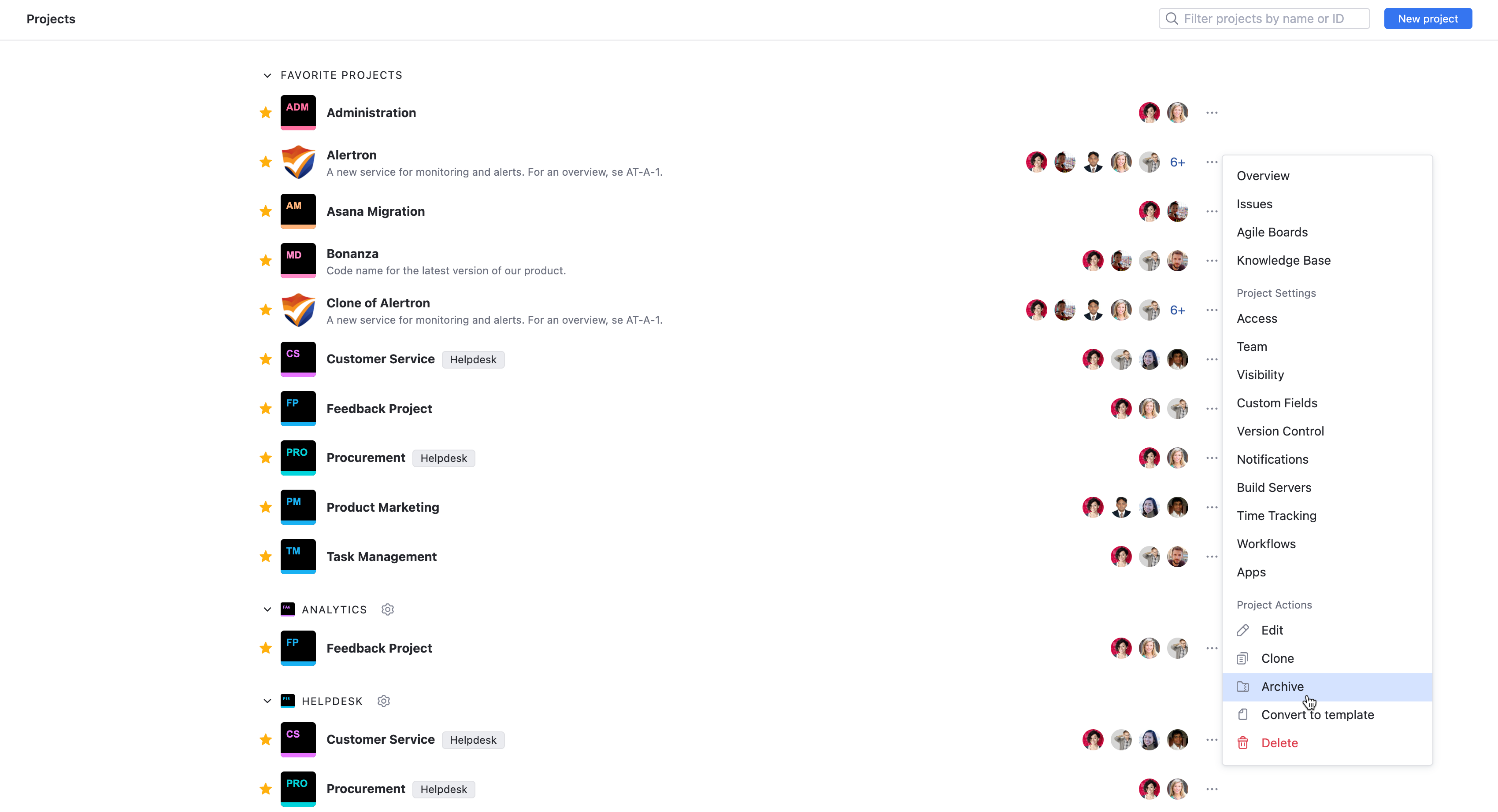
プロジェクトをアーカイブする
時折、もう作業していないプロジェクトがあっても、すぐに削除したくない場合があります。データは後で参照するために必要になるかもしれないけれど、通知を受け取ったり、ボード上でそのプロジェクトの課題を見たりしたくはない、といった場合です。プロジェクトを削除した時と同じような結果を得たいけれど、実際に削除してすべてのデータを失うのは避けたい、という状況です。そのような場合、プロジェクトをアーカイブするオプションがあります。プロジェクトをアーカイブするには: メインナビゲーションメニューから、プロジェクトを...
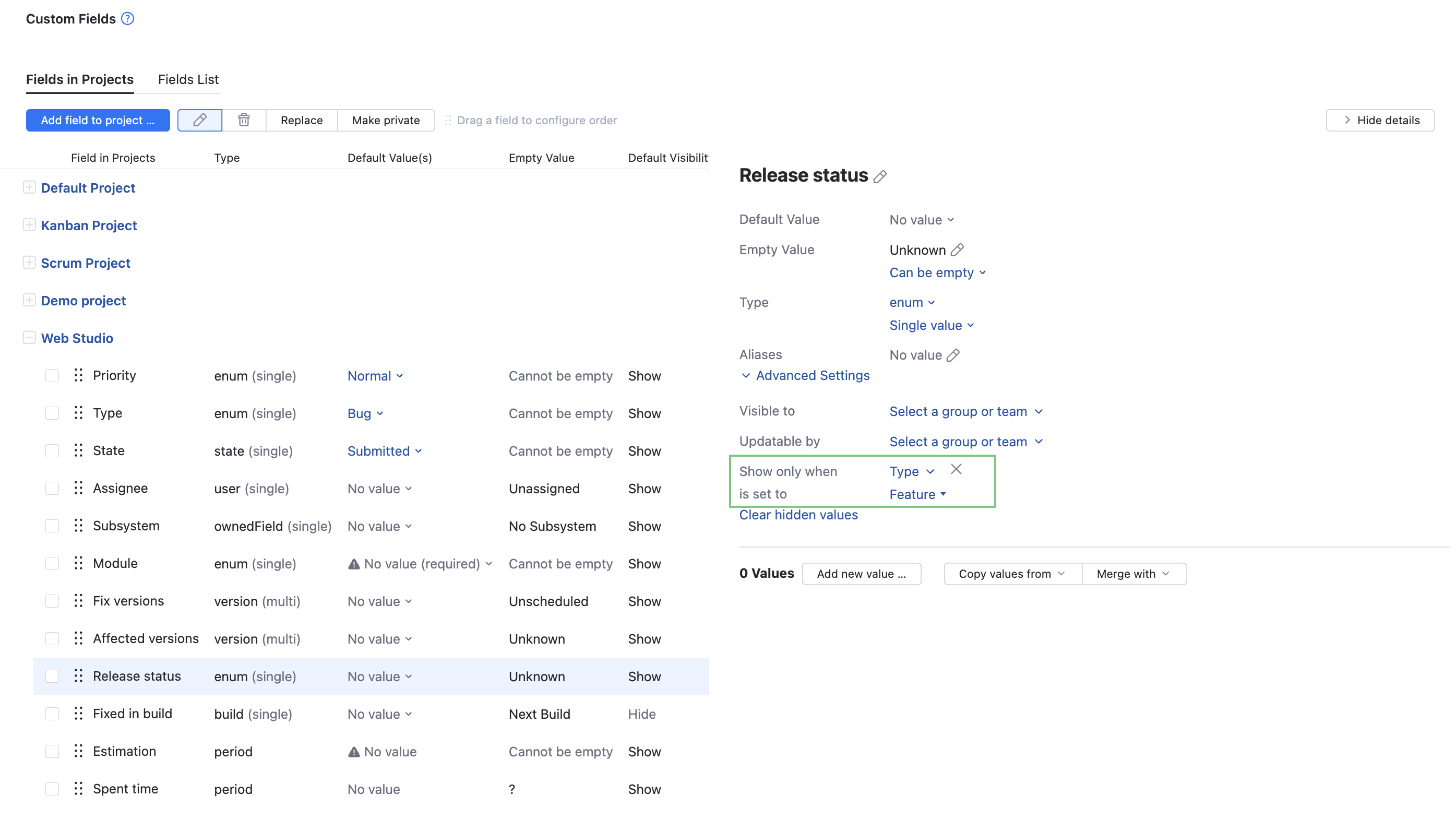
条件付きカスタムフィールド
各プロジェクトにおいて、特定のカスタムフィールドで値が選択された場合にのみ、そのカスタムフィールドを表示するように設定できます。最も一般的な使用例は、課題の種類ごとに表示するフィールドを選択することです。ただし、課題の種類だけでなく、任意の列挙フィールドでの選択に基づいて特定のフィールドを表示する条件を追加することも可能です。カスタムフィールドを表示する条件は、各プロジェクトで個別に設定できます。管理者は、すべてのプロジェクトのこれらの設定を表示および更新できます。これらの設定にアクセスするには...