

アジャイルボードの作成
YouTrack ではアジャイルボードを作成し、さまざまなアジャイル手法に対応できるよう設定をカスタマイズできます。スクラム、かんばん、その両方を組み合わせたもの、あるいはあなたの想像の中にしかない独自の手法など、どのような手法を採用していても、YouTrack のアジャイルボードは柔軟に対応できます。
ボードを作成してチームと共有したり、個人のボードを作成して自分の作業を管理したりできます。
許可
YouTrack でアジャイルボードを作成するために実際に必要な権限は読み取り課題のみです。課題の読み取り権限さえあれば、ボードを作成してプロジェクト内の課題の進捗状況を監視できます。たとえば、プロジェクトでデフォルトの発行リーダー ロールを持つユーザーはボードを作成し、それを使って課題を追跡できます。ただし、このロールには権限が限られているため、ボード上の課題を操作する機能は制限されます。
あなたのチームがプロジェクト内の課題を更新するために使用できるボードを作成して設定するには、より広い範囲のアクションを実行する権限が必要です。この設定に従っているときに課題が発生した場合は、次の権限にアクセスできることを確認してください。
アクション | アクセス権 |
|---|---|
ボードにプロジェクトを追加します。 | プロジェクトのリストは、読み取り課題権限を持っているプロジェクトに限定されています。プロジェクトを読む許可は必要ありません。 |
ボードの所有者を変更したり、他のユーザーがボードを閲覧・使用できるようにしたり、他のユーザーがボードの設定を変更できるようにしたりできます。 | カスタムビューを共有する機能が有効になっているグループに所属している必要があります。この機能の詳細については、オプションフィーチャーを参照してください。 該当する設定でユーザーを表示および選択するには、ユーザー基本を読む権限も必要です。 グループを表示および選択するには、読書グループ機能が有効になっているグループに所属しているか、プロジェクトの更新または低レベルの管理者読み取りの権限を持っている必要があります。 |
ボードに課題を追加します。 | 課題の作成が必要です。 |
ボードの表示と使用を許可とボード設定の編集を許可オプションは、ボードの公開範囲を設定します。両方のオプションを所有者に設定すると、ボードは非公開になります。ただし、ボードの表示と使用を許可オプションを使用してボードの公開範囲を制限すると、低レベルの管理権限を持つユーザーもこのボードの設定にアクセスして編集できるようになります。ボードの所有者、またはボードの表示と使用を許可とボード設定の編集を許可オプションを変更するには、カスタムビューを共有する機能が有効になっているグループに所属している必要があります。この要件は、低レベルの管理権限を持つユーザーにも適用されます。
ボードを作成する
この手順では、基本的な手順を説明します。詳細については、ドキュメントのこのセクションの他のトピックを参照してください。
アジャイルボードを作成するには:
メインナビゲーションメニューから、
 アジャイルボードを選択します。
すでに 1 つ以上のボードにアクセスできる場合は、最後に表示したボードが表示されます。
インストール内のどのボードにもアクセスできない場合は、アジャイルボードの作成ページがすぐに開きます。この場合は、ステップ 3 にスキップして、ボードのテンプレートを選択してください。
新規 ... ボタンをクリックして、ボードを選択します。

テンプレートを選択してください。
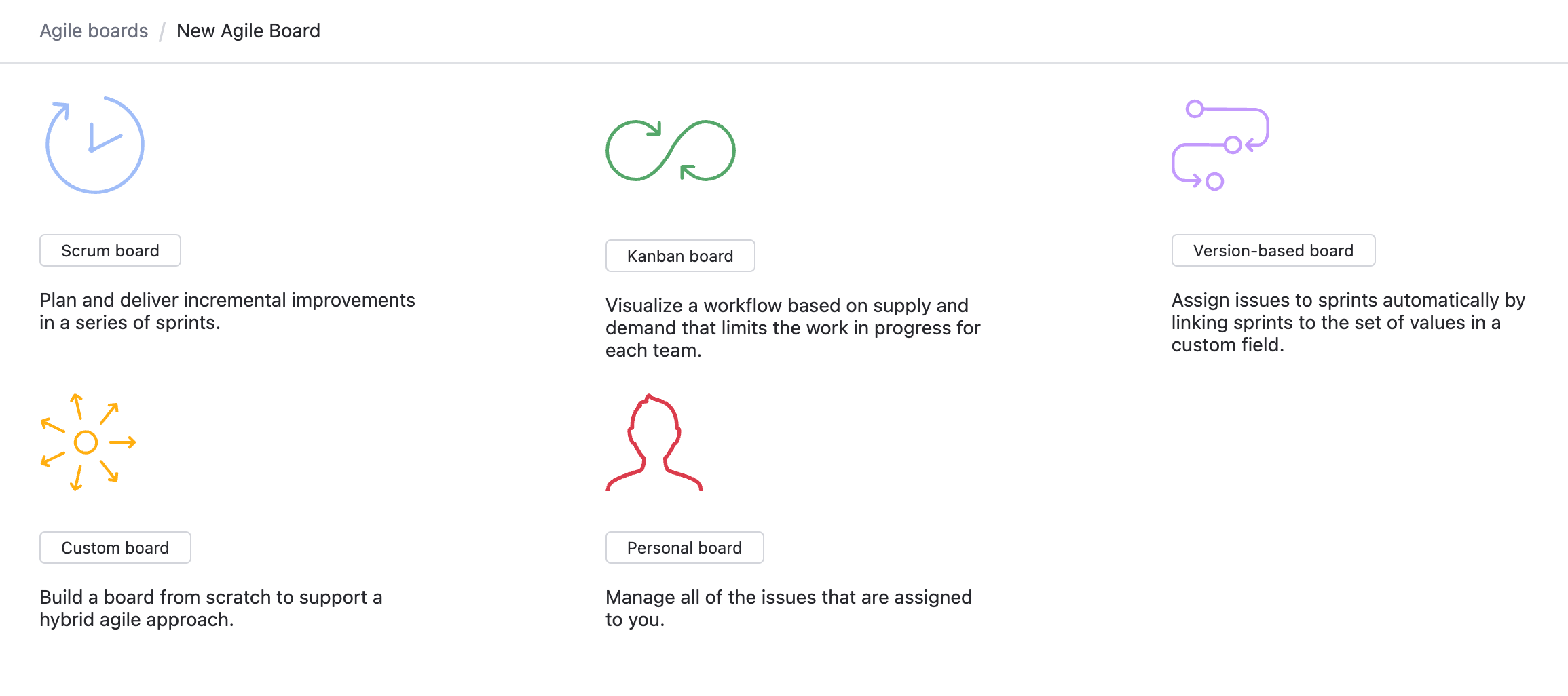
テンプレート
説明
スクラムボード
スクラム開発チーム用に事前設定されています。一連のスケジュールされたスプリントにわたる機能開発を追跡するために自動的に設定されます。
かんばんボード
かんばん方法論に従うチーム用に事前構成されています。個人用ボードにも最適なオプションです。
バージョンベースのボード
スプリントを、
version型を格納するカスタムフィールドの値にリンクするように事前設定されています。以前のバージョンの YouTrack のアジャイルボードの動作を模倣するように設計されており、クエリを使用してボード上のカードの表示をフィルタリングできます。カスタムボード
ワークフローに合わせて調整したデフォルト設定で生成されます。
パーソナルボード
現在のユーザーに割り当てられている課題のみを表示するかんばんスタイルのボードです。
各テンプレートを事前に構成している設定の一覧については、アジャイルボードテンプレートを参照してください。
新ボードページが開きます。
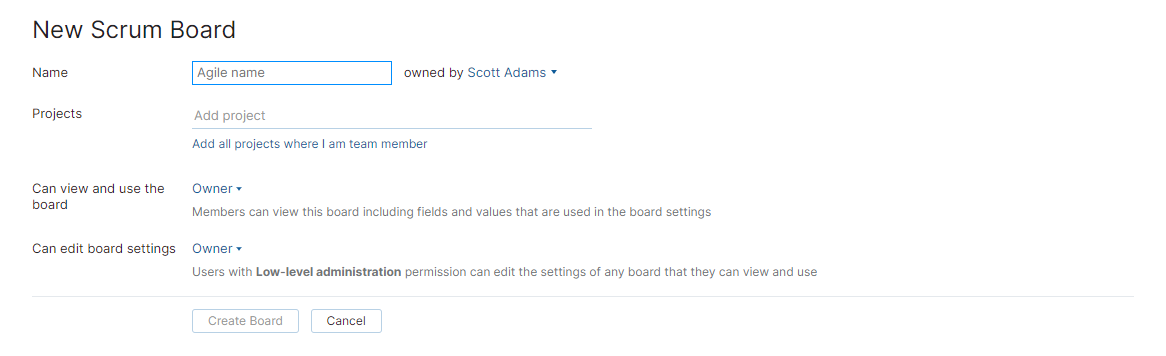
新しいボードの名前を入力してください。
ボードに管理したいプロジェクトを追加します。
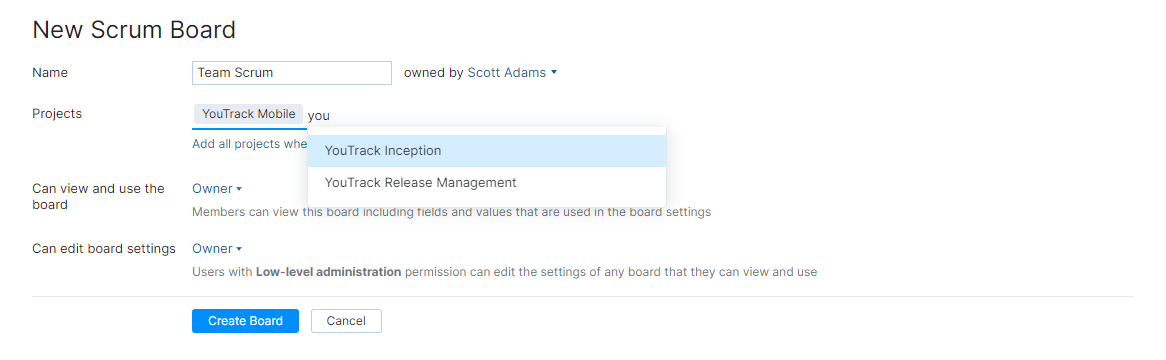
ボード上の複数のプロジェクトを管理する場合は、チームメンバーであるすべてのプロジェクトを追加するリンクをクリックします。必要に応じてプロジェクトを追加および削除できます。
ボードの表示設定を構成します。メンバーがボードを表示および使用し、ボード設定を編集できるユーザーおよびグループとプロジェクトチームを選択します。
ボードの表示と使用を許可設定の場合、課題リーダーオプションを使用して、プロジェクト設定にリストされているプロジェクトで読み取り課題権限を持つすべてのユーザーに読み取りアクセス権を自動的に付与します。
ボード設定の編集を許可設定の場合、プロジェクトアップデーターオプションを使用して、プロジェクト設定にリストされているプロジェクトでプロジェクトの更新権限を持つすべてのユーザーにアクセス権を自動的に付与します。
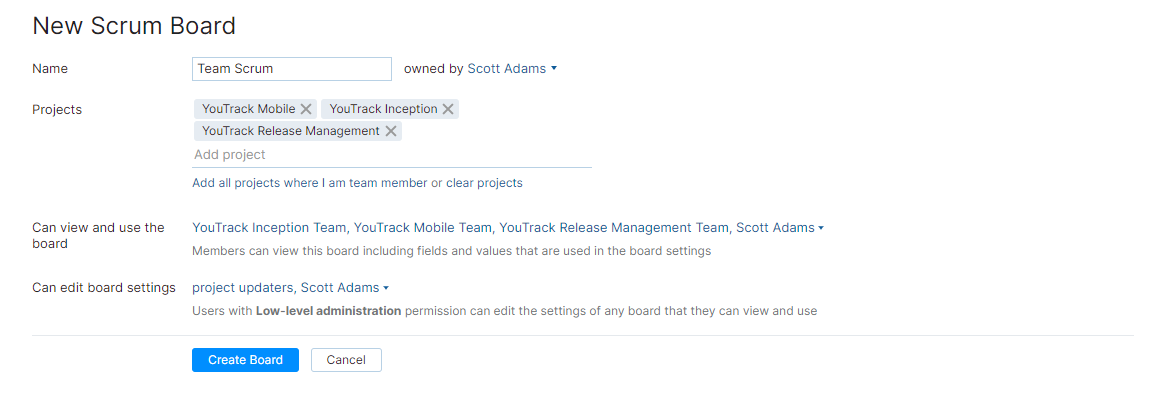
デフォルトでは、ボードの表示と使用を許可とボード設定の編集を許可の設定は所有者に設定されています。これは、新しいボードが非公開であることを意味します。ただし、ボードを他のユーザーに公開すると、このグループで低レベルの管理権限を持つユーザーもこのボードの設定にアクセスして編集できるようになります。ボードの所有者、またはボードの表示と使用を許可とボード設定の編集を許可オプションを変更するには、カスタムビューを共有する機能が有効になっているグループに所属している必要があります。この要件は、低レベルの管理権限を持つユーザーにも適用されます。
ボードの作成ボタンをクリックしてください。
アジャイルボードが作成され、使用できるようになります。
YouTrack を使用すると、プロジェクト管理方法論を微調整して適応させながら、アジャイルボードを自由に再構成できます。追加の設定を試したい場合は、ツールバーの
 アイコンをクリックして、ボード設定パネルを展開します。
アジャイルボードの設定の詳細については、アジャイルボードの設定を参照してください。
関連ページ:
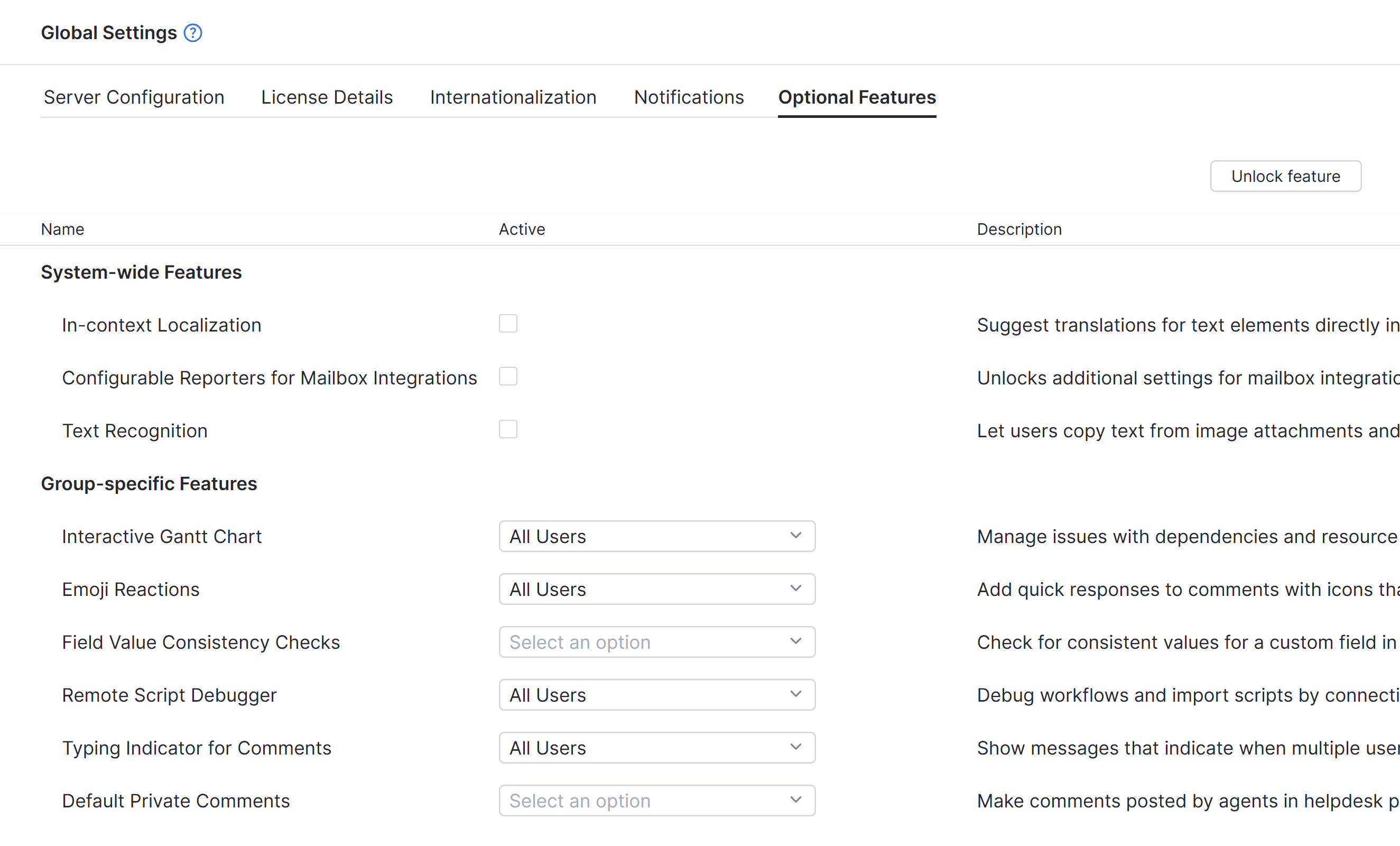
オプションフィーチャー
グローバル設定ページのオプションフィーチャータブの設定を使用すると、YouTrack インストールでアクティブにするオプション機能を管理できます。オプション機能には、特定の状況で役立つ機能と、他の状況では不利になる機能が含まれます。YouTrack がチームとそのビジネスロジックのニーズに合わせて最適化されていることを確認するために、これらの機能を特定のグループで利用できるようにするか、単に完全にオフにする機能を提供します。このページで管理できるその他の機能は、実験的に利用できます。システム全体...
アジャイルボードテンプレート
アジャイルボードを作成する際には、ボードテンプレートを選択する必要があります。各テンプレートは、最小限の手間でボードを設定できるよう、あらかじめ設定されています。テンプレート自体は読み取り専用です。デフォルト設定は編集できません。独自のテンプレートを作成する機能は、現在 YouTrack ではサポートされていません。どのテンプレートを選択しても、ボードを作成する前に次の設定を定義します。これらの設定は、ボード設定パネルの一般タブでいつでも編集できます。名前アジャイルボードに割り当てられている名前...
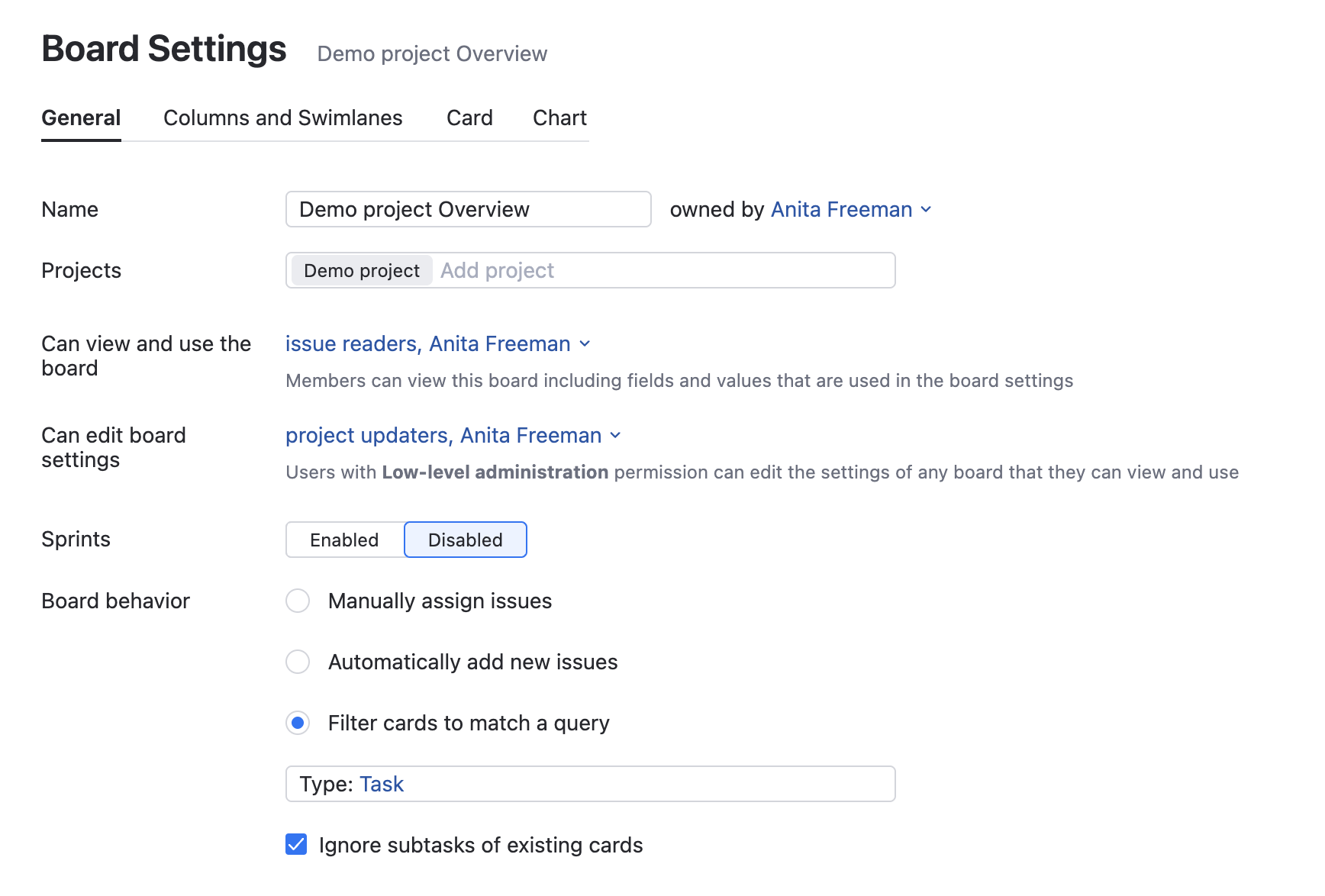
アジャイルボードの設定
ボード設定パネルは 4 つのタブに分かれています。各タブでは、ボードの特定のパラメーターセットを管理できます。ボード設定パネルを開くには、ツールバーのボタンをクリックします。一般設定:一般タブでは、ボードの基本設定を管理できます。これらの設定のほとんどは、ボードの作成時に定義されます。ボードの動作オプションを使用すると、ボードに課題を追加する方法を管理できます。スプリント付きボードとスプリントなしボードには、さまざまなオプションセットがあります。詳細については、ボードの動作を参照してください。...

ボードを作成して構成する
このセクションのトピックは、YouTrack でアジャイルボードを設定および管理する方法を学ぶのに役立ちます。アジャイルボードの作成手順に従ってアジャイルボードを作成してください。アジャイルボードテンプレート各テンプレートタイプのアジャイルボードに適用される事前設定の設定について学びます。アジャイルボードを構成するアジャイルボードを設定するためのステップバイステップの指示に従ってください。アジャイルボードを複製する新しいボードを作成するためのテンプレートとして既存のボードを使用してください。アジ...