

ユーザーアクセスの管理
ロールタブでは、単一のユーザーアカウントで使用できる権限を表示および管理できます。ユーザーには、1 つ以上のプロジェクトで割り当てられているロールに基づいて権限が付与されます。
プロジェクトチームに直接ユーザーを追加することで、ユーザーにプロジェクトへのアクセス権を付与することもできます。詳細については、プロジェクトチームにメンバーを追加するを参照してください。
アクセス許可の表示
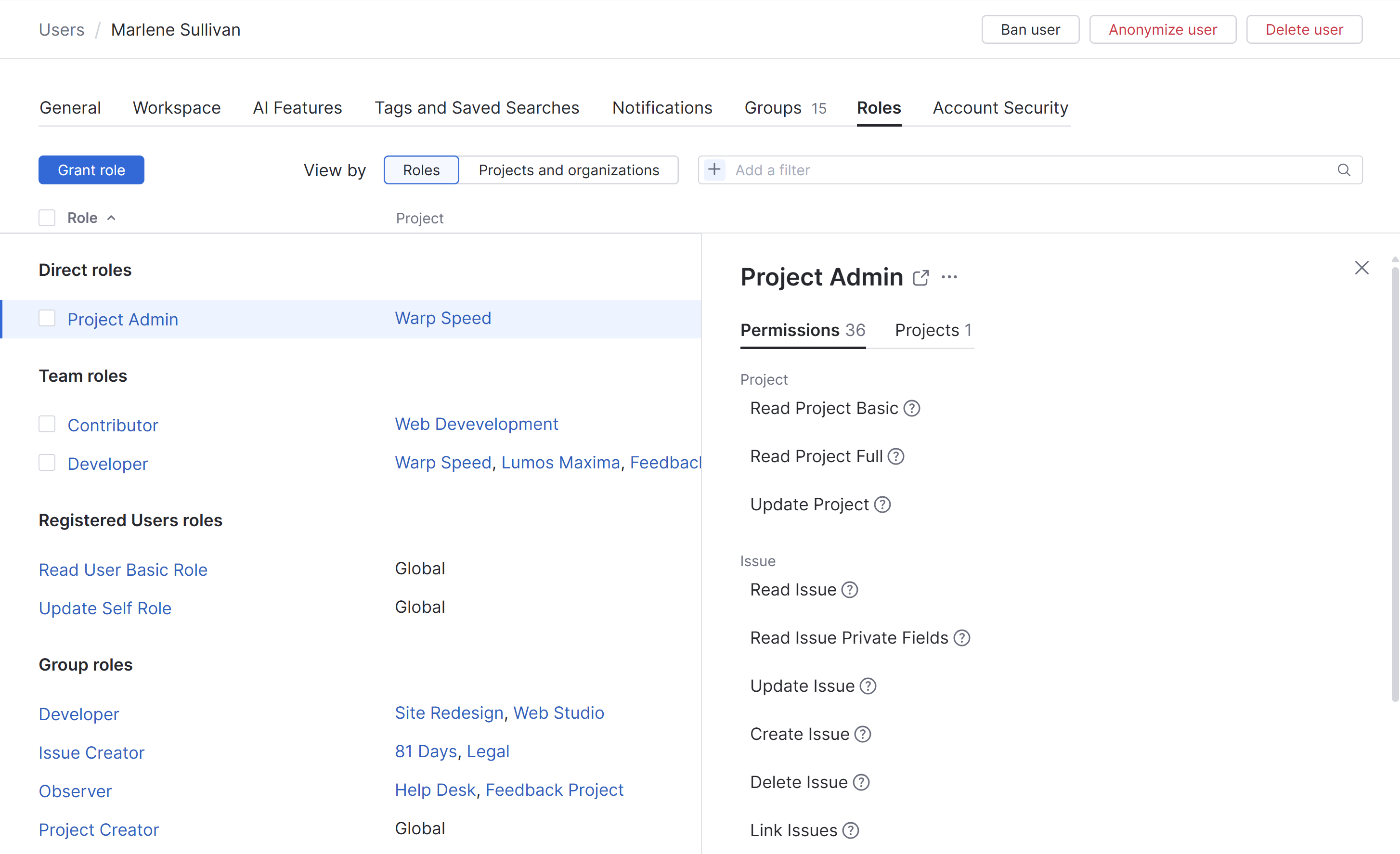
ユーザーアカウントのアクセス許可は、アカウントプロファイルのロールタブに表示されます。ここで、アカウントに割り当てられているロールと権限を表示できます。
このリストには、ユーザーに割り当てられた各ロールと、そのユーザーにこのレベルのアクセス権限が付与されているプロジェクトまたは組織の名前が表示されます。グローバルロールはシステムレベルで付与され、すべてのプロジェクトに適用されます。
サイドバーには、選択したロールに割り当てられている権限のセットが表示されます。
ロールの割り当ては、アクセス権限の付与方法によってグループ分けされます。
直接的なロールは、特定のプロジェクトのためにユーザーに直接割り当てられるロールです。これらのロールは個別に付与され、チームやグループのメンバーシップを通じて継承されることはありません。
チームのロールはプロジェクトチームへの参加を通じて入手できます。
登録ユーザーのロールは、システムに登録されたユーザーに割り当てられます。これらのロールは通常、基本的な権限を提供し、一般的にグローバルな範囲で付与されます。
グループのロールはグループへの所属を通じて継承されます。これらのロールは、ロールに割り当てられた権限の範囲に応じて、特定のプロジェクトに適用される場合もあれば、グローバルに適用される場合もあります。
ユーザーアカウントのアクセス権を表示するには:
メインナビゲーションメニューから、
 を選択します。
ユーザープロファイルを開きます。
アカウントプロファイルのロールタブを開きます。
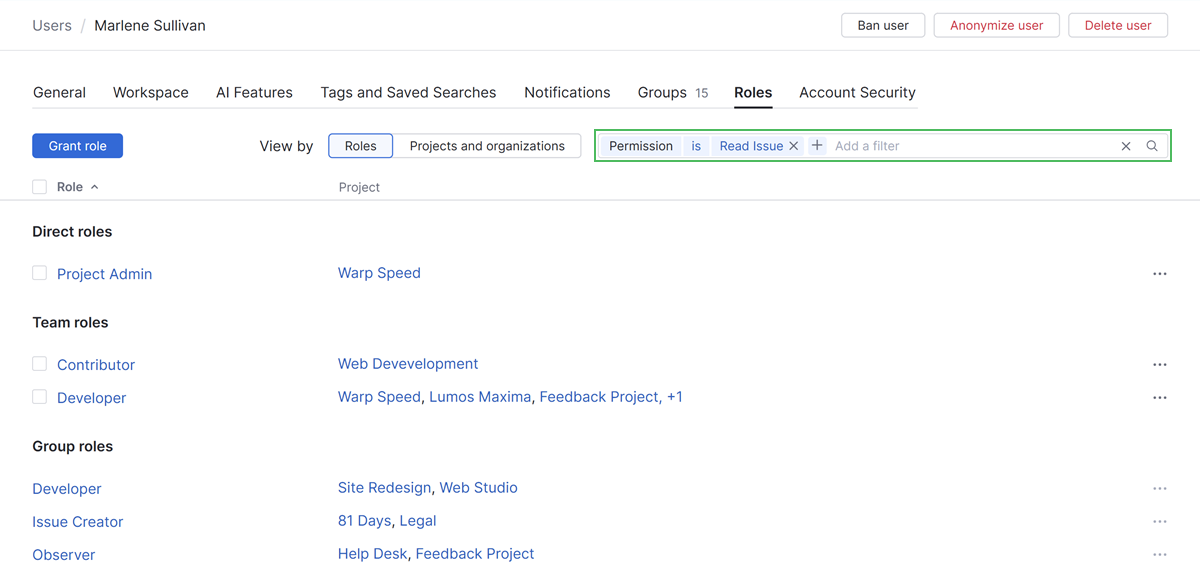
検索ボックスを使用して、権限、ロール、スコープでリストを絞り込み、アカウントがリソースまたは操作に必要なアクセス権を持っているかどうかを確認します。
ユーザーアカウントにロールを付与する
グループのすべてのメンバーにロールを割り当てたくない場合は、ロールをユーザーアカウントに直接割り当てることができます。
ロールをユーザーに直接割り当てるには:
メインナビゲーションメニューから、
を選択します。検索ボックスを使用して、目的のユーザーアカウントを見つけます。
リストからユーザーを選択します。
ロールタブを選択します。
ロールを割り当てるボタンをクリックしてください。
ロールの割り当てダイアログで、ユーザーに割り当てるロールを選択します。
ロールを割り当てたい組織またはプロジェクトを 1 つ以上選択してください。
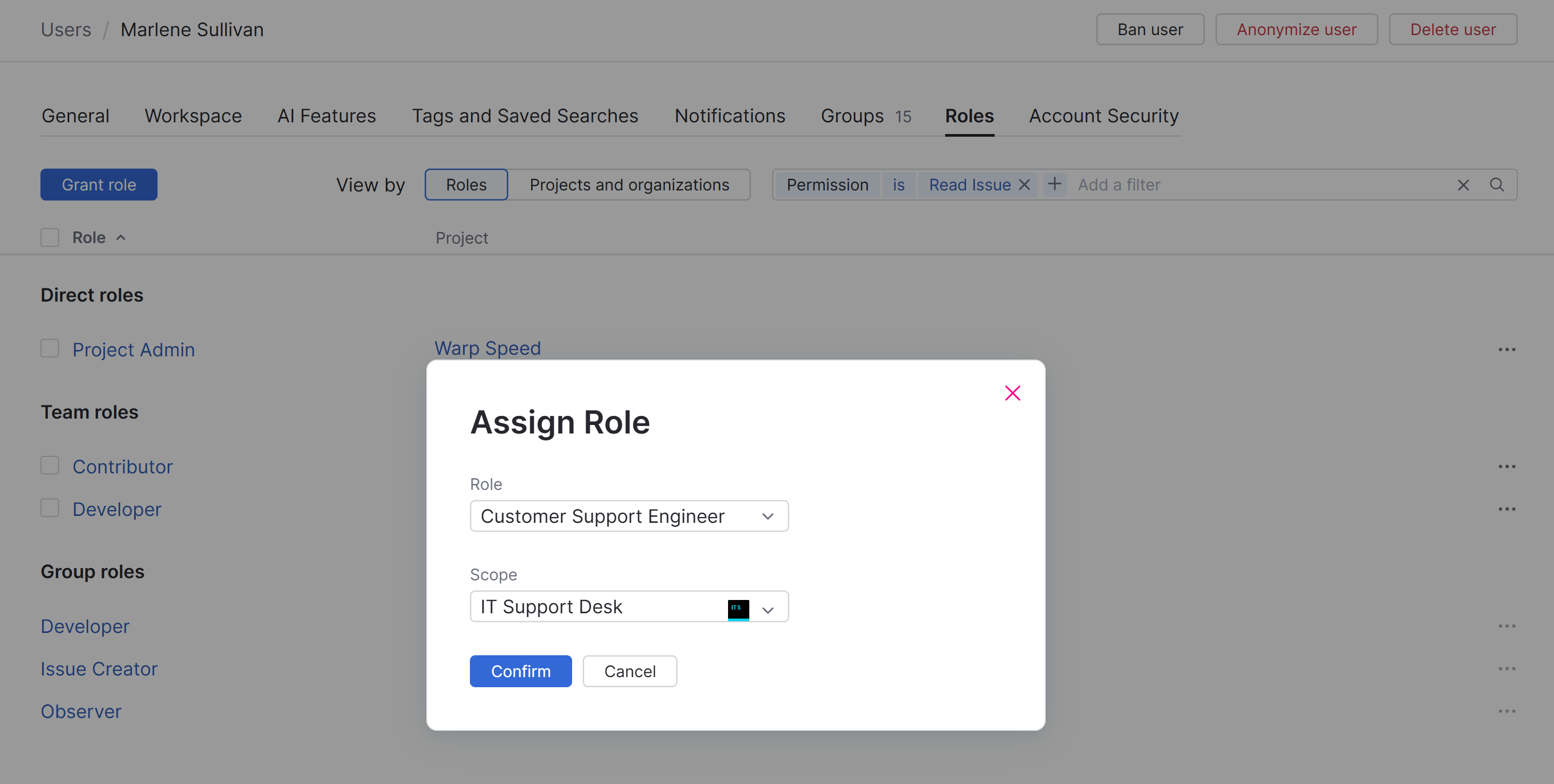
確認ボタンをクリックしてください。
ユーザーからロールを取り消す
ユーザーがロールによって付与されたアクセスを必要としなくなった場合は、ロールの割り当てを取り消すことができます。この手順は、ユーザーに直接割り当てられたロールにのみ適用されます。
グループのメンバーとしてユーザーにロールが付与されている場合、グループからユーザーを削除することにより、ロールの割り当てを取り消すことができます。詳細については、グループからユーザーを削除するを参照してください。
プロジェクトチームのメンバーとしてユーザーにロールが付与されている場合、プロジェクトチームからユーザーを削除することにより、ロールの割り当てを取り消すことができます。詳細については、プロジェクトチームからメンバーを削除するを参照してください。
ユーザーからロールを取り消すには:
メインナビゲーションメニューから、
を選択します。検索ボックスを使用して、目的のユーザーアカウントを見つけます。
リストからユーザーを選択します。
ロールタブを選択します。
選択したユーザーアカウントから削除したいロールの割り当てを見つけます。検索ボックスを使用して、権限、ロール、スコープでロールを検索できます。
取り消したいロールを選択してください。
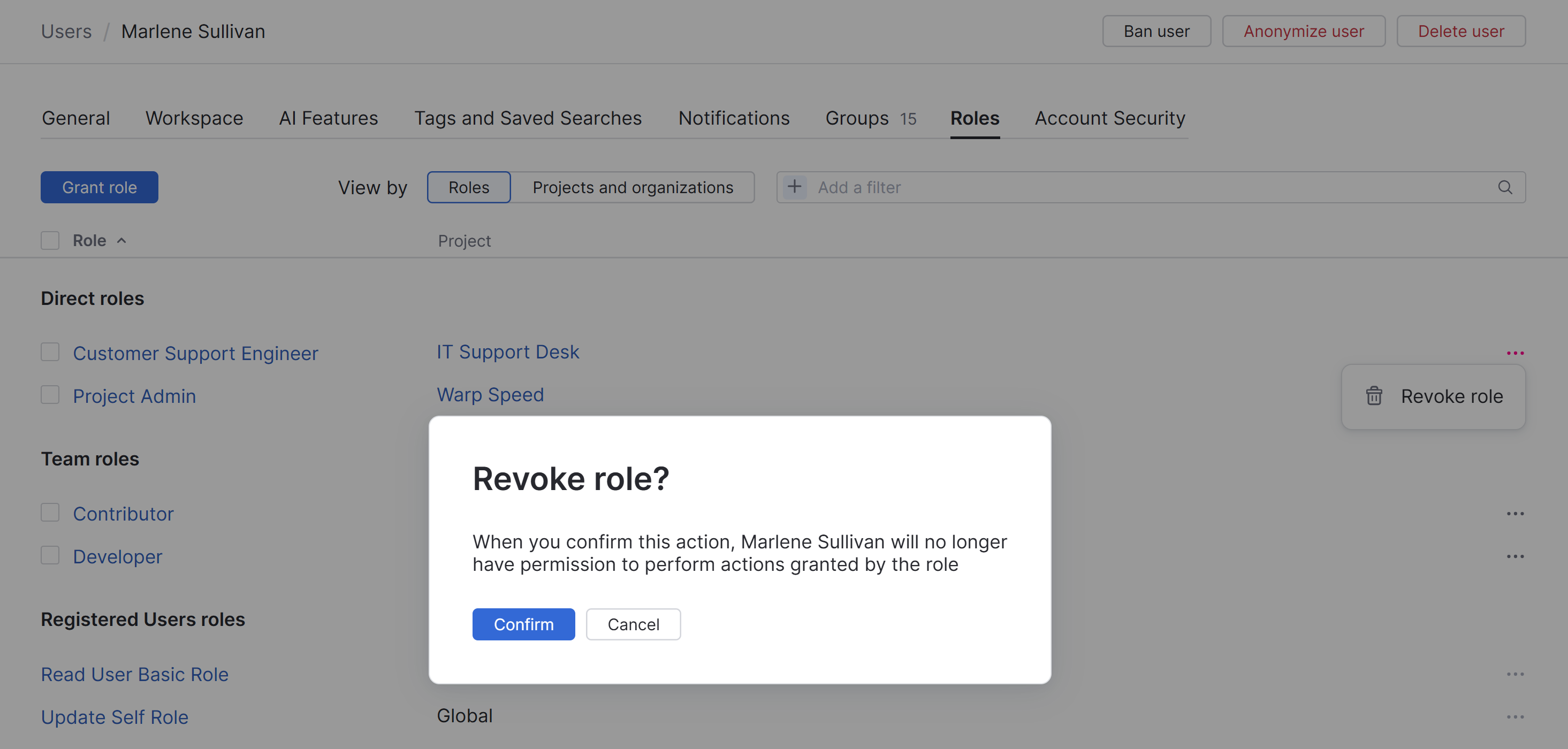
ロールを取り消すボタンをクリックしてください。
確認ダイアログでアクションを確認します。
選択した組織またはプロジェクトのユーザーからロールが取り消されます。
ユーザーは、組織またはプロジェクトのロールに割り当てられている権限を失います。
関連ページ:
プロジェクトメンバーとアクセスを管理する
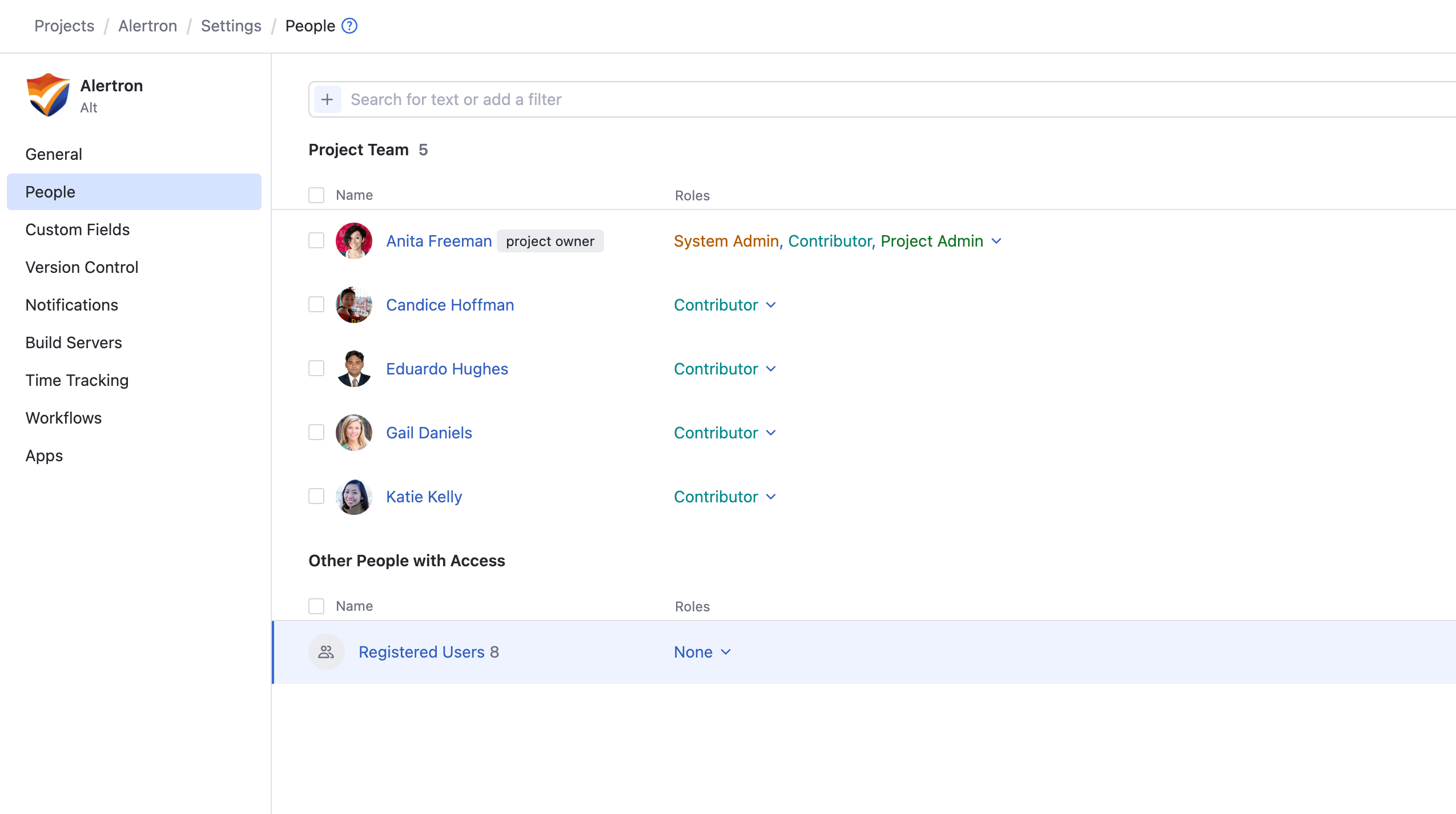
プロジェクト設定の関係者ページでは、プロジェクト内の課題を操作したりコンテンツを作成したりできるユーザーを管理できます。プロジェクト内の権限は、ユーザーまたはグループに割り当てられたロールによって決定されます。このページから、次の操作が可能です。プロジェクトへのアクセス権を持つユーザーを確認します。プロジェクトチームにユーザーとグループを追加します。プロジェクトチームのロールを管理します。プロジェクトチームのメンバーではないユーザーやグループに割り当てられたロールを管理します。プロジェクトオーナ...
ユーザーを検索
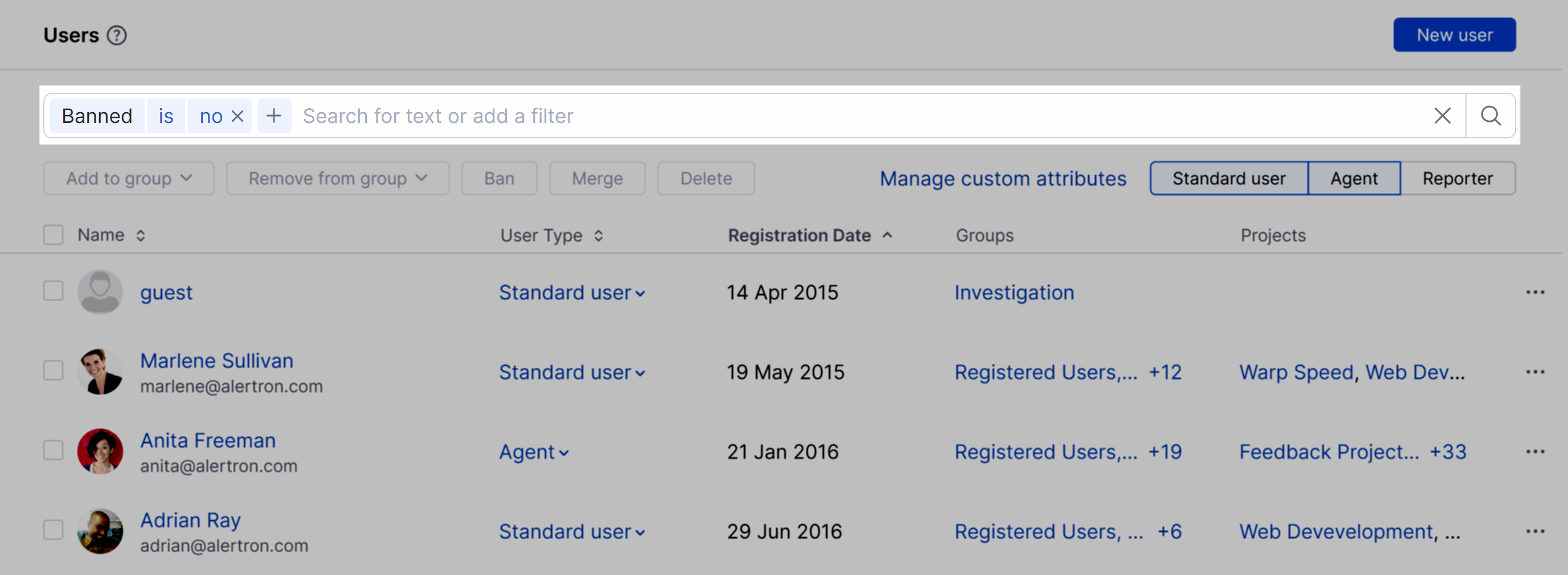
ユーザーのページには、リストを絞り込むことができる検索ボックスがあります。YouTrack は、ユーザーページでフィルターとして適用される検索クエリにおいて、以下の属性をサポートしています。二段階認証が有効になっていますユーザーアカウントに対して 2 要素認証を有効にしているユーザーを返します。禁止ステータス選択した禁止ステータスが割り当てられているアカウントを持つユーザーを返します。禁止現在システムへのアクセスが禁止されているアカウントを持つユーザーを返します。メール指定されたメールアドレスを...
グループメンバーシップを管理する
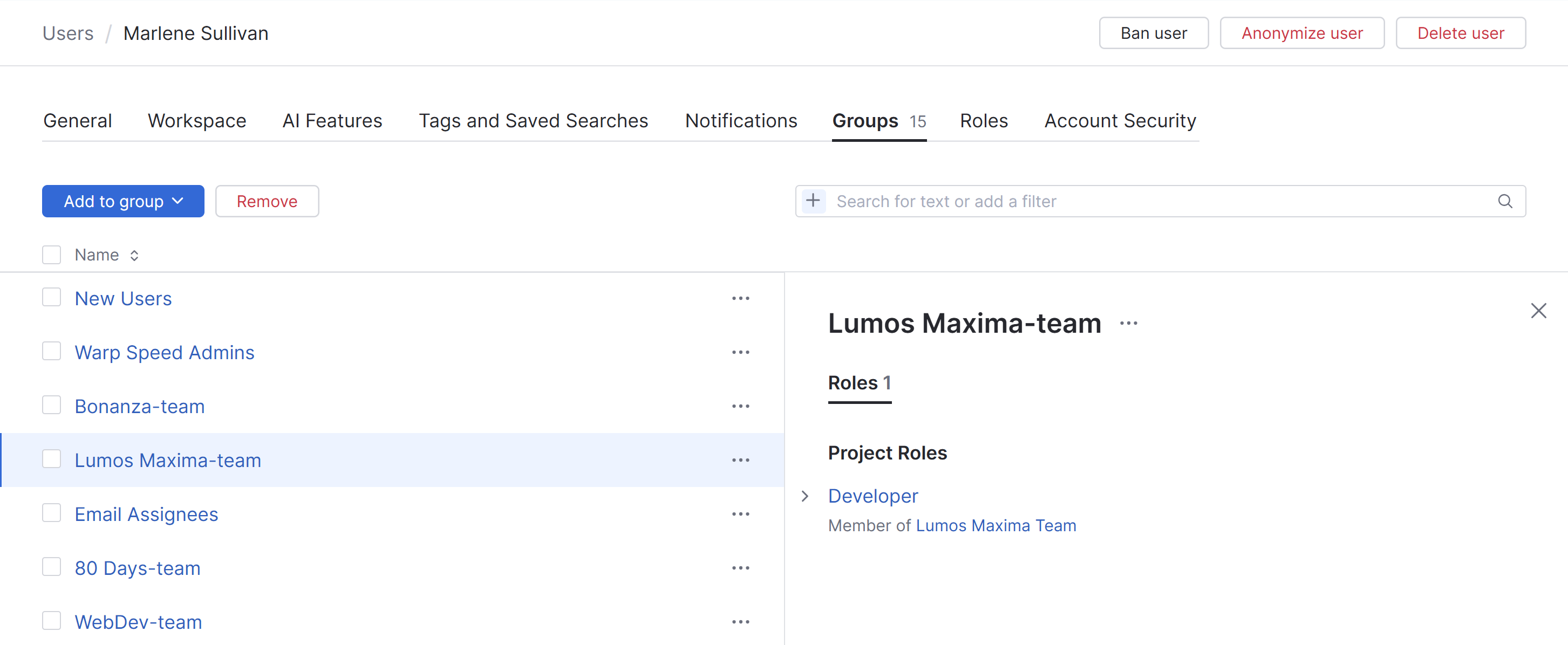
ユーザーアカウントのグループメンバーシップを表示および設定するには、アカウントプロファイルのグループタブを開きます。ここには、ユーザーアカウントが属するグループのリストがあります。リスト内のグループをハイライトし、ツールバーの詳細の表示ボタンをクリックして、グループの一般的なパラメーターを表示します。ユーザーをグループに追加する:既存のグループにすでに付与されている権限やアクセス権をユーザーに付与したい場合は、そのユーザーをグループに追加することができます。ユーザーをグループに追加するには: メ...