

フィールドの順序を変更
課題フィールドの順序を変更できます。これは、課題リストに表示されるフィールドの順序と、課題を作成および編集するときに影響します。
YouTrack のさまざまなタイプのユーザーは、次の設定を制御できます。
システム管理者であれば、グローバルレベルでフィールドの順序をカスタマイズできます。これにより、システム全体でカスタムフィールドの順序が決まります。
プロジェクト管理者のロールを持つユーザーは、自分のプロジェクトでカスタムフィールドの順序を設定できます。プロジェクトレベルの設定は、グローバル設定よりも優先されます。詳細については、カスタムフィールドを管理するを参照してください。
個々のユーザーは、各フィールドの表示設定を行うことで、課題リストに表示されるカスタムフィールドの数を制限できます。詳細については、可視フィールドを参照してください。
グローバルレベルでフィールドの順序を変更する
グローバルレベルでフィールドの順序を変更する場合、基本的に YouTrack システムのデフォルトの順序を設定します。各プロジェクトの管理者は、プロジェクト内のフィールドを異なる順序で表示することを選択できます。
グローバルフィールドの順序を設定するには:
メインナビゲーションメニューから、
 を選択します。
フィールドリストタブを選択します。
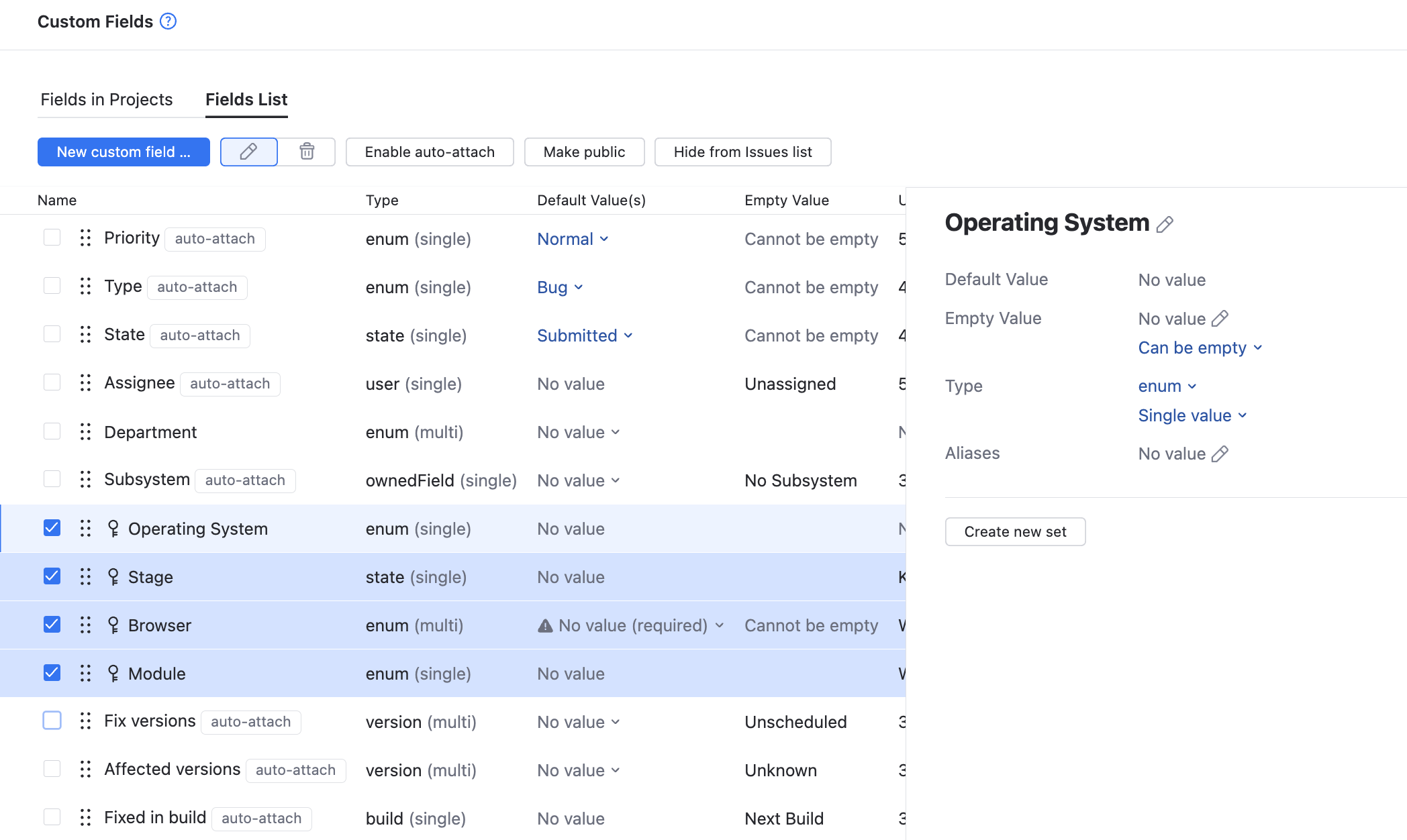
カスタムフィールドを目的のシーケンスにドラッグして、カスタムフィールドの順序を設定します。
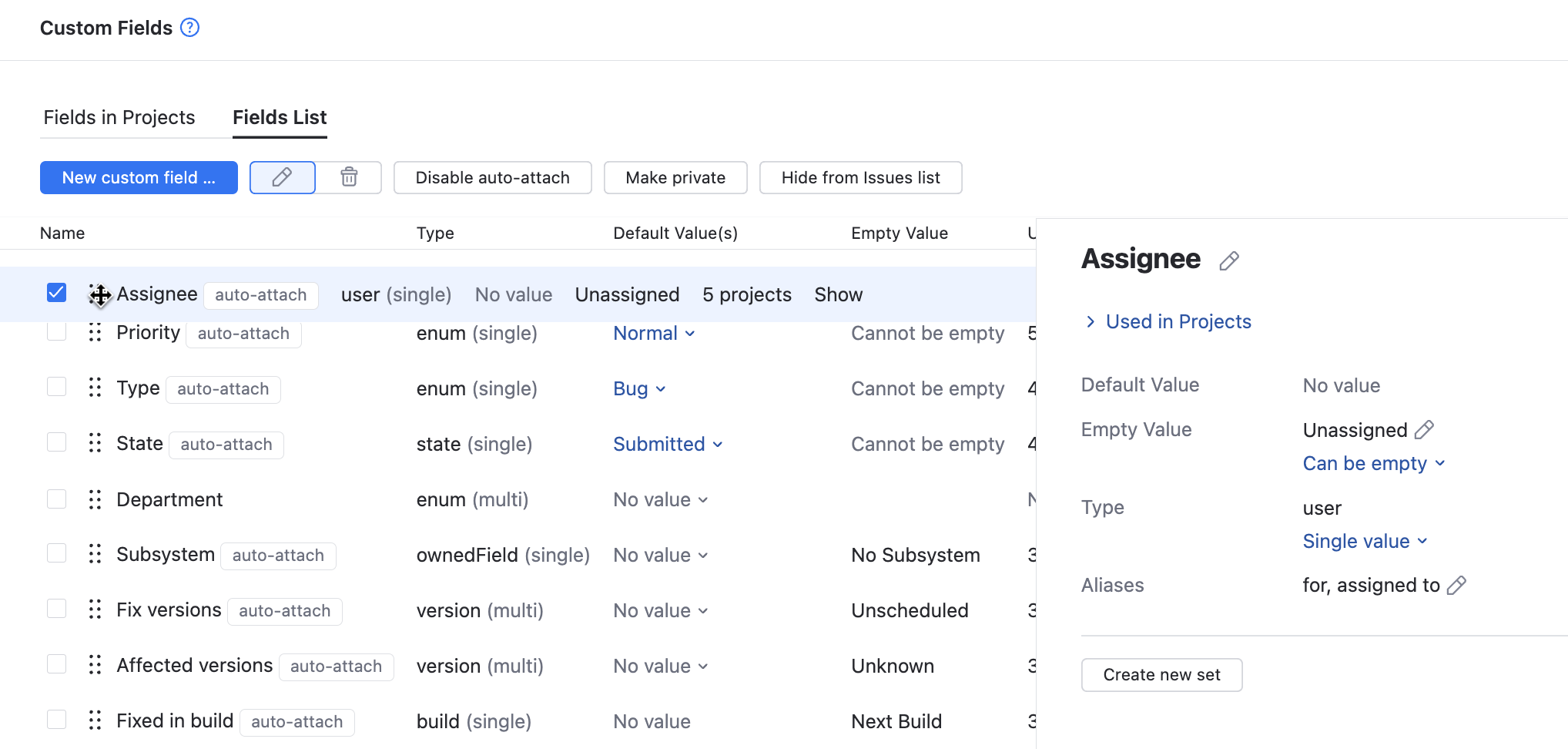
グローバルフィールドの順序は、デフォルトで新しいプロジェクトに適用されます。プロジェクト管理者は、自分のプロジェクトのフィールドの順序を変更できます。
関連ページ:
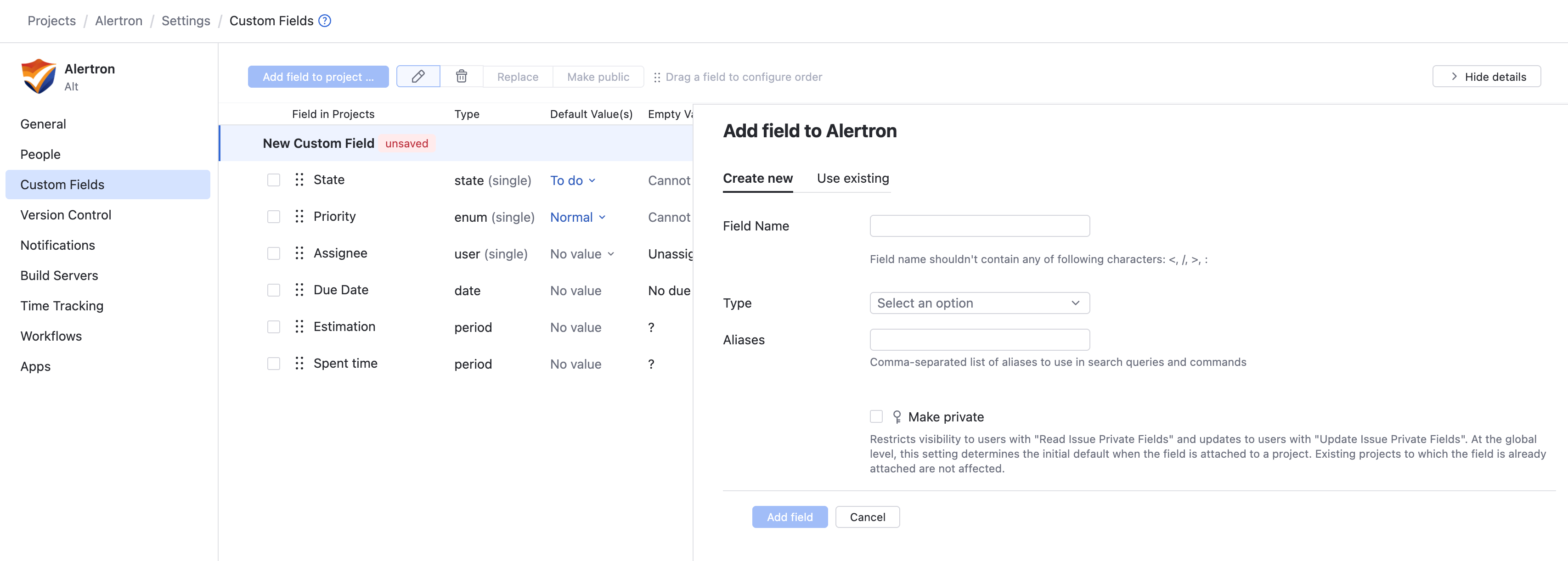
カスタムフィールドを管理する
プロジェクト管理者として、プロジェクト内の課題に使用されるフィールドをカスタマイズできます。システム管理者は、システム内のすべてのプロジェクトのカスタムフィールドのプロパティを変更できます。詳細については、カスタムフィールドを参照してください。プロジェクト内の課題に使用されるフィールドにアクセスして管理するには、プロジェクトを開き、プロジェクトナビゲーションメニューで設定を選択し、プロジェクト設定サイドパネルでカスタムフィールドを選択します。新しいカスタムフィールドを追加する:プロジェクト管理
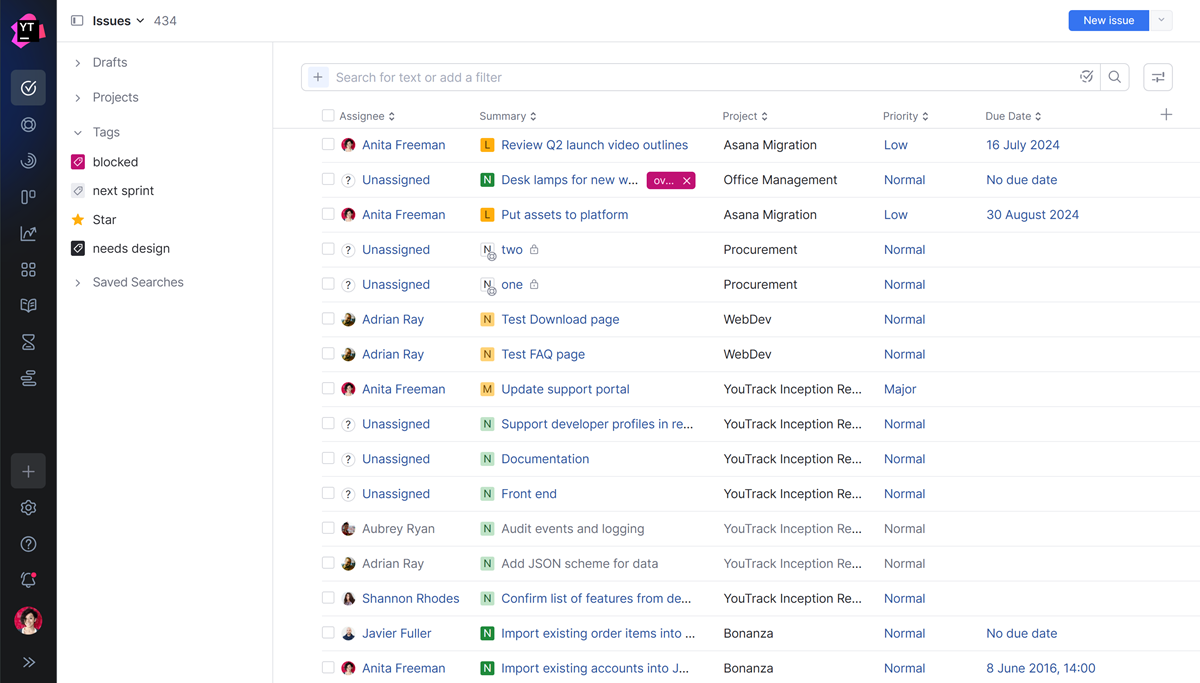
課題リスト
課題リストには、YouTrack インストール環境における課題の一覧が表示されます。フィルタリングされていない一覧には、読み取り課題権限を持つプロジェクトに属するすべての課題が表示されます。このページには、次のようなさまざまな部分があります。最近表示したアイテムのリストにすばやくアクセスできます。この機能の詳細については、最近の課題と記事を参照してください。ヘッダーのパンくずナビゲーションパネル。これにより、リストに現在適用されているフィルターを理解し、頻繁に使用される検索条件間を移動できます。...
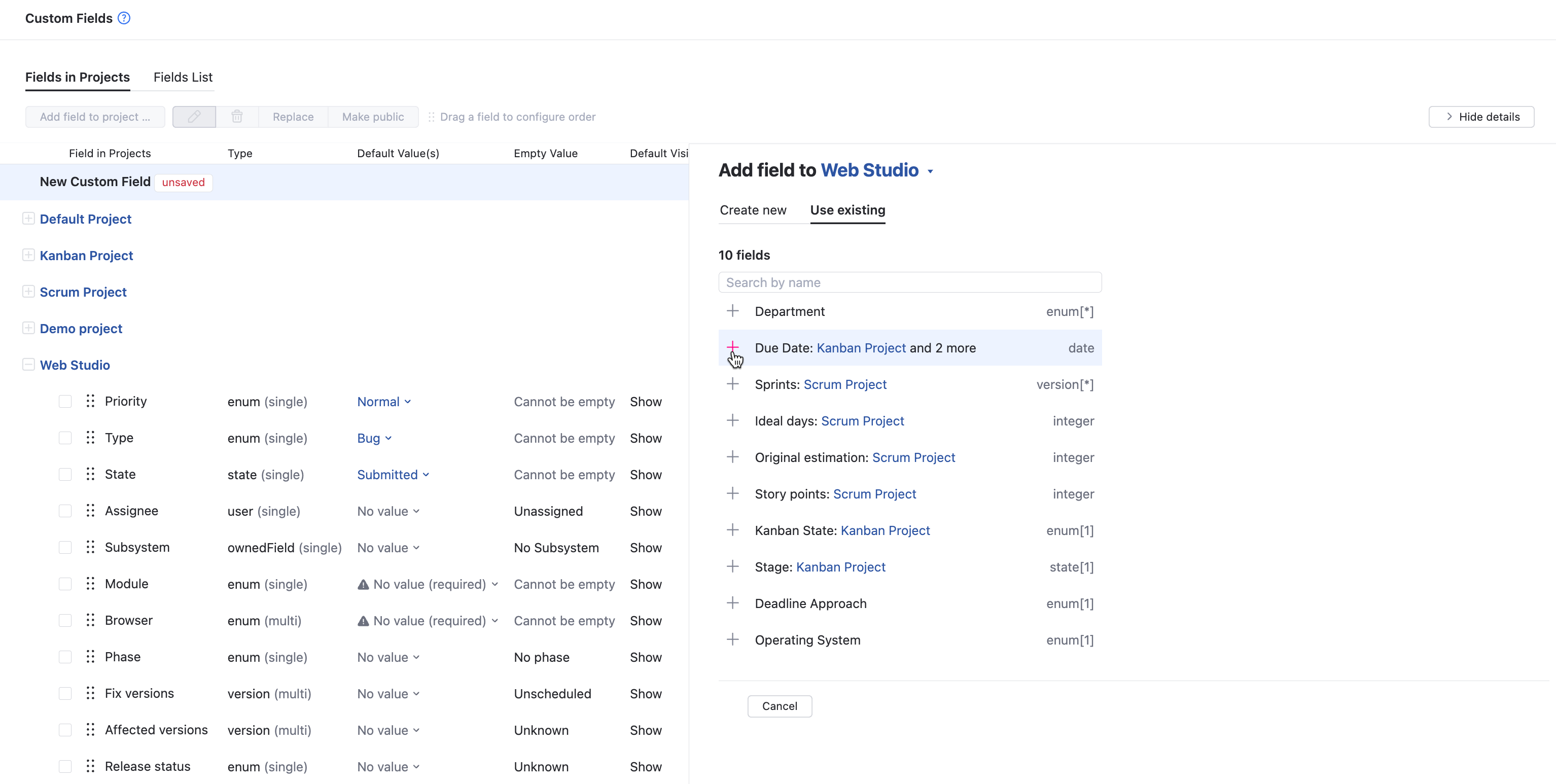
プロジェクトのフィールドを管理する
管理者は、YouTrack のすべてのプロジェクトでカスタムフィールドを管理できます。さらに、すべての新しいプロジェクトに自動的にアタッチするようにフィールドを構成できます。詳細については、グローバルデフォルト設定を参照してください。プロジェクト管理者は、独自のプロジェクトにカスタムフィールドをアタッチできます。詳細については、カスタムフィールドを管理するを参照してください。プロジェクトにフィールドを追加する:カスタムフィールド設定ページで、システム内のプロジェクトにカスタムフィールドを追加で...
プライベートおよびパブリックの課題フィールド
YouTrack では、カスタムフィールドを Private としてマークできます。プライバシーは Private フィールドプロパティによって設定され、これはカスタムフィールドの作成時または編集時に設定します。プライベートフィールドの場合、追加の権限セットによって、ユーザーがフィールドを読み取りまたは更新できるかどうかが決まります。フィールドが非公開の場合、ユーザーはプロジェクト内でそれぞれ課題プライベートフィールドの読み取りと課題プライベートフィールドの更新に対する権限を持っている必要があります。パ...