

フィールドタイプの変更
課題フィールドタイプを、同様のデータを格納する別のタイプに変換できます。次のフィールドタイプ変換がサポートされています。
データを
stringとして格納するフィールドは、textまたは単一または複数の値を持つ列挙型を格納するように変換できます。textフィールドをstringに変換できます。dateを保存するフィールドは、date and timeを保存するように変換できます。データを
integer、period、floatとして格納するフィールドの場合、このタイプのセット内でデータをターゲット形式に変換できます。例:integerタイプをperiodタイプに変換できます。ここでは、整数として格納されている値を時間数または日数に変換するオプションがあります。単一の値をサポートする列挙型を
stringまたは単一の値を持つ別の列挙型(enum[1]、build[1]、ownedField[1]、state[1]、version[1])に変換できます。複数の値をサポートする列挙型を
stringまたは複数の値を持つ別の列挙型(enum[*]、build[*]、ownedField[*]、version[*])に変換できます。
データが失われる場合がいくつかあります。例: enum タイプ(または build や version などの他の疑似列挙型)を格納するフィールドがあり、それを文字列に変換する場合、列挙値はコンマ区切りの文字列に変換されます。型を列挙型に戻す場合、変換された文字列のいずれにも含まれていない以前の列挙は、フィールドの値のセットに復元されません。列挙セットの特定の値に割り当てられた色分けは、変換中に失われます。リリース日やアーカイブ日(バージョンの場合)などの他の二次プロパティも破棄されます。
次の条件のいずれかが存在する場合、フィールドタイプを変更することはできません。
このフィールドは、アジャイルボード上の列を識別します。
このフィールドは、アジャイルボード上のスイムレーンを識別します。
このフィールドは、アジャイルボード上のスプリントと連携しています。
このフィールドは、ビルドサーバーの統合設定でマッピングされています。
フィールドタイプはグローバルプロパティであり、プロジェクトごとに変更することはできません。
フィールドのタイプを変更するには:
メインナビゲーションメニューから、
 を選択します。
フィールドリストタブを選択します。
リストで変更するフィールドを選択します。
サイドバーが非表示の場合は、ツールバーの
 編集ボタンをクリックするか、詳細の表示ボタンをクリックします。
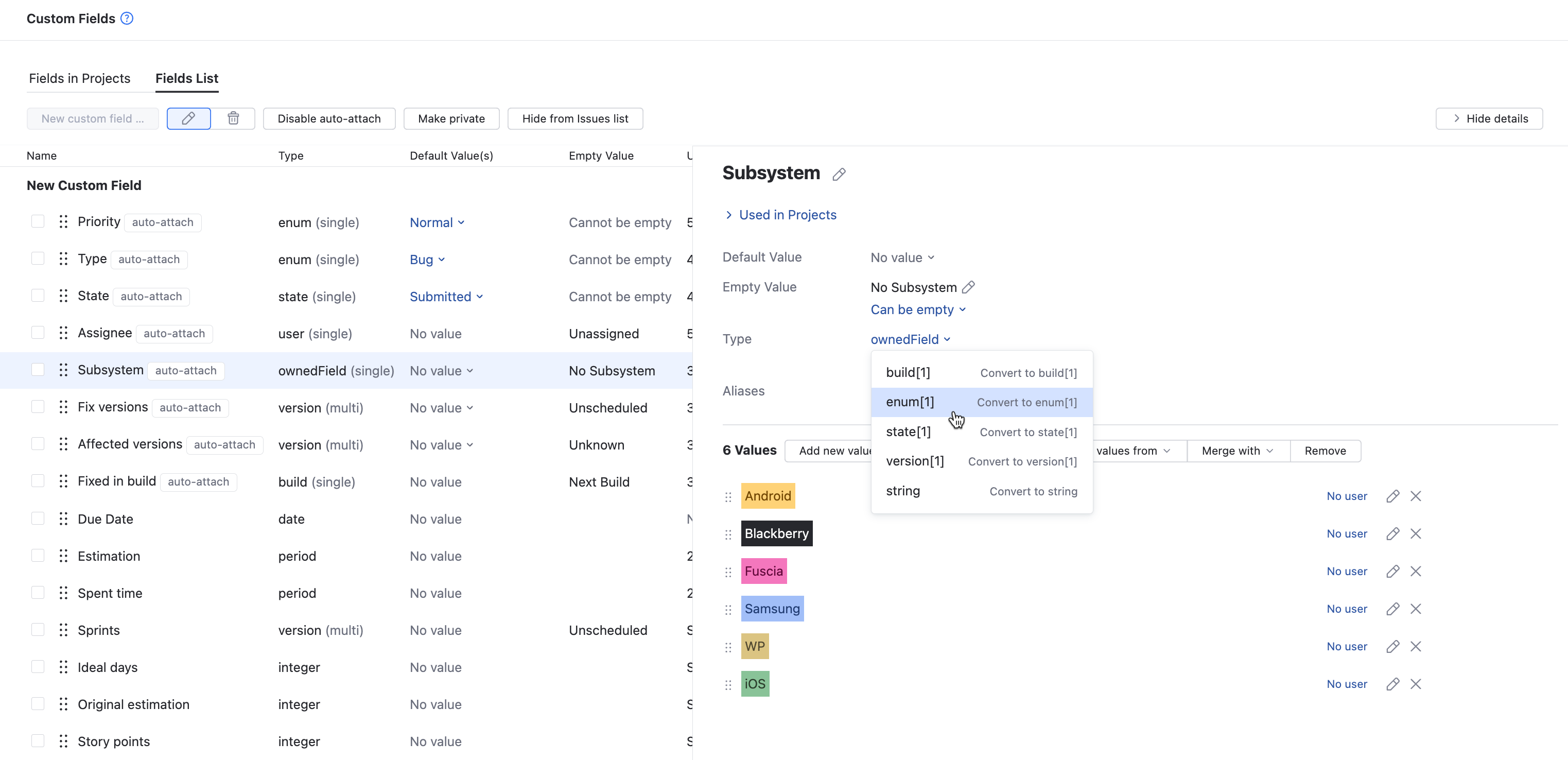
タイプリストから目的のタイプを選択します。
既存のカスタムフィールドを、異なる型のフィールドで置き換える場合、置換操作は使用できません。代わりに、目的の型で値を格納するカスタムフィールドをプロジェクトに追加し、元のフィールドからデータを手動で移行する必要があります。
あるカスタムフィールドから別のカスタムフィールドにデータを移行するには:
メインナビゲーションメニューから、
 プロジェクトを選択します。
プロジェクトリストからプロジェクトを選択します。
プロジェクトナビゲーションメニューから、設定を選択します。
プロジェクト設定のサイドパネルで、カスタムフィールドを選択します。
フィールドをプロジェクトに追加ボタンをクリックしてください。
設定を使用して、カスタムフィールドを定義するか、目的のタイプの値を保存する既存のフィールドを選択します。
新しいカスタムフィールドに列挙値が格納されている場合は、既存のカスタムフィールドで使用されている新しいカスタムフィールドに値を追加します。
終了したら、プロジェクトのカスタムフィールドに保存されている値を更新します。
課題リストから、元のカスタムフィールドに特定の値を含むすべての課題を検索する検索クエリを入力します。列挙型の場合は、セットの最初の値から始めます。例:
In #{Project} Status: Submitted検索クエリによって返されるすべての課題を選択します。クエリによって返されるすべての課題を選択するには、キーボードショートカット Ctrl + A を使用します。
検索クエリによって返されるすべての課題を選択します。クエリによって返されるすべての課題を選択するには、キーボードショートカット⌘ + A を使用します。
選択したすべての課題を更新し、新しいカスタムフィールドに値を割り当てるには、コマンドを使用します。例:
Secondary State Submitted通知スパムを最小限に抑えるため、通知を送信せずにコマンドを実行してください。元のカスタムフィールドに保存されていたすべてのデータを新しいカスタムフィールドに移行するまで、この手順を繰り返します。
- ページに戻り、プロジェクトから元のカスタムフィールドを削除します。
フィールドとそれに関連する値がプロジェクトから削除されます。
元のカスタムフィールドに以前に保存されていたすべての値が、新しいカスタムフィールドに保存されます。
関連ページ:
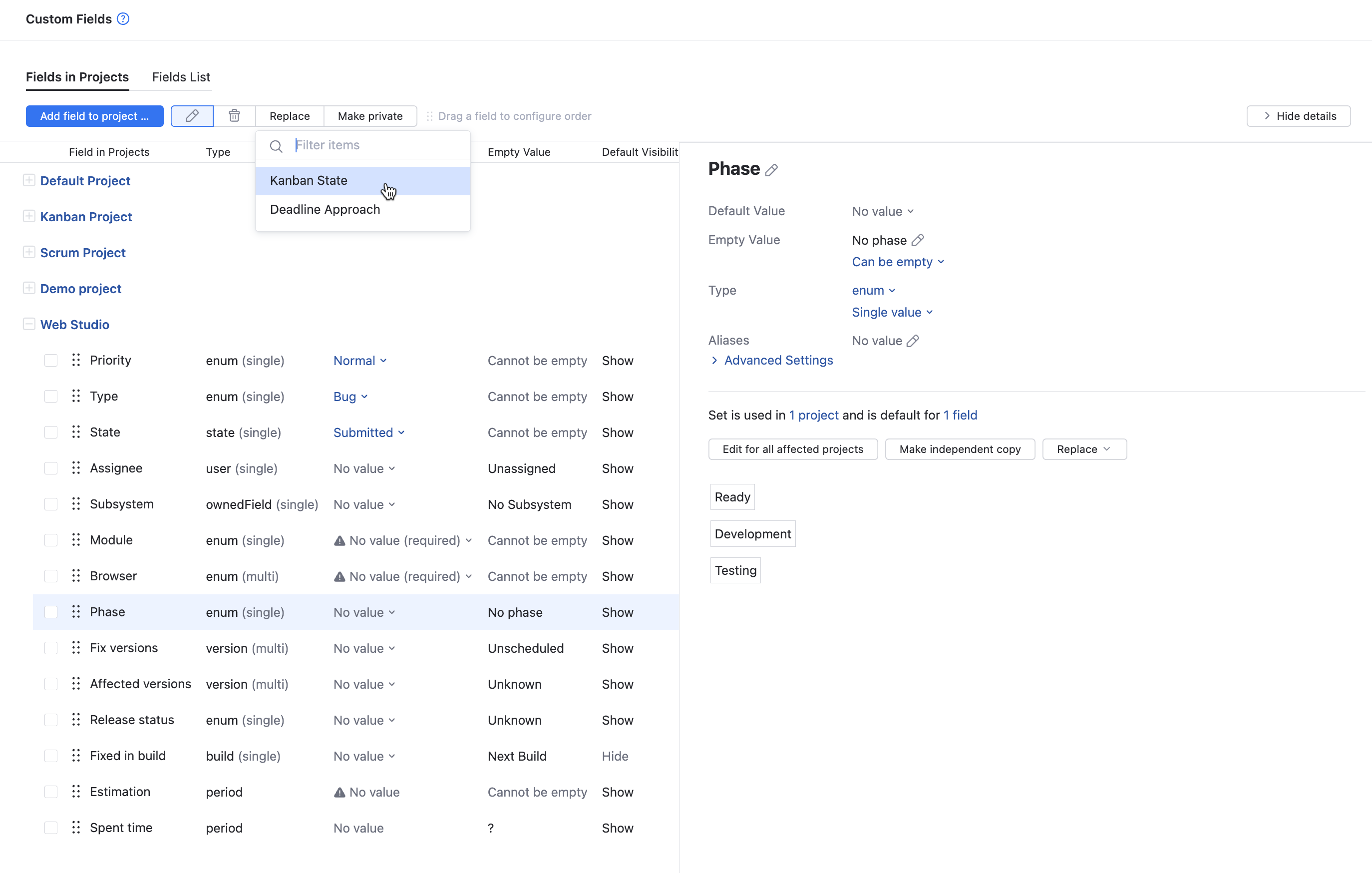
カスタムフィールドを置き換える
プロジェクトで使用されているカスタムフィールドを、他のプロジェクトで使用されているカスタムフィールドに置き換えることができます。複数のプロジェクトで、異なるカスタムフィールドに類似の値が格納されている場合に、この機能を使用してください。そうすることで、たとえば、同じカスタムフィールドを使用してレポートを生成したり、アジャイルボード上のすべてのプロジェクトに対して同じ列やスイムレーンを表示したりすることができます。置換関数は、同じデータ型を共有するカスタムフィールドでのみ使用できます。あるデータ型...
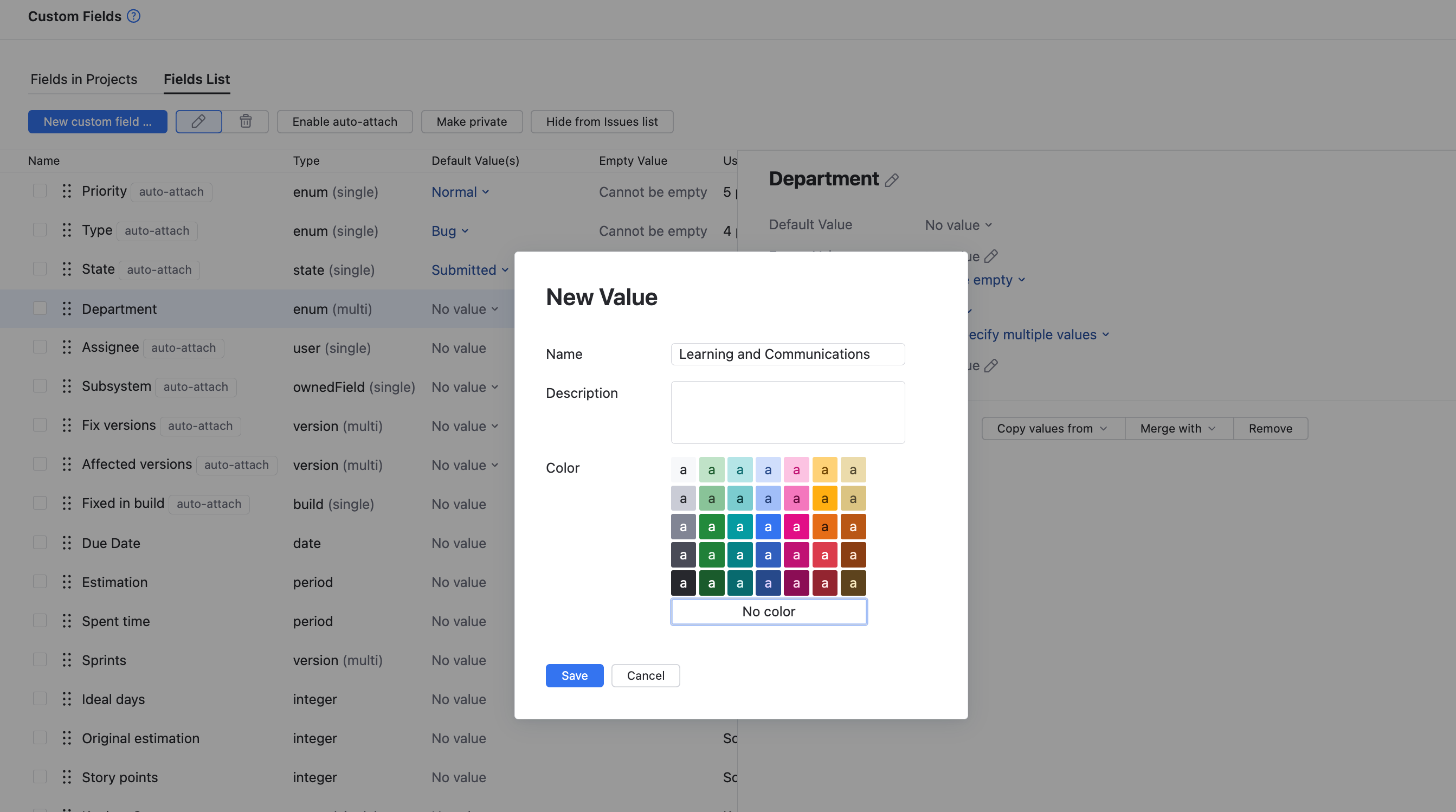
値のセットを管理する
値のセットとは、カスタムフィールドに格納できる可能性のある値のリストのことです。値のセットは、やなどの列挙型を持つカスタムフィールドで使用されます。デフォルトのカスタムフィールド状態、優先度、ビルドも列挙型です。このページでは、これらの値のセットを作成、編集、カスタマイズする方法について説明します。これらの手順では、一般的なタイプを構成する方法について説明します。状態、ビルド、サブシステム、バージョンなどの他の値のセットについては、手順は類似しており、明示的に説明されていません。ユーザータイプを...