

アジャイルボードの設定
ボード設定パネルは 4 つのタブに分かれています。各タブでは、ボードの特定のパラメーターセットを管理できます。ボード設定パネルを開くには、ツールバーの  ボタンをクリックします。
一般設定
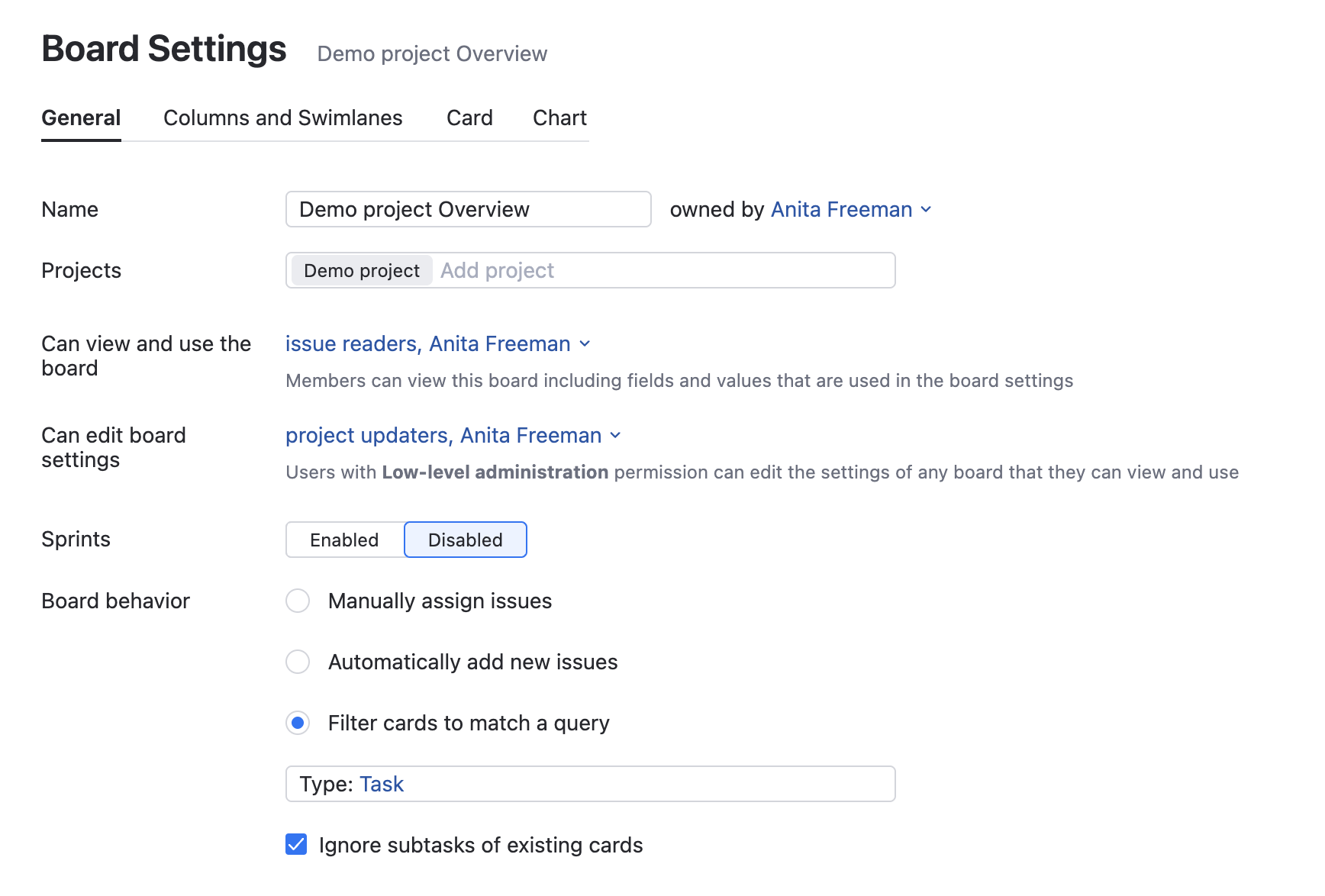
一般タブでは、ボードの基本設定を管理できます。これらの設定のほとんどは、ボードの作成時に定義されます。
ボードの動作オプションを使用すると、ボードに課題を追加する方法を管理できます。スプリント付きボードとスプリントなしボードには、さまざまなオプションセットがあります。詳細については、ボードの動作を参照してください。
設定 | 説明 | ||||||
|---|---|---|---|---|---|---|---|
名前 | ボードの名前を表示します。コマンドでボードの名前を参照して、ボードに課題を追加したり、ボードから課題を削除したりできます。検索クエリでボードの名前を参照することもできます。 | ||||||
所有者 | アジャイルボードを作成したユーザーの名前が表示されます。所有者を変更するには、ドロップダウンリストから別のユーザーを選択してください。 ボードの所有者を変更するには、カスタムビューを共有する機能が有効になっているグループに所属している必要があります。この要件は、低レベルの管理権限を持つユーザーにも適用されます。
| ||||||
プロジェクト | ボード上で管理されているプロジェクトをリストします。 | ||||||
ボードの表示と使用を許可 | ボード上の課題を閲覧および更新する権限を持つユーザーを表示します。ボードへのアクセス権を付与するユーザー、グループ、プロジェクトチームを 1 つ以上選択してください。
このオプションを変更するには、カスタムビューを共有する機能が有効になっているグループに所属している必要があります。 この設定は、課題リーダーの追加オプションをサポートします。このオプションを選択すると、ボードで管理されているすべてのプロジェクトで読み取り課題アクセス権を持つすべてのユーザーが表示および使用できます。 | ||||||
ボード設定の編集を許可 | ボード設定を表示および更新する権限を持つユーザーを示します。 このオプションを変更するには、カスタムビューを共有する機能が有効になっているグループに所属している必要があります。 ボードを表示して使用できるユーザーを決定する設定と同様に、1 人以上のユーザー、グループ、プロジェクトチームを選択して、プロジェクト設定を編集するためのアクセス権を付与できます。プロジェクトアップデーターオプションを選択すると、ボードで管理されているプロジェクトのいずれかでプロジェクトの更新アクセス権を持つすべてのユーザーがボード設定を更新できます。 | ||||||
スプリント | ボードがスプリントを使用するかどうかを決定します。この設定は、どのボードの動作オプションが利用可能かを決定します。 | ||||||
ボードの動作 | ボードに課題を追加する方法を定義します。各オプションの詳細な説明については、ボードの動作を参照してください。 | ||||||
クエリ | ボードに表示されるカードをフィルタリングします。この設定は、次のオプションのいずれかが有効になっている場合にのみ使用できます。
|
コラムとスイムレーン
コラムとスイムレーンタブでは、ボードに表示する列を定義し、スイムレーンを追加できます。
列の設定
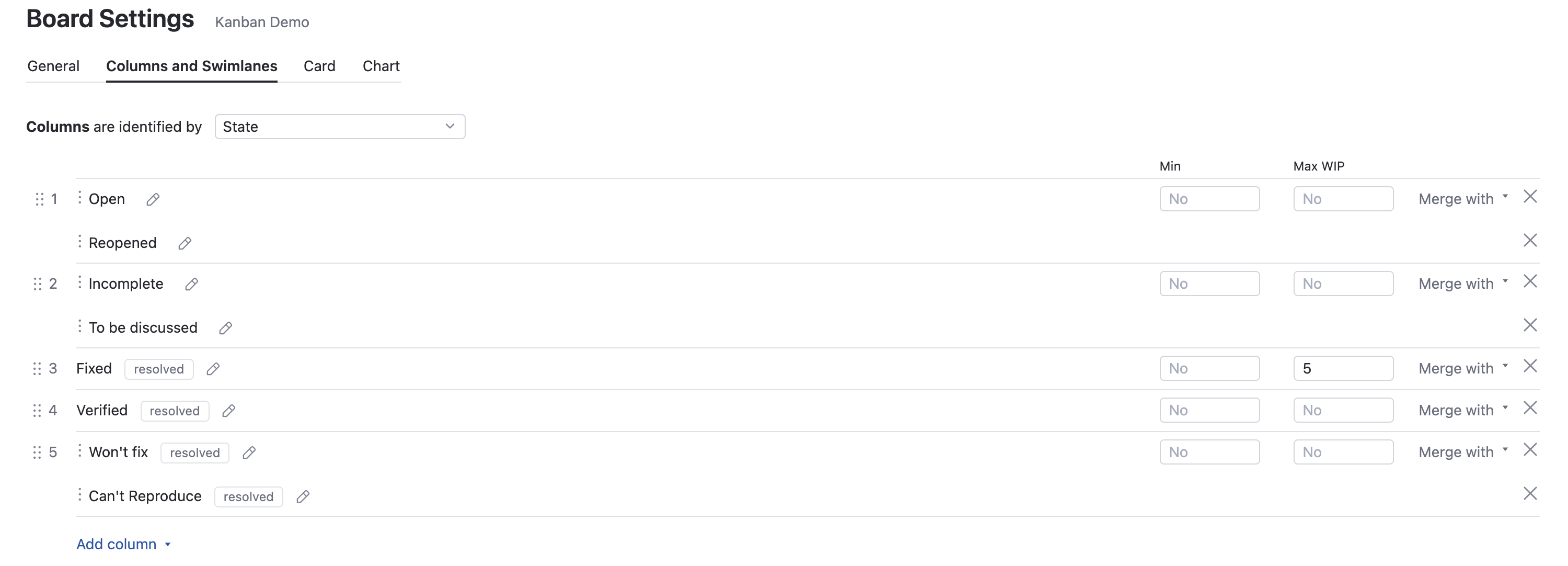
設定の最初のグループは、ボードの列を定義します。
通常、列は課題のライフサイクルの進行段階を表します。
左端の列のカードは、開始されていない努力を表すことを目的としています。
右端の列のカードは、完成した作品を表しています。
その間、列は漸進的な進捗を表します。
アジャイルボードの列の最も一般的な構成では、状態フィールドまたは state タイプを格納する別のフィールドの値を使用します。次の設定を使用して、ボードの列を定義します。
設定 | 説明 |
|---|---|
列は次によって識別されます | ボード上の列を識別するために使用するフィールドを決定します。フィールドの選択は次のように制限されています。
|
列 | ボード上の列として表示される値をリストします。列の追加オプションを使用して、列を識別するフィールドで使用される値のセットから列を追加します。列をドラッグして、ボード上の位置を変更します。 |
最小 / 最大 WIP | 列に許可される WIP の最小値と最大値を設定します。WIP は、「Work in progress」パラメーター(列に配置できるカードの数)の略です。例: 列に状態フィールドを使用する場合、進行中列 / 状態に最大 5 つのカードを同時に設定できます。列のカードの数が「最小 WIP」より少ないか、「最大 WIP」の値より多い場合、列タイトルに警告が表示されます。また、スプリント名の横にある進捗インジケータの対応するバーは赤でハイライトされます。 |
次とマージ | 選択した列をボード上の別の列とマージします。詳細な説明については、ボード列を結合を参照してください。 |
列の追加 | 列を定義するフィールドの値のセットを含むドロップダウンリスト。 |
スイムレーンの設定
コラムとスイムレーンタブの 2 番目の設定セットでは、スイムレーンの形でボードに構造を追加できます。スイムレーンは、アジャイルチームのメンバーが作業に優先順位を付けるのを支援するためのものです。これはいくつかの方法で実現できます。
スクラムボードの場合、ユーザーストアまたは現在のスプリントに運ばれたフィーチャによってスイムレーンを特定できます。次に、スイムレーンをドラッグして、ボードの上部から下部に優先順位を付けます。
かんばんボードの場合、優先度フィールドの値によってスイムレーンを識別できます。ボード上のタスクは、優先度によって上から下に自動的にソートされます。
プロジェクト、サブシステム、担当者の使用など、他にもいくつかの可能な構成があります。ボードにスイムレーンを追加するには、次のオプションを使用します。
オプション | 説明 |
|---|---|
スイムレーンなし | ボードではスイムレーンが無効になっています。 |
値 | スイムレーンは、選択されたフィールドの一連の値によって識別されます。フィールドを選択し、値のリストからスイムレーンを追加します。例: タイプを選択すると、機能、タスク、バグなどのスイムレーンを追加できます。フィールドの選択は、次のように制限されています。
カスタムフィールドの値によってスイムレーンを識別する場合、ボード上の列を識別する同じフィールドを使用しないでください。構成は論理的な観点からは意味をなさないため、結果のボードは実用的な目的を果たしません。 アジャイルボードの設定後、スイムレーン構成設定に戻り、アジャイルボードからフィールド値としてスイムレーンを追加または削除します。 |
課題 | スイムレーンは、選択したフィールドで特定の値が割り当てられた課題によって識別されます。例: スイムレーンは、タイプフィールドが機能に設定された課題を表します。フィールドを選択し、値のリストからスイムレーンを追加します。選択した値が割り当てられているすべての課題がスイムレーンとして表示されます。 値によって識別されるスイムレーンとは異なり、スイムレーンは課題の属性ではなく課題によって表されます。スイムレーンをボードに追加すると、スイムレーンを識別するフィールドの値が割り当てられる課題を作成します。 この選択は、値を 次のフィールドタイプはサポートされていません。
アジャイルボードのセットアップが完了したら、新しい課題をスイムレーンとして追加を実行できます。 |
値 | スイムレーンを識別するフィールドの値がボード上のスイムレーンとして表示されるリスト。値の追加オプションを使用して、表示する値を選択します。 |
未分類のカード用にスイムレーンを表示 | 未分類のカード用に追加のスイムレーンを表示します。これにより、スイムレーンを定義する属性または課題に一致しないカードを追加および管理できます。 このオプションは、スイムレーンが有効な場合にのみ使用できます。ボードの上部または下部にこのスイムレーンを表示することを選択できます。 |
カード設定
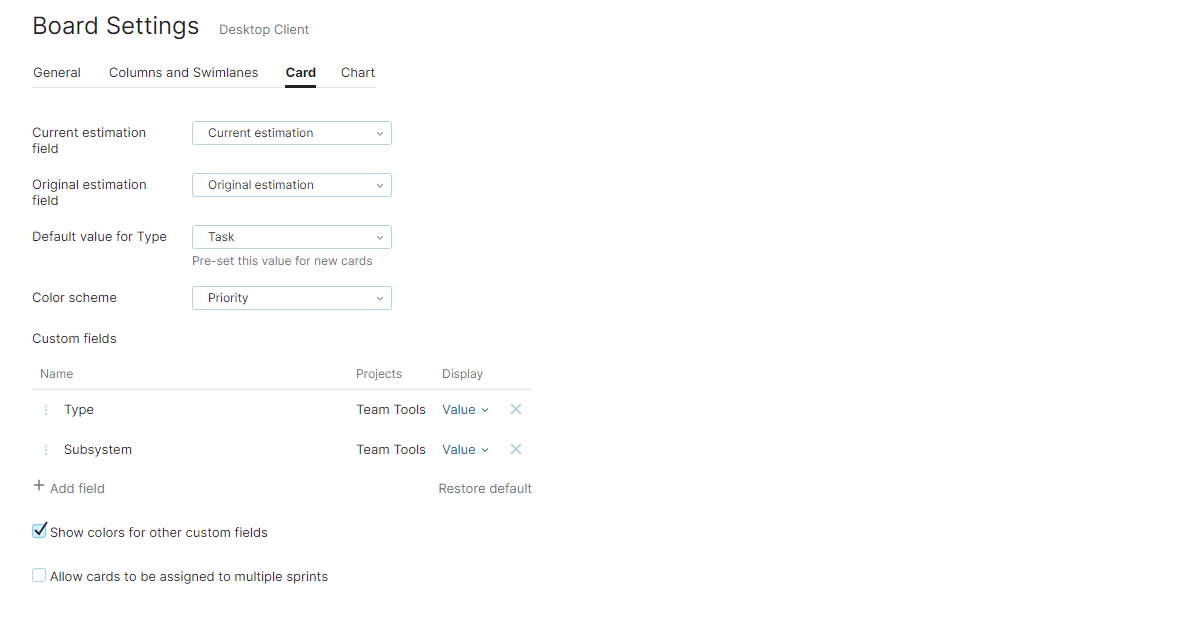
カードタブでは、ボード上に見積もりを表示したり、新しいカードのデフォルトの課題タイプを設定したり、ビジュアルプレゼンテーションを管理したりできます。
設定 | 説明 |
|---|---|
現在の推定フィールド | ボードに見積もりを表示するために使用するフィールドを決定します。 |
独自の推定フィールド | バーンダウンチャートの計算にどのフィールドを含めるかを決定します。これは、スプリントの開始時に計画されているアクティビティからの逸脱を追跡できます。 この設定はオプションです。プロジェクト内の課題の元の見積もり値を追跡しないことを選択した場合、バーンダウンは現在の見積もり値のみを使用して計算されます。 現在の見積もりと同様に、 |
タイプのデフォルト値 | ボードにカードを追加するときに、タイプフィールドのデフォルト値を設定します。このオプションは、スイムレーンが有効で、課題によって識別されている場合にのみ表示されます。 |
カラースキーム | プロジェクトごと、または選択したカスタムフィールドの値に基づいて、ボード上のカードを区別します。デフォルト設定では、優先度フィールドで使用される配色が適用されます。
|
カスタムフィールド | フィールドの表示をカスタマイズできる一連のコントロールが表示されます。
|
他のカスタムフィールド用に色を表示 | 各カードに表示されるカスタムフィールドの色分けされた視覚的インジケータの表示を切り替えます。 |
カードを複数のスプリントに割り当てることを許可 | カードを複数のスプリントに割り当てる機能を有効にします。このオプションは、スプリントが有効な場合にのみ表示されます。スプリントをカスタムフィールドの値にリンクするボードの場合、このオプションはリンクフィールドに複数の値を保存できる場合にのみ表示されます。 |
チャート設定
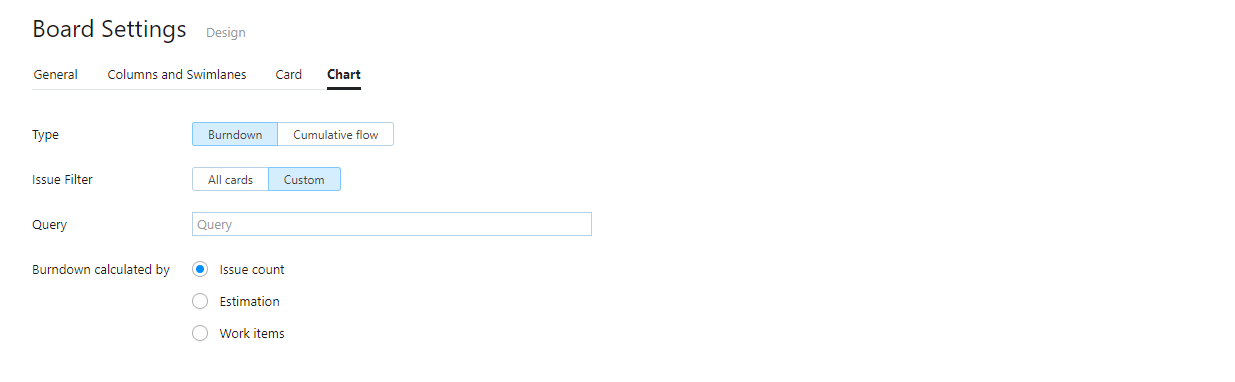
グラフタブは、ボードに使用するチャートのパラメーターを定義します。
設定 | 説明 |
|---|---|
タイプ | ボード上でアクセス可能なチャートのタイプを決定します。各タイプの詳細については、バーンダウンチャートおよび累積フローを参照してください。 |
課題フィルター | チャートの計算に含める課題を決定します。
|
以下で計算されたバーンダウン: | バーンダウンの計算に使用する値を定義します。この設定はバーンダウンチャートでのみ使用できます。使用可能なオプションは、ボードで管理されるプロジェクトのタイムトラッキング構成に基づきます。
|
バックログ設定
以下の設定は、アジャイルボードの課題バックログを管理するために使用されます。これらの設定は、バックログが開いている場合にのみ表示されます。
設定 | 説明 |
|---|---|
保存した検索条件 | バックログ内の課題一覧を表示するために使用する保存済み検索を指定します。クリックして別の保存済み検索を選択するか、新しい検索条件を定義してください。 |
表示モード | 課題のリストの表示方法を決定します。次のオプションを使用できます。
|
関連ページ:
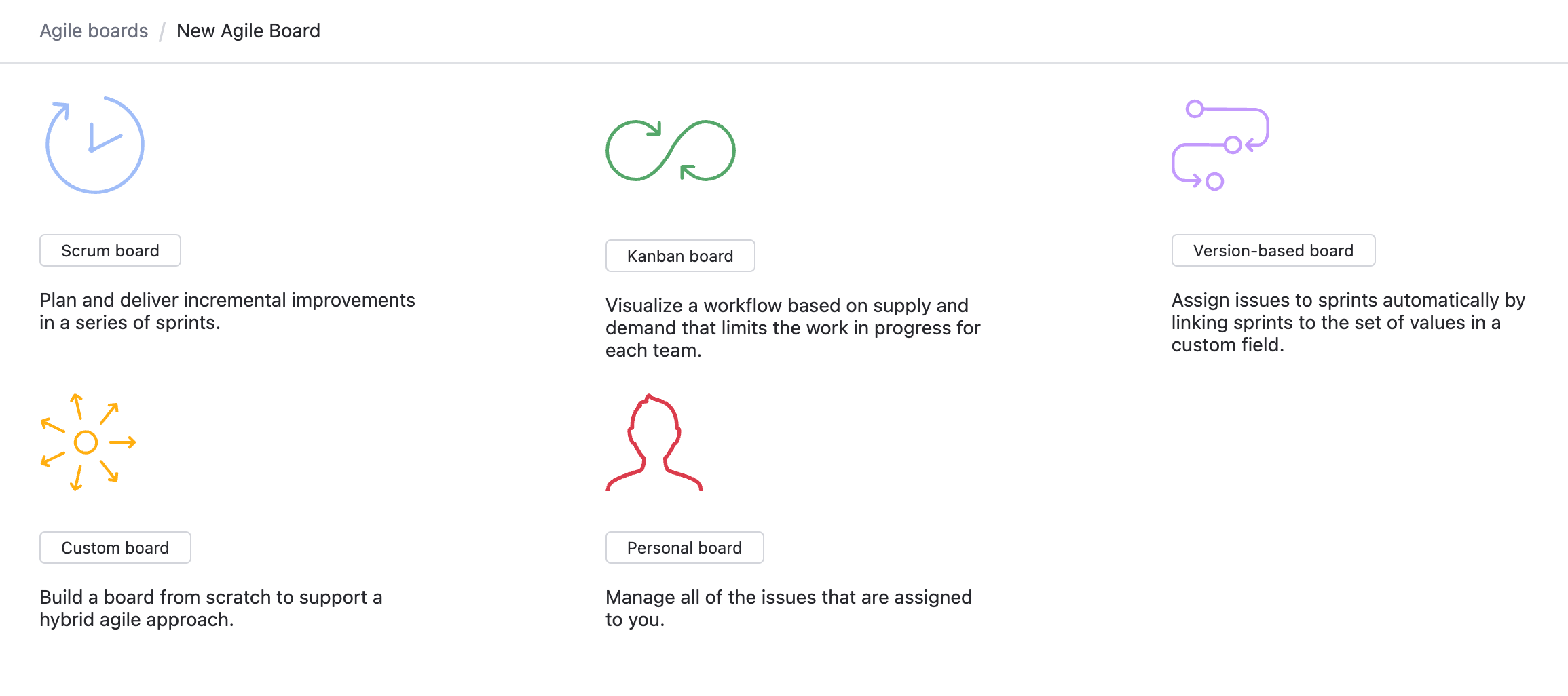
アジャイルボードの作成
YouTrack ではアジャイルボードを作成し、さまざまなアジャイル手法に対応できるよう設定をカスタマイズできます。スクラム、かんばん、その両方を組み合わせたもの、あるいはあなたの想像の中にしかない独自の手法など、どのような手法を採用していても、YouTrack のアジャイルボードは柔軟に対応できます。ボードを作成してチームと共有したり、個人のボードを作成して自分の作業を管理したりできます。許可:YouTrack でアジャイルボードを作成するために実際に必要な権限は読み取り課題のみです。課題の...
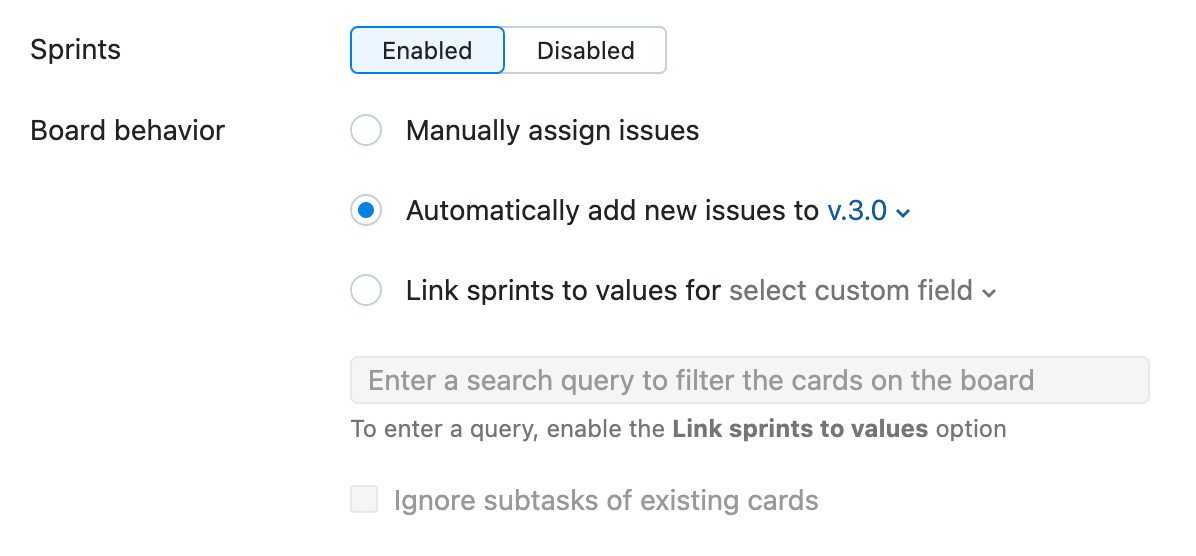
ボードの動作
ボードの動作設定は、ボードに課題を追加する方法を定義します。スプリント付きボードとスプリントなしボードには、さまざまなオプションセットがあります。このページでは、各オプションがボードの動作にどのように影響するかを説明します。スプリント付きボードのオプション:スプリントを有効にすると、ボードに新たな要素が追加されます。一連のスプリントには、それぞれ期間を設定できます。各課題は、ボードだけでなく、特定のスプリントにも割り当てられます。ボードには、選択したスプリントに割り当てられた課題のみが表示され
ボード列を結合
列結合機能を使用すると、状態の異なるカードを 1 つの列にまとめることができます。例: 列を結合すると、オープン状態のカードと送信済みのカードを同じ列にまとめることができます。マルチプロジェクトボードを使用している場合は、列の結合も便利です。以前は、ボードの一貫性を保つために、すべてのプロジェクトで同じ値のセットを持つボード列を識別する同じフィールドを使用する必要がありました。結合列機能を使用すると、ボードプロジェクトの列フィールドにさまざまな値のセットを設定できます。1 つのコラムに異なるプロ...
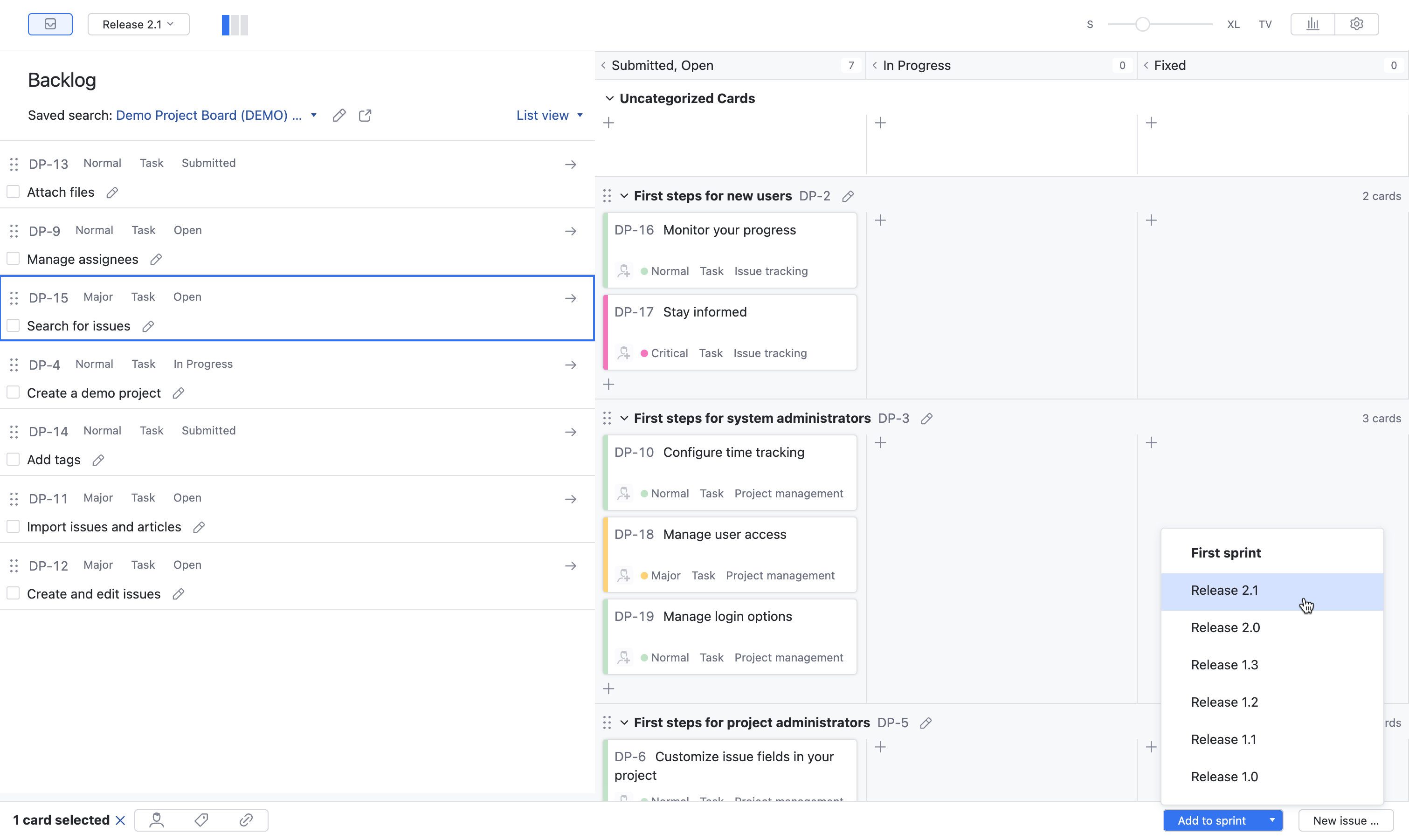
スプリントを計画して開始する
スプリントを開始する前に、チームは通常、完了予定の作業について合意するためにミーティングを行います。このページの手順に従って課題を追加、見積もり、優先順位付けしてから、スプリントを開始してください。前提条件:この時点で、次のことをすでに想定していることに注意してください。ボード設定を構成しました、ボードのバックログに優先順位を付けます、計画したいスプリントを作成しました、バックログからスイムレーンとカードをプルする:スプリントにスイムレーンとカードを追加する最も実用的な方法は、バックログから
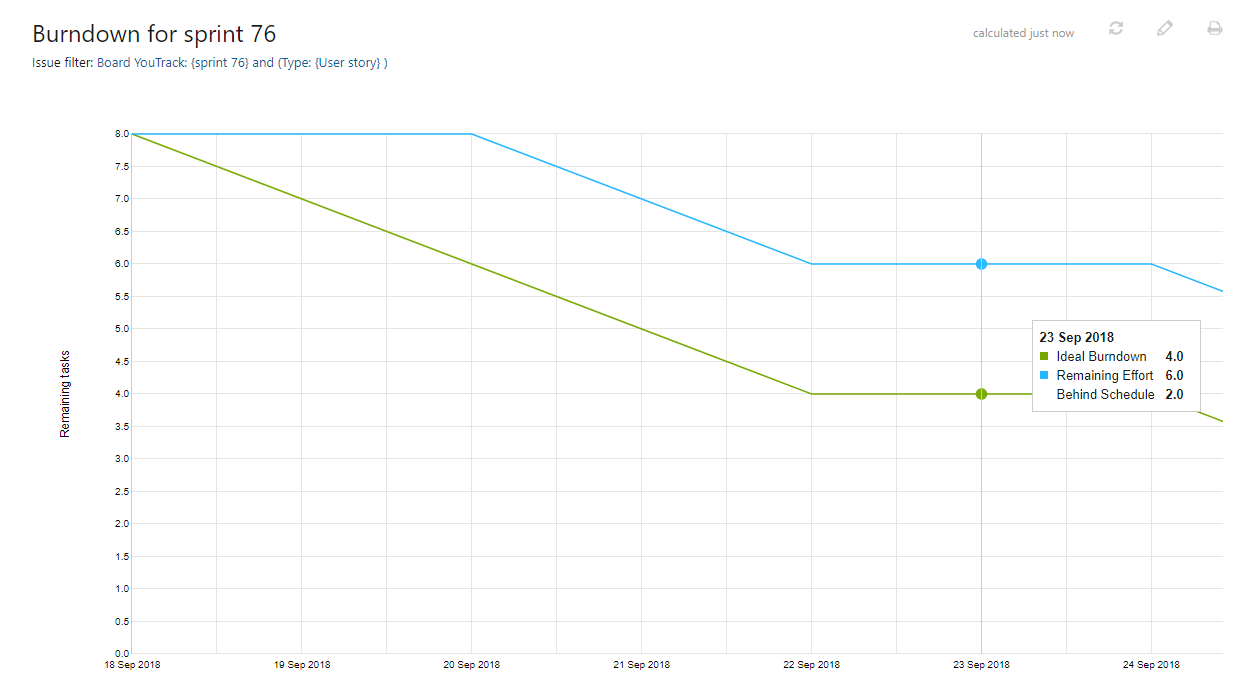
バーンダウンチャート
バーンダウンチャートは、スクラムにおいてスプリント中に完了した作業の進捗状況を追跡するために使用される視覚的な表現です。その主な目的は、残りの作業量と利用可能な時間を迅速かつ容易に把握できるようにすることです。このチャートでは、縦軸に残りの作業量、横軸にスプリントスケジュールが表示されます。バーンダウンチャートを使用することで、理想的な残りの作業量と実際の残りの作業量を比較でき、チームがスプリントを完了する軌道に乗っているかどうかを把握できます。スケジュールされたスプリントの場合、時間軸はスプリ...
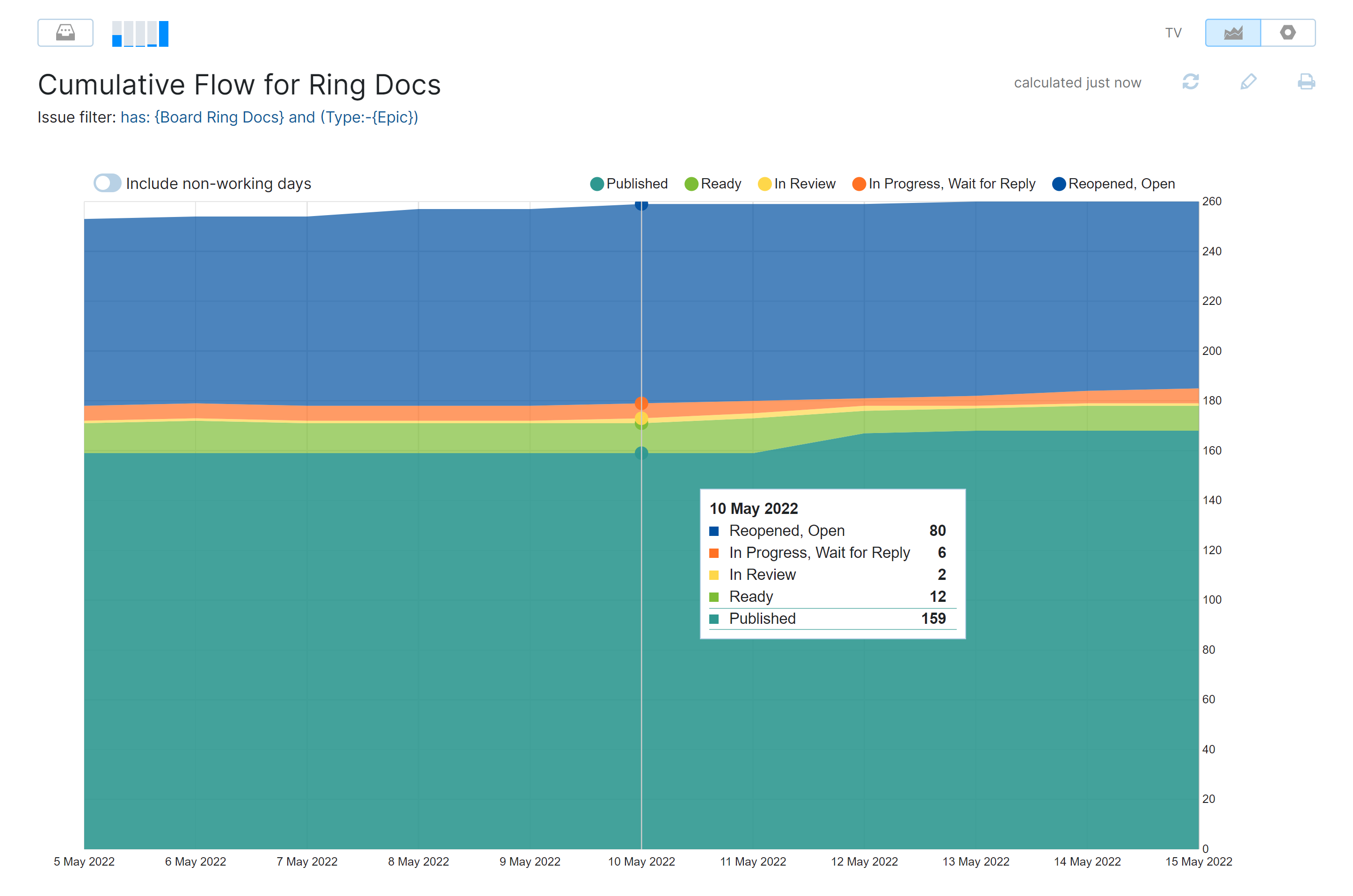
累積フロー
累積フローダイアグラム(CFD)は、カードのステージごとの分布を示します。かんばんボードや予定外のスプリントの場合、このダイアグラムは過去 2 週間分に基づいて計算されます。予定されたスプリントの場合、このダイアグラムは設定されたスプリント期間に基づいて計算されます。CFD は、進捗状況の監視、ワークフローの理解、ボトルネックの検出に役立ちます。特に、完了したタスクを表す「完了」状態がある場合に有効です。この状態は、ソフトウェアのバグの場合は「修正済み」、製造品の場合は「提供準備完了」など、他の...