

グローバルデフォルト設定
YouTrack の各カスタムフィールドには、グローバルなデフォルト設定があります。これらの設定は以下を定義します。
フィールドが新しいプロジェクトに自動的にアタッチされるかどうか。
新しいプロジェクトにフィールドがアタッチされた際に、そのフィールドがプライベートかパブリックか。
課題リストにフィールドを表示するかどうか。カスタムフィールドは、コンパクトで詳細なビューで課題リストに表示されます。
これらの設定は、フィールドリストタブのツールバーにあるオプションを使用して管理します。
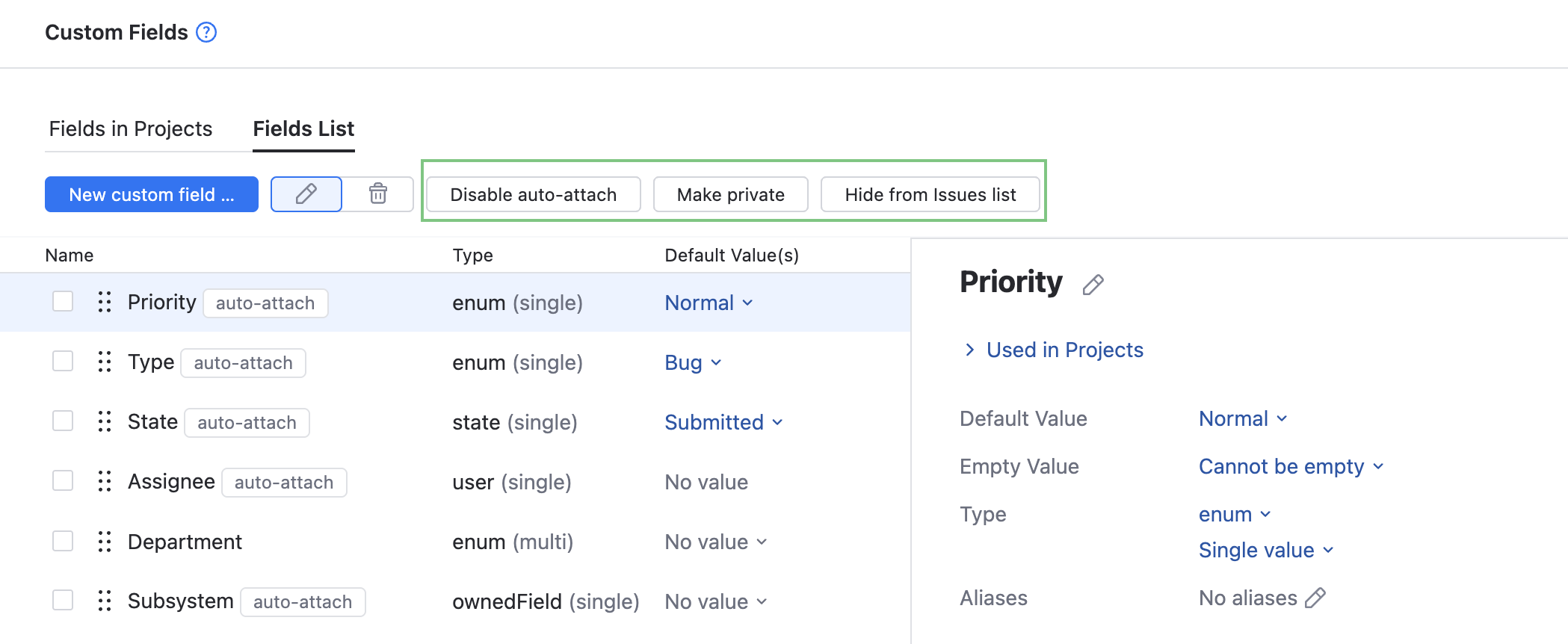
新しいプロジェクトへのフィールドの自動接続
自動アタッチフィールドは、デフォルトで新しいプロジェクトにアタッチされます。
プロジェクトにフィールドを自動的にアタッチするには:
メインナビゲーションメニューから、
 を選択します。
フィールドリストタブを選択します。
目的のフィールドを選択します。
ツールバーの自動割り当てを有効にするボタンをクリックします。
自動添付フィールドには、使用可能なフィールドのリストで自動割り当てバッジが付いています。
デフォルトのプライバシーを設定する
プライベートフィールドは、プロジェクト内で特定の権限を持つユーザー(それぞれ課題プライベートフィールドの読み取りと課題プライベートフィールドの更新)のみが閲覧および / または編集できます。
グローバルプライバシー設定は、フィールドが自動的にアタッチされる新しいプロジェクトと、フィールドが手動でアタッチされる既存のプロジェクトの初期状態にのみ影響します。フィールドがすでに関連付けられている既存のプロジェクトのプライバシー設定は影響を受けません。プロジェクト管理者は、初期のプライバシー設定をいつでも上書きできます。
デフォルトでフィールドをプライベートにするには:
メインナビゲーションメニューから、
を選択します。フィールドリストタブを選択します。
非公開にするフィールドの名前をクリックします。
ツールバーで、private にするボタンをクリックします。
追加情報については、プライベートおよびパブリックの課題フィールドを参照してください。
デフォルトの可視性を設定する
ほとんどのカスタムフィールドの値は、課題リストのコンパクトビューと詳細ビューに表示されます。視覚的な煩雑さを軽減するために、カスタムフィールドをデフォルトで非表示にすることができます。この場合、ユーザーは次の操作を行った場合にのみ、フィールドに格納されている値を確認できます。
課題を単一課題表示で開きます。
課題リストのデフォルトのフィールド表示設定を上書きします。
この設定は、リストレイアウトで作業しているユーザーにのみ適用されます。テーブルレイアウトで課題のリストを操作する場合、各ユーザーは列として表示するフィールドを個別に選択します。
デフォルトで課題リストからフィールドを非表示にするには:
メインナビゲーションメニューから、
を選択します。フィールドリストタブを選択します。
非表示にするフィールドを課題リストから選択します。
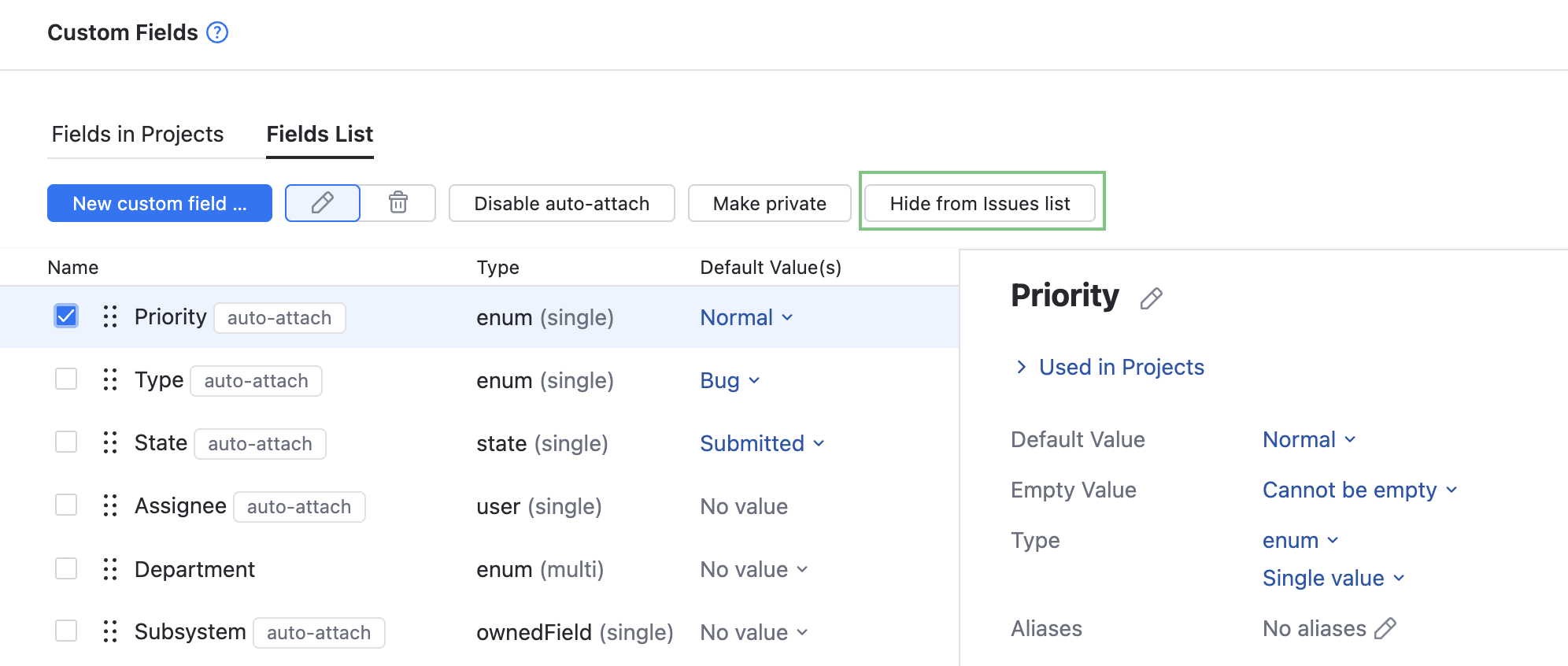
ツールバーの課題リストから隠すボタンをクリックします。
関連ページ:
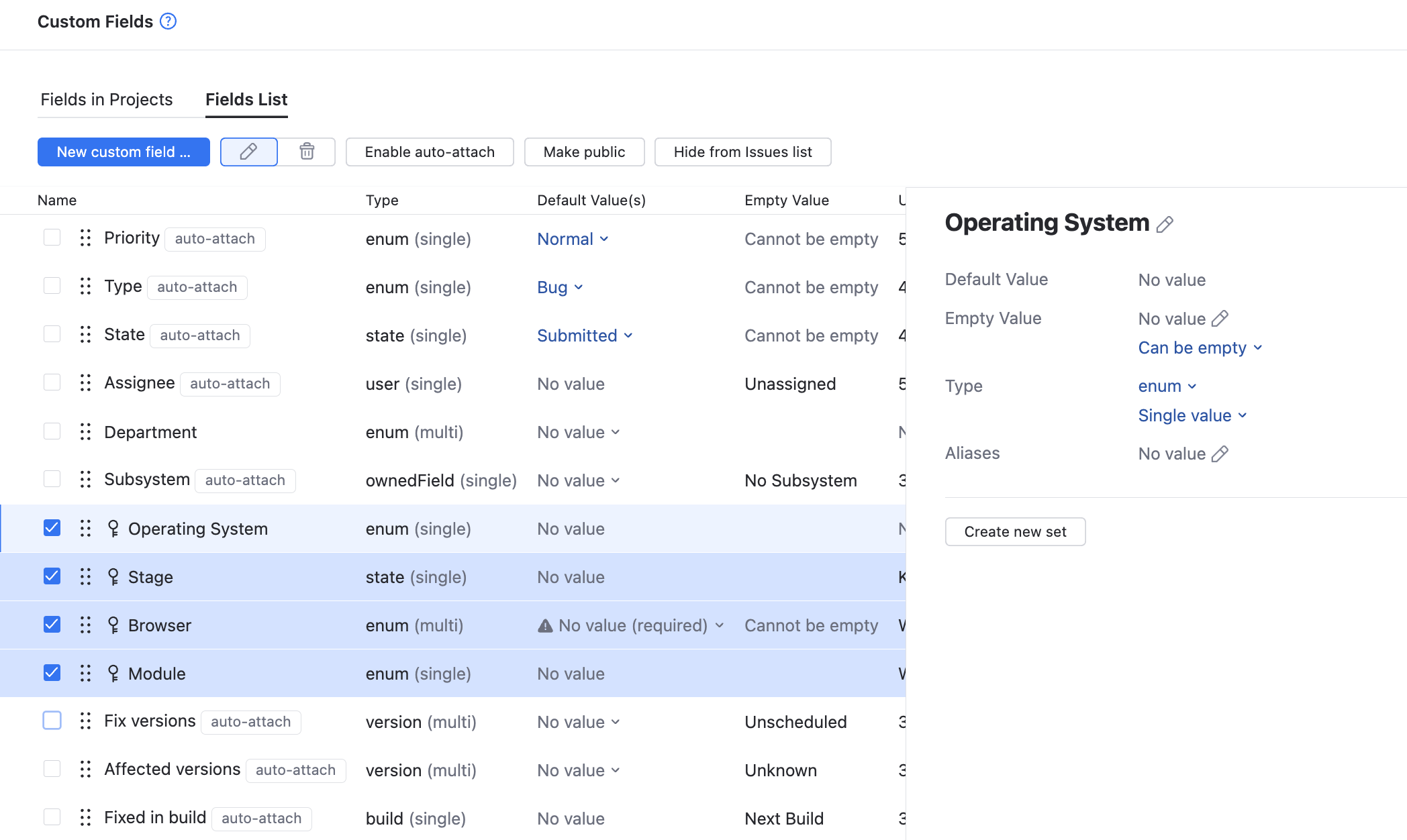
プライベートおよびパブリックの課題フィールド
YouTrack では、カスタムフィールドを Private としてマークできます。プライバシーは Private フィールドプロパティによって設定され、これはカスタムフィールドの作成時または編集時に設定します。プライベートフィールドの場合、追加の権限セットによって、ユーザーがフィールドを読み取りまたは更新できるかどうかが決まります。フィールドが非公開の場合、ユーザーはプロジェクト内でそれぞれ課題プライベートフィールドの読み取りと課題プライベートフィールドの更新に対する権限を持っている必要があります。パ...
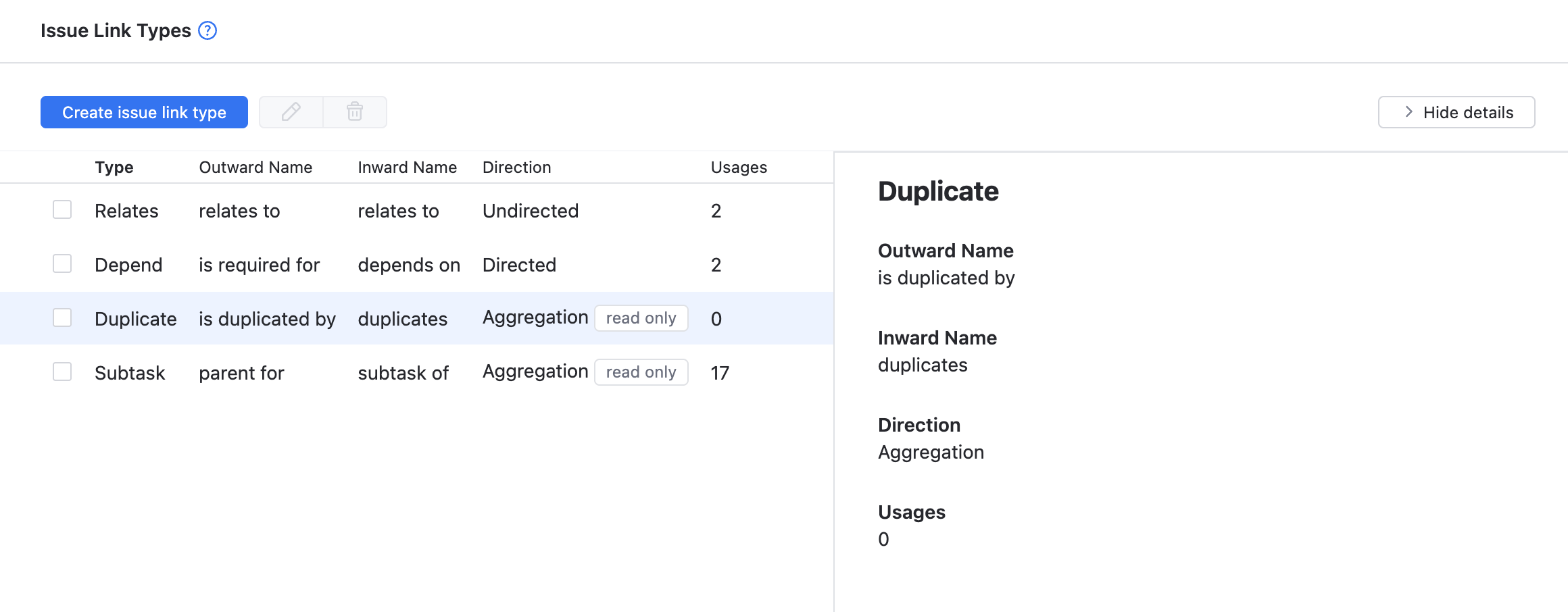
課題リンクタイプ
YouTrack では、課題間の関係を示すために課題をリンクさせることができます。ある課題から別の課題へリンクを追加すると、両方の課題にリンクが追加されます。このページでは、YouTrack インストール環境で課題リンクの種類を作成、更新、削除する方法について説明します。課題間のリンクを追加する方法については、課題のリンクを参照してください。課題リンクタイプには、その方向を決定するプロパティがあります。方向は、課題が互いにどのように関連しているかを決定します。課題リンクタイプは、次のいずれかのリ...