

サンプル検索クエリ
このページでは、さまざまな一般的なユースケースをカバーする検索クエリの例と説明を提供します。これらのサンプルをモデルとして使用し、状況に関連する課題を見つけるために適合させます。
YouTrack には、シンプル検索と拡張検索の 2 つの検索モードがあります。シンプル検索では、ドロップダウンメニューから自然言語を使用して、関連する属性と値を提案します。詳細検索では、クエリ構文を使用して、正確かつ複雑なフィルタリングを行います。どちらの検索方法も、探している課題を見つけるのに役立ちますが、このページの例の中には、詳細検索でのみ使用できるパラメーターが含まれているものがあります。
デフォルトの保存済み検索
課題ドロップダウンリストには、作成した、または共有しているすべての保存済み検索とタグが表示されます。
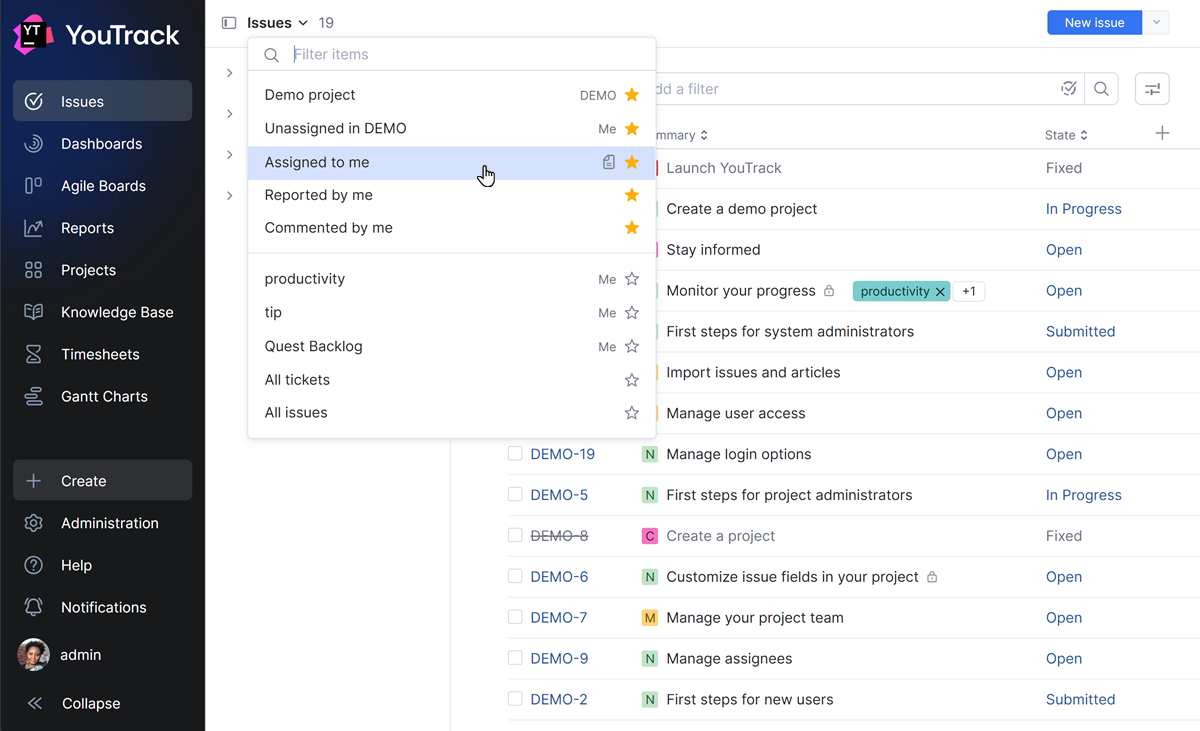
これには、次のデフォルトの保存済み検索が含まれます。
自分が担当
コメントしました
私からの報告
課題ドロップダウンリストから保存済み検索を選択すると、実際のクエリが検索ボックスに表示されます。各デフォルトの保存済み検索で使用される検索クエリは以下のとおりです。
保存した検索条件 | クエリ |
|---|---|
自分が担当 |
|
コメントしました |
|
私からの報告 |
|
保存された検索は、検索クエリの構文について詳しく知るための優れたツールです。独自の検索クエリを作成するのが難しい場合は、保存されている検索のリストをチェックして、例として使用できるクエリを別のユーザーが作成していないかどうかを確認してください。
エイリアスとキーワード
検索クエリ言語には、いくつかのエイリアスとキーワードが含まれています。これらは、さまざまな属性や値の省略形の代わりとして使用されます。
次のクエリは、for: me 検索クエリとまったく同じ一連の課題を返します。
AssigneeismeAssigneeis<current username>
これらの置換は、次の理由で機能します。
キーワード
meは、現在のユーザーを参照します。
assigned to: meassignee: meassigned to: <current username>assignee: <current username>
これらの置換は、次の理由で機能します。
検索語
forおよびassigned toは、どちらも担当者フィールドのエイリアスです。キーワード
meは、現在のユーザーを参照します。
検索クエリのキーワードの詳細については、キーワードを参照してください。
属性ベースの検索
ここ JetBrains では、ソフトウェア開発者向けに多くのツールを構築しています。当社の製品で発生する課題の多くをバグとして報告しています。
通常、課題を分類するためにタイプフィールドを使用します。すべての製品で報告されているすべてのバグを検索する場合は、次のクエリで目的の結果が得られます。
Type is Bug
Type: Bug#Bug
これら 2 つのクエリの違いは次のとおりです。
最初のクエリは、属性と値のペアを使用して、値バグをタイプに格納するすべての課題を検索します。
2 番目のクエリでは、
#文字を使用して、バグを単一の値として検索します。
検索ボックスに「bug 」と入力するだけでも、種類別にバグとして分類されているすべての課題が表示されます。ただし、この検索文字列は課題の属性を参照せず、テキスト検索として解析されます。検索結果には、課題の種類に関係なく、課題の概要、説明、コメントに「バグ」という単語が含まれるすべての課題が含まれます。
複数の属性の検索
バグまたはタスクのいずれかに分類される、特定のユーザーに割り当てられているすべての課題を見つけたいと仮定しましょう。
ユーザー名が nadia のユーザーに割り当てられているバグとタスクのリストを検索する場合、次のいずれかのクエリを実行すると目的の結果が生成されます。
AssigneeisnadiaTypeany ofTask, BugAssigneeisnadiaTypeisTaskTypeisBug
シンプル検索モードでは、属性を選択する際に、一度に複数の属性を選択できます。複数の属性を選択すると、is 演算子は自動的に any of 演算子に変更されます。
for: nadia Type: Bug, Taskまたはfor: nadia #Bug #Taskassigned to: nadia Type: Bug, Taskまたはassigned to: nadia #Bug #Taskassignee: nadia Type: Bug, Taskまたはassignee: nadia #Bug #Task
for: nadia Type: Bug and Task を検索しようとしても、一致するものはおそらく見つかりません。これは、クエリ構文が Bug and Task を Type フィールドの個別の値として認識しないためです。代わりに、このクエリは、タスクという単語に一致するものも含む nadia に割り当てられたバグのみを返します。
また、バグやタスクのリストを見つけたい場合でも、for: nadia Type: Bug and Type: Task を検索することは決してありません。これは、クエリ構文が AND 演算子で結合された検索引数を接続詞として扱うためです。これは、クエリがバグとタスクの両方である課題のみを返すことを意味します。タイプフィールドは通常、単一の値を格納するように構成されているため、バグとタスクとして同時に分類される課題が発生することはめったにありません。
デフォルトでは、単一の属性に複数の値を含む検索は、分離として扱われます。これは、値が OR オペレーターによって結合されているかのように処理されることを意味します。
この場合、タイプフィールドで複数の値を探していました。
最初に属性を参照する場合は、値をコンマで区切ってリストできます。
属性を
#記号に置き換えると、区切り文字なしで値を指定できます。
どちらの形式を使用する場合でも、検索パーサーは同じ属性に対して複数の値を探していることを認識し、これらの値のいずれかを含む課題を返します。
未解決の課題と解決済みの課題を見つける
YouTrack で検索エンジンを使い始めたばかりのときは、クエリが返す課題が多すぎるように感じるかもしれません。結果が少ない場合は、通常、探している課題を正確に見つける方が簡単です。
多くの人にとって、解決された課題を検索結果から除外することを意味します。
前のセクションのクエリを変更して、未解決の課題のみを返す場合は、次のようにクエリに State is Unresolved を追加するだけです。
Assignee is nadia Type any of Task, Bug State is Unresolved
キーワード Resolved および Unresolved は、state タイプを格納するカスタムフィールドの値に割り当てられたプロパティを参照します。
デフォルトの状態フィールドでは、Resolved プロパティは、Fixed、修正しない、複製、未完了、廃止、再現できないの値に対して有効になっています。
デフォルトの状態フィールドでは、Submitted、オープン、進行中、Reopened、話し合いますの値に対して Resolved プロパティが無効になっています。
このプロパティは、プロジェクトごとに値ごとに個別に設定できます。
前のセクションのクエリを変更して、未解決の課題のみを返すようにする場合は、次のように State: Unresolved または #Unresolved をクエリに追加するだけです。
for: nadia Type: Bug, Task State: Unresolvedまたはfor: nadia #Bug #Task #Unresolvedassigned to: nadia Type: Bug, Task State: Unresolvedまたはassigned to: nadia #Bug #Task #Unresolvedassignee: nadia Type: Bug, Task State: Unresolvedまたはassignee: nadia #Bug #Task #Unresolved
キーワード Resolved および Unresolved は、state タイプを格納するカスタムフィールドの値に割り当てられたプロパティを参照します。
デフォルトの状態フィールドでは、Resolved プロパティは、Fixed、修正しない、複製、未完了、廃止、再現できないの値に対して有効になっています。
デフォルトの状態フィールドでは、Submitted、オープン、進行中、Reopened、話し合いますの値に対して Resolved プロパティが無効になっています。
このプロパティは、プロジェクトごとに値ごとに個別に設定できます。プロジェクトは、複数の状態タイプフィールドを使用するように構成することもできます。この場合、課題は、すべての状態タイプフィールドに解決済みと見なされる値が割り当てられている場合にのみ、#Resolved クエリと一致します。
特定の状態を検索する
前の例の検索結果には、さまざまな課題の状態にある未解決の課題のコレクションが含まれます。特定の状態値を検索することもできます。
特定の状態 (たとえば、話し合います ) に割り当てられている課題のみを返す場合は、次のように State is Unresolved を State is To be discussed に置き換えます。
Assignee is nadia Type any of Task, Bug State is To be discussed
Unresolved を削除せずに To be discussed をクエリに追加すると、前のクエリで返されたものとまったく同じ数の課題が発生します。これは、1 つの属性に対して複数の値を検索しているためです。前の例で学習したように、値は OR オペレーターによって結合されているかのように処理されます。検索クエリがこれらの課題と未解決の状態が割り当てられている他の課題を返す限り、状態話し合いますが割り当てられたばかりの課題は見つかりません。
話し合いますなど、特定の状態に割り当てられている課題のみを返す場合は、次のように State: Unresolved を State: {To be discussed} に、または #Unresolved を #{To be discussed} に置き換えます。
for: nadia Type: Bug, Task State: {To be discussed}またはfor: nadia #Bug #Task #{To be discussed}assigned to: nadia Type: Bug, Task State: {To be discussed}またはassigned to: nadia #Bug #Task #{To be discussed}assignee: nadia Type: Bug, Task State: {To be discussed}またはassignee: nadia #Bug #Task #{To be discussed}
#Unresolved を削除せずに #{To be discussed} をクエリに追加すると、前のクエリで返されたものとまったく同じ数の課題が発生します。これは、1 つの属性に対して複数の値を検索しているためです。前の例で学習したように、値は OR オペレーターによって結合されているかのように処理されます。検索クエリがこれらの課題と未解決の状態が割り当てられている他の課題を返す限り、状態話し合いますが割り当てられたばかりの課題は見つかりません。
単一値
前の例では、次のクエリのように、属性参照の代わりに # 記号がどのように使用されるかを確認しました。
このクエリの # 記号は、次のカスタムフィールドに対応しています。
値 | カスタムフィールド |
|---|---|
オープン | 状態 |
未割り当て | 担当者 |
機能 | タイプ |
メジャー | 優先度 |
# 記号を使用して、明確な値を直接検索できます。プロジェクトごとに異なるフィールドで値が使用される状況が発生する場合があります。このような場合に検索結果を改善するには、単一の値を検索する代わりに、属性と値のペアを使用します。
相対的な日付範囲
検索結果を絞り込むために、相対的な日付範囲を使用できます。
先週中に最新の更新が適用された重大な課題のリストを検索する場合は、次のクエリを入力します。
Priority is Critical Updated is This week
先週のいずれかの時点で最新の更新が適用された重大な課題のリストを検索する場合は、次のいずれかのクエリで目的の結果が得られます。
Priority: Critical updated: {This week}#Critical updated: {This week}
YouTrack は、今日、昨日、今週、先週などの事前定義された日付と期間の値をサポートします。サポートされている期間値の完全なリストについては、事前定義された相対日付パラメーターを参照してください。
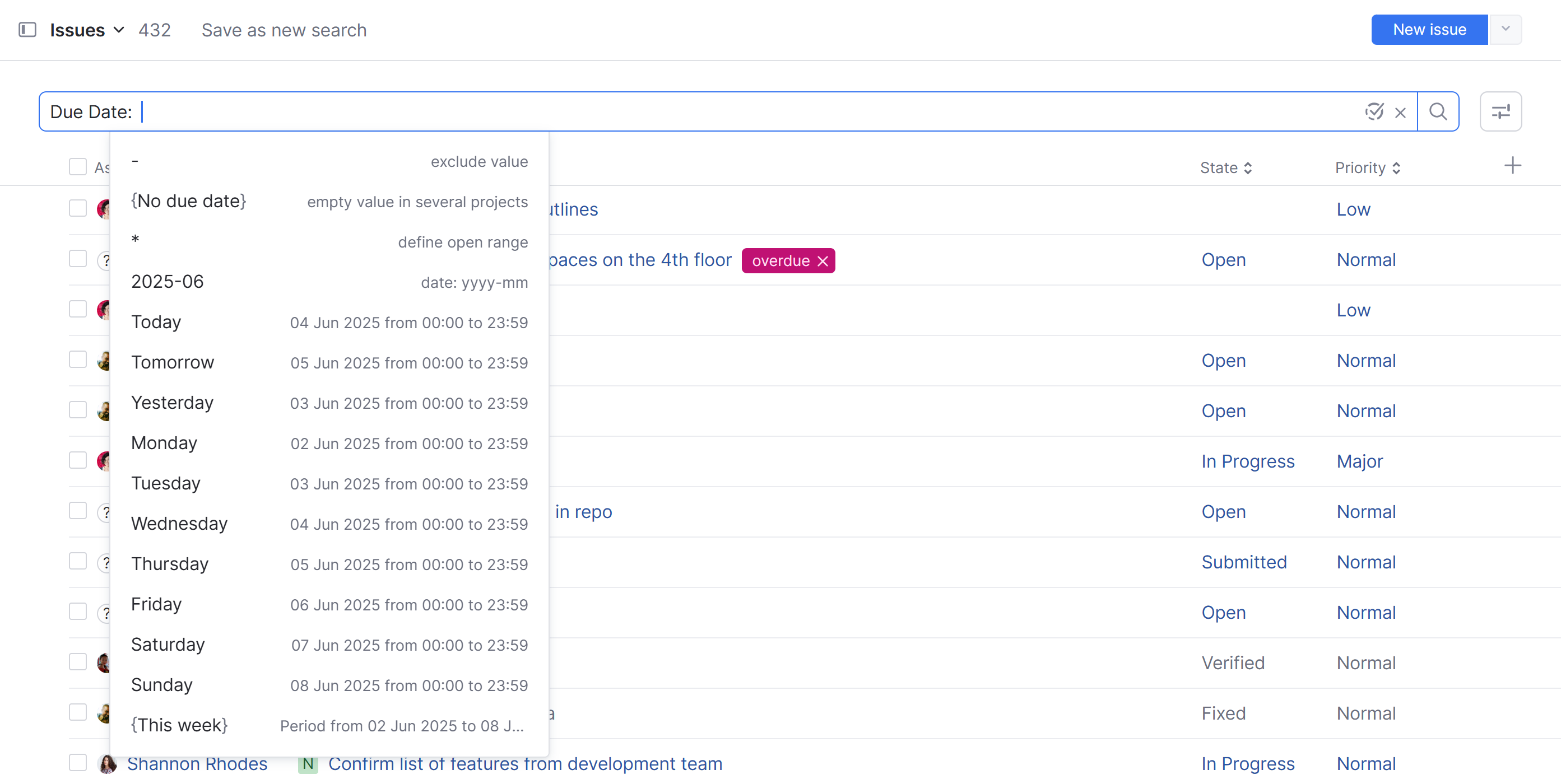
相対日付パラメーターによって表される日付が不明な場合は、自動補完ドロップダウンに表示される値を確認してください。
テキストの検索
属性と値のペアの一部として認識されない検索クエリの値は、テキスト検索として解析されます。
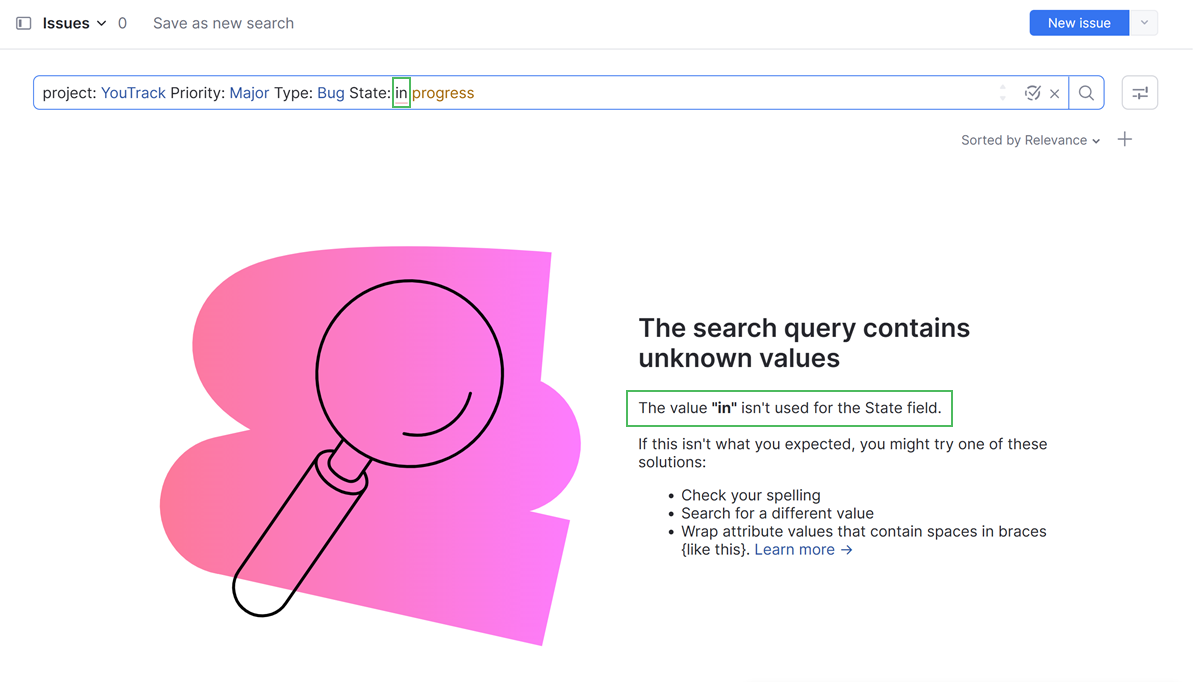
次の検索クエリを入力すると、「in」と「progress」という単語がテキストとして解析されます。
Priority is Major Type is Bug in progress
書かれているように、このクエリは、課題の概要、説明、コメントに「進捗」という単語を含む優先度の高いバグと、進行中状態が割り当てられている課題を返します。「in」という単語もテキストとして解析されますが、一般的な単語 (別名ストップワード) は検索クエリが処理される前に除外されます。
これらの用語をカスタムフィールドの状態の値として認識させるには、クエリを
StateisIn Progressと記述する必要があります。この課題属性を正しく参照するようにクエリを更新し、クエリ結果にどのような影響があるかを確認してください。
priority: Major Type: Bug in progress
書かれているように、このクエリは、課題の概要、説明、コメントに「進捗」という単語を含む優先度の高いバグと、進行中状態が割り当てられている課題を返します。「in」という単語もテキストとして解析されますが、一般的な単語 (別名ストップワード) は検索クエリが処理される前に除外されます。
これらの用語がカスタムフィールド状態の値として認識されるようにするには、クエリを
State: {In Progress}または#{In Progress}のいずれかとして記述する必要があります。この課題属性を正しく参照するようにクエリを更新し、クエリ結果にどのように影響するかを確認してください。
複数の単語を含む値を参照する場合は、正しく処理されるように中括弧で囲んでください。これには、{In Progress} や {Won't fix} などのカスタムフィールドの値、{Last month} や {Three weeks ago} などの相対的な日付パラメーター、さらにはタグも含まれます。
特殊文字の検索
特定のテキスト文字列の完全一致を検索できる構文を使用して、1 つ以上の特殊文字を含む課題を検索できます。例:
'[i]++'を検索すると、任意の課題属性(おそらくコードスニペットまたはスタックトレース)に文字列 [i] ++ を含む課題が返されます。'['を検索すると、開始文字角括弧を含む課題が返されます。
詳細は、完全一致検索を参照してください。
説明に基づいて課題を見つける
含まれているコンテンツに基づいてページを検索することは、検索エンジンの最も重要な機能の 1 つです。Youtrack では、課題に関する重要な情報は通常、その説明に保存されます。
説明テキストに基づいて課題を検索するためのさまざまな戦略があり、使用して、広範囲にわたる可能性のある一致や、探している課題を正確に見つけることができます。
次の各クエリでサポートされているさまざまなアプローチを検討してください。
クエリ | 説明 |
|---|---|
| このクエリは、要約、説明、コメントの |
| このクエリは、要約、説明、コメントで指定された順序で |
| このクエリは、要約、説明、コメントに文字列 |
最初の例は、最後の例よりもはるかに長い課題のリストを返すはずです。
特定のトピックに関連する課題のコレクションを参照する場合は、関連するキーワードを単一の用語またはフレーズとして含むクエリを入力します。フレーズを引用符で囲みます。
特定のテキスト文字列を含む非常に正確な一連の課題を見つけようとしている場合は、フレーズを一重引用符で囲んでください。
探している課題の説明に特定の単語またはフレーズが含まれていることが確実な場合は、他の課題属性にこのテキストが含まれている一致を除外できます。これは、description 属性への直接参照を使用して行われます。例:
Description is "export configuration"
description: "export configuration"
残念ながら、上記の構文で説明内のテキストをフィルタリングするために一重引用符を使用することは、完全一致検索ではサポートされていません。完全一致クエリの検索結果には、値をテキストとして保存する課題属性に一致する文字列を含む課題が常に含まれます。
テキスト検索での複数の単語の使用
テキスト検索は、検索する属性がわからない場合に課題を見つけるための優れたツールです。テキスト検索を効果的に使用するには、その背後にある仕組みを理解する必要があります。
これは、検索クエリに複数の検索語が含まれている場合に特に重要です。
たとえば、次の検索クエリを入力すると、「コンテキスト」と「使用箇所」の両方に一致するフォームを含む課題が返されます。
State is Open context usage
1 つの属性に複数の値が含まれる検索とは異なり、複数の単語が含まれる検索は接続詞として扱われます。これは、単語が AND 演算子によって結合されているかのように処理されることを意味します。
いずれかの単語を含む課題を検索したい場合は、明示的に OR 演算子を追加する必要があります。例:
State is Open context OR usage
この構文を試すには、OR 演算子がある場合とない場合で、単語のさまざまな組み合わせを含む課題について、独自の YouTrack インストールを検索してみてください。
State: Open context usage
1 つの属性に複数の値が含まれる検索とは異なり、複数の単語が含まれる検索は接続詞として扱われます。これは、単語が AND 演算子によって結合されているかのように処理されることを意味します。
いずれかの単語を含む課題を検索したい場合は、明示的に OR 演算子を追加する必要があります。例:
State: Open context OR usage
この構文を試すには、OR 演算子がある場合とない場合で、単語のさまざまな組み合わせを含む課題について、独自の YouTrack インストールを検索してみてください。
フレーズで検索する
テキスト検索の課題を見つけるための別のアプローチは、フレーズを含む課題を検索することです。
「カスタマーサポート」という語句を含む YouTrack プロジェクト内のすべての課題を検索したい場合は、次のクエリのいずれかで望ましい結果が得られます。
ProjectisYouTrack"customer support"ProjectisJT"customer support"
in: YouTrack "customer support"project: YouTrack "customer support"in: JT "customer support"project: JT "customer support"
引用符で囲まれた単語は、フレーズとして解析されます。フレーズは、検索クエリのテキストと一致し、同じ順序で表示される単語形式の連続したグループとして定義されます。
検索結果のソート
並べ替えは、課題を処理するための重要な要素です。最も関連性の高い課題をリストの一番上に置くことで、最初に対処する課題を決定できます。
YouTrack は、デフォルトの並べ替え順序を次のように検索クエリに適用します。
属性ベースの検索クエリの場合、結果は最後の更新でソートされます。
テキスト検索の場合、結果は関連性によってソートされます。
検索ボックスのリンクをクリックするか、クエリ自体に並べ替え属性を指定することで、デフォルトの並べ替えオプションを上書きできます。
YouTrack プロジェクトで報告された未解決のユーザビリティ課題をすべて見つけて、結果を優先度の高いものから低いものへと並べ替えたい場合は、次のいずれかに似たクエリを作成できます。
project: YouTrack Type: {Usability Problem} #Unresolved sort by: Priority ascin: YouTrack #{Usability Problem} #Unresolved sort by: Priority asc
sort by: Priority desc と入力すると、リストの一番上にマイナー優先度の課題が表示されます。これは、優先度などの多くのカスタムフィールドでは、並べ替え順序がプロジェクト内のカスタムフィールドの各値の序数位置によって決定されるためです。
リストの最高値(ショーストッパー)の序数は
1です。リストの最小値(マイナー)の序数は
5です。
リストを優先度の降順で並べ替えると、マイナー優先度の課題の序数が最も高くなり、リストの一番上に表示されます。
空ではない属性の課題を見つける
検索クエリ言語には、特定の属性が空でない課題を検索するために使用できる特別な has 属性があります。
YouTrack プロジェクト内で投票があり、現在 #Unresolved 状態にあるすべての課題を検索する場合、次のいずれかのクエリを実行すると目的の結果が生成されます。
ProjectisYouTrackStateisUnresolvedHasisvotesProjectisJTStateisUnresolvedHasisvotes
has 属性を使用して、コメント、添付ファイル、作業項目がある課題を見つけることができます。逆に、この検索用語は、特定の属性の値が空の課題を除外するのにも役立ちます。
次のクエリは、投票のない YouTrack プロジェクトの課題を返します。
ProjectisYouTrackHasis notvotesProjectisJTHasis notvotes
YouTrack プロジェクト内で投票のあるすべての課題を検索し、その結果を投票数で並べ替える場合、次のいずれかのクエリを実行すると目的の結果が生成されます。
in: YouTrack has: votes sort by: votesin: JT has: votes sort by: votes
has 属性を使用して、コメント、添付ファイル、作業項目がある課題を見つけることができます。逆に、この検索用語は、特定の属性の値が空の課題を除外するのにも役立ちます。
次のクエリは、投票のない YouTrack プロジェクトの課題を返します。
in: YouTrack has: -votesin: JT has: -votes
特定の属性に関する課題の除外
特定の属性を持つ課題を除外することは、検索結果を絞り込むための便利な方法です。
例: 誰も気にしないような課題をまとめたい場合は、投票もコメントもない課題を探すことができます。これらのクエリのいずれかが、目的の結果を生成します。
ProjectisYouTrackHasis notvotesHasis notcommentsProjectisJTHasis notvotesHasis notcomments
has 属性の値を除外することは、特定の課題セットを見つけるための強力な方法です。例: クエリ Has is not Subtask of で親課題がないすべての課題を見つけることができます。
has 属性だけでなく、任意の値を検索結果から除外できます。除外したい値の前にある演算子 is を is not に変更するだけです。例:
Priority is not Minor Type is not Usability Problem Fix versions is not Unscheduled .
in: YouTrack has: -votes has: -commentsin: JT has: -votes has: -comments
has 属性の値を除外することは、特定の課題のセットを見つけるための強力な方法です。例: クエリ has -{Subtask of} で、親の課題がないすべての課題を見つけることができます。
has 属性だけでなく、任意の値を検索結果から除外できます。除外したい値の前にマイナス記号を追加するだけです。例: Priority: -Minor Type: -{Usability Problem} Fix versions -{Unscheduled}
演算子
デフォルトでは、複数の属性の値を指定するクエリは結合として扱われます。つまり、値は AND 演算子で結合されているかのように扱われます。
シンプル検索モードでは、検索内の複数のフィールド属性をオーバーライドする演算子はサポートされていません。シンプル検索モードのすべての属性は、AND 演算子で接続されています。演算子を使用して複数の属性に基づく検索結果を定義し、より制御された検索を行うには、拡張検索に切り替えてください。
シンプル検索モードでは、複数単語のテキスト検索において OR 演算子がサポートされています。例として、シンプル検索 - 複数単語のテキスト検索を参照してください。
場合によっては、デフォルトをオーバーライドして、すべてが組み合わされているわけではなく、指定された属性のいずれかを持つ課題を見つけたい場合があります。
特定のユーザーが何らかの形で関与したすべての課題を見つけたいとします。例: ユーザー名が nadine のユーザーによって報告された課題、コメントが付けられた課題、投票された課題など。
これらのクエリのいずれかが、目的の結果を生成します。
reported by: nadine OR commented by: nadine OR voted by: nadinereporter: nadine OR commenter: nadine OR voter: nadine
明示的な OR 演算子がない場合、これらの検索属性は接続詞として扱われます。reporter: nadine commenter: nadine voter: nadine を使用して課題を検索した場合、クエリは課題を返しません — 正当な理由があります。nadine によって報告され、コメントがあり、投票された課題がないというだけではありません。YouTrack では自分の課題に投票することはできないため、1 人のユーザーが課題の報告と投票の両方を行うことは不可能です。
さまざまなプロジェクトで保留中のすべての UI 関連タスクの概要を取得しようとしているとします。関連する課題を含む 2 つのプロジェクト(デザインと Web UI)と、ユーザー名 raul の開発者が UI を担当する 3 つ目のプロジェクトドキュメントがあります。最初の 2 つのプロジェクトの未解決の課題のリストと、ドキュメントプロジェクトの raul に割り当てられている課題のリストを確認したい場合、次のいずれかのクエリで目的の結果が得られます。
((project: Design, {Web UI}) or (project: Docs Assignee: raul)) and (#Unresolved)((in: Design, {Web UI}) or (in: Docs for: raul)) and (State: Unresolved)
グループ化
括弧を使用する ( と ) は、さまざまな検索引数を組み合わせて、属性と演算子が処理される順序を変更します。括弧内の検索クエリの部分が優先され、常に単一のユニットとして処理されます。
自分に割り当てられ、現在進行中の課題、先週から返信を待っている課題のリストを検索する場合は、次のようなクエリを作成できます。
最も内側の引数(
state: {wait for reply} updated: * .. {last week})は、返事を待つ状態が割り当てられ、先週の終わりから更新されていない課題を検出します。次に、結果は、(
state: {in progress})を最初の結果セットに結合することにより、現在進行中の課題を含むように拡張されます。この課題のコレクションは、
or演算子を使用して引数for: meを組み合わせることにより、割り当てられた課題のみを表示するようにさらに制限されます。
DataGrip チームは、自らのプロジェクト内の課題だけでなく、IntelliJ IDEA プロジェクトで報告され、データベースサブシステムに割り当てられた課題にも責任を負っています。このチームが担当する課題のリストを検索するには、以下のいずれかのクエリを実行することで目的の結果が得られます。
in: DataGrip or (in: {IntelliJ IDEA} Subsystem: Database)project: DataGrip or (project: {IntelliJ IDEA} Subsystem: Database)
関連ページ:
シンプル検索
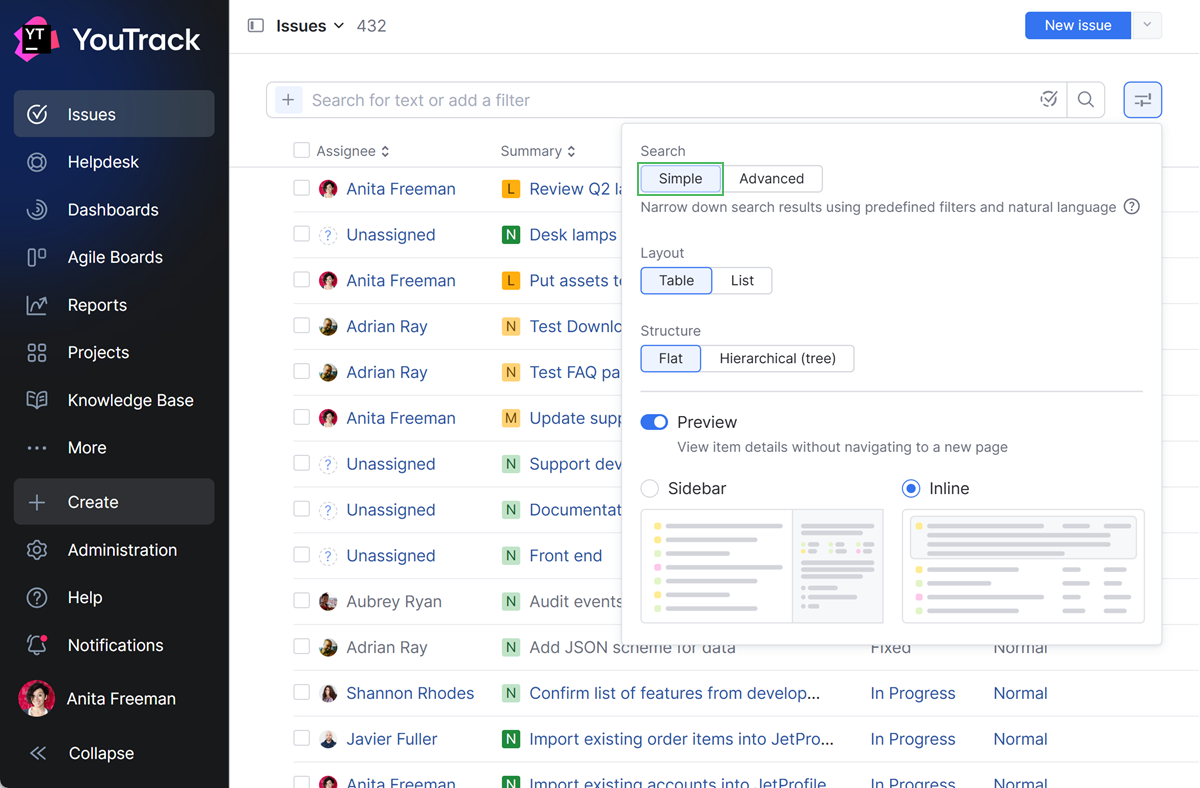
YouTrack では、課題の検索にシンプルと詳細検索の 2 つのオプションがサポートされています。シンプル検索では、自然言語を使用して関連する属性と値を提案するため、複雑な検索クエリを覚える必要がなく、検索結果をすばやく絞り込むことができます。シンプル検索は、直感的でガイド付きの方法で検索結果を絞り込みたいユーザー向けの代替手段です。簡易検索を有効にするには: メインナビゲーションメニューから、課題を選択します。検索ボックスの右側にある設定ボタンをクリックします。検索設定では、シンプルを選択しま...
拡張検索
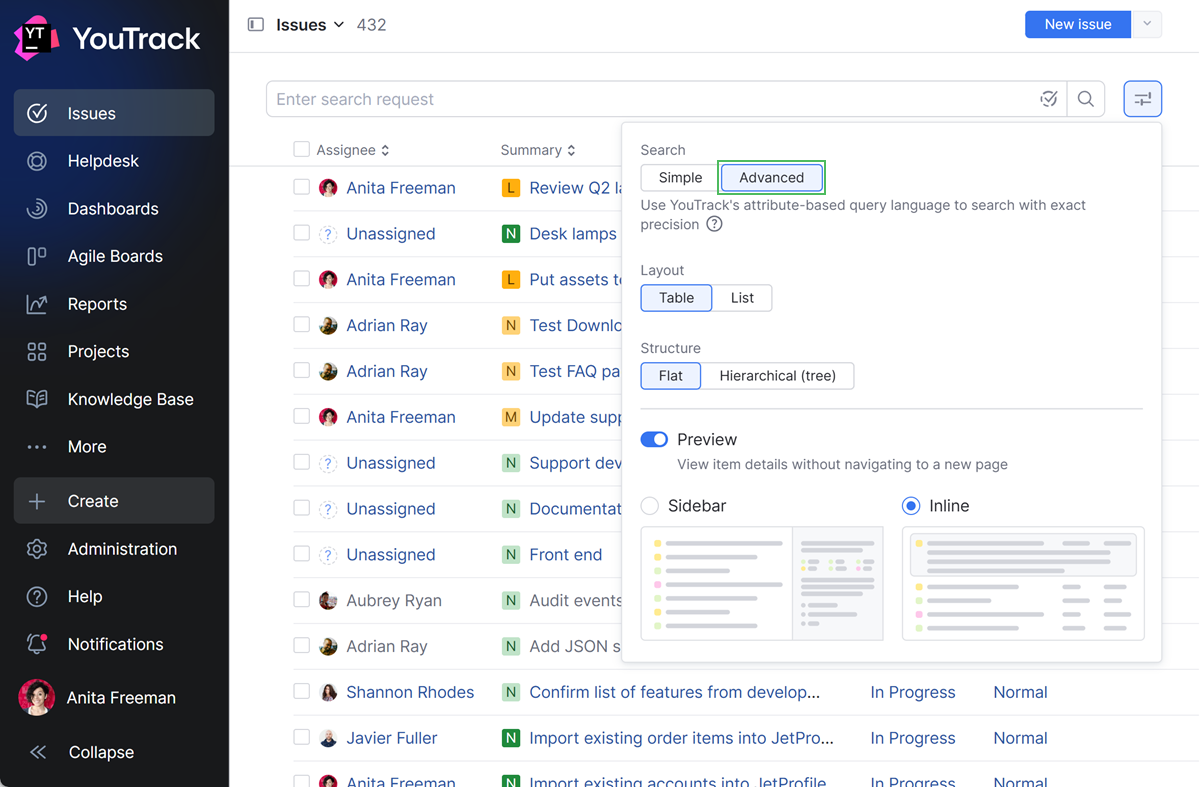
YouTrack は、課題を検索するための 2 つのオプション(シンプルと詳細)をサポートしています。詳細検索では、属性と値のペアを使用して課題を検索する検索クエリを作成できます。すべての検索クエリが属性ベースである必要はありません。テキスト検索も実行できます。実際、両方の検索構文を含む検索条件を指定することも可能です。これらの検索構文をいつ、どのように使用するかを学ぶことで、探している課題を常に正確に見つけることができます。詳細検索を有効にするには: メインナビゲーションメニューから、課題を選択...
検索クエリリファレンス
このページでは、YouTrack クエリ言語で使用されている属性とキーワードのリストを提供しています。検索クエリで認識される演算子、シンボル、相対日付パラメーターの完全なリストもあります。このページのいくつかの参照はシンプル検索では利用できません。アクセスするには拡張検索に切り替えてください。課題の属性:すべての課題には、YouTrack によって自動的に設定される基本属性があります。これには、課題 ID、課題を作成または最後に更新したユーザーなどが含まれます。これらの検索属性は、検索クエリの...
テキスト検索
YouTrack を使用すると、特定の単語やフレーズを含む課題を検索できます。すべての課題属性でテキストを検索するか、課題の概要、説明、コメント、作業項目でテキストを検索するように検索クエリを制限できます。また、コード行内の単語を検索するように検索を制限することもできます。詳細については、課題の属性を参照してください。YouTrack は、探しているものを見つけるのに役立ついくつかの戦略をサポートしています。標準テキスト検索:属性ベースの検索として解析されず、一重引用符で囲まれていない入力は、...

追加システム言語の検索語句
検索クエリに使用される言語は、各ユーザーの言語設定に関係なく、システム言語によって決定されます。システム言語が英語の場合は、英語の検索語を使用してください。サポートされている他の言語に設定されている場合は、以下の対応する検索語を使用してください。コマンドについては、追加システム言語用のコマンドを参照してください。中国語 (簡略化):発行属性添付附件 , 附件大小添付ファイル名、添付ファイル附件名称 , 附件ボード面板コード代码コメント评论コメント文、コメント评论内容 , 评论コメント化评论时间コ...