

二要素認証を要求する
グループプロファイルの二要素認証設定を使用すると、管理者は YouTrack 内の任意のグループに対して二要素認証(2FA)を要求できます。
有効にすると、グループメンバーは自分の Hub アカウントに対して二要素認証(2FA)を設定する必要があります。2FA を有効にしていないこのグループのメンバーのアクセス権は制限されています。ユーザーが 2FA を有効にすると、自分のアカウントに付与されているアクセス権が復元されます。
無効になっている場合、グループメンバーは Hub アカウントに 2FA を設定する必要はありません。ユーザーはこのセキュリティ機能を自分で有効にすることを選択できます。
この機能を使用して、YouTrack インストールのセキュリティを向上させることができます。インストールに接続するすべての人に 2FA を使用させたい場合は、すべてのユーザーグループに対してこの機能を有効にします。専用グループの機能を有効にして、機密情報にアクセスできるユーザーだけを追加できます。
YouTrack のグループに対してこの機能を有効にすると、そのメンバー全員が Hub アカウントに 2FA を設定することが直ちに要求されます。Hub アカウントの 2FA をまだ有効にしていないグループのメンバーは、次回ログインするときに有効にするように求められます。ユーザーは通知を無視して 2FA セットアップをキャンセルできます。ただし、YouTrack へのアクセスは厳しく制限されます。この制限を削除し、自分のアカウントで利用可能な権限での作業を再開するには、アカウントに 2 番目の認証要素を追加する必要があります。
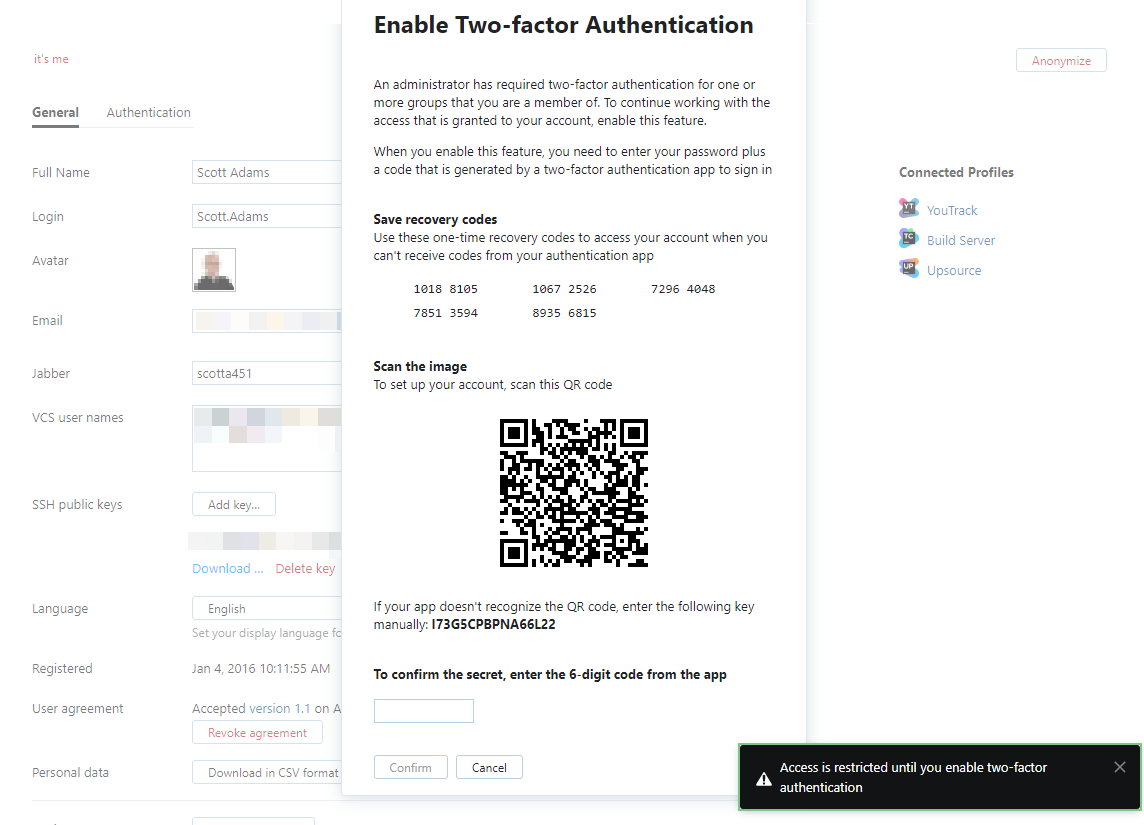
自分のアカウントに 2FA を設定するユーザーには、事前の準備が必要になる場合があります。たとえば、組織がユーザーにハードウェアトークンを提供していない場合、ユーザーは認証アプリをダウンロードするか、サードパーティの認証サービスに登録する必要があります。Google や GitHub などのサードパーティの認証プロバイダーで管理されている資格情報のみを持つユーザーは、自分のアカウントに Hub 資格情報を追加する必要があります。
グループに 2FA が必要になる前に、不必要にユーザーをブロックしないように注意してください。
近い将来、ログインに 2 番目の認証要素が必要になることをユーザーに通知します。セットアップの手順を提供するページへのリンクを共有します。要件を満たすために、ユーザーはアプリベースとトークンベースの認証要素から選択できます。
この機能に適用される制限のリストを確認し、ユーザーからの質問に答える準備をしてください。詳しくは制限を参照してください。
特定のグループの機能が必要になる前に 2FA を有効にしていないユーザーを特定します。ユーザーページにフィルターとして適用された場合、次の検索クエリは 2FA を有効にしていないユーザのリストを返します。
not has: 2FA検索結果を特定のグループのメンバーに限定することで、検索をさらに絞り込むことができます。
in: <group name> and not has: 2FAまた、認証情報が二要素認証をサポートしていないメンバーがグループに含まれているかどうかも確認できます。
in: <group name> and not is: supporting2FAグループのすべてのメンバーが 2FA を有効にしたことを確認したら、その作業を中断することなく機能を要求できます。
グループメンバーに 2FA を要求するには:
メインナビゲーションメニューから、
 を選択します。
二要素認証を必須とするグループの名前をクリックしてください。ページヘッダーのフィルターを使用して、名前、ロール、またはその他のサポートされている属性でグループを検索できます。
グループプロファイルページで、設定タブをクリックします。
二要素認証設定の場合は、必須ボタンをクリックします。
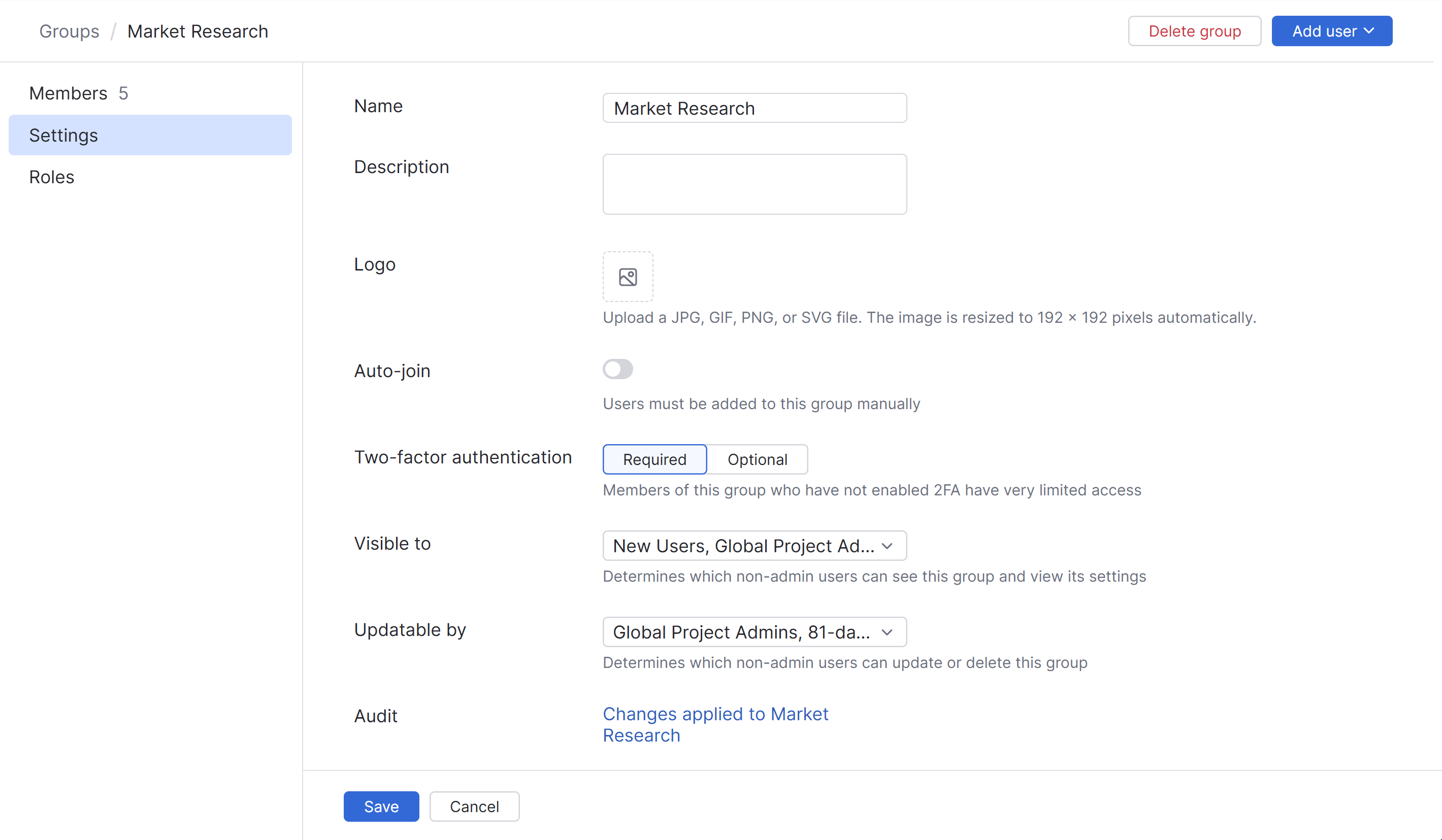
保存ボタンをクリックしてください。
Hub アカウントに対して 2FA をまだ有効にしていないグループのメンバーは、次回ログイン時に有効にするよう求められます。アクセスは、2 番目の認証要素を有効にするまで制限されます。
グループページのグループ名の右側に 2FA バッジが追加されます。
関連ページ:
アプリベースの認証
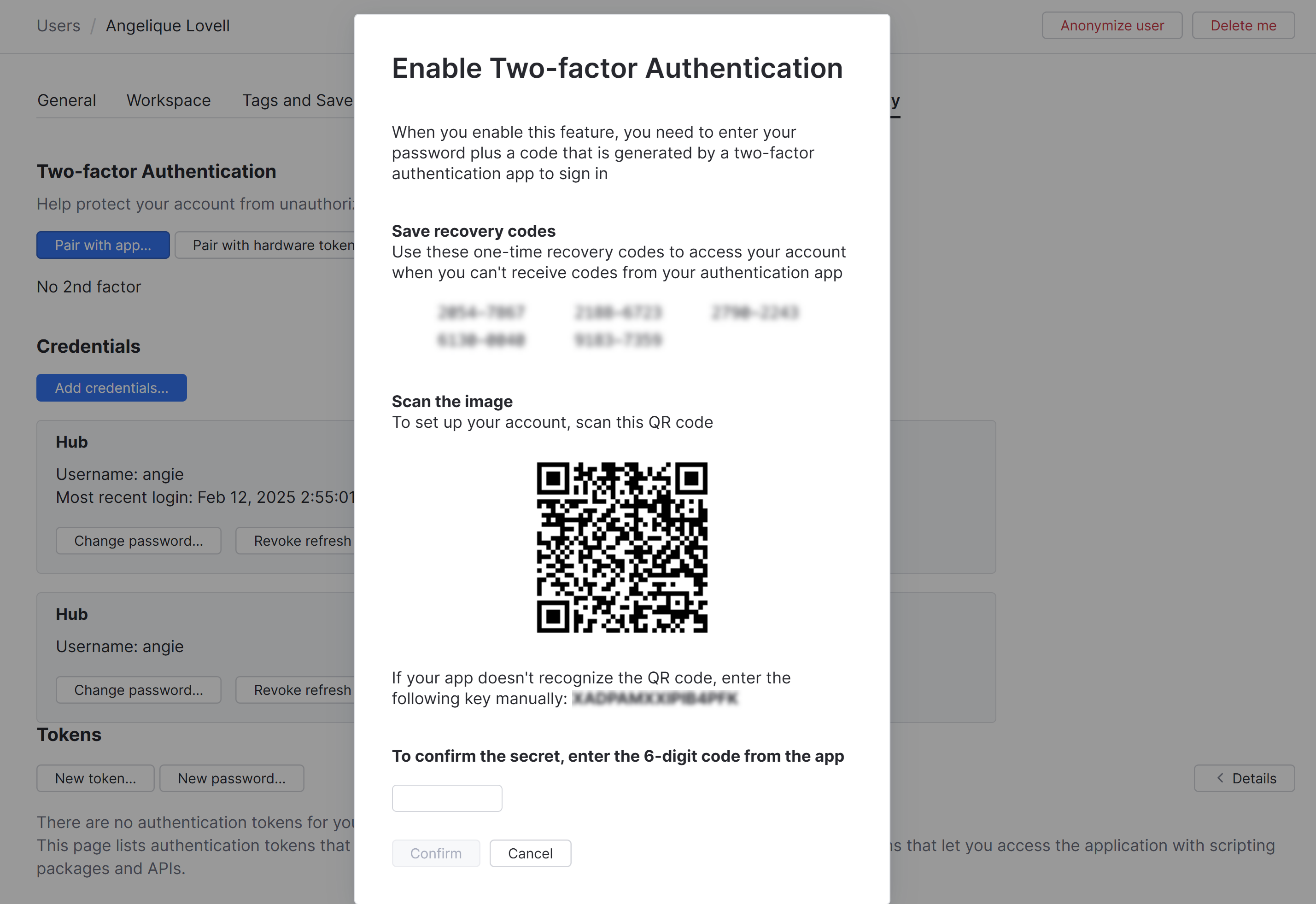
YouTrack の 2 要素認証のオプションの 1 つでは、アカウントを外部アプリとペアリングできます。この場合、YouTrack にログインするには、サードパーティの認証アプリによって生成されたコードを入力する必要があります。サポートされているアプリ:アプリベースの 2FA は、アカウントとペアリングするための QR コードまたはキーを受け入れるすべてのアプリと互換性があります。この認証方法は、時間ベースのワンタイムパスワードアルゴリズム(TOTP)に基づいています。このアルゴリズムは、G...
トークンベース認証
YouTrack の 2 要素認証のオプションの 1 つでは、アカウントとハードウェアトークンをペアにすることができます。この場合、YouTrack にログインするには、所有しているハードウェアデバイスと対話する必要があります。サポートされている Web ブラウザー:YouTrack のトークンベースの 2FA には、Web ブラウザーからのユニバーサルセカンドファクター(U2F)プロトコルのネイティブサポートが必要です。このプロトコルは、次の Web ブラウザーでサポートされています。Goo...
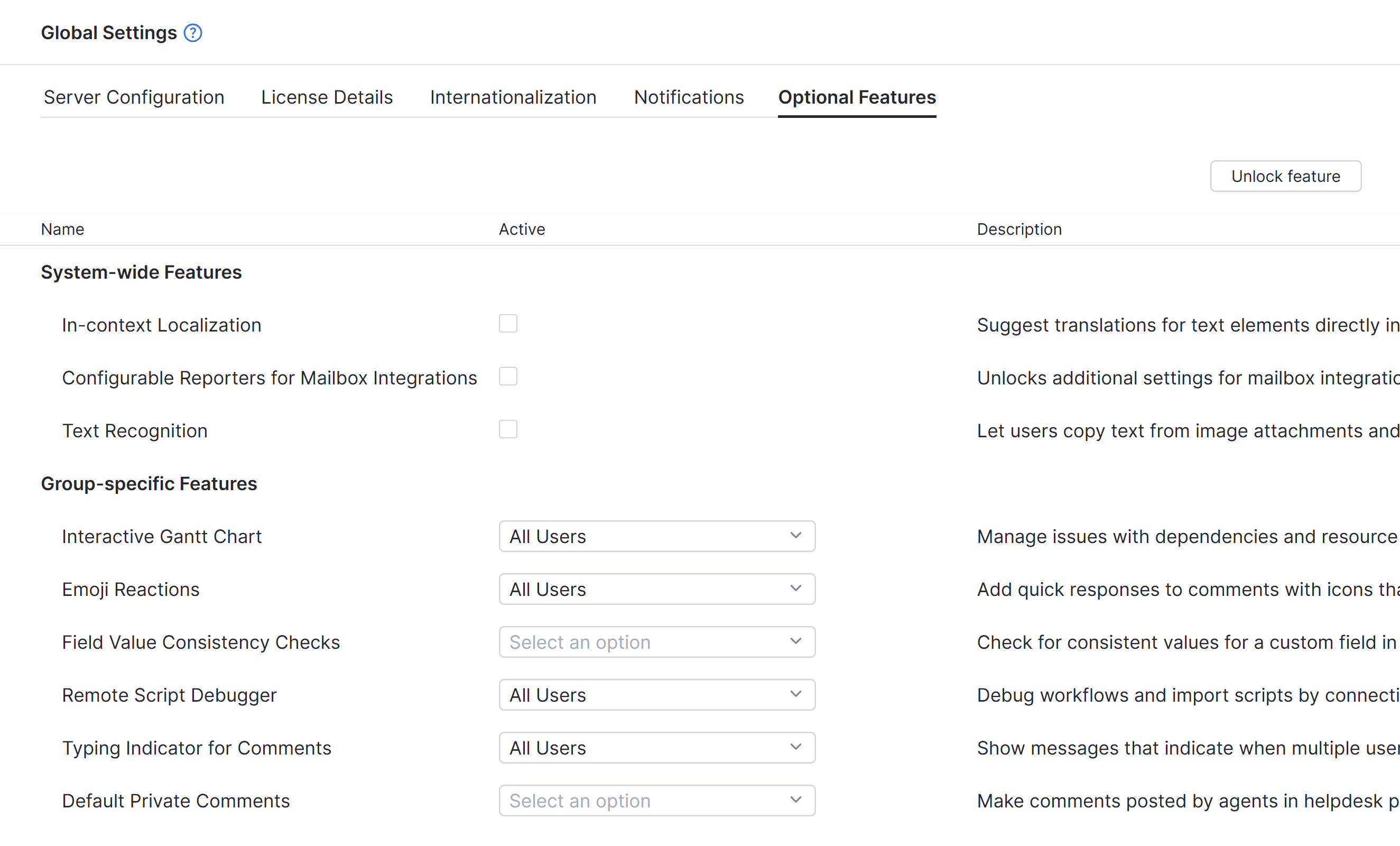
オプションフィーチャー
グローバル設定ページのオプションフィーチャータブの設定を使用すると、YouTrack インストールでアクティブにするオプション機能を管理できます。オプション機能には、特定の状況で役立つ機能と、他の状況では不利になる機能が含まれます。YouTrack がチームとそのビジネスロジックのニーズに合わせて最適化されていることを確認するために、これらの機能を特定のグループで利用できるようにするか、単に完全にオフにする機能を提供します。このページで管理できるその他の機能は、実験的に利用できます。システム全体...
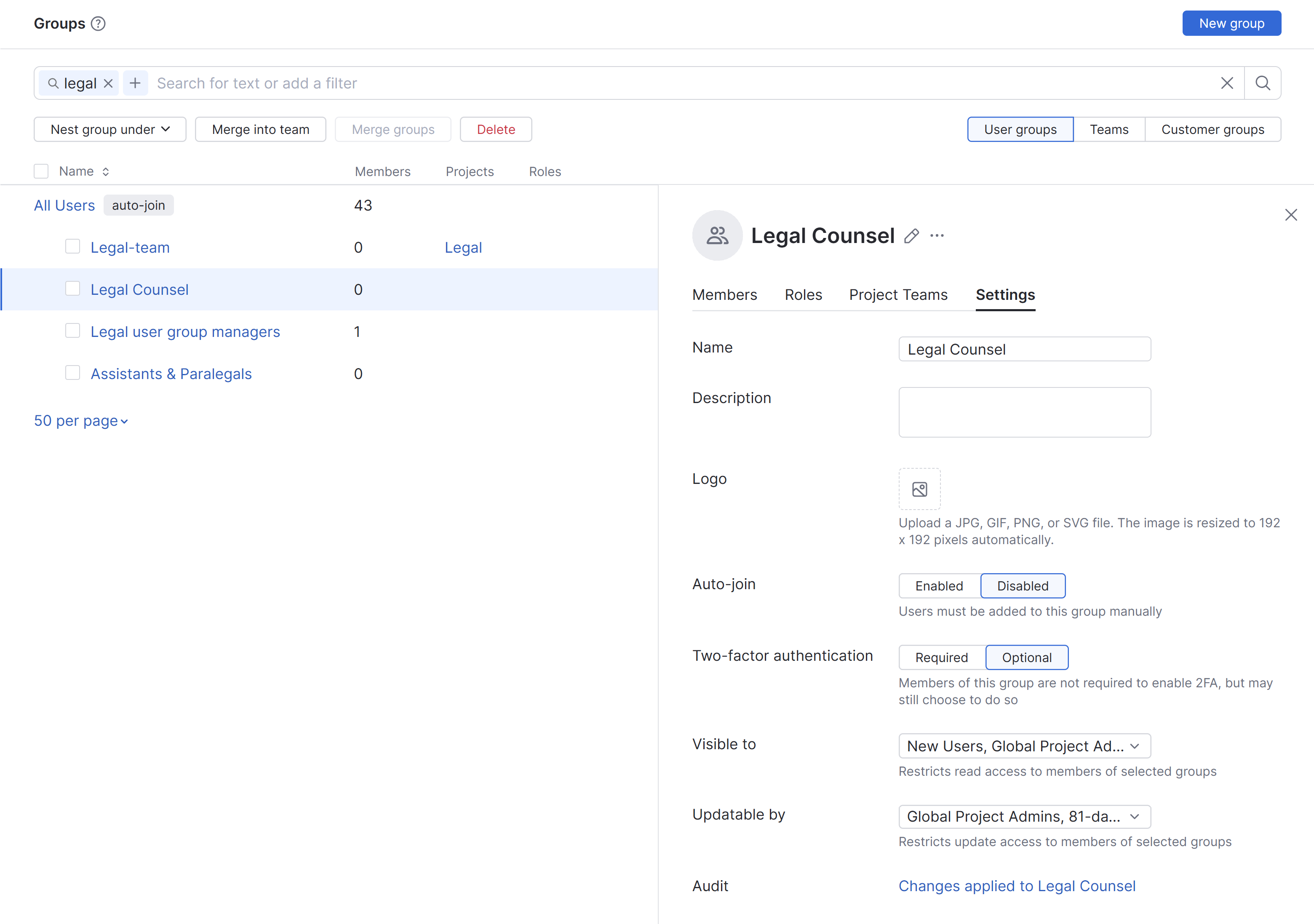
基本的なグループ設定の編集
グループの基本設定は、グループページでグループを選択すると開くサイドバーの設定タブに表示されます。顧客グループには、メンバー、自動参加、二要素認証、グループの表示設定など、グローバル設定がすべて共通して適用されます。ただし、ロールの割り当て、ネスト構造、プロジェクトチームへの参加、監査リンクは顧客グループでは利用できません。このタブでは、以下の設定が可能です。名前グループの名前を格納します。グループ名はシステム内で一意である必要があり、プロジェクトチームの名前を複製することはできません。説明グル...
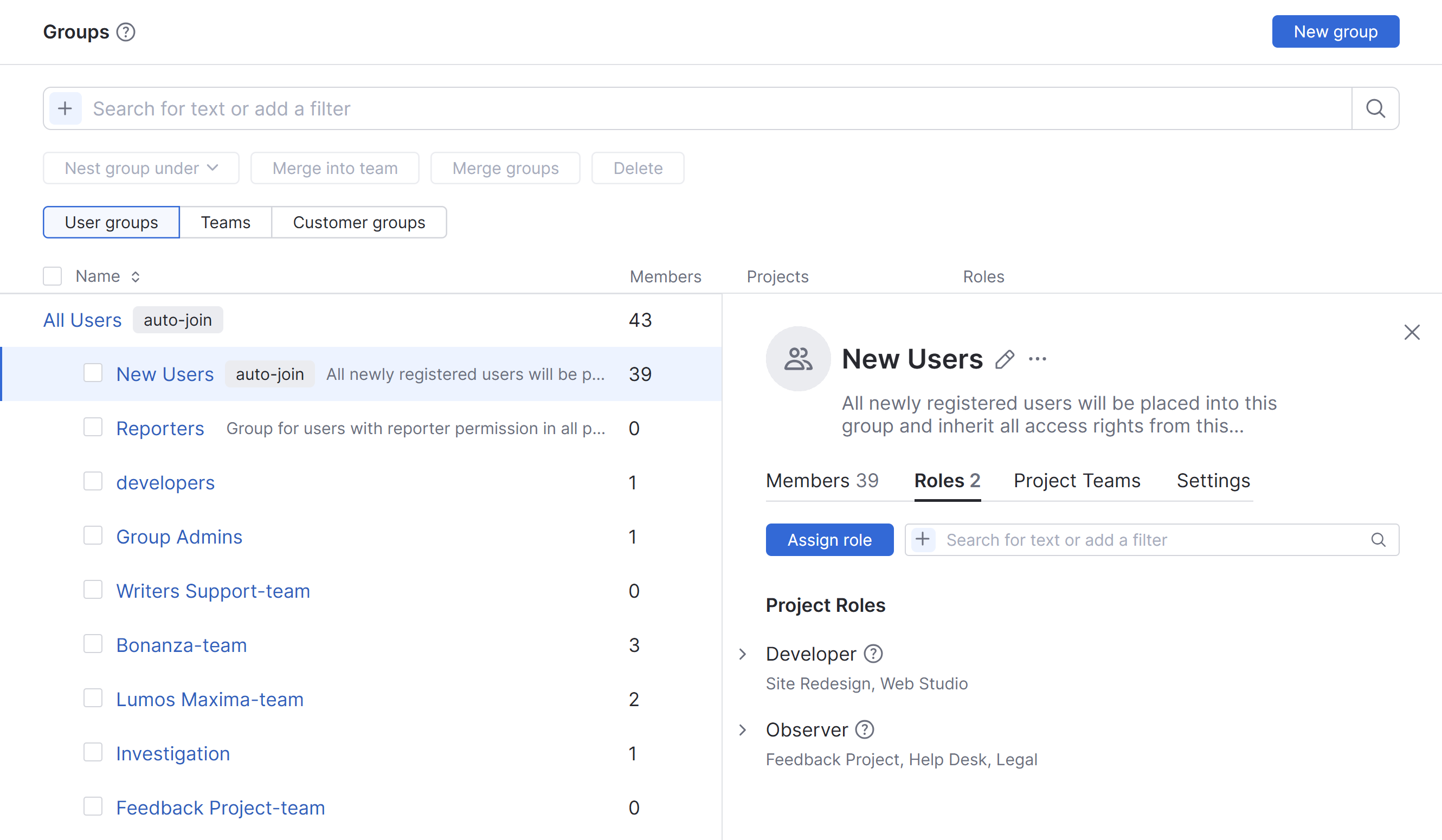
グループアクセスを管理する
グループサイドバーのロールタブでは、グループメンバーに付与されている権限を表示および管理できます。利用可能なロール、その適用範囲、ロールが適用されるプロジェクトや組織を一元的に確認できます。グループメンバーは、1 つ以上のプロジェクトでグループに割り当てられたロールに基づいて権限を継承します。グループをプロジェクトチームに直接追加することで、グループメンバーにプロジェクトへのアクセス権を付与することもできます。詳細については、プロジェクトチームにグループを追加するを参照してください。グループのア...