

YouTrack へのログイン
YouTrack アカウントは、YouTrack サイトへのアクセスを許可します。ログインに使用する方法は、システム管理者が構成したオプションに基づいています。
登録が有効になっている場合は、YouTrack サイトの Web アドレスにアクセスして、サインアップボタンをクリックできます。これにより、個人のユーザー名、メールアドレス、パスワードを指定できます。これらの資格情報はアカウントに追加され、以降のログインに使用できます。
管理者がアカウントへの登録を招待すると、招待メールが届きます。この招待状には、YouTrack サイトへのリンクが含まれています。このリンクをたどると、アカウントのパスワードを設定するように求められます。招待状の生成に使用されたメールアドレスのローカル部分は、フルネームとユーザー名として使用され、プロファイルで変更できます。
管理者は、あなたに代わってアカウントを作成および構成することもできます。この場合、管理者がアカウントのメールアドレスとパスワードを設定します。パスワードの強制変更オプションが有効になっている場合、これらの資格情報を使用してログインするときにパスワードを変更するように求められます。
YouTrack にアクセスするための単一の URL はありません。各 YouTrack Server インストールと YouTrack Cloud インスタンスには、アカウントが登録されているサイトにログインするために使用する独自の Web アドレスがあります。組織で使用されている Web アドレスを思い出せない場合は、チームメイトまたはシステム管理者に問い合わせてください。
多くの場合、YouTrack アカウントでログインすることだけが選択肢ではありません。管理者は、ディレクトリサービスまたはサードパーティの認証プロバイダーからの資格情報を使用してサイトにログインできるようにする追加の認証モジュールを構成できます。
YouTrack アカウントでログインする
YouTrack インストールで代替の認証形式がサポートされていない場合は、アカウントの資格情報を使用して YouTrack にログインします。
YouTrack アカウントでログインするには:
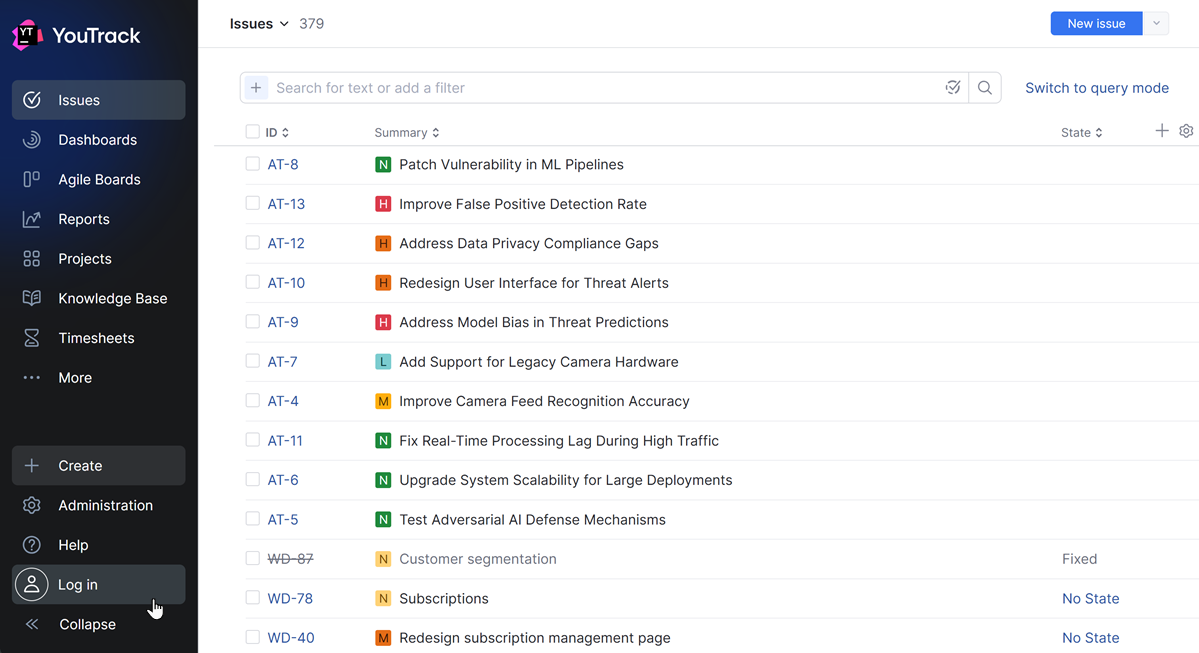
Web ブラウザーで、YouTrack サイトのアドレスを入力します。
メインナビゲーションメニューから、
 ログインを選択します。
ユーザー名またはメールアドレスとパスワードを入力します。
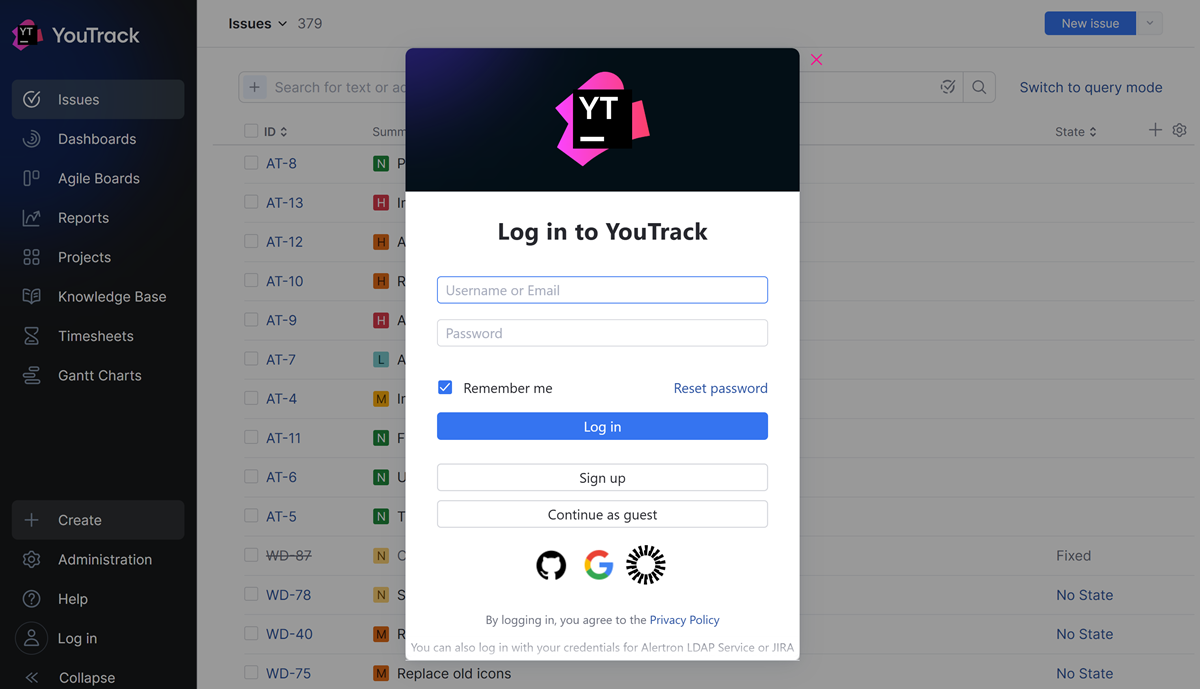
ログインボタンをクリックしてください。
管理者がディレクトリサービス用の認証モジュールを有効にしている場合は、同じ手順に従うことができます。
サードパーティサービスからの資格情報を使用してログインする
管理者がサードパーティサービス用の認証モジュールを設定している場合は、サードパーティサービスへのアクセスにすでに使用している認証情報を使用して YouTrack にログインできます。使用可能な認証情報には、Google、GitHub、GitLab、Bitbucket Cloud、Amazon、Yahoo!、Microsoft Live、Facebook などがあります。サポートされているサードパーティ認証プロバイダーは、ログインフォームにアイコンで表示されます。
サードパーティのサービスからの資格情報を使用してログインするには:
Web ブラウザーで、YouTrack サイトのアドレスを入力します。
サードパーティサービスのアイコンをクリックします。
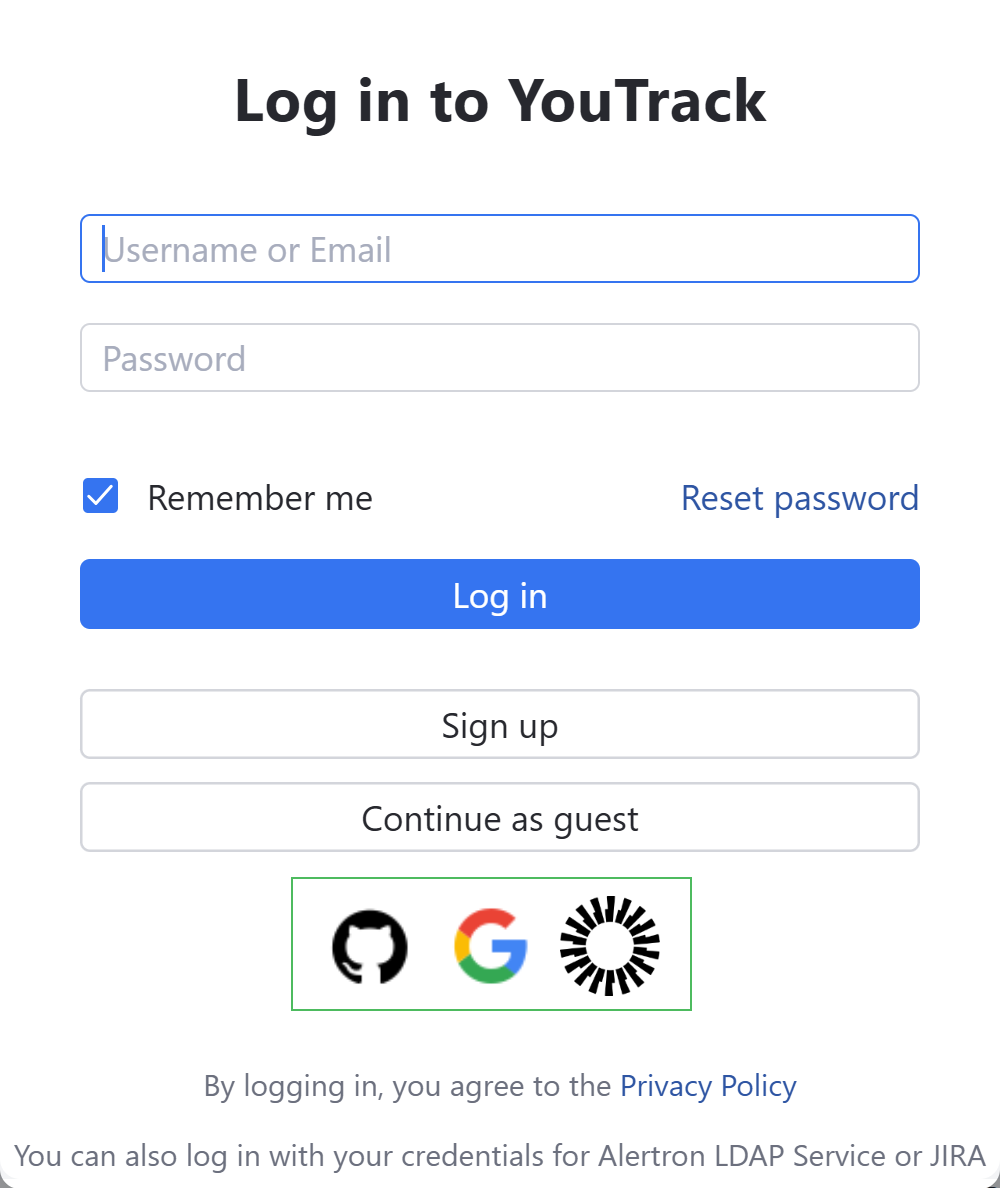
すでにサードパーティのサービスにログインしている場合は、YouTrack で自動的に認証されます。
それ以外の場合は、サードパーティの認証プロバイダーのログインフォームにリダイレクトされます。続行するには、サードパーティサービスにログインするための資格情報を入力してください。
ディレクトリサービスからの資格情報を使用してログインする
管理者は、LDAP や Active Directory などのディレクトリサービスに保存されている資格情報を使用して認証を構成できます。この場合、接続されたサービスにすでに保存されている資格情報を使用して YouTrack にログインできます。
YouTrack サイトに接続されているディレクトリサービスの名前は、ログインフォームの下部に表示されます。
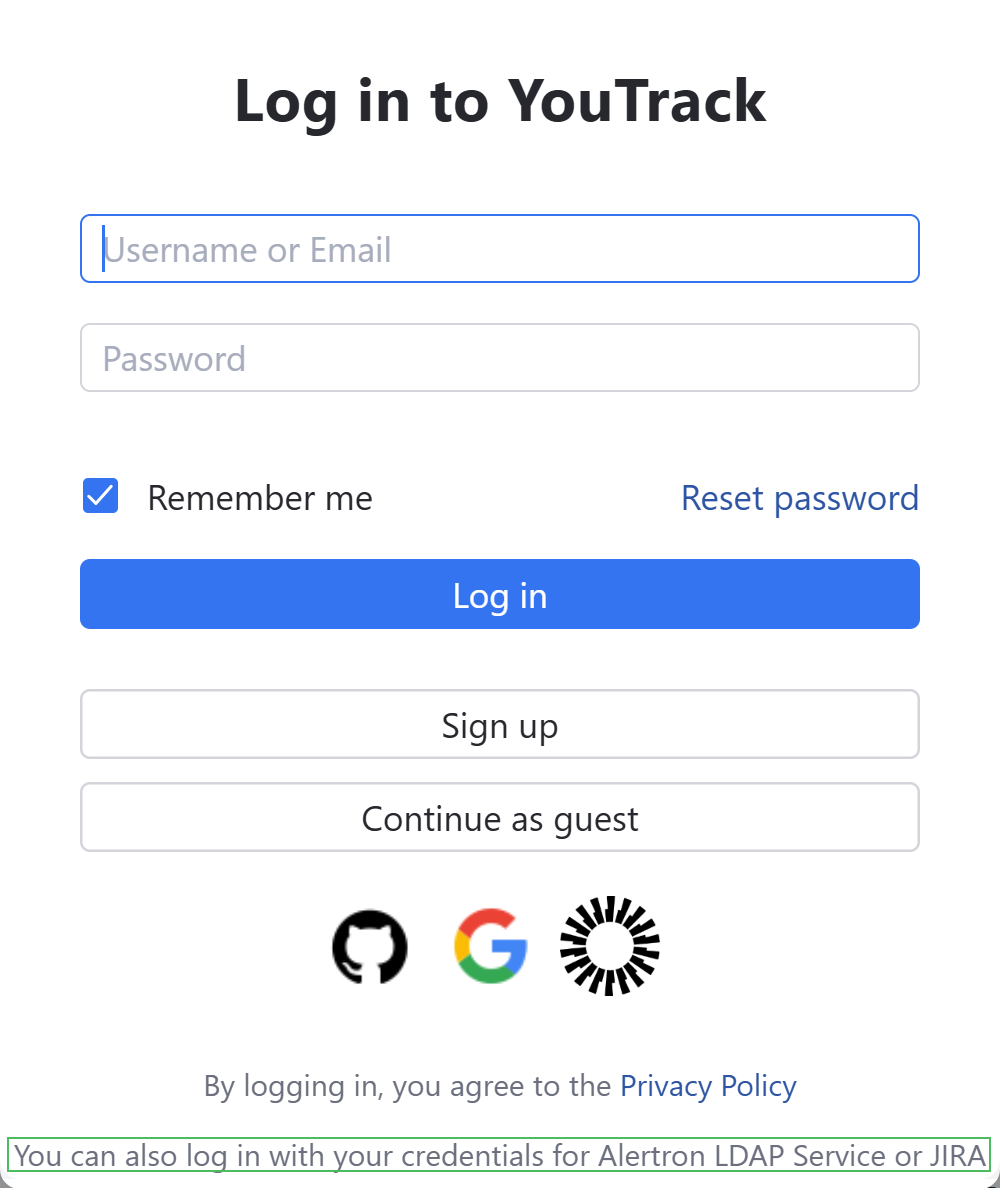
ログインするには、接続されたサービスにすでに保存されている資格情報を使用してアカウントでログインする場合と同じ手順に従います。
YouTrack からログアウトする
Web ブラウザーで現在のセッションからログアウトするには、アバターをクリックしてログアウトを選択します。
リモートセッションからログアウトする
たとえば、パブリックターミナルから YouTrack にログインし、ログアウトするのを忘れた場合は、ユーザープロファイルからリモートセッションを終了できます。
リモートセッションは、YouTrack へのログインを維持するリフレッシュトークンを取り消すことによって終了します。リフレッシュトークンを取り消すことにより、セッションの有効期限が切れます。
YouTrack のセッションタイムアウトは、管理者によってグローバルレベルで設定されます。デフォルトは 1 時間ですが、タイムアウトは 10 分から 12 時間以内にすることができます。
リモートセッションのリフレッシュトークンを取り消すには:
ローカルマシンで YouTrack にログインします。
メインナビゲーションメニューで、アバターをクリックし、プロファイルを選択します。
ページのログインセクションで、リモートセッションへのログインに使用した資格情報を見つけます。最新のログイン情報を使用して、セッションを識別します。
リフレッシュトークンを取り消すボタンをクリックしてください。
リフレッシュトークンは取り消されます。
現在のセッションは、アクセストークンの有効期限が切れると終了します。
ユーザーアカウントを切り替える
複数の YouTrack アカウントをお持ちの場合は、サインアウトせずにアカウントを切り替えて、再度ログインすることができます。
セキュリティの専門家は、管理者が日常の操作には標準レベルのアクセス権を持つ別のアカウントを使用し、高いアクセス権が必要な状況に備えて「スーパーユーザー」権限を予約することを推奨することがよくあります。
ユーザーの切り替えオプションを使用すると、デュアルユーザーアカウントを使用する必要があるユーザーは、2 つのアカウントをシームレスに切り替えることができます。
別のユーザーアカウントに切り替えるには:
メインナビゲーションメニューで、アバターをクリックし、ユーザーの切り替えを選択します。
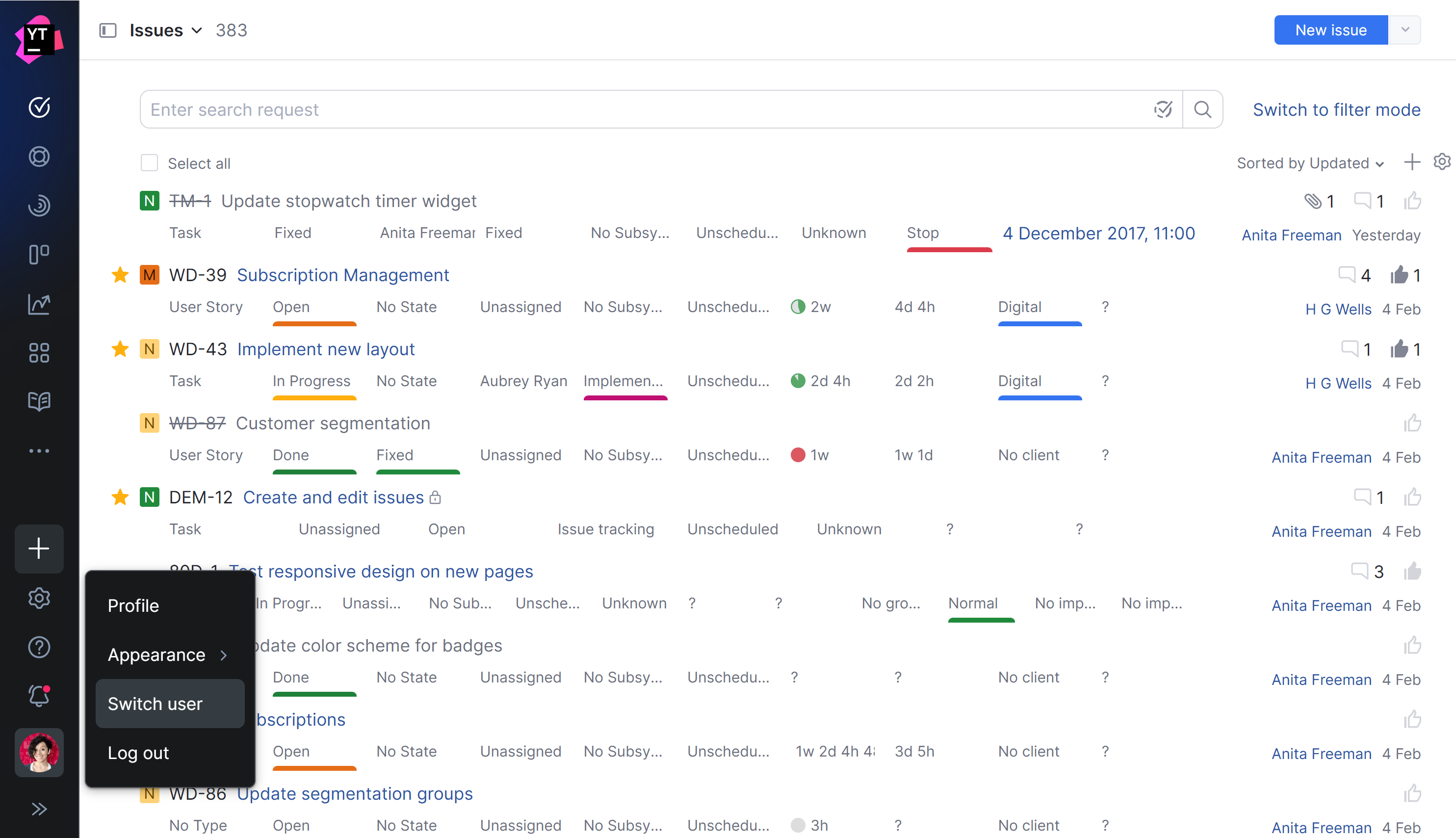
ログインフォームが表示されます。
2 番目のユーザーアカウントの資格情報を入力します。
YouTrack アカウントでログインするには、ユーザー名とパスワードを入力します。YouTrack サイトで有効になっているサードパーティの認証プロバイダーを使用することもできます。
ログインボタンをクリックしてください。
2 番目のアカウントは、提供された資格情報を使用して認証されます。これらの資格情報が有効な場合は、アプリケーションにログインしています。
スマートログイン状態
YouTrack は、アプリケーションの使用時にログイン状態を保持し、ログアウト時に完全に切断するさまざまな機能をサポートしています。
YouTrack からログアウトすると、すべてのブラウザータブでアプリケーションからログアウトします。
アクティブなセッションからログアウトしている場合、YouTrack は、各タブに再度ログインしたときにセッションデータを記憶します。セッションが中断される前に表示されていたページが復元されます。
ゲストとして YouTrack にアクセスし(自分のアカウントでログインしていないことを意味します)、複数のタブでページを開いた場合、これらのタブの 1 つにログインすると、すべてのタブでアカウントにログインします。
コンピューターをスリープまたは休止状態から復帰させると、インターネットに接続されません。ログアウトする代わりに、接続が再確立された後に再試行するオプションが提供されます。セッションは、以前に表示されたページに復元されます。
関連ページ:
オンラインドキュメント
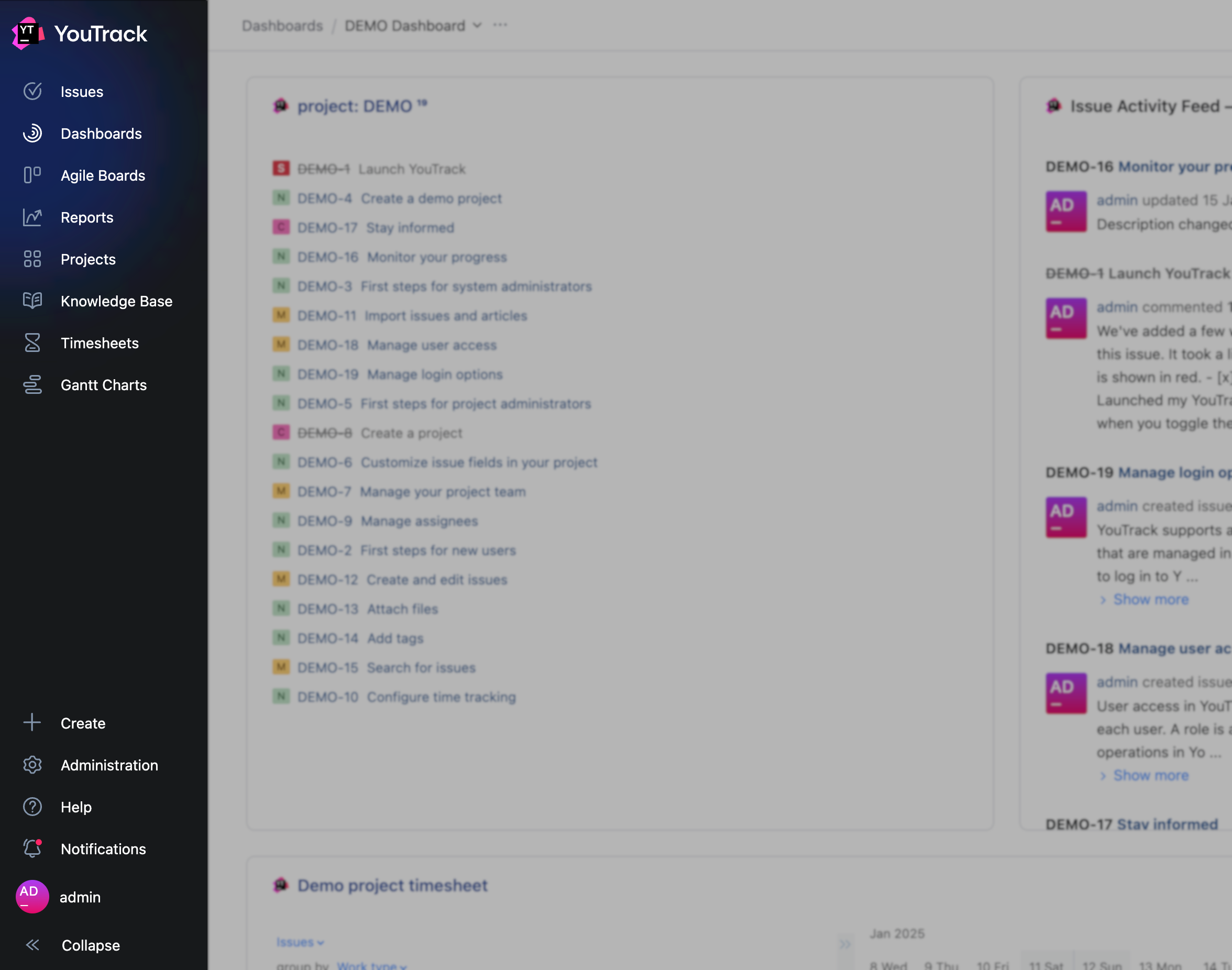
YouTrack を初めて使う人のために、いくつかのヒントを紹介します。メインナビゲーション:YouTrack に初めてログインすると、ページの左側にメインナビゲーションが表示されます。これらのリンクとアイコンを使用すると、アプリケーション内のさまざまなページにアクセスできます。リンクとアイコンの表示は、ユーザーアカウントに付与されている権限に基づいています。例: アカウントにプロジェクトを読む権限がない場合、メインナビゲーションにプロジェクトリンクは表示されません。管理メニューのオプションの...
デモプロジェクト
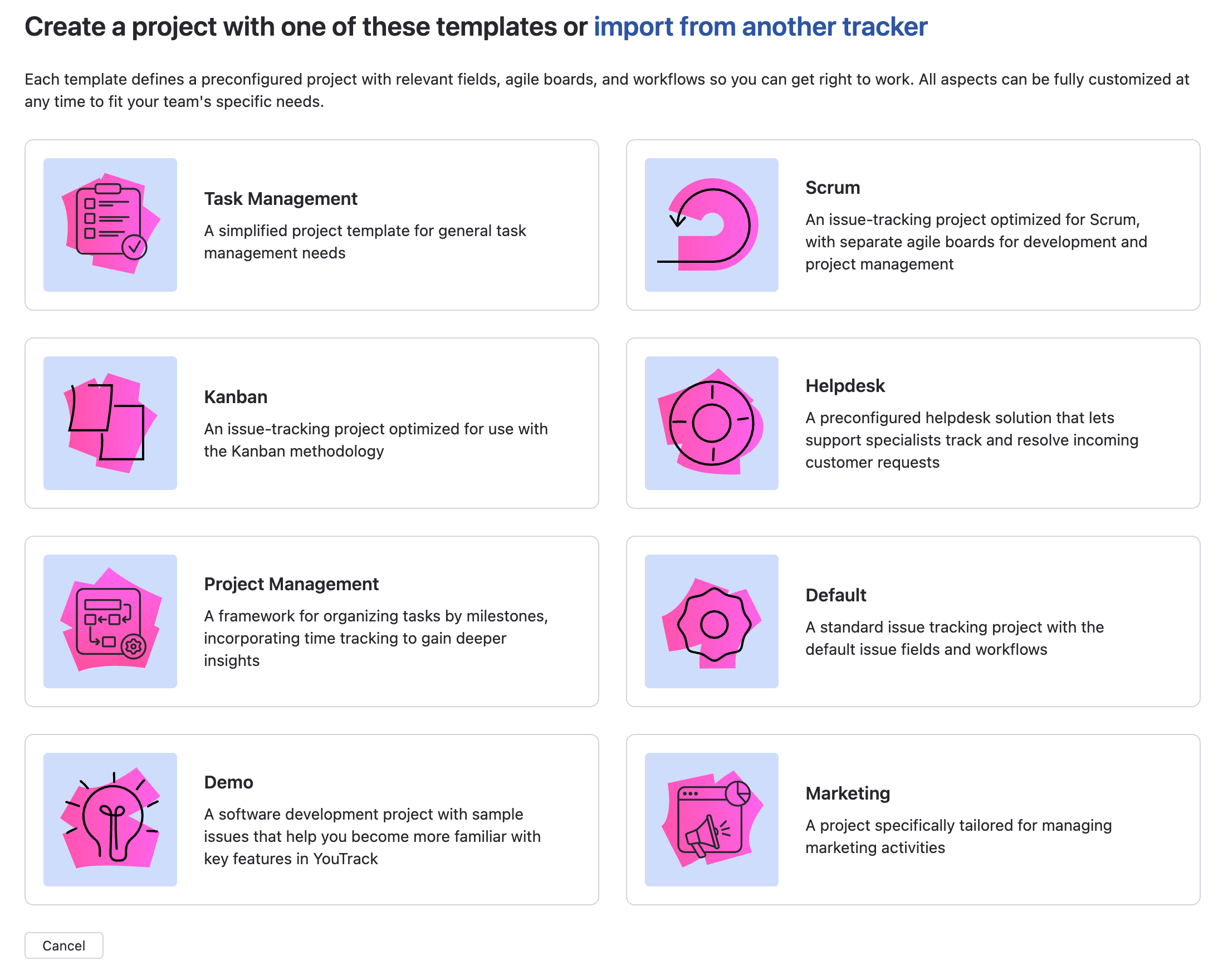
デモプロジェクトは、安全な環境で YouTrack について学ぶための優れた方法です。また、新しいプロジェクトに着手する前にさまざまな設定オプションを試したり、すでに進行中のプロジェクトに設定を適用したりするためにも利用できます。デモプロジェクトには、YouTrack の主要機能に慣れるのに役立つ、あらかじめ設定されたサンプル課題が含まれています。また、デモプロジェクトには、アジャイルボード、レポート、ダッシュボードも含まれています。新規インストールの場合、デモプロジェクトが自動的に作成されます...