

課題リスト
課題リストには、YouTrack インストール環境における課題の一覧が表示されます。フィルタリングされていない一覧には、読み取り課題 権限を持つプロジェクトに属するすべての課題が表示されます。
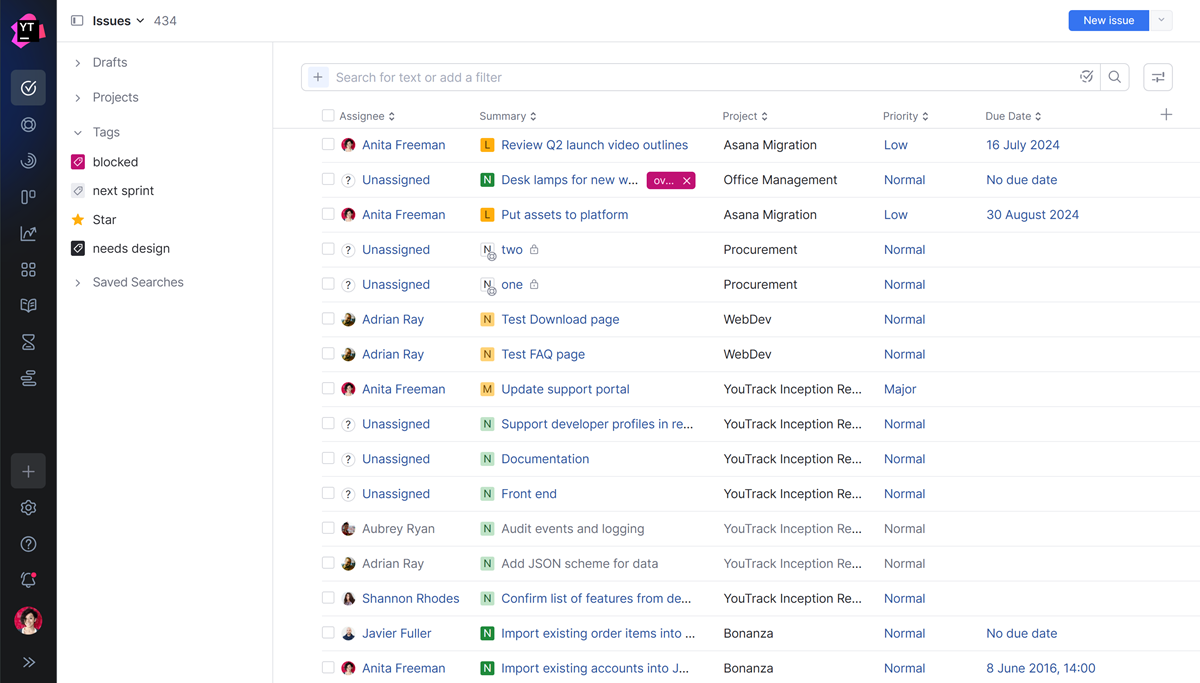
このページには、次のようなさまざまな部分があります。
最近表示したアイテムのリストにすばやくアクセスできます。この機能の詳細については、最近の課題と記事を参照してください。
ヘッダーのパンくずナビゲーションパネル。これにより、リストに現在適用されているフィルターを理解し、頻繁に使用される検索条件間を移動できます。
サイドバーでは、課題のドラフトにアクセスしたり、保存済みの検索条件、プロジェクト、タグでリストをフィルタリングしたりできます。常に表示しておくことも、不要なときは非表示にすることもできます。また、保存済みの検索条件、プロジェクト、タグを使用して課題リストをフィルタリングすることも可能です。
常に開いたままにするか、必要のないときは非表示にするかを選択できます。
サイドバーでサポートされている機能の詳細については、課題の下書きの読み込み、保存した検索条件、プロジェクト、課題のタグを参照してください。
検索ボックスでは、動的なフィルターと検索クエリを使用して課題を見つけることができます。この機能の詳細については、課題検索を参照してください。
ページのメインコンテンツ領域には、現在の検索条件またはフィルター条件に一致する課題のリストが表示されます。ここでリストをスキャンして参照し、プロジェクトの概要を把握したり、次のタスクを見つけて集中したりできます。
リスト自体は、個人の好みに応じてさまざまな方法で情報を表示するように設定できます。オプションの完全なリストについては、最近の課題と記事を参照してください。
課題ツールバーを使用すると、選択した課題の更新を実行できます。この機能の詳細については、発行ツールバーを参照してください。
自分の作業に関連する課題に焦点を当てたい場合は、次のオプションを使用してください。
サイドバーで保存された検索を選択します — YouTrack は、自分が担当やコメントしましたなど、新しいユーザー向けに少数の検索クエリを自動的に作成します。特定の属性のコレクションに一致する課題にすばやくアクセスしたい場合は、いつでも独自の検索クエリを定義して保存できます。
特定のフィルターに一致する課題を見つける — シンプル検索では、入力時に YouTrack が属性と値の候補を表示します。これにより、特定の属性を持つ課題を絞り込んだり、特定の単語に一致するテキストを含む課題を検索したりできます。
クエリに一致する課題を検索する — 詳細検索の場合、入力フィールドを使用して任意のテキスト文字列を検索したり、事前定義された属性の特定の値を含む課題を検索したりできます。
検索ボックスの詳細については、課題検索を参照してください。
どの設定を選択しても、YouTrack は、課題リストを操作するときに最後に使用したビューを記憶しています。これにより、次の一連のタスクに進む準備ができるまで、集中力を維持し、保留中の課題をすべて解決することができます。
最近の課題と記事
YouTrack を使用すると、ページ上部に最近閲覧した項目にすばやくアクセスできます。これらの項目には、課題、ヘルプデスクチケット、ナレッジベースの記事などが含まれます。
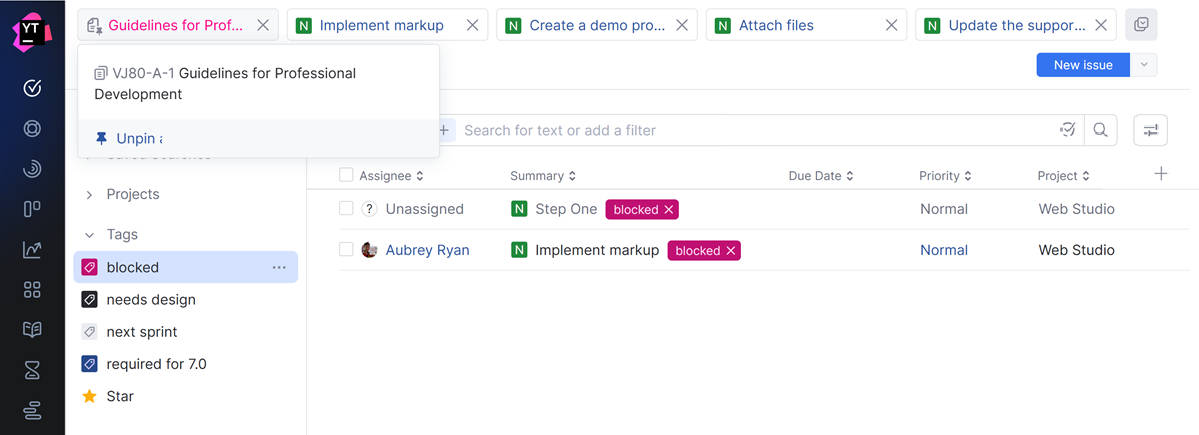
このパネルから次のオプションを使用できます。
オプション | 説明 |
|---|---|
オープン | クイックアクセスパネルに現在表示されている項目のリンクをクリックすると、対応する項目に直接移動できます。 |
ピン | このオプションは、対応する項目を削除または固定解除するまで、選択した項目をクイックアクセスパネルに固定します。 これにより、クイックアクセスパネルに追加されたアイテムの数に関係なく、特定のタスクに集中できます。 |
ピン留め解除 | このオプションを使用すると、対応するアイテムのピン留めを解除できます。 |
除去 | 該当する号または記事をクイックアクセスパネルから削除します。 このオプションは、すぐに注意を払う必要のないアイテムに使用します。 |
最新のアイテムをさらに見る | このメニューを使用すると、最近表示した課題や、クイックアクセスパネルに収まらなくなった記事にアクセスできます。現在のアクティビティに関係がなくなったアイテムを削除することもできます。 |
ピン留めされていないアイテムを閉じる | このオプションを選択すると、現在パネルに固定されているものを除き、最近表示した課題と記事のリストがすぐに消去されます。 |
すべて非表示 | リストからすべての項目を削除し、パネルを非表示にします。このパネルを復元するには、YouTrack プロファイルのワークスペース設定で最近の課題や記事を表示するを有効にします。 |
YouTrack の最近の課題と記事のリストを使用したくない場合は、YouTrack プロファイルのワークスペース設定からこのパネルを無効にすることができます。YouTrack のワークスペースのカスタマイズオプションの詳細については、ワークスペース設定を参照してください。
検索クエリとフィルター
このビューを最大限に活用するには、このリストをフィルタリングして、作業に関連する課題を見つける方法を知っておくとよいでしょう。
シンプル検索
YouTrack では、選択した属性に一致する値を含む課題のみを表示するようにリストを制限するフィルターを選択的に適用できます。入力すると、可能な属性と値の候補が表示されます。
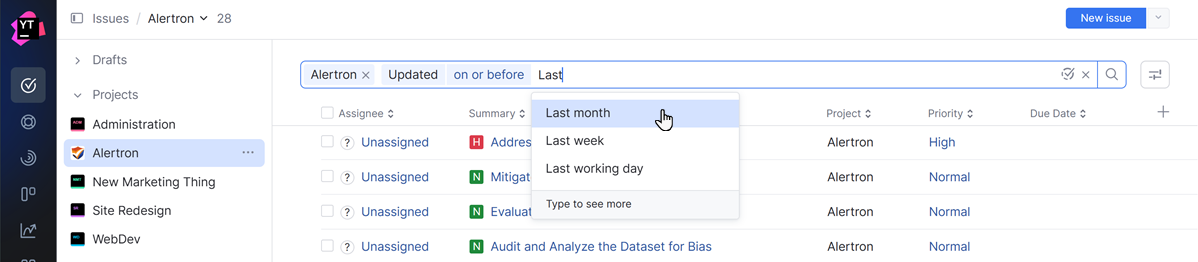
リストにフィルターを適用すると、次のオプションが利用できるようになります。
フィルタリングされていない課題のリストを使用している場合は、現在のフィルターを新しく保存された検索として保存するオプションがあります。
保存された検索に一致する課題のリストを現在処理している場合は、現在のクエリを更新するか、フィルターを新しい保存された検索として保存するように求められます。
YouTrack に保存された検索の詳細については、保存した検索条件を参照してください。
拡張検索
詳細検索オプションでは、自由形式の検索クエリを使用して課題リストをフィルタリングできます。検索結果の定義に使用する条件を入力し、課題リストを絞り込んでください。

この入力フィールドは、既知の課題属性とフィールド値に一致する可能性のある候補を提供します。また、キーワード、フレーズ、任意の文字列の完全一致を含む課題も検索します。
YouTrack での検索クエリの詳細については、課題検索を参照してください。
クエリを更新すると、次のオプションを使用できます。
フィルタリングされていない課題のリストを操作している場合は、現在の検索クエリを新しく保存された検索として保存するオプションがあります。
保存された検索に一致する課題のリストを現在処理している場合は、現在のクエリを更新するか、検索条件を新しい保存された検索として保存するように求められます。
YouTrack に保存された検索の詳細については、保存した検索条件を参照してください。
クエリ構文のハイライト
検索ボックスにクエリを入力すると、YouTrack は視覚的なインジケータをクエリ文字列に適用します。このフォーマットは、検索クエリが検索エンジンによってどのように解釈されるかを理解できます。
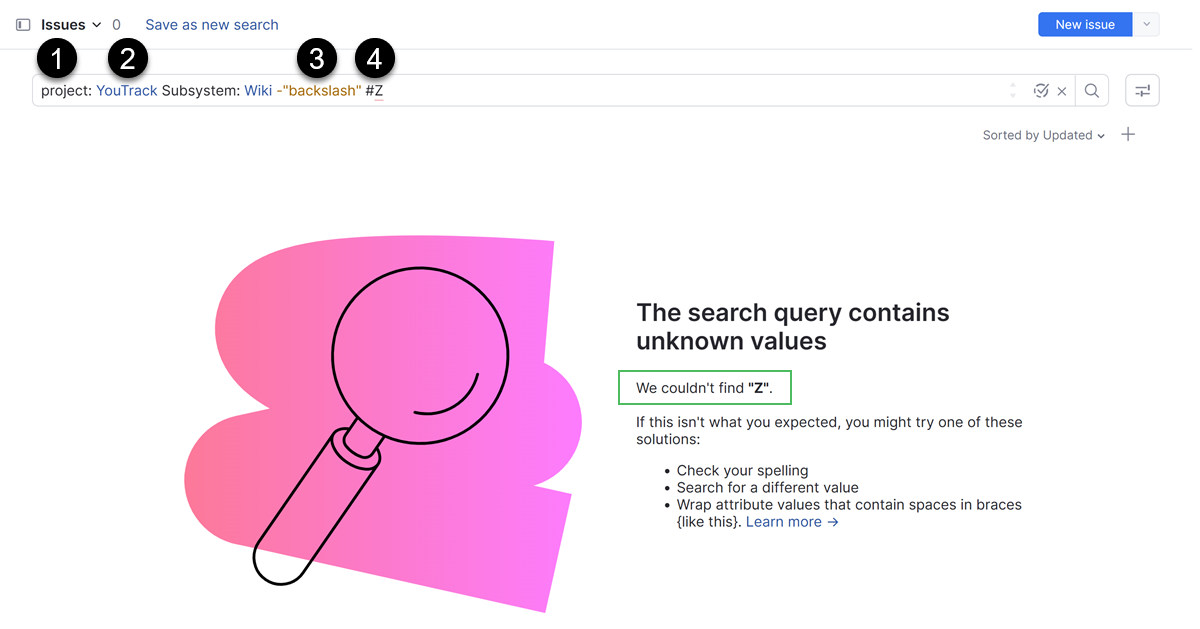
課題属性は、フォーマットなしの通常のテキストとして表示されます。
属性値は青いテキストで表示されています。
テキスト検索として解析された単語は金色で表示されます。
無効なパラメーターは赤で下線が引かれています。
検索結果のハイライト
特定のテキスト文字列を含む課題を検索すると、クエリで指定された単語に一致するすべての語形がリストでハイライトされます。
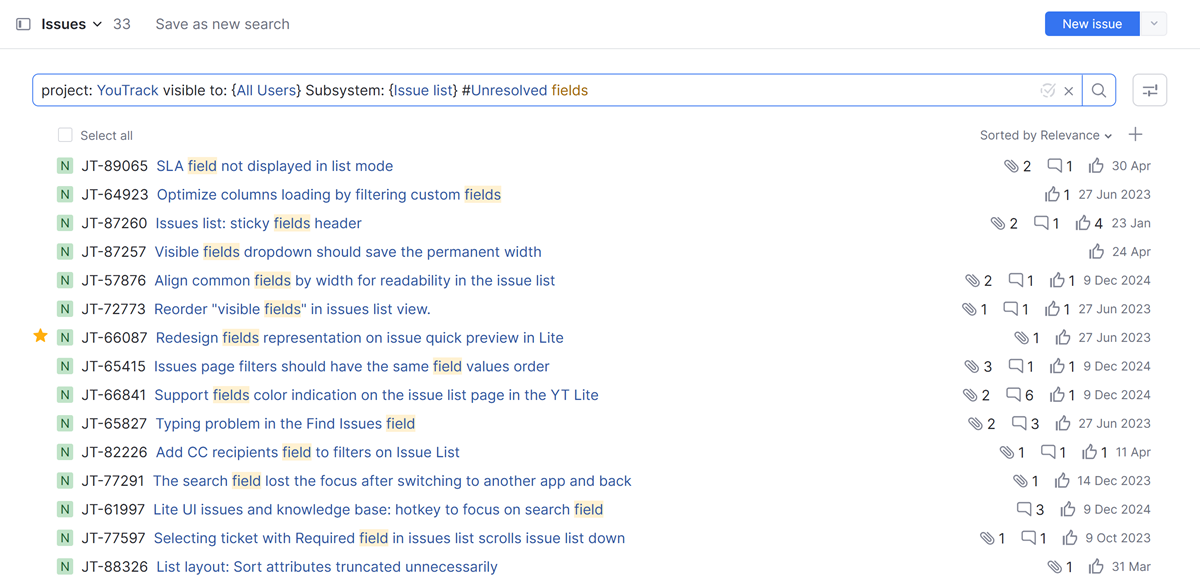
これにより、検索クエリで見つけたいと思っていた正確な課題を簡単に見つけることができます。
解決された課題フィルター
検索ボックスの専用コントロールを使用すると、ワンクリックで解決済みの課題を非表示にするフィルターを適用できます。
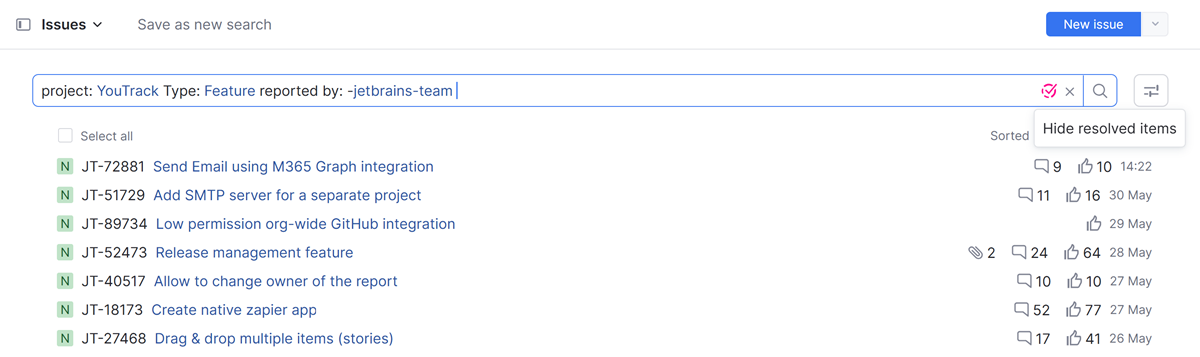
このフィルターのステータスは、ユーザーアカウントの内部設定に保存されます。フィルターをアクティブにすると、フィルターを削除するまで、解決された課題は後続の検索要求から除外されます。
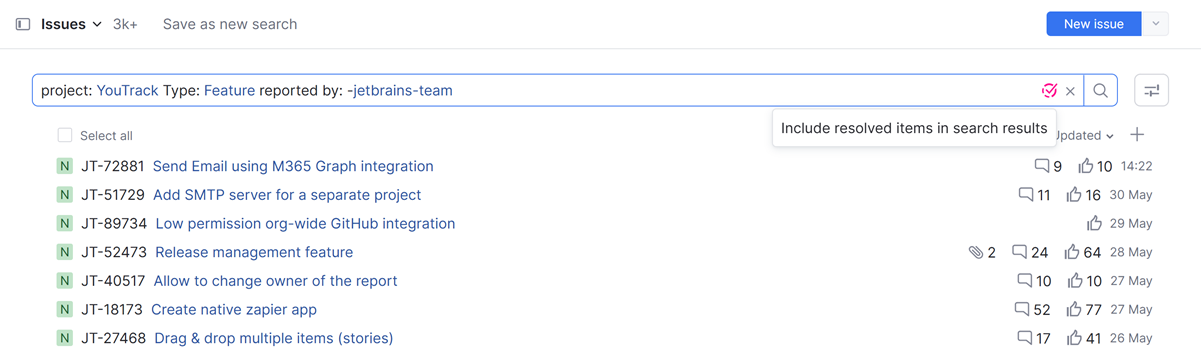
このフィルターがアクティブなときに解決された状態を明示的に参照する検索クエリを入力すると、一致は表示されません。クエリに一致する課題を表示するには、解決された課題フィルターを手動で削除する必要があります。
サイドバーを発行
課題リストの左側にあるサイドバーを使用すると、事前定義された検索条件に一致する課題や、報告されていない課題の下書きの個人的なコレクションにすばやくアクセスできます。
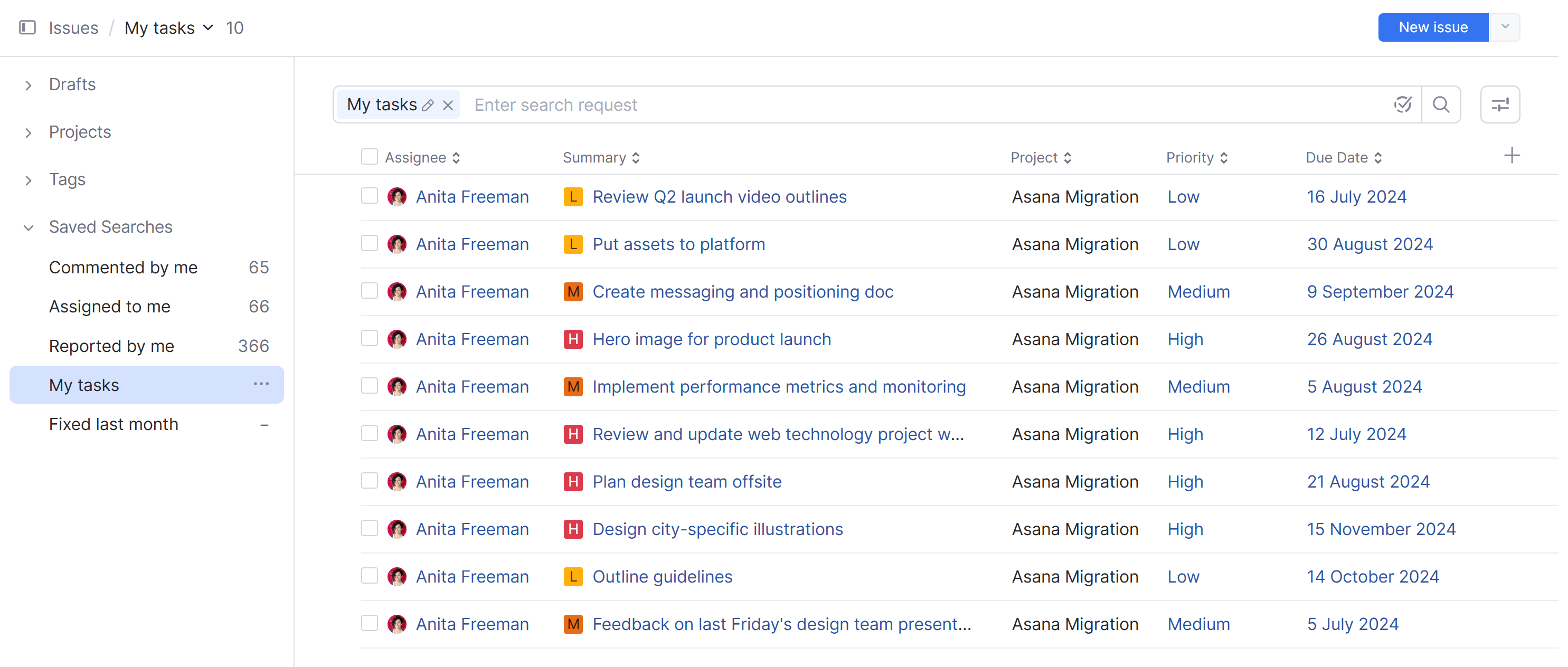
ヘッダーの  アイコンをクリックすると、サイドバーを表示または非表示にすることができます。次のオプションが利用可能です。
サイドバーを開いたままにする — サイドバーは常に表示されます。
サイドバーを隠す — サイドバーは、ヘッダーの
アイコンの上にポインターを移動したときにのみ表示されます。
キーボードショートカットを使用することもできます。
Windows および Linux オペレーティングシステムの場合は、Ctrl + Shift + Backspace を押します
macOS の場合は、Control + Shift + Delete を押します
このコントロールを使用して、現在のアクティビティの要求または個人的な好みに基づいてサイドバーの表示を切り替えます。
境界線をページの右側にドラッグして、サイドバーの幅を広げることもできます。これにより、課題の下書きで長い要約を表示したり、長い名前で保存された検索も表示したりできます。
YouTrack は、ページから移動したり、アプリケーションを閉じたりしても、この幅を記憶しています。
下書き
サイドバーの下書きセクションには、報告を開始したが作成したことがない課題が一覧表示されます。
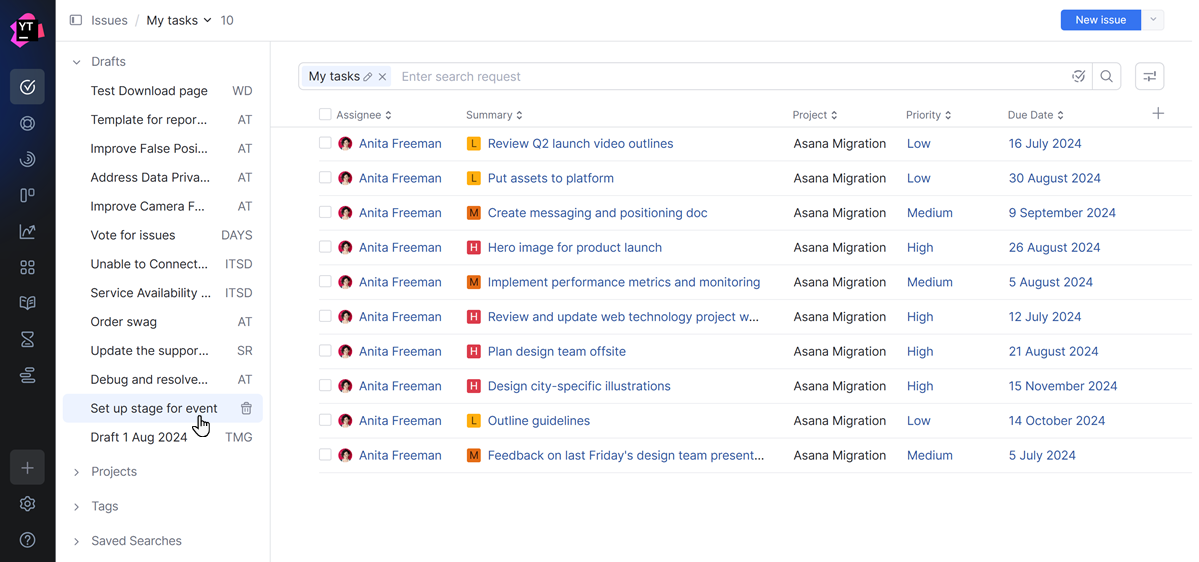
サイドバーのこのセクションでは、次のオプションを使用できます。
オプション | 説明 |
|---|---|
オープン | リストからアイテムを選択して、新しい課題を作成するためのビューで下書きを開きます。これにより、中断したところから再開し、報告する準備ができるまで課題を具体化し続けることができます。 開いているドラフトから課題を作成すると、サイドバーの課題ドラフトのリストから自動的に削除されます。 YouTrack での課題報告の詳細については、新着号ビューを参照してください。 |
下書きを削除 | 対応する課題ドラフトを YouTrack から削除できます。 |
下書きをすべて削除する | アカウントの未報告の課題の下書きのコレクションを完全に空にします。 |
新しい課題 | ポップアップウィンドウで空のドラフトを開きます。 これにより、リストから作業コンテキストを切り替えることなく、新しいタスクを作成できます。 |
プロジェクト
サイドバーのこのセクションでは、お気に入りのプロジェクトの課題にアクセスできます。
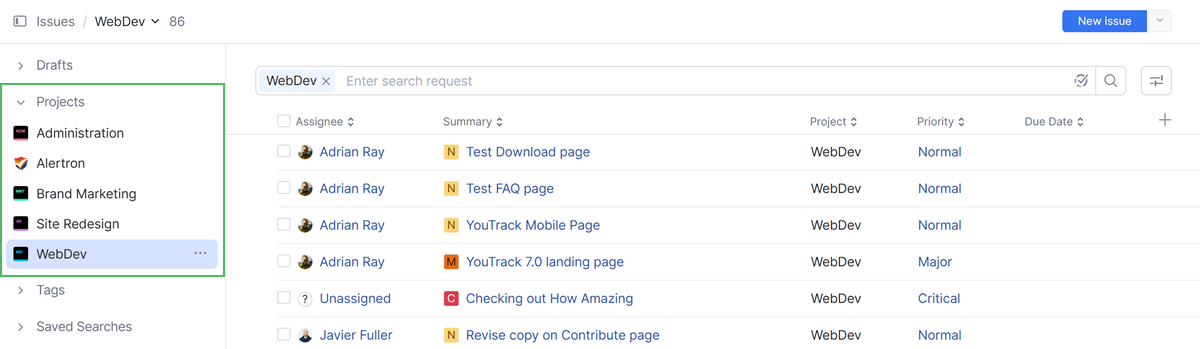
お気に入りのプロジェクトのリストを管理するには、 その他を表示アイコンをクリックします。このアイコンは、サイドバーのプロジェクト見出しの上にポインターを移動したときにのみ表示されます。
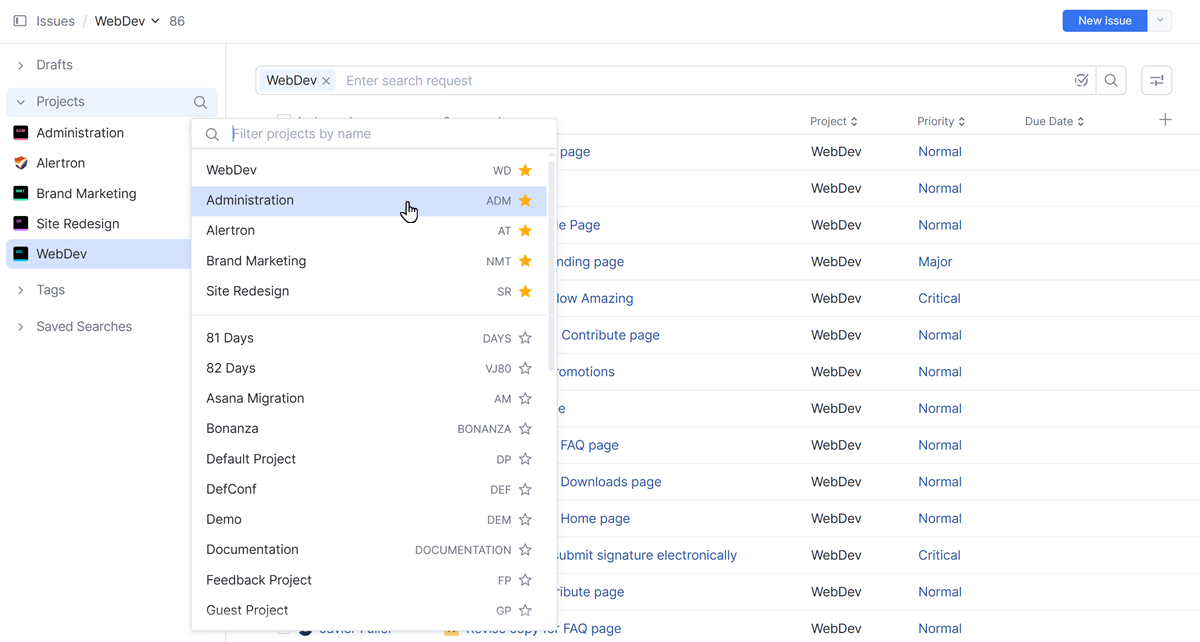
サイドバーに項目を追加するには、
 お気に入りに追加をクリックします。
アイテムを削除するには、
 お気に入りから削除をクリックします。
このオプションを使用すると、定期的に作業しないプロジェクトを非表示にできます。お気に入りリストに含まれていないプロジェクトにも、検索機能を使用してアクセスできます。
タグ
このサイドバーのセクションには、YouTrack でお気に入りとしてマークしたタグの一覧が表示されます。これにより、これらのタグが付けられた課題にすぐにアクセスできます。
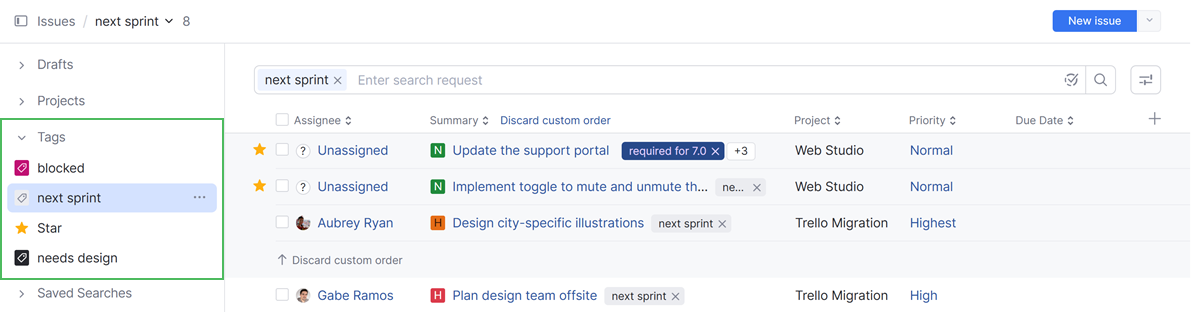
タグ一覧を設定するには、 その他を表示アイコンをクリックしてください。このアイコンは、サイドバーのタグ見出しにポインターを合わせた場合にのみ表示されます。

サイドバーに項目を追加するには、
お気に入りに追加をクリックします。アイテムを削除するには、
お気に入りから削除をクリックします。
保存した検索条件
サイドバーのこのセクションには、YouTrack でお気に入りとしてマークした保存済み検索のリストが表示されます。これらの保存された検索により、事前定義された検索条件に一致する課題にすぐにアクセスできます。
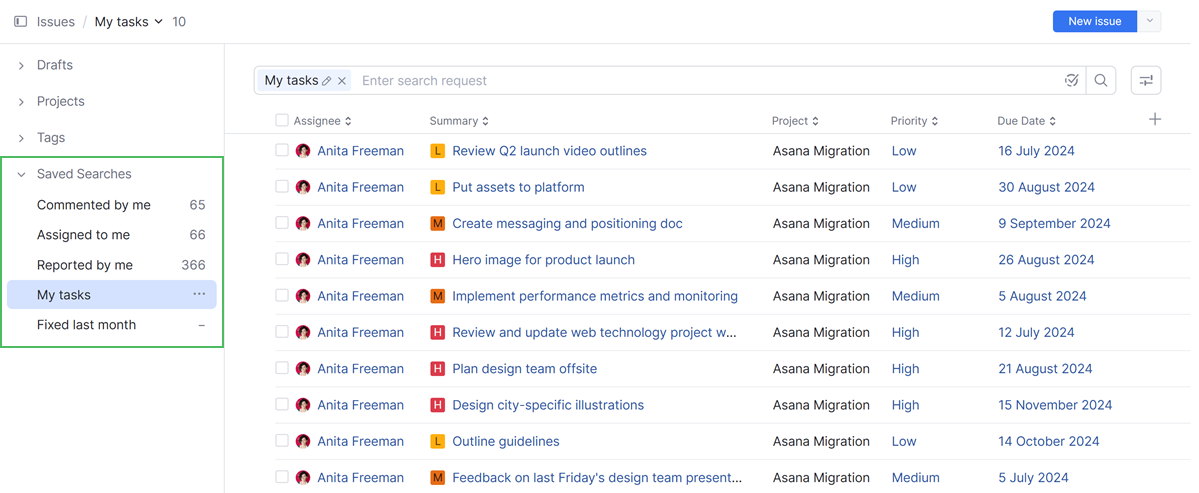
保存した検索のリストを設定するには、 その他を表示アイコンをクリックします。このアイコンは、サイドバーの保存した検索条件見出しの上にポインターを移動したときにのみ表示されます。
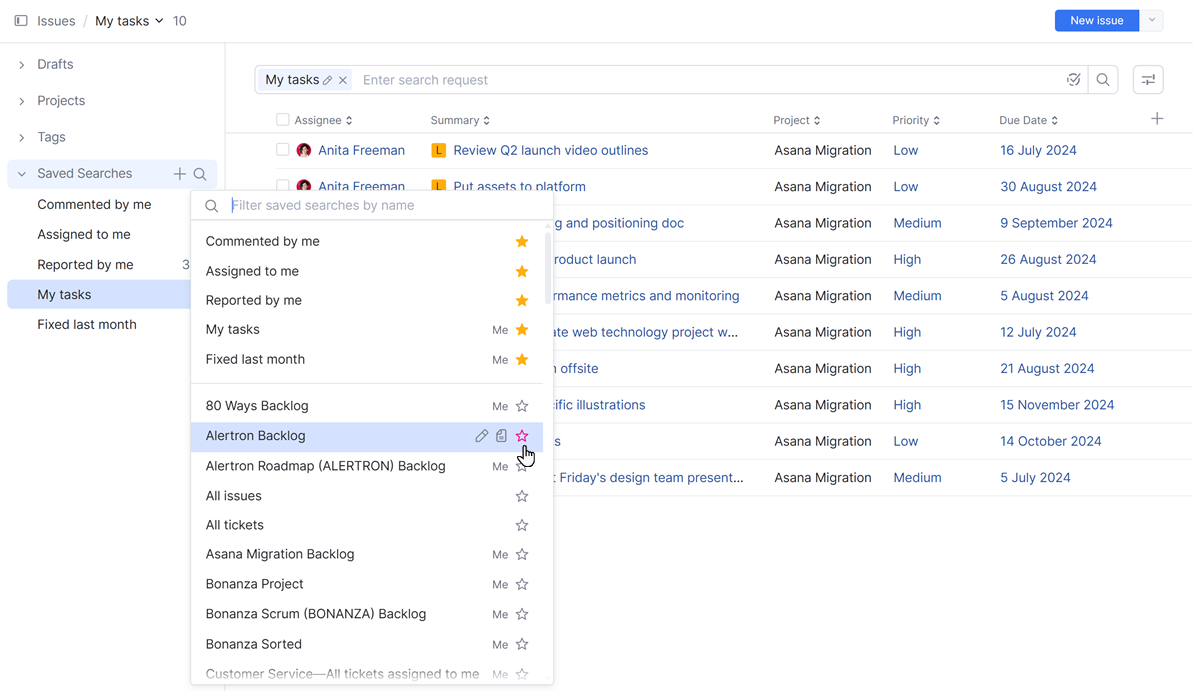
サイドバーに項目を追加するには、
お気に入りに追加をクリックします。アイテムを削除するには、
お気に入りから削除をクリックします。
サイドバーの保存済み検索リストから利用できるオプションの 1 つは、リリースノートを生成する機能です。この機能の詳細については、リリースノートを生成するを参照してください。
課題サイドバーのアイテムの管理
課題サイドバーの項目を管理および並べ替えることができると、作業を高速化し、集中力を維持できます。最も重要な項目を各リストの一番上に配置することで、時間を無駄にすることなく必要なものをすばやく見つけることができます。
サイドバーから項目を非表示にするには、
 オプションメニューを開き、
 お気に入りから削除を選択します。
サイドバーにアイテムを追加するには、グループヘッダーの
アイコンをクリックし、フィルターを使用して追加するアイテムを見つけて、 アイコンをクリックしてお気に入りとしてマークします。リスト内の項目を並べ替えるには、項目の名前を目的の位置にドラッグします。
各グループ見出し内の項目のみを並べ替えることができることに注意してください。プロジェクト、タグ、保存した検索条件は常にこの順序で表示されます。
発行ツールバー
課題リストのツールバーを使用すると、リスト内の複数の課題に適用できる操作にアクセスできます。このツールバーは、1 つ以上の課題を選択するたびに表示されます。
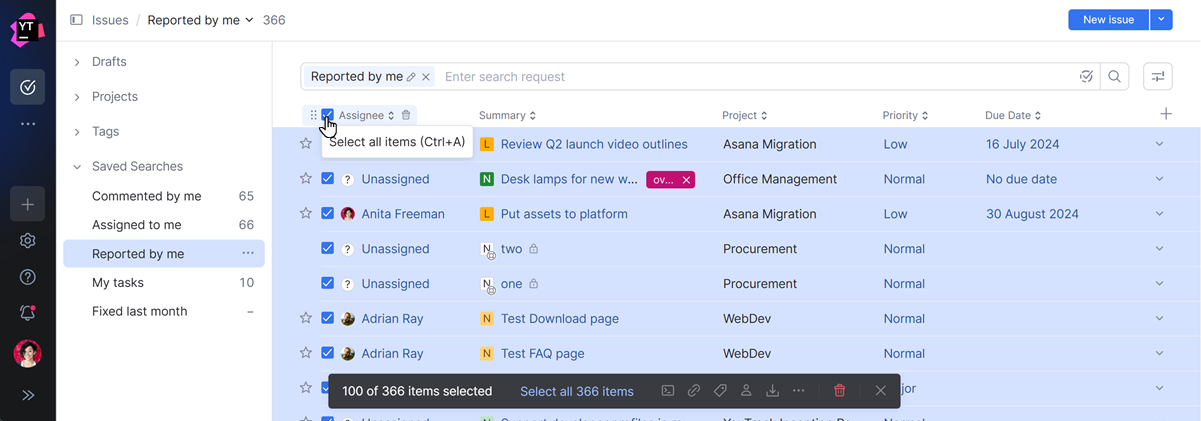
次のコントロールを使用できます。
コントロール | 説明 |
|---|---|
コマンドダイアログを開く | 現在の課題に対して 1 つまたは複数のコマンドを適用できるダイアログを開きます。 サポートされているコマンドのリストについては、コマンドリファレンスを参照してください。 |
リンクの追加 | 課題リンクの種類を選択できるリストが開きます。課題リンクの種類を選択すると、選択した課題を 1 つ以上の対象課題にリンクするためのダイアログが開きます。 課題へのリンクの追加の詳細については、課題のリンクを参照してください。 |
タグの追加 | 利用可能なタグのリストを開きます。現在の号にタグを追加するには、リストからタグを選択します。 タグの詳細については、課題のタグを参照してください。 |
担当者の更新 | 課題を割り当てることができるユーザーのリストを開きます。リストからユーザーを選択して、担当者フィールドの値を更新します。 YouTrack での課題の割り当ての詳細については、担当者を参照してください。 |
データのエクスポート | 課題データをエクスポートするためのオプションのリストを開きます。詳しくは課題データのエクスポートを参照してください。 |
その他のアクション | 追加のアクションのリストを表示します。このメニューには、ワークフローでサポートされているカスタムアクションも含まれています。 |
課題の削除 | 確認プロンプトに従って、現在課題リストで選択されているすべての課題を削除します。 課題の削除の詳細については、課題の削除を参照してください。 |
選択をクリア | 追加のアクションや更新を実行せずに、現在選択されているすべての項目をリストからクリアします。 |
複数の課題の選択
課題リストのツールバーにあるコントロールの 1 つを使用すると、現在のページに表示されているすべての課題を選択できます。
現在のページ上のすべての課題を選択するには、ヘッダー行のチェックボックスを選択します。
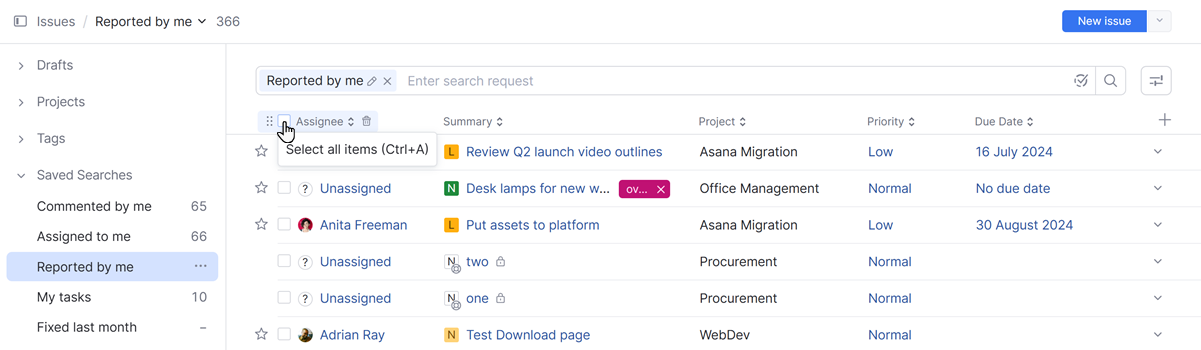
現在のページ上のすべての課題を選択すると、ツールバーに現在の検索クエリに一致するすべての課題を選択するオプションが表示されます。
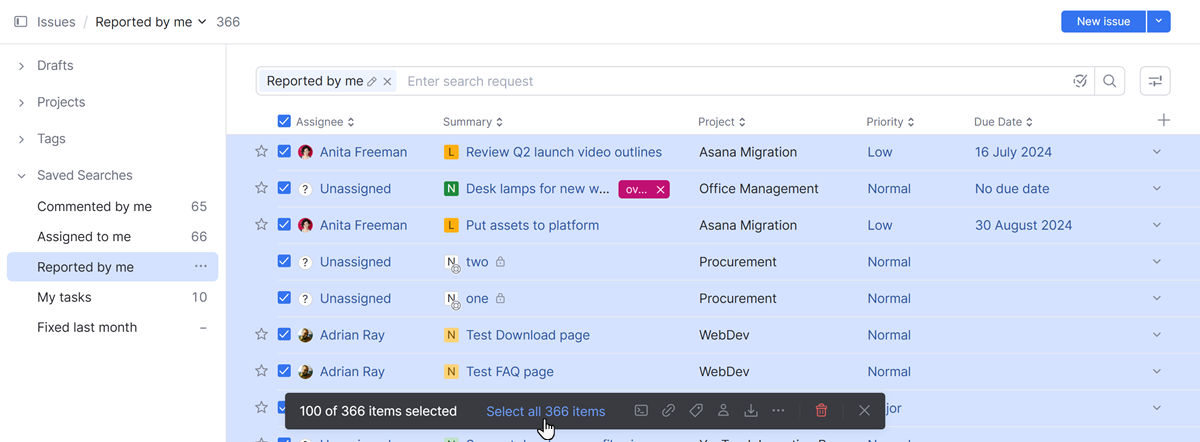
Shift キーを押して課題をクリックすることで、さまざまな課題を選択することもできます。これにより、現在フォーカスされている課題から、範囲を選択するためにクリックした課題まで、すべての課題が包括的に選択されます。
課題データのエクスポート
ツールバーの別のコントロールでは、現在の課題のリストのデータをエクスポートできます。次のオプションが利用可能です。
オプション | 説明 |
|---|---|
XLSX でエクスポート | 発行データを Microsoft Excel 形式(.xlsx)でエクスポートします。Excel 形式のエクスポートでは、カスタムフィールドの値やその他の issue 属性のデータ型が保持されます。 |
CSV でエクスポート | 発行データを CSV ファイル(.csv)にエクスポートします。CSV 形式のエクスポートはデータ型を保存しません。 |
これらのオプションは、課題ツールバーの  データのエクスポートボタンをクリックすると使用できます。
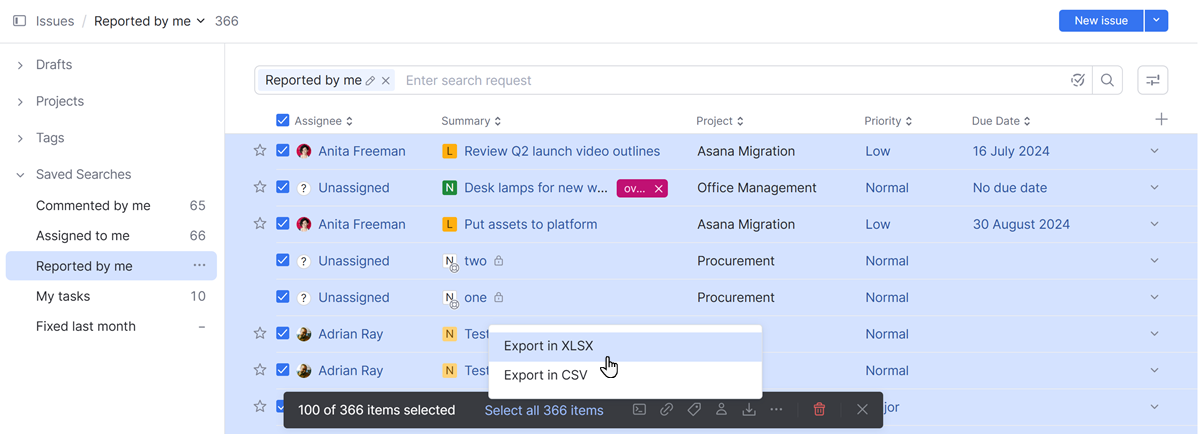
これらのオプションを使用して課題を別のアプリケーションにアップロードしたり、サードパーティ製ソフトウェアを使用してカスタムレポートを編集したりします。
エクスポートできる issue の最大数は、グローバル設定ページのエクスポートする最大課題数設定によって決まります。デフォルト値は 500 です。エクスポートする課題の数がグローバル制限を超える場合は、この値を増やすように管理者に依頼してください。詳しくは、システムを参照してください。
エクスポート対象は、現在課題リストに表示されているフィールドに限定されません。エクスポートファイルには、エクスポートされた各課題について以下の詳細情報が含まれます。
項目 | 説明 |
|---|---|
課題 ID | プロジェクト内の課題に割り当てられている ID。 |
プロジェクト | 課題が属するプロジェクト。 |
タグ | 課題に添付されているタグのリスト。 |
要約 | 課題の概要 |
報告者 | 課題を報告したユーザーの氏名。 |
作成日 | 課題が作成された日時。 |
更新 | 課題が最後に更新された日時。 |
解決 | 課題が解決した日時。 |
カスタムフィールド | 課題内の各カスタムフィールドに設定される値。 |
説明 | 課題の説明 |
投票 | 課題に対する現在の投票数。 |
課題数
現在の検索クエリまたはフィルターに一致する課題の数がリストの上部に表示されます。
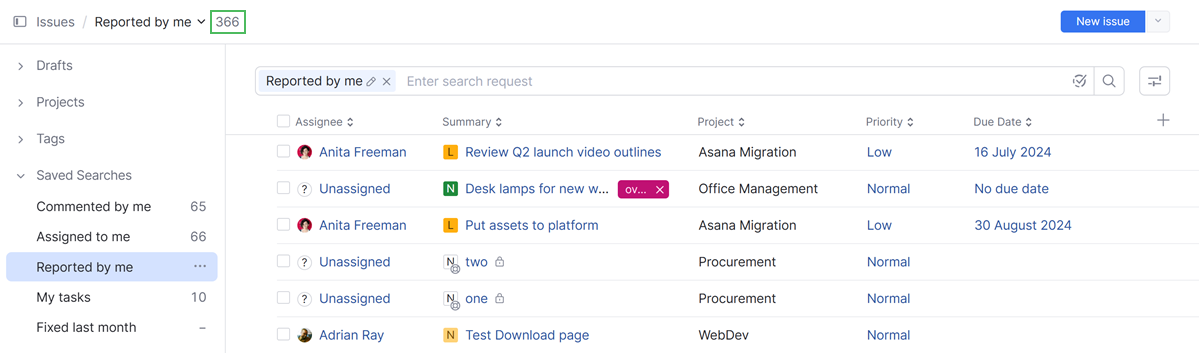
階層 (木) ビューを使用して課題のリストを表示すると、この数値は現在の検索条件に一致する課題の数を示します。一致しない親の課題はこの数に含まれません。現在の検索条件に一致しない親の課題は、リスト内で淡色表示されます。
リストには、ページごとに最大 100 の課題が表示されます。ページの下部にあるコントロールを使用して、リスト内を移動します。
並べ替えオプション
レイアウト設定がテーブルの場合、リスト内の課題は、 可視フィールドメニューから追加された各フィールドの列を含むテーブルに表示されます。ヘッダー行の並べ替えオプションを使用すると、課題を並べ替えるために使用される値と、並べ替えの方向を選択できます。
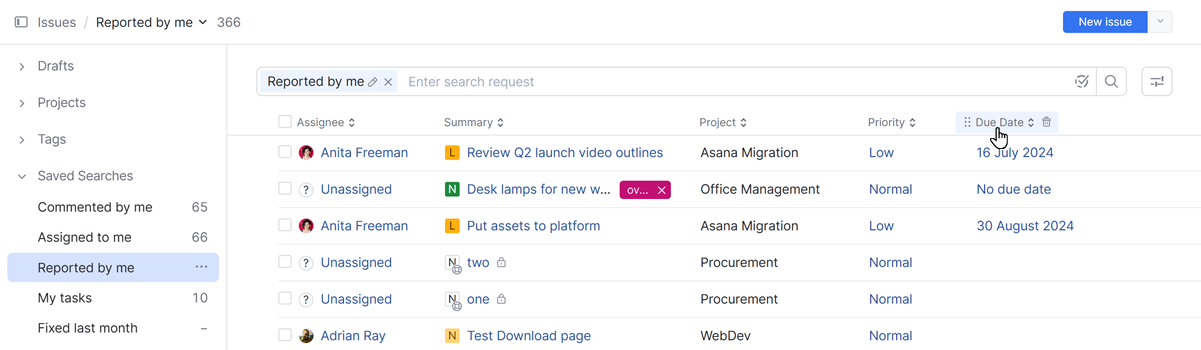
詳細検索を使用して課題リストをフィルタリングする際に、検索クエリ内で直接並べ替え属性を指定することもできます。この並べ替えは、ヘッダー行のコントロールを使用して適用された手動並べ替えよりも優先されます。これにより、クエリ内で主要な並べ替え条件を指定し、ヘッダー行のコントロールを使用して二次的な並べ替え条件を適用することが可能になります。
クエリパラメーターを使用した検索結果の並べ替えの詳細については、関連性による並べ替えおよび属性のソートを参照してください。
レイアウト設定がリストの場合、並べ替え順序を設定するためのコントロールがリストの上部に表示されます。
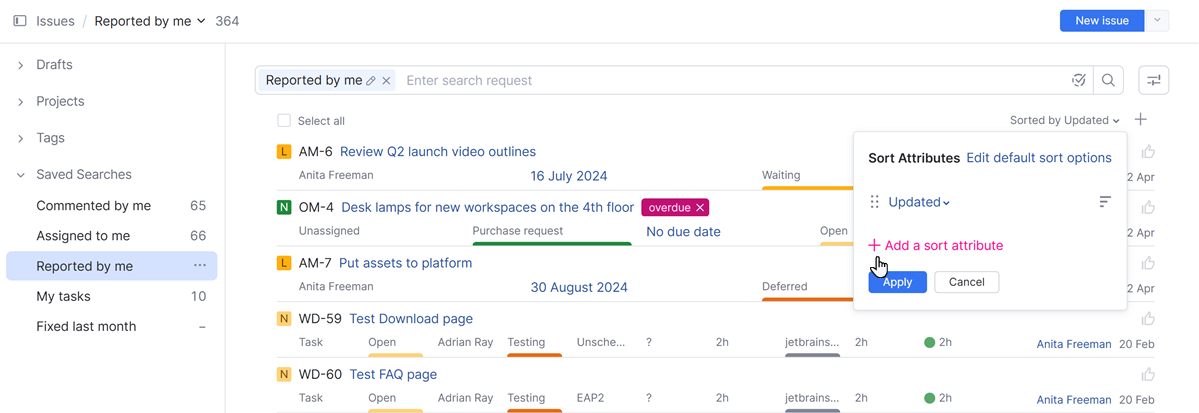
このコントロールのコレクションを使用すると、広範なソート基準を使用してリスト内の課題をソートできます。デフォルトのソート順は、検索タイプによって異なります。
検索クエリのすべての引数が属性ベースの場合、課題は最終更新の降順で並べ替えられます。
クエリがテキストを検索する場合、課題は関連性によってソートされます。
別の並べ替え順序を適用するには、ツールバーの現在の並べ替えオプションをクリックします。これにより、属性のソートメニューが開きます。
このメニューでは、次のコントロールを使用できます。
コントロール | 説明 |
|---|---|
並べ替え属性を追加する | 課題をソートするための追加の属性を選択し、リストに適用できます。 |
ソート属性を削除 | リストから不要な並べ替えオプションを削除します。 |
ソート方向を変更する | 対応する属性に格納されている値について、課題を昇順または降順に並べ替えるかどうかを決定します。 |
ドラッグして並べ替え順を変更 | リスト内の課題に並べ替えオプションを適用する優先度を決定します。リストの上位に表示される属性には、より高いソート優先順位が割り当てられます。 |
課題リスト内の検索結果のソートの詳細については、関連性による並べ替えおよび属性のソートを参照してください。
手動で順序付けされたリスト
課題リストの課題を扱う際、これらの課題を手動で並べ替えるオプションがあります。多くのチームはこの機能を利用して、プロダクトバックログ内の課題の優先順位を付けたり、特定の順序で課題を解決することに合意したりしています。
カスタム順序で並べ替えられた課題は、空の行によってリストの残りの部分から分離されます。この行には、クリックするとカスタム順序を破棄できるリンクが含まれています。
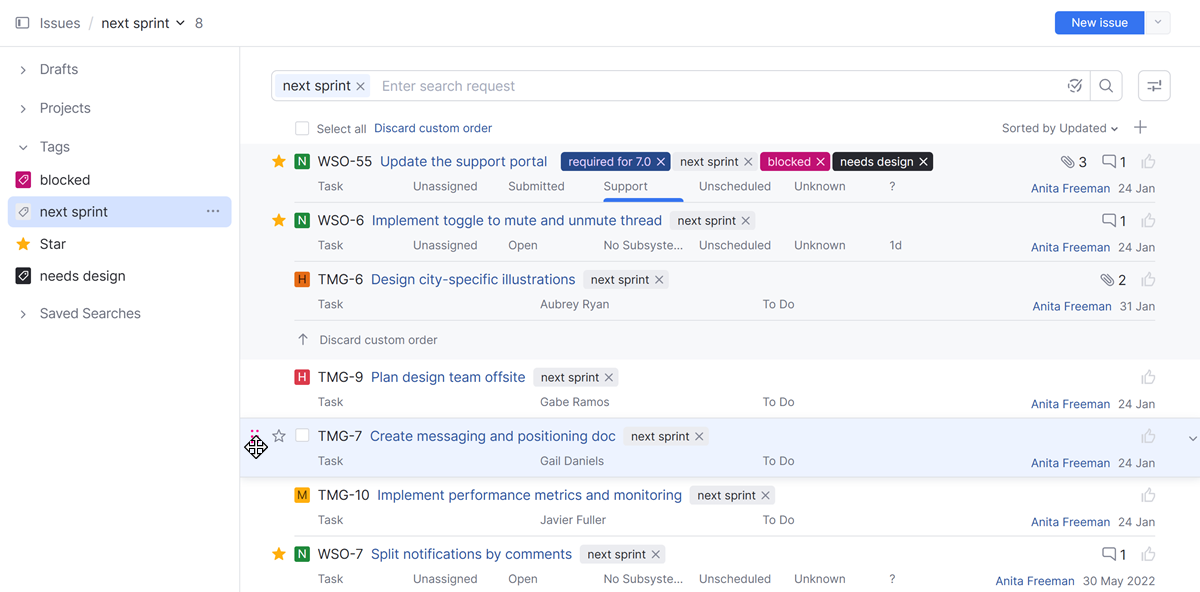
カスタムオーダーを変更するには
メインナビゲーションメニューから、
 課題を選択します。
検索コンテキストをプロジェクト、保存済み検索、タグに設定します。
課題の左側にあるハンドルの上にポインタを移動します。
マウスボタンを押し続けます。
課題をリスト内の目的の位置にドラッグします。
手動ソートは、検索コンテキストがプロジェクト、保存済み検索、タグに設定されている場合にのみ使用できます。
プロジェクト内の課題を手動で並べ替える場合は、ロールに対して権限プロジェクトの更新が有効になっている必要があります。
自分がプロジェクトの所有者、保存された検索、タグの場合、カスタムのソート順は、プロジェクト内の課題にアクセスできるユーザー、または保存された検索またはタグを表示して使用する権限を持つユーザーに表示されます。ユーザーがコンテキストをプロジェクト、保存済み検索、タグに設定すると、カスタムオーダーが表示されます。
プロジェクト、保存された検索、タグの所有者でない場合は、カスタムの並べ替え順序はユーザーアカウントにローカルに保存されます。他のユーザーは、ローカルコピーに適用した順序とは別に、リストに独自のカスタム順序を設定して使用できます。
課題の手動ソートの詳細については、課題を手動で並べ替えるを参照してください。
可視フィールド
 可視フィールドメニューを使用すると、現在の検索クエリまたはフィルター条件に一致する課題の処理方法を管理できます。
表示されるフィールドは、現在のレイアウトに応じて異なる構成になります。
レイアウト | 構成 |
|---|---|
リスト | 可視フィールドパネルには、リストに現在表示されているフィールドのリストが表示されます。 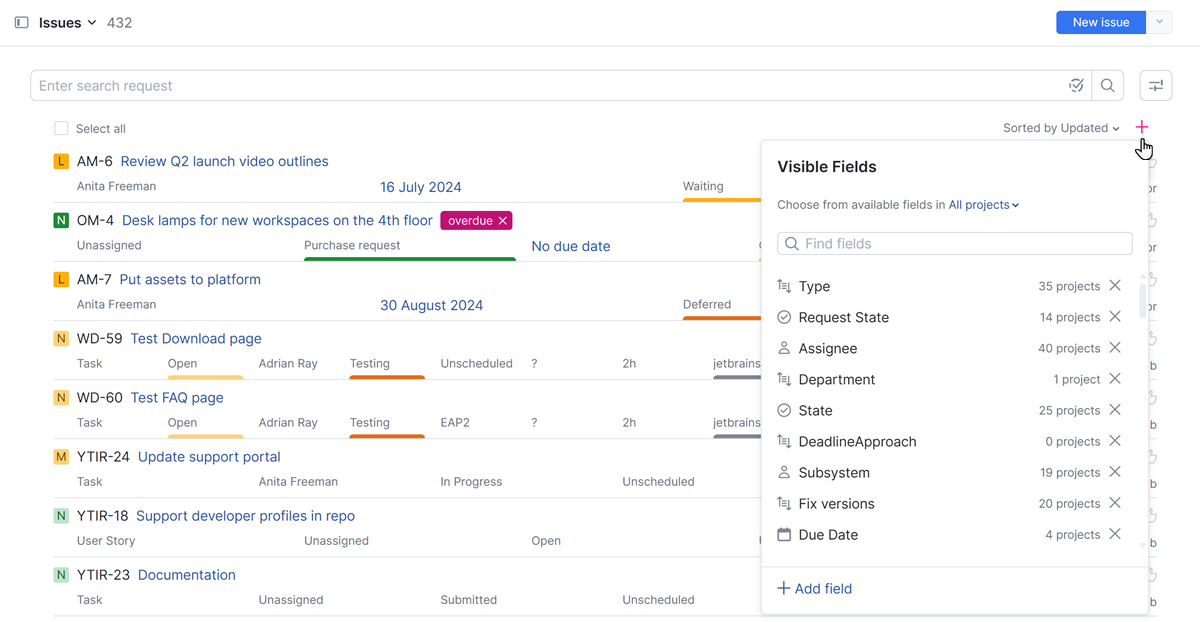
カスタムフィールドの値は、詳細レベルが M(コンパクト)または L(詳細)に設定されている場合にのみ表示されます。 |
テーブル | 可視フィールドメニューには、使用可能なフィールドのリストが表示されます。 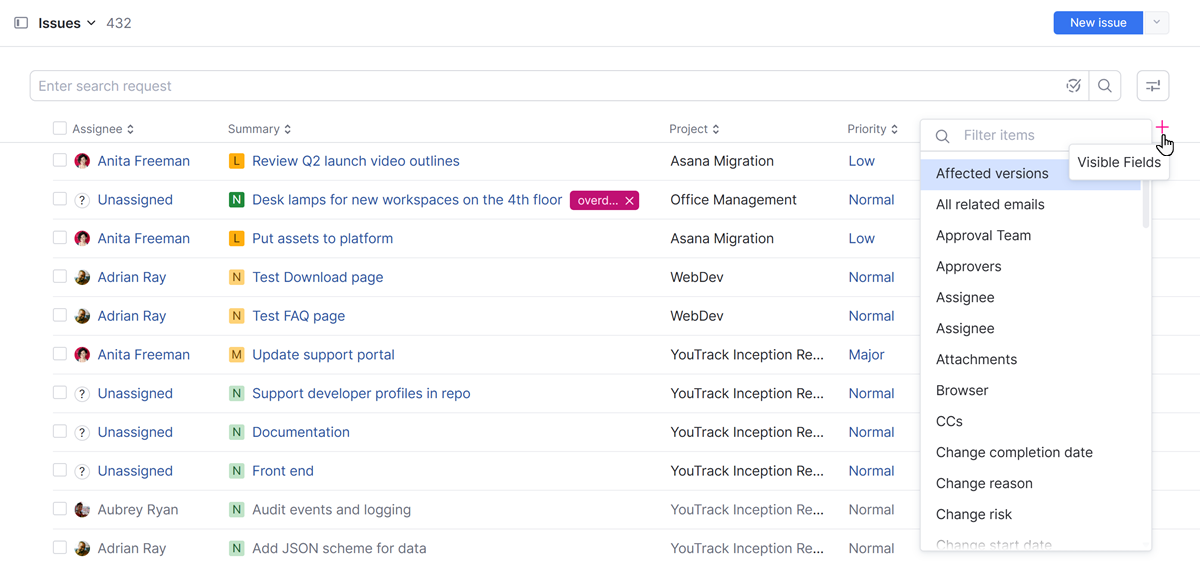
|

 ハンドルをドラッグします。
 アイコンをクリックすると、対応するフィールドの値に基づいて課題のリストが動的に並べ替えられます。
 アイコンをクリックして、テーブルから列を削除します。
レイアウトがリストの場合、可視フィールドパネルには現在リストに表示されているフィールドのリストが表示されます。
フィールドの追加オプションを使用して、追加するフィールドを見つけます
設定
設定メニューには、課題ページの外観と操作性をカスタマイズするために使用できるさまざまなオプションがあります。
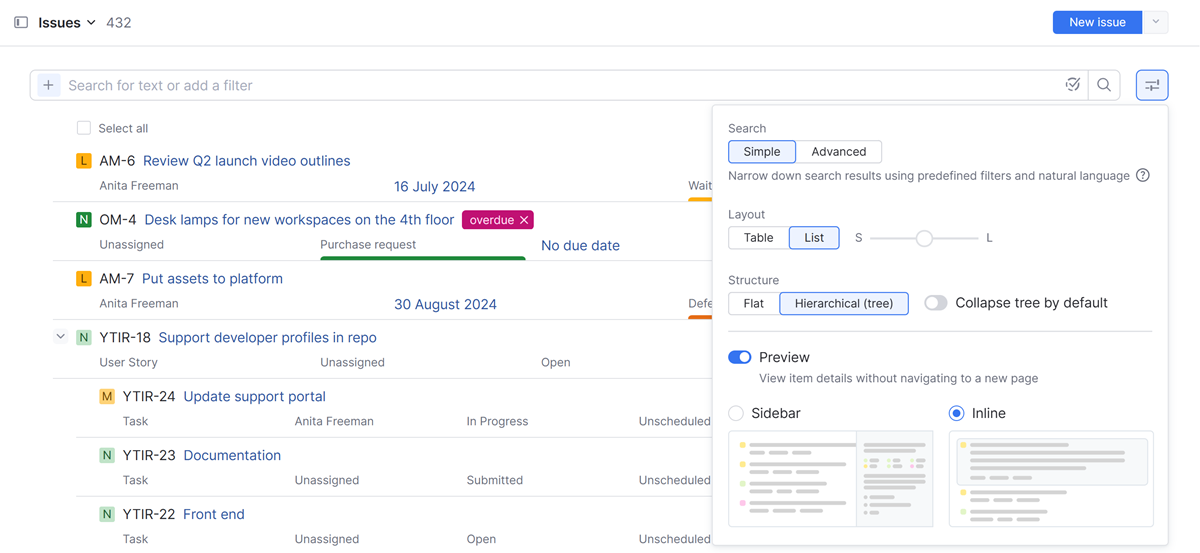
検索
この設定は、特定の課題を検索するときに使用するモードを決定します。
オプション | 説明 |
|---|---|
シンプル | YouTrack では、選択した属性に一致する値を含む課題のみを表示するようにリストを制限するフィルターを選択的に適用できます。入力すると、可能な属性と値の候補が表示されます。 リストにフィルターを適用すると、次のオプションが利用できるようになります。
YouTrack に保存された検索の詳細については、保存した検索条件を参照してください。 |
拡張 | 詳細検索オプションでは、自由形式の検索クエリを使用して課題リストをフィルタリングできます。検索結果の定義に使用する条件を入力し、課題リストを絞り込んでください。 この入力フィールドは、既知の課題属性とフィールド値に一致する可能性のある候補を提供します。また、キーワード、フレーズ、任意の文字列の完全一致を含む課題も検索します。 YouTrack での検索クエリの詳細については、課題検索を参照してください。 クエリを更新すると、次のオプションを使用できます。
YouTrack に保存された検索の詳細については、保存した検索条件を参照してください。 |
レイアウト
この設定は、検索クエリに一致する項目をテーブルとして表示するか、リストとして表示するかを決定します。
オプション | 説明 |
|---|---|
テーブル | この設定により、課題を表形式で表示できます。列ヘッダー行には、さまざまな課題属性とカスタムフィールドの名前が含まれます。現在の列の選択は、可視フィールドリストを使用して管理されます。 テーブルにフィールドを追加した後、ヘッダーの |
リスト | この設定により、課題をリストとして表示できます。並べ替えリストから属性を選択するか、検索クエリに並べ替えパラメーターを追加することで、リストを並べ替えることができます。 このレイアウトでは、追加のスケールオプションにアクセスできます。これにより、リストに表示される詳細レベルが決まります。 |
スケール
このコントロールは、レイアウトがリストの場合にのみ表示されます。スライダーを使用すると、3 つの詳細レベルのいずれかを選択できます。これらのレベルは、S (1 行)、M (コンパクト)、L (詳細) の文字で表されます。
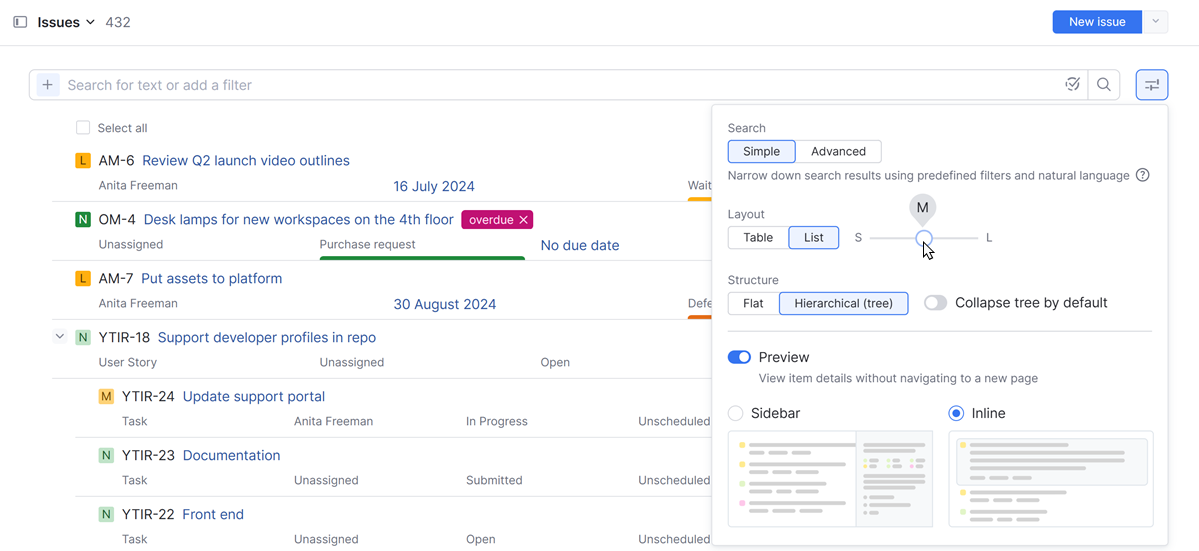
次の表は、各サイズで使用できる詳細レベルを示しています。
サイズ | 説明 |
|---|---|
S | 各課題はリストの 1 行に表示されます。このビューでは、課題ごとに次の情報が表示されます。
|
M | このビューには、S モードで表示される情報と同じ情報が表示され、2 番目の行にはカスタムフィールドの値と課題を報告したユーザーへのリンクが表示されます。 各課題に対して表示されるカスタムフィールドのセットは、可視フィールド設定によって決まります。これらの設定の詳細については、可視フィールドを参照してください。 |
L | このビューには、最高レベルの詳細が表示されます。M モードで表示される情報に加えて、課題の説明の最初の 2 〜 3 行が表示されます。 |
 アイコンで示されます。
 アイコンで示されます。アイコンの左側のカウンターには、各課題の添付ファイルの合計数が表示されます。アイコンの上にポインターを移動すると、添付ファイルのサムネイルが表示されます。
 アイコンで示されます。アイコンの左側のカウンターには、各課題に対するコメントの合計数が表示されます。このアイコンをクリックすると、1 つの課題に対する最新のコメントが表示されます。拡張ビューで新しいコメントを追加することもできます。
 投票アイコンの左側にあるカウンターには、各課題の合計投票数が表示されます。
 は、課題にすでに投票していることを示します。投票を取り戻すには、このアイコンをクリックします。
構造
この設定は、課題をフラットリストとして表示するか、階層ツリーとして表示するかを決定します。
オプション | 説明 |
|---|---|
フラット | 課題は、階層的なグループ化やネストなしで、シンプルで線形な形式で表示されます。これにより、単一のエントリを簡単にスキャン、並べ替え、フィルタリングできます。ただし、親子関係を一目で確認して理解することはできません。 |
階層 (木) | 課題は、親課題とそのサブタスクの関係を示すネストされたツリー形式で表示されます。この構造により、課題の依存関係がハイライトされるため、相互接続されたタスクを持つ複雑なプロジェクトを管理するのに最適です。 |
プレビュー
個々の課題に関する追加情報を表示するには、リストから課題を選択します。個々の課題を表示するために使用できるオプションは、プレビュー設定の現在の選択に基づきます。
オプション | 説明 |
|---|---|
サイドバー | プレビュー設定がサイドバーの場合、課題の詳細がプレビューパネルに表示されます。 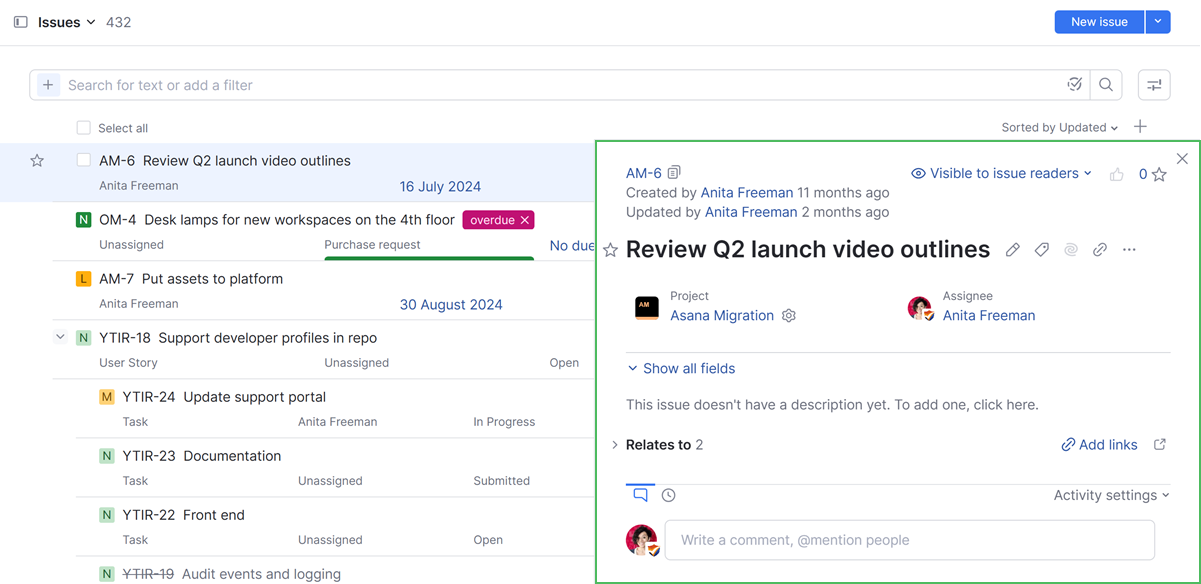 単一の課題ビューで課題を開くには、課題 ID をクリックします。 |
インライン化 | プレビュー設定がインライン化の場合、次のアクションを使用して、単一の課題に関する追加情報を表示します。
|

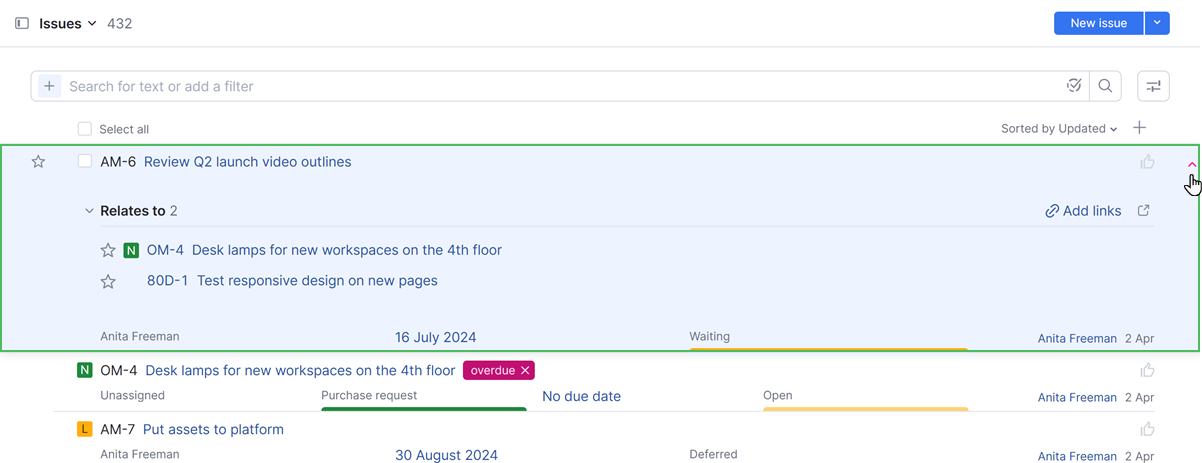
プレビュー設定がオフになっている場合、課題 ID または概要リンクをクリックすると、対応する課題が単一の課題ビューで開きます。単一の課題の操作の詳細については、単一課題ビューを参照してください。
ライブアップデート
課題リストに現在表示されている課題は、リアルタイムでリフレッシュされます。ページをリフレッシュせずに、概要、説明、カスタムフィールドに適用された変更を確認できます。また、他のユーザーがタグを追加または削除すると、添付ファイル、コメント、投票、変更のカウンターの増分リフレッシュが表示されます。
ただし、検索結果や課題カウンターに適用された変更は表示されません。最初にページを開くか、検索クエリを入力すると、現在の検索コンテキストと検索クエリに一致する課題が表示され、デフォルトの順序またはクエリで指定された順序で並べ替えられます。
課題が現在の検索条件との一致を停止する原因となる変更が適用されると、その変更は課題に表示されますが、課題はリストから削除されません。
同様に、変更によって課題がクエリに一致するようになった場合、その課題はリアルタイムでリストに追加されません。
リストの上位に表示される課題の原因となる変更も各課題に表示されますが、並べ替え順序は更新されません。
検索結果に影響するリフレッシュを実現するには、ページをリフレッシュするか、検索クエリを再実行する必要があります。
関連ページ:
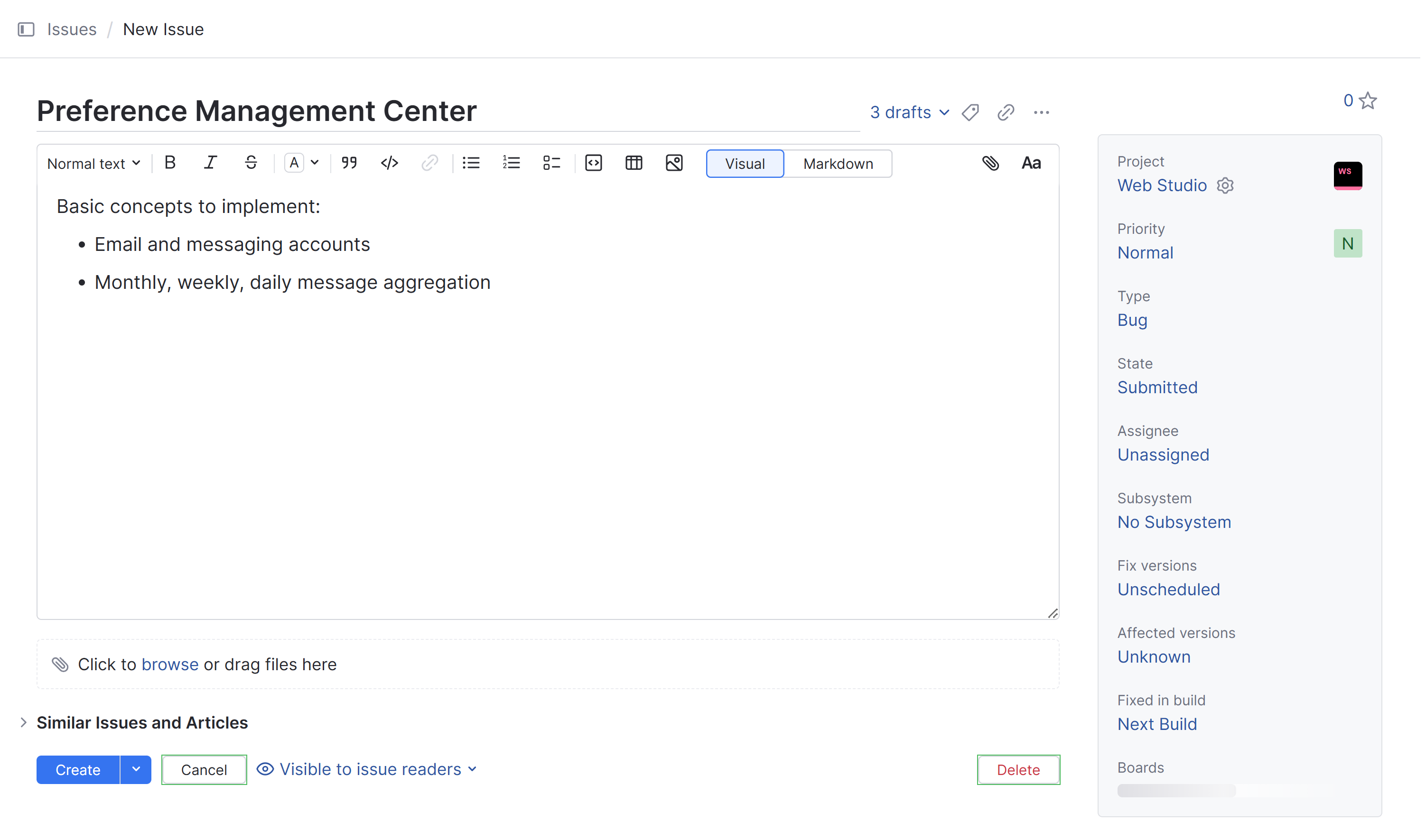
課題の下書きの読み込み
課題を作成すると、YouTrack はデータを自動的に課題の下書きとして保存します。下書きを保存するには、何もする必要はありません。課題の下書きを作成する際に利用できる操作は次のとおりです。キャンセルボタンをクリックして新しい課題ページを終了するか、メインナビゲーションの作成> 新しい課題をクリックして別の課題の報告を開始します。キャンセルボタンをクリックして、新しい課題ページを終了します。現在のドラフトが下書きリストに保存されます。現在の課題の下書きを破棄するには、削除ボタンをクリックしま...
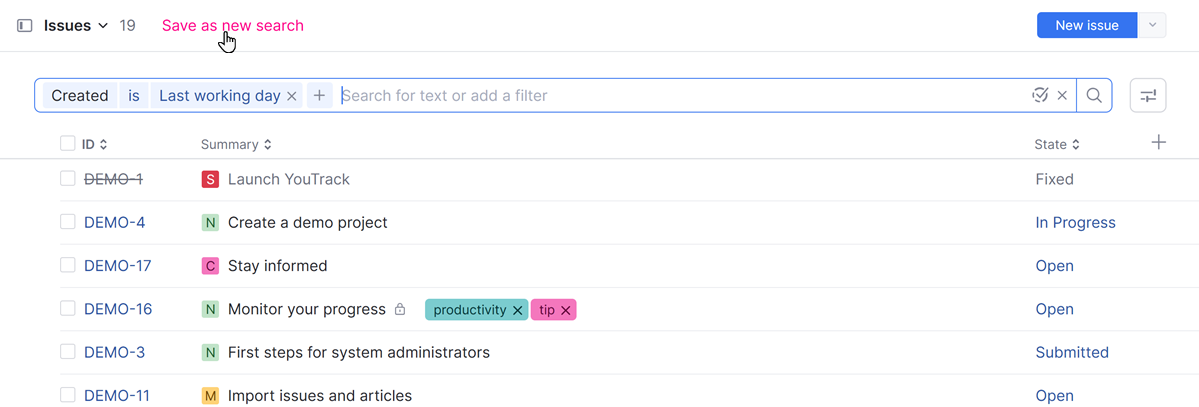
保存した検索条件
特定の条件に一致する課題のコレクションを監視する場合、最後に行うことは、これらの課題を見つけるたびに検索条件を定義することです。検索条件を一度定義してから、将来の使用のために検索を保存します。保存された検索により、定期的に監視している課題のコレクションにすばやくアクセスできます。保存済み検索では次のこともできます。あらかじめ定義された課題のコレクションをユーザーグループと共有します。例: サポートチームに、未割り当ての課題がないかプロジェクトを監視してもらいたい場合。特定の条件に一致する課題の更...

プロジェクト
プロジェクトとは、あらかじめ定義された製品、サービス、アーティファクトの作成に貢献する一連の取り組みの集合体です。YouTrack では、プロジェクトには、この取り組みに関連するすべての課題と記事、およびあらかじめ定義されたゴールに向かって活動するチームメンバーが含まれます。YouTrack でプロジェクトを作成すると、チームは作業プロセスを合理化し、コラボレーションを強化し、タスクの明確で整理された概要を維持できます。これにより、効率が向上し、コミュニケーションが改善され、全体的なプロジェクト...
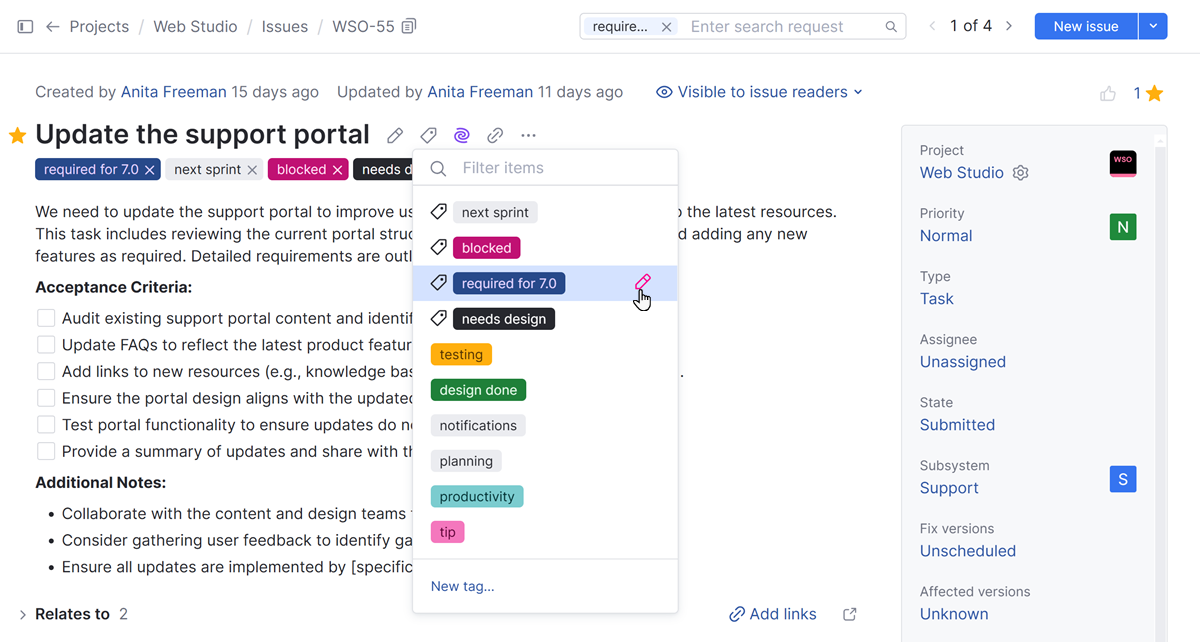
課題のタグ
タグを使用すると、属性に関係なく、好きな方法で課題をグループ化できます。例: タグを作成し、そのタグを複数のプロジェクトの課題に追加できます。どんな課題でも無制限の数のタグと関連付けることができます。タグを使用すると、課題を検索する別の方法が得られます。担当者、状態、プロジェクトで検索する代わりに、任意の数の課題にタグを付けて、タグで課題を検索できます。タグを使用すると、新しいカスタムフィールドを追加する手間をかけずに、任意の説明的な属性を課題に追加できます。課題の分類に使用するタグは、ナレッジ...
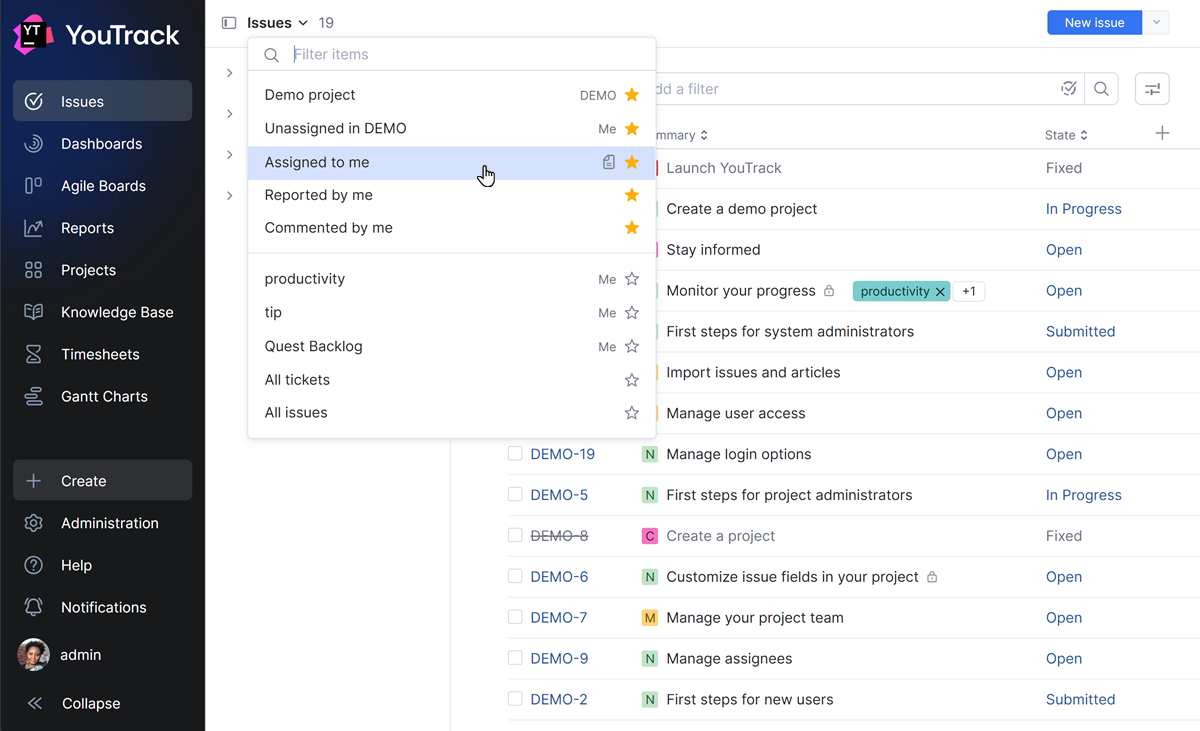
課題検索
自分に割り当てられた課題、自分にコメントされた課題、自分に報告された課題、自分にスターが付けられた課題を検索するには、ヘッダーの課題メニューから定義済みの検索オプションを選択します。他のすべての検索では、単純か非常に複雑かを問わず、クエリを入力します。幅広い検索条件を使用して、YouTrack サーバー全体または選択したプロジェクト内の課題を検索できます。課題リストの上部にある検索およびフィルターオプションを使用して、YouTrack の課題を見つけます。課題を見つけるために利用できる 2 つの...
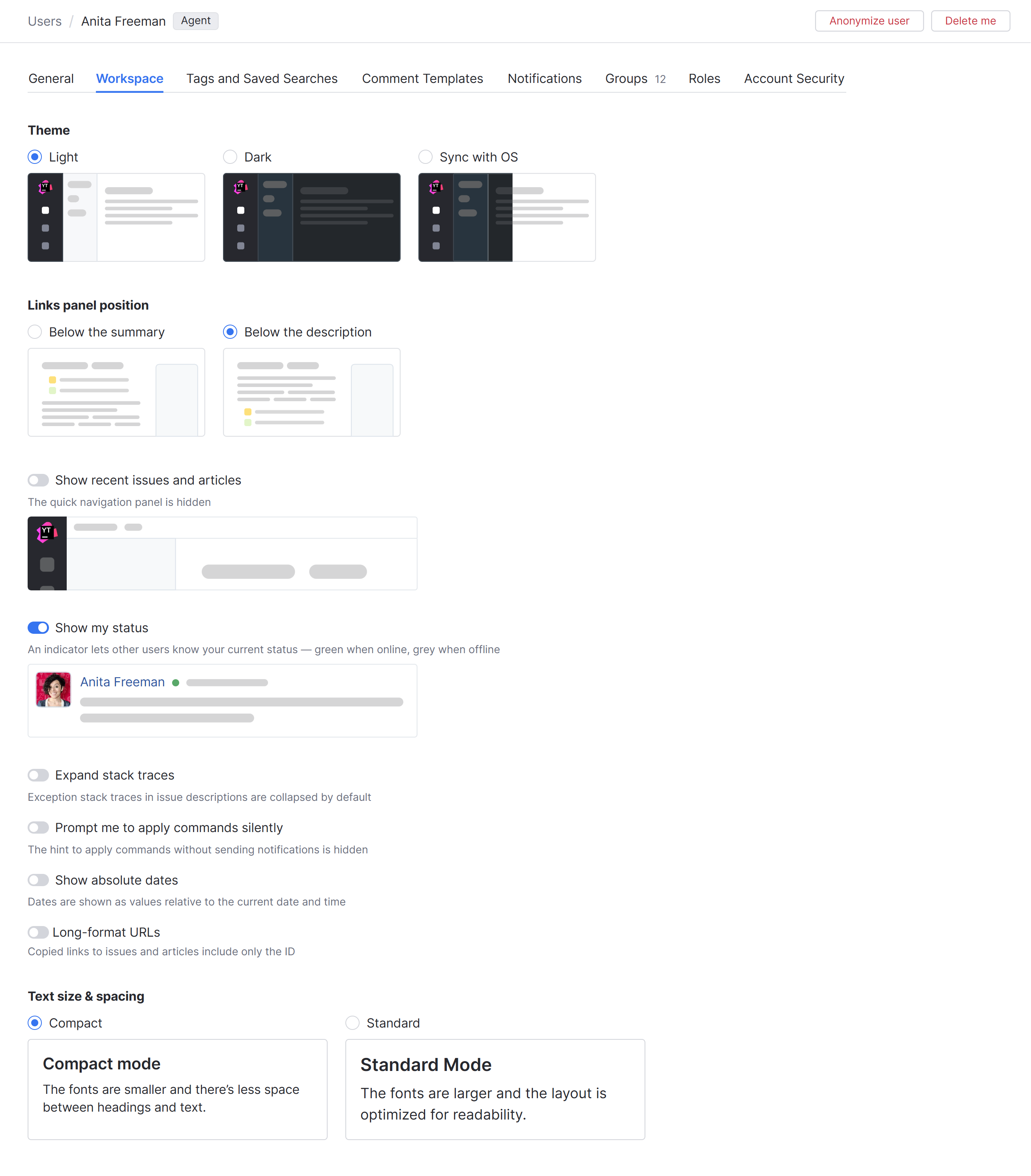
ワークスペース設定
ワークスペースオプションを使用すると、YouTrack での個人的なエクスペリエンスをカスタマイズできます。テーマデフォルトの明るいプレゼンテーションと暗いテーマを切り替えることができます。暗いテーマは、夜遅くまで作業するユーザーの目の疲れを軽減することを目的としています。アバターをクリックすると開く外観メニューでテーマを選択することもできます。このメニューからライトモードとダークモードを切り替えると、プロファイルのこの設定の値も更新されます。テーマをオペレーティングシステムの現在の設定と同期す...