

単一課題ビュー
単一の課題ビューには、課題に関連するすべての情報が表示されます。
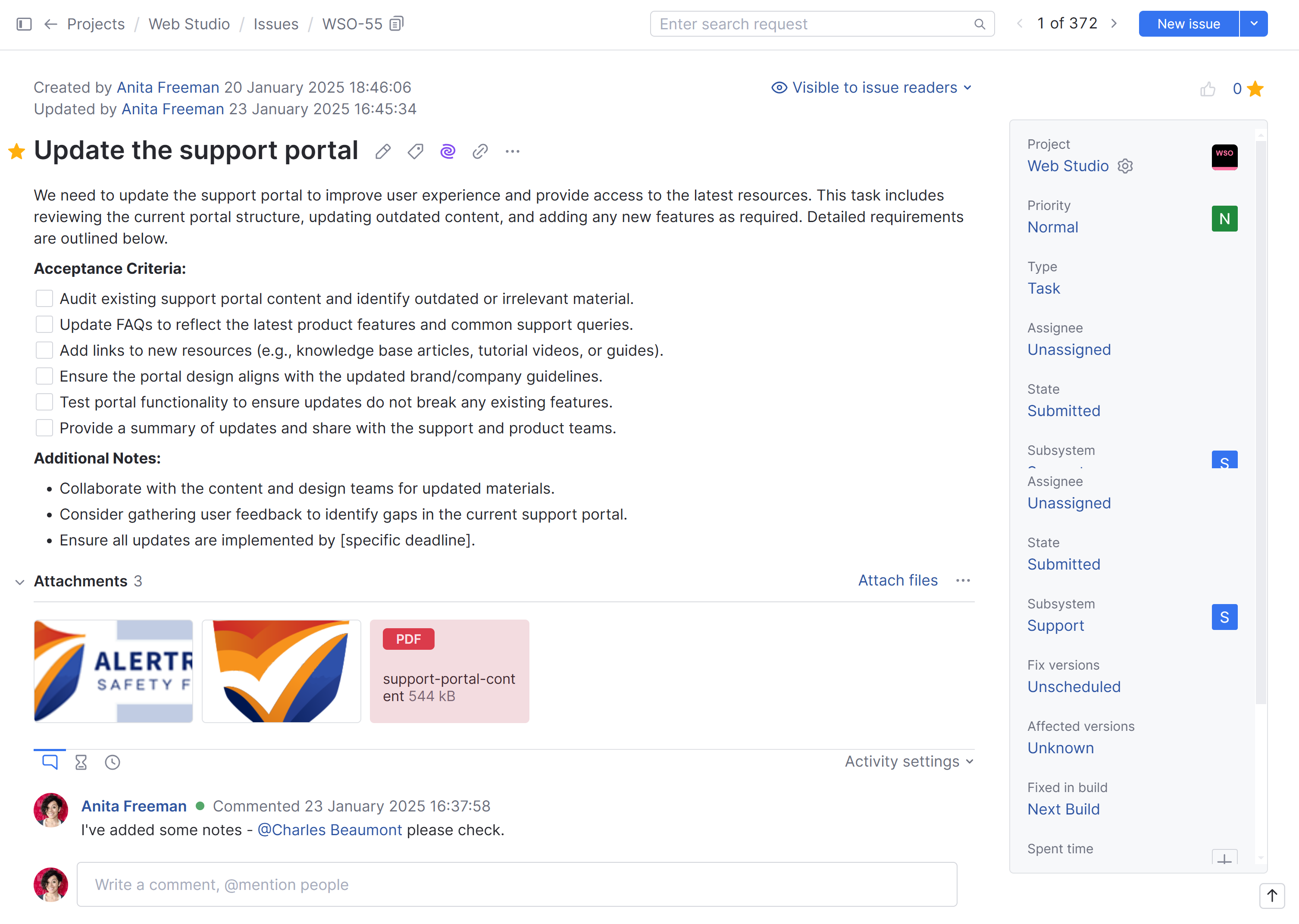
ページヘッダーには次のコントロールが表示されます。
コントロール | 説明 |
|---|---|
サイドバーの切り替え |
|
課題に戻る | このコントロールは現在の課題を閉じて、課題のリストに戻ります。 |
パンくずナビゲーション | 現在の課題からプロジェクトのリストに戻るクリック可能なリンクの軌跡を表示します。 |
課題 ID と要約をクリップボードにコピーします | 課題 ID の右側にあるクリック可能なコントロールを使用すると、課題 ID と概要をクリップボードにコピーできます。 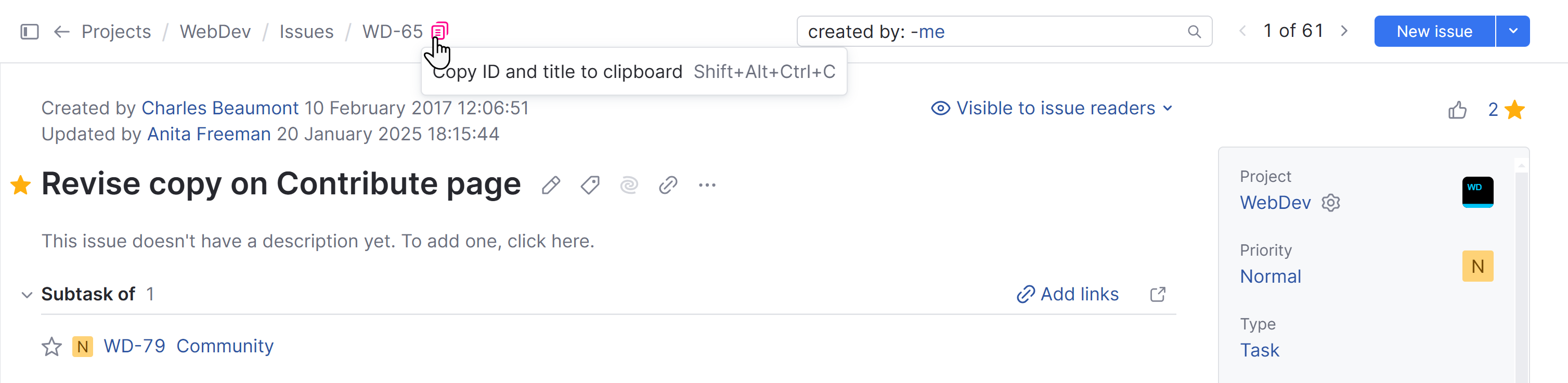 |
検索バー | 他の課題を検索するために使用できる入力フィールド。この機能の詳細な説明については、検索バーを参照してください。 |
前号 / 次号 | このコントロールは、現在の検索クエリに一致する課題のカウンターを表示します。カウンターの左右の矢印を使用すると、検索クエリに一致するリスト内の前または次の課題に移動できます。 |
新しい課題 | 新しい課題を報告するためのフォームを開きます。課題を報告し、現在の課題にリンクするには、ボタンの右側にある下矢印をクリックします。 |
 アイコンで表されるコントロールは、課題サイドバーの状態を決定します。次のオプションが利用可能です。
次のコントロールと情報は、課題ビューの上部に表示されます。
コントロール | 説明 |
|---|---|
作成者: | 課題を報告したユーザーのフルネームが表示されます。課題が報告された日時も表示されます。名前をクリックすると、このユーザーのプロファイルページが開きます。 |
更新ユーザー: | 課題を最後に更新したユーザーのフルネームを表示します。最終更新の日時も表示されます。名前をクリックすると、このユーザーのプロファイルページが開きます。 |
表示対象 | 課題の現在の表示設定を表示します。表示が制限されている課題の場合は、このラベルの左側に鍵アイコンが表示されます。リンクをクリックすると、課題の表示設定または変更できます。
|
課題に投票 | このコントロールを使用すると、課題に投票し、投票者のリストを表示できます。 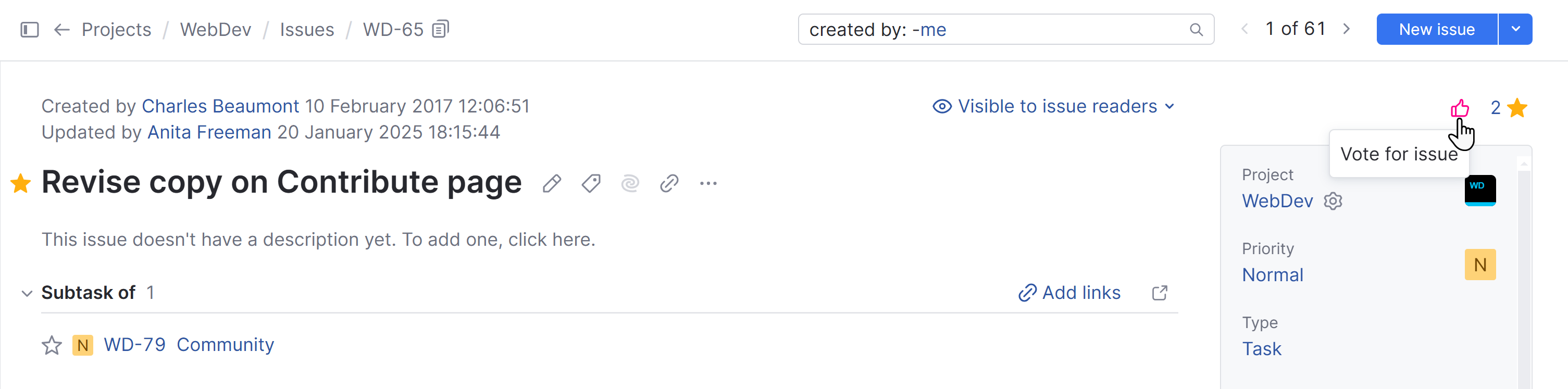
詳しくは、課題に投票を参照してください。 |
課題にスターをつける | このコントロールを使用すると、課題に 課題の概要のすぐ左に、同じアクションを実行するコントロールもあります。 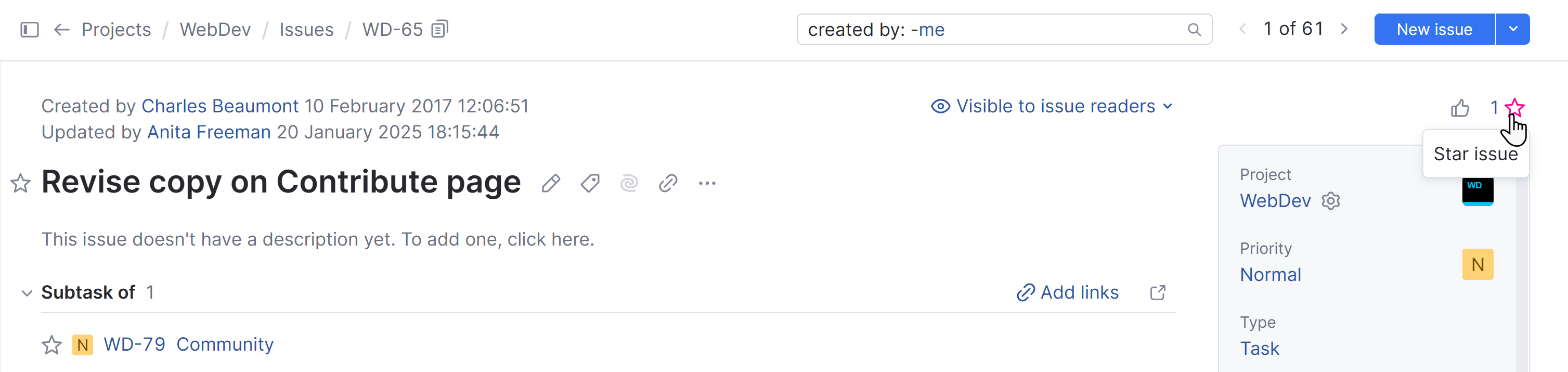 アイコンをもう一度クリックして、課題の監視を停止(スターを外す)します。 詳しくは、課題の監視を参照してください。 |

ライブアップデート
単一号表示では、更新はリアルタイムで課題に適用されます。現在表示している課題に他のユーザーが変更を適用すると、その更新内容がすぐに表示されます。Web ブラウザーに現在表示されていないアクティビティストリームのセクションに更新が追加された場合は、ページの下部に通知が表示されます。
非アクティブなブラウザータブで開かれている課題に変更が適用されると、利用可能なアップデートがあることが通知され、ページをリフレッシュするように求められます。
検索バー
検索バーは単一号表示に表示されます。
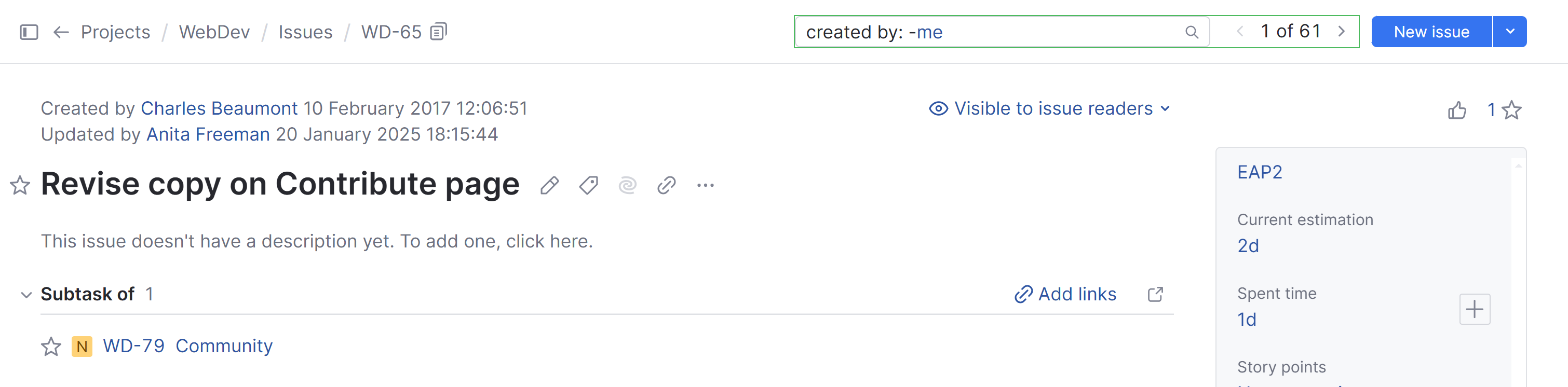
これは、どの課題が表示されるかを決定する検索コンテキストとクエリを示しており、このビューで課題間を移動することで表示できます。
特定の保存した検索条件、プロジェクト、またはタグを使用してフィルタリングされたリストから課題を開いた場合、この選択が検索コンテキストとして設定されます。使用すると、追加の検索パラメーターによって、このコンテキストに一致する課題のみが返されます。
検索コンテキストの上にポインターを移動すると、検索コンテキストを定義するパラメーターの概要を示すツールヒントが表示されます。
照会補完は、現在の入力と一致する検索属性をハイライトします。
属性値は青いテキストで表示されています。テキスト検索として解析された単語は金色で表示されます。
現在の検索クエリに一致する課題のカウンターが検索バーの右側に表示されます。
次のオプションが利用可能です:
オプション | 説明 |
|---|---|
除去 | 検索コンテキストとして使用される条件をクリアします。 |
前の課題 | 検索クエリに一致するリストの前の号に移動します。 |
次の課題 | 検索クエリに一致するリストの次の号に移動します。 |
検索クエリの詳細については、課題検索を参照してください。
発行ツールバー
単一の課題ビューには、現在の課題に特定のアクションを適用できるツールバーが含まれています。ツールバーは、課題の概要とともにインラインで表示されます。
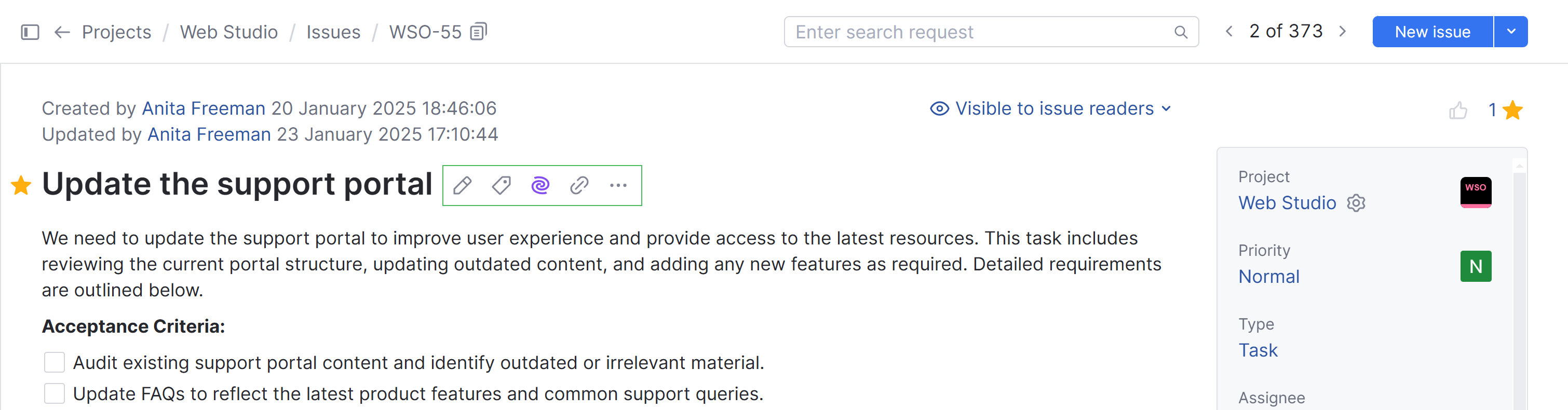
以下のコントロールは、単号表示で利用できます。
コントロール | 説明 |
|---|---|
課題の編集 | issue を編集モードで開きます。ここで、プロジェクト、要約、説明などの課題の基本的なプロパティを変更できます。補足テキストフィールドの値を設定または変更することもできます。 |
タグの追加 | 利用可能なタグのリストを開きます。現在の号にタグを追加するには、リストからタグを選択します。 |
AI Assistant | AI Assistant を使用して新しい課題の概要を生成するオプションにアクセスできます。 詳細は、AI による課題解決支援を参照してください。 |
リンクの追加 | リンクの追加コントロールを開き、課題を参照し、課題間のリンクを作成できます。 詳細は、課題のリンクを参照してください。 |
その他を表示 | 追加のアクションのリストを表示します。このメニューには、ワークフローでサポートされているカスタムアクションも含まれています。 詳細は、詳細メニューの表示を参照してください。 |
フル幅/標準幅 | 課題の内容を表示するための 2 つのモードを切り替えます。
|
詳細メニューの表示
 その他を表示メニューからは、次のアクションを実行できます。
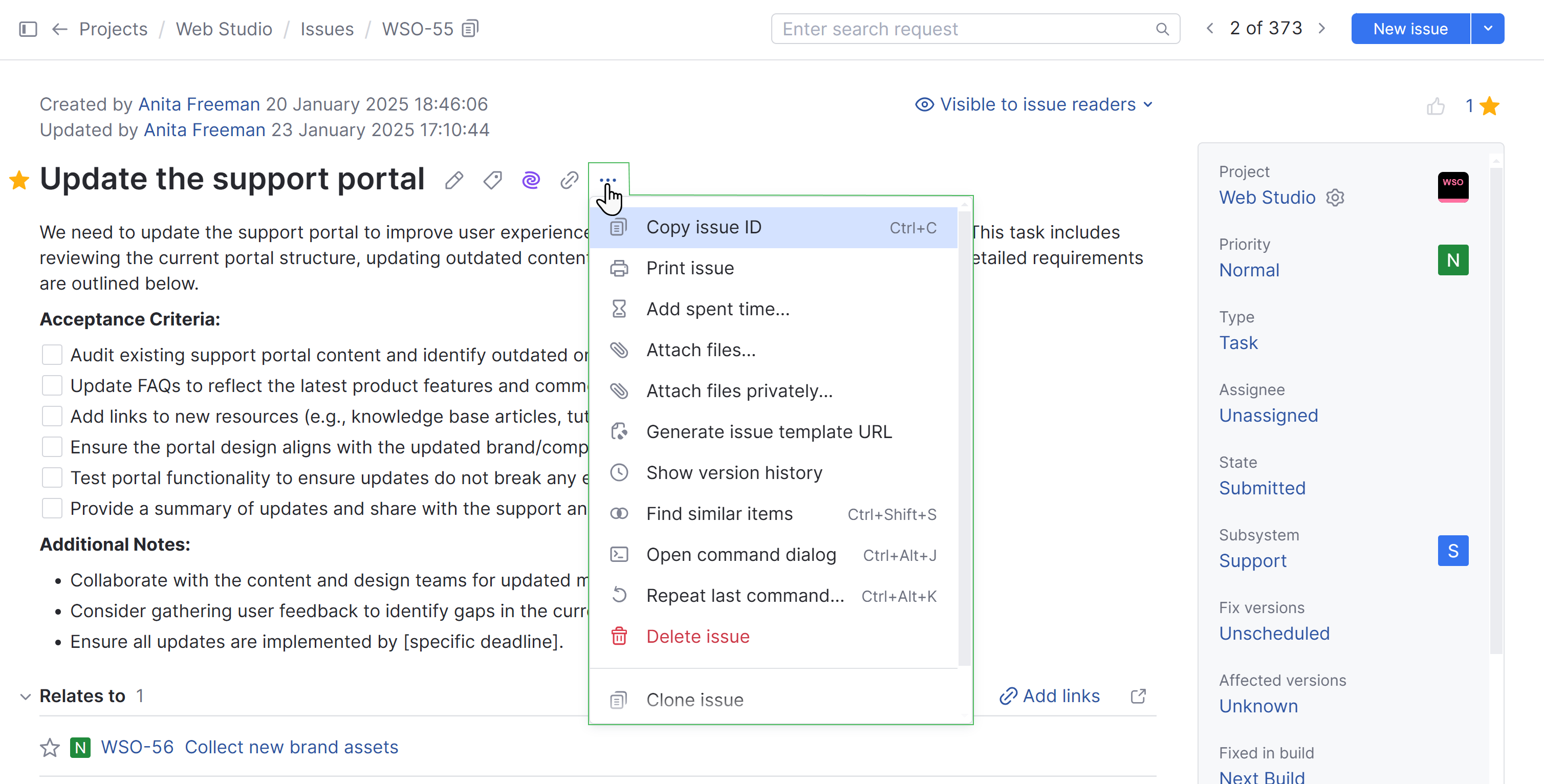
アクション | 説明 |
|---|---|
課題 ID をコピーする | 現在の課題の ID をクリップボードにコピーします。 |
課題の印刷 | 印刷用ページに課題を開きます。ブラウザーで印刷コマンドを使用してページを印刷します。 |
経過時間を追加 | 課題に作業項目を追加できる経過時間を追加ダイアログを開きます。プロジェクトでタイムトラッキングが有効になっている場合にのみ使用できます。 詳細は、経過時間の追跡を参照してください。 |
ファイルのアタッチ | ローカルディレクトリからファイルを見つけて添付できるダイアログを開きます。 |
ファイルを非公開で添付 | ファイルを非公開で添付ダイアログを開きます。ここでは、すべてのファイルの可視性を特定のグループやユーザーに制限するオプションがあります。 このオプションは、機密情報を含むファイルに使用します。 |
課題テンプレート URL の生成 | 課題から課題テンプレートを生成し、その URL をクリップボードにコピーします。 詳細は、課題テンプレートの操作を参照してください。 |
バージョン履歴を表示 | 現在の号のバージョン履歴を開きます。 この機能の詳細については、バージョン履歴を表示を参照してください。 |
コミットを追加 | VCS 連携によるコミットを課題にアタッチできるコミットを追加ダイアログを開きます。この機能は、プロジェクトが VCS と連携している場合にのみ利用可能です。 |
類似課題を見つける | 現在の課題に似た課題の一覧を新しいブラウザータブに開きます。課題リストは、 |
コマンドダイアログを開く | コマンドを適用ダイアログを開き、現在の課題に 1 つ以上のコマンドを適用できます。サポートされているコマンドのリストについては、「コマンドリファレンス」を参照してください。 |
最後のコマンドを繰り返す | このダイアログから課題に適用した最新のコマンドが事前に入力されたコマンドを適用ダイアログを開きます。 |
課題の削除 | 確認メッセージに続いて現在の課題を削除します。このアクションは課題を完全に削除し、元に戻すことはできません。 YouTrack での課題の削除の詳細については、課題の削除を参照してください。 |
クローンの課題 | 現在の号のコピーを作成します。詳しくは、課題のクローンを参照してください。 |
課題をドラフトとして複製 | 現在の課題のコピーを作成し、それを課題の下書きのリストに追加します。詳細については、課題をドラフトとして複製するには: を参照してください。 |
カスタムアクション | |
課題の詳細
単一号表示には、現在の号の詳細情報が表示されます。
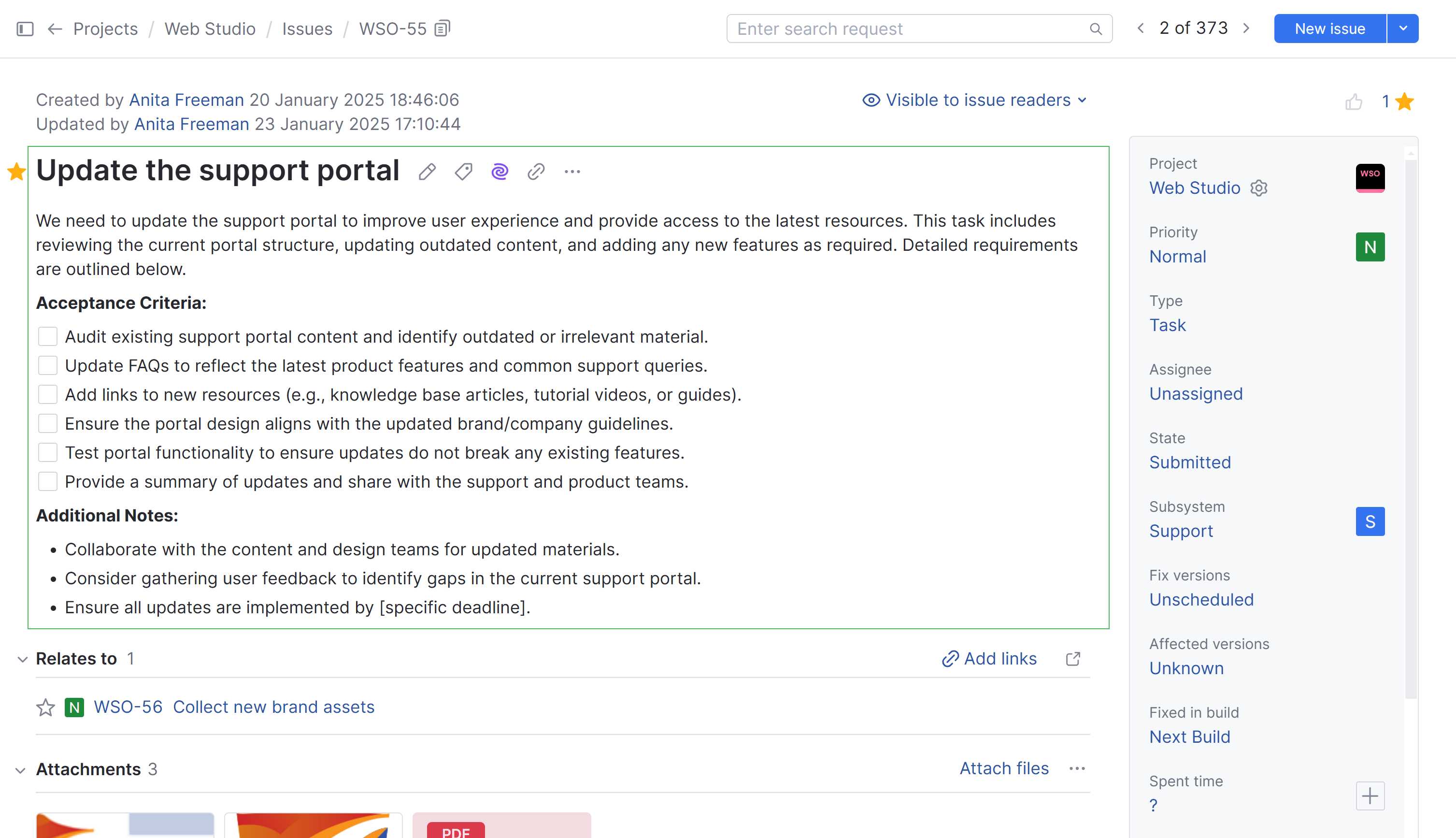
次の課題の詳細がページの本文に表示されています。
項目 | 説明 |
|---|---|
課題サマリー | 課題の概要を表示します。この情報は編集モードで更新できます。 |
課題の説明 | 課題の説明を表示します。この情報は編集モードで更新できます。 |
タグ
ツールバーのすぐ下に、現在 issue に添付されているタグのリストがあります。
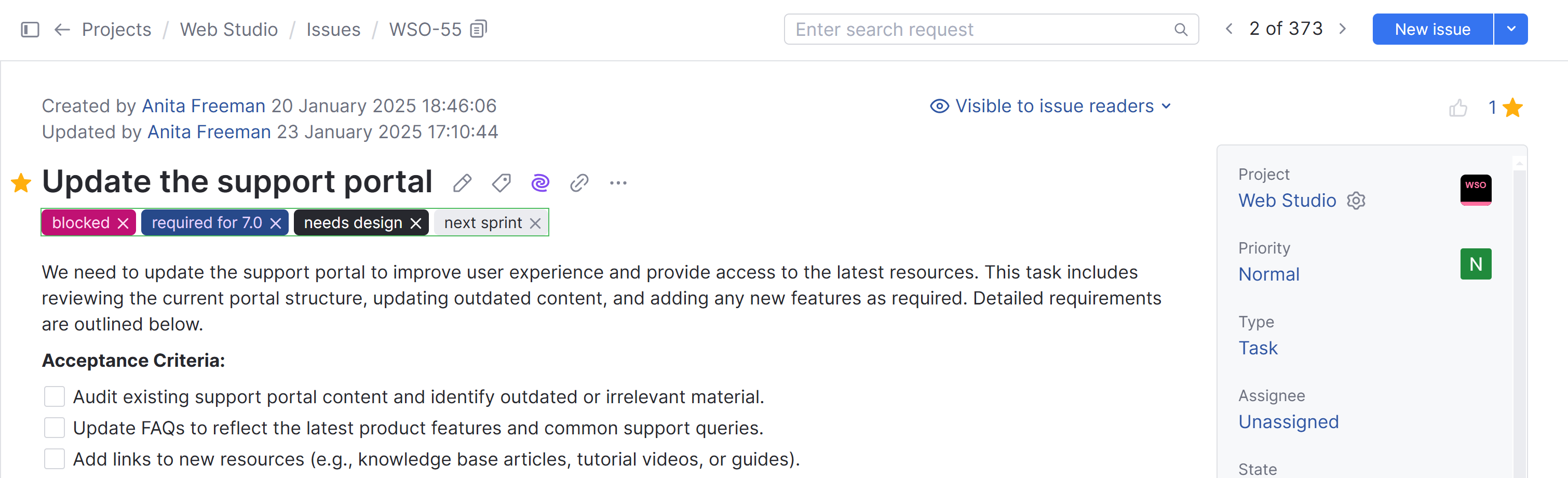
タグを追加するには、ツールバーの
 タグの追加ボタンをクリックするか、
add tag <tag name>コマンドを使用します。タグを削除するには、タグ内の
 タグの除去アイコンをクリックするか、
remove tag <tag name>コマンドを使用します。
タグの詳細については、課題のタグを参照してください。
投票者
課題ビューの右上隅には、課題に投票したり、投票者のリストを表示したりできるコントロールがあります。
課題に投票するには、
 投票アイコンをクリックします。現在の課題の報告者の場合、このコントロールは無効になっています。
課題に 1 つ以上の投票があると、投票アイコンの左側にカウンターが表示されます。カウンターをクリックして、課題に投票したユーザーのリストを表示します。
詳しくは、課題に投票を参照してください。
スタータグ
課題ビューの右上隅、課題の概要のすぐ左に、課題に  スタータグを追加できるコントロールがあります。このアクションにより、ウォッチャーのリストにも追加されます。
号の監視を開始するには、
 アイコンをクリックします。
課題を見るのを停止には、アイコンをもう一度クリックします。
課題に 1 人以上のウォッチャーがいる場合は、スターアイコンの左側にカウンターが表示されます。カウンターをクリックすると、課題を監視しているユーザーのリストが表示されます。
詳しくは、課題の監視を参照してください。
補足テキストフィールド
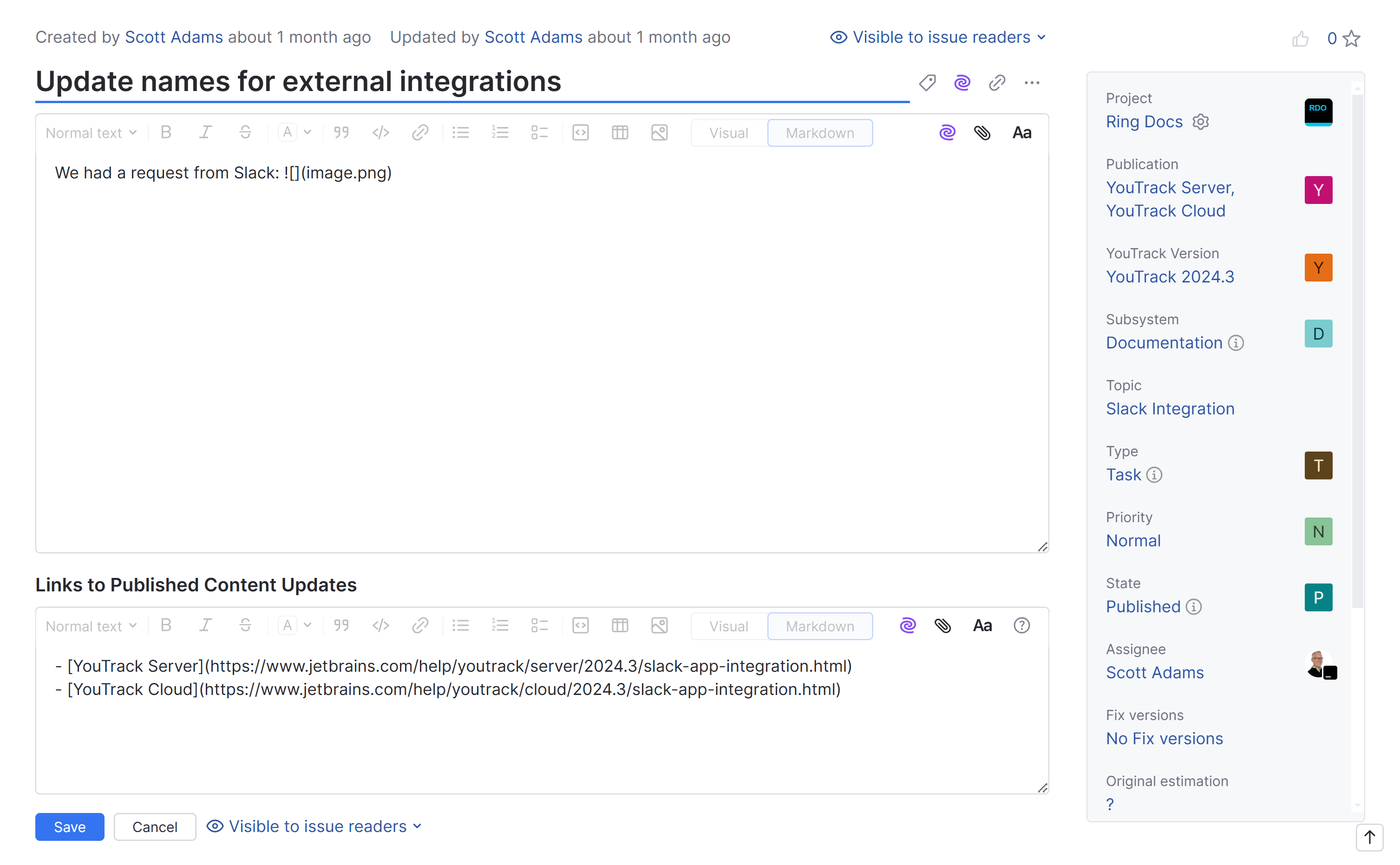
単一課題ビューでは、テキストを保存するための特殊なカスタムフィールドがサポートされています。これらのフィールドには、ビジュアルまたは Markdown モードでフォーマット可能な文字列が格納されます。
このタイプのフィールドは、他のカスタムフィールドと一緒にサイドバーに表示されません。代わりに、それらは課題の説明のすぐ下に表示されます。
課題の概要と説明と同様、課題が作成モードまたは編集モードで開かれている場合にのみ、テキストベースのフィールドの値を変更できます。
それ以外の場合は、補足テキストフィールドの操作は YouTrack の他のカスタムフィールドとまったく同じです。
プロジェクトにフィールドを追加する方法については、新しいカスタムフィールドを追加するを参照してください。
値を
textとして格納するフィールドの詳細については、単純型を参照してください。
課題リンク
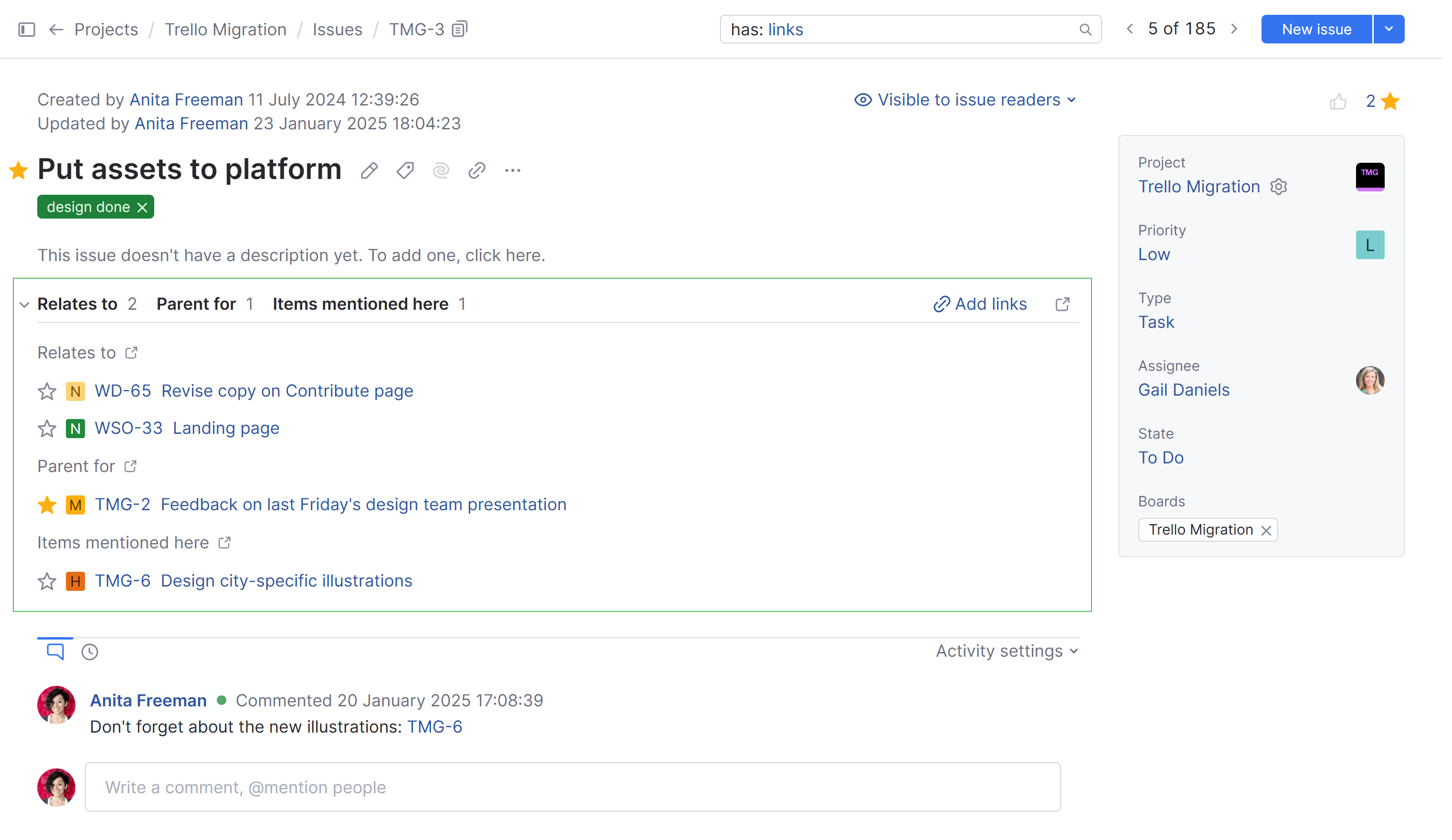
このパネルには、現在の課題にリンクされている課題の一覧が表示されます。現在の課題が少なくとも 1 つの課題にリンクされている場合にのみ表示されます。このパネルが非表示になっている場合は、ツールバーの  リンクの追加ボタンを使用して他の課題にリンクするか、構文
add <link type> <target issue> を使用してコマンドで他の課題にリンクすることができます。
ツールバーには、各課題リンクの種類ごとのカウンターが表示されます。
現在の課題にリンクされているすべての課題がリストとして表示され、課題のリンクタイプ別にグループ化されます。
未解決の課題はリストの上部に表示されます。
パネルの高さは制限されています。スクロールしてリンクされた課題をさらに表示したり、タブをクリックしてリンクタイプ別に課題を表示したり、パネルの下部にある
 すべて展開コントロールをクリックしてリンクされたすべての課題を表示したりできます。
このパネルでは、以下のコントロールを使用できます。
コントロール | 説明 |
|---|---|
リンクされた課題を表示 / 隠す | リンクされた課題のリストを折りたたんで展開します。 |
リンクの追加 | リンクの追加パネルを開き、1 つ以上の課題を現在の課題にリンクできます。検索ボックスを使用してリストをフィルタリングします。 |
課題リストでリンクされた課題を見る | リンクされている課題の一覧を新しいブラウザータブに開きます。 |
現在の課題にリンクされている課題ごとに、課題の優先度、課題 ID、概要を表すアイコンが表示されます。ID と概要のリンクをクリックして、リンクされた課題を単一の課題ビューで開きます。
リンクされている課題パネルでは、各課題に対して次のオプションを使用できます。
オプション | 説明 |
|---|---|
課題にスターをつける | リンクされた課題にスタータグを追加します。このアクションにより、ウォッチャーのリストにも追加されます。 詳しくは、課題の監視を参照してください。 |
リンクの削除 | 現在の号とリンクされている号の間のリンクを削除します。 |
詳しくは、課題のリンクを参照してください。
添付
関連情報は、多くの場合、課題に添付された外部ファイル内にあります。現在の課題に添付されたファイルは、添付パネルにサムネイルまたはリスト項目として表示されます。
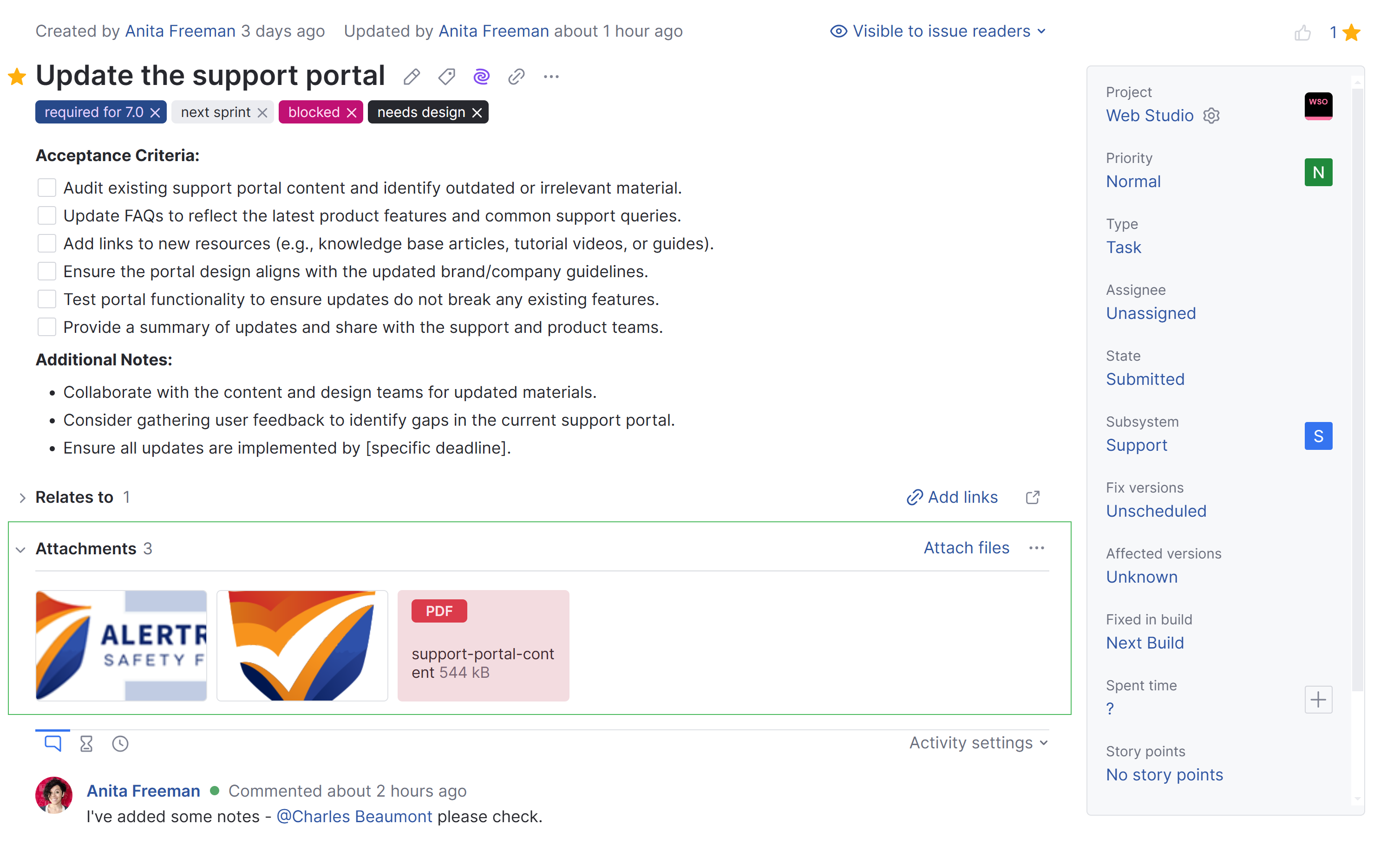
添付ファイルのサムネイルまたはリスト項目の上にポインターを移動すると、個々の添付ファイルに対するアクションが表示されます。
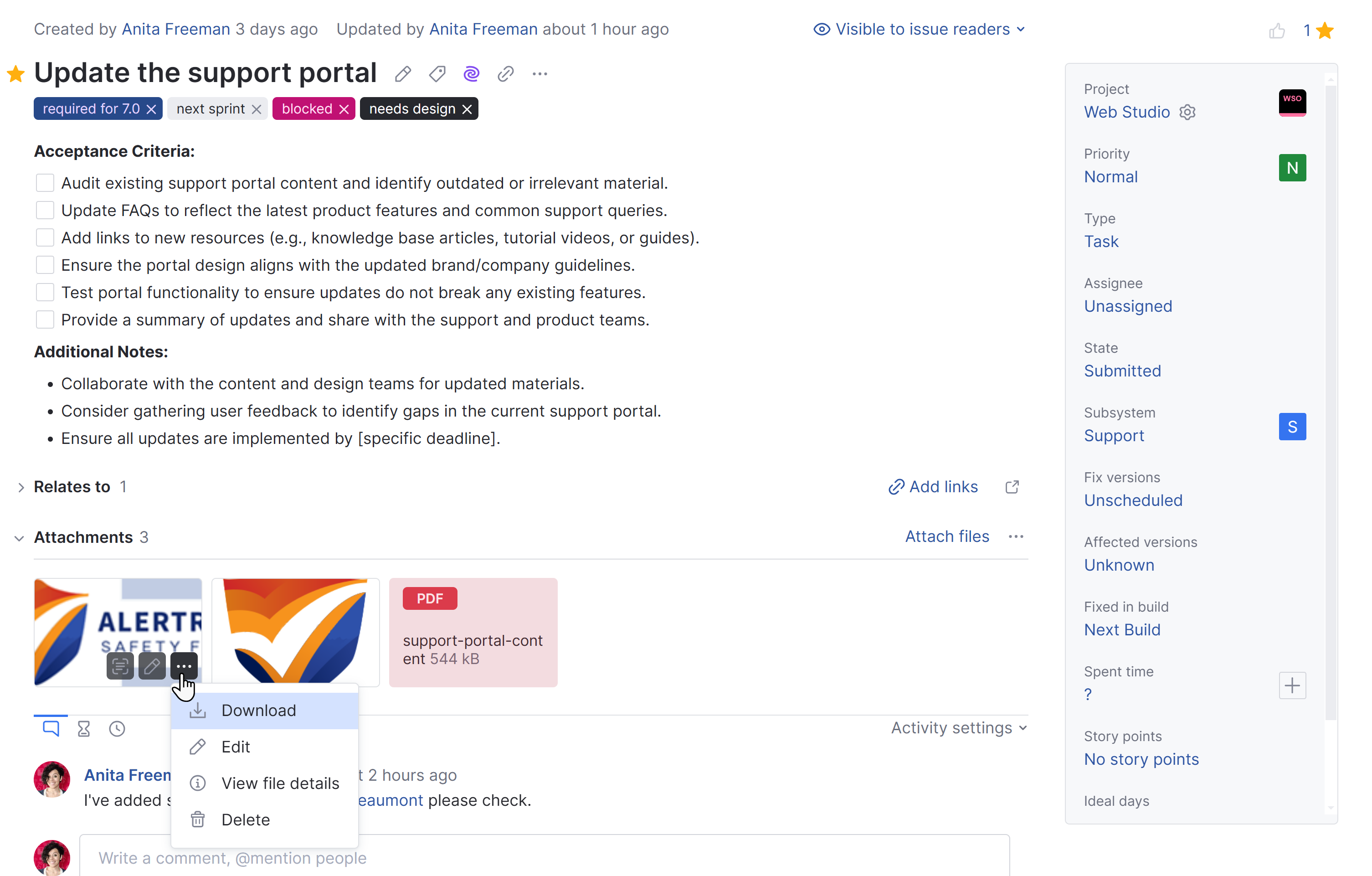
添付パネルの個々の項目には、次のオプションを使用できます。
オプション | 説明 |
|---|---|
テキストの表示 | イメージ添付ファイル内のテキストを表示およびコピーします。 この機能を有効にして使用する方法については、テキスト認識を参照してください。 |
編集 | ファイル名を更新したり、添付ファイルの表示設定を更新したりできます。 |
ダウンロード | 選択したファイルをローカルディレクトリにダウンロードします。 |
ファイルの詳細を表示 | 添付ファイルごとに次のファイルの詳細を表示します。
|
削除 | 選択したファイルを課題から削除します。 |
添付ファイルパネルには、 添付ファイルのオプションという設定メニューがあります。
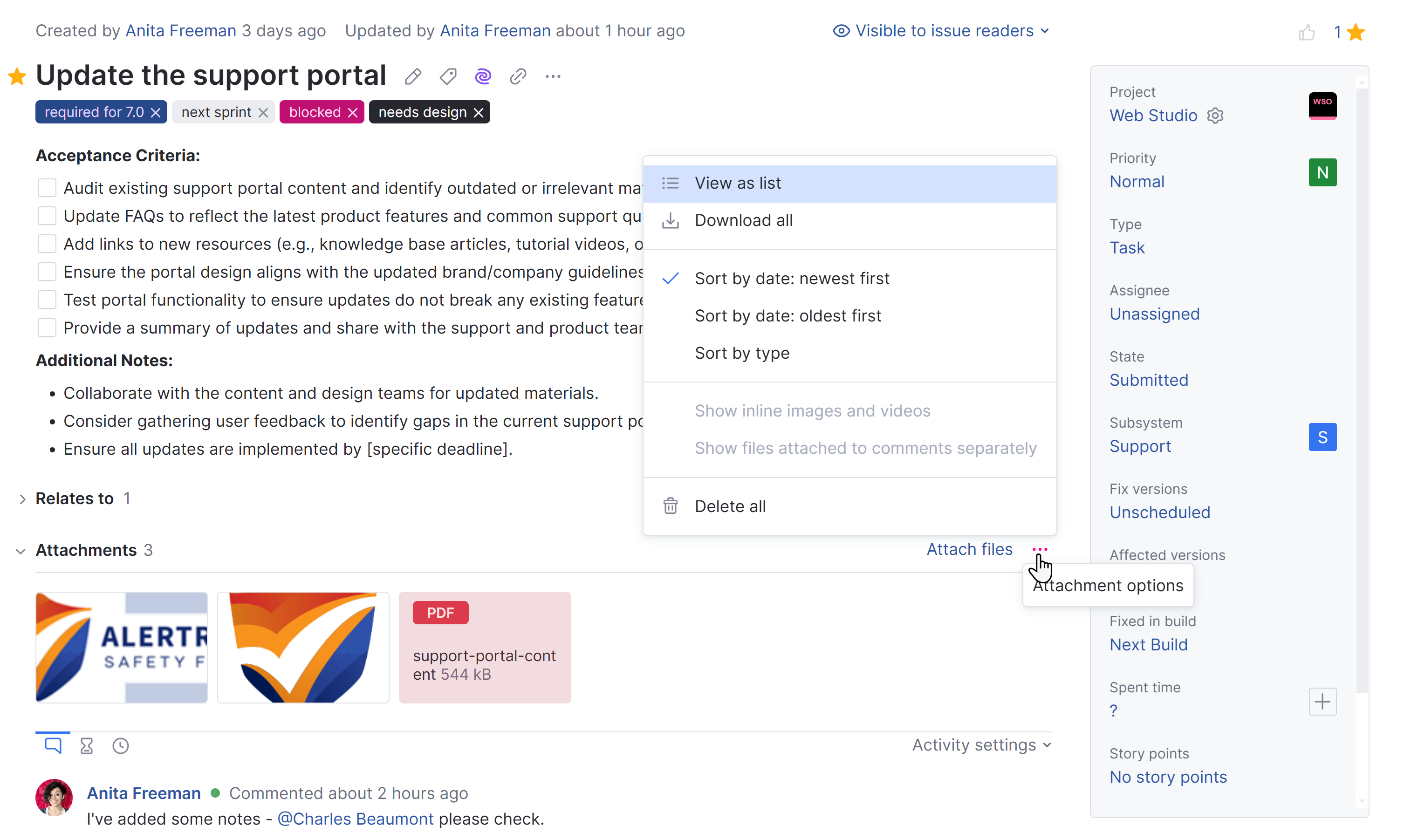
これらの設定により、課題内の添付ファイルに対して次の制御が可能になります。
アクション | 説明 |
|---|---|
リストとして表示 | 添付ファイルを縦のリストで表示します。このレイアウトでは、ファイルの種類、名前、サイズが表示されます。また、ファイルを添付したユーザーの名前と、ファイルが課題に添付された日時も表示されます。 このオプションは、添付ファイルが現在サムネイルとして表示されている場合に使用できます。 |
サムネイルとして表示 | 添付ファイルをグリッドレイアウトで配置された小さなプレビューイメージ (サムネイル) として表示します。 このオプションは、添付ファイルが現在リストとして表示されている場合に使用できます。 |
すべてダウンロード | コメント添付ファイルを含む、課題のすべての添付ファイルをローカルディレクトリにダウンロードします。 |
日付でソート: 最新の順 | 添付ファイルを新しい順に表示します。 |
日付でソート: 古い順 | 添付ファイルを時系列順に表示します。 |
タイプでソート | 添付ファイルをファイルの種類に応じてアルファベット順に表示します。 |
インラインイメージと動画を表示する | 課題の説明またはコメントボックス内にある添付ファイルの表示を切り替えます。 インライン添付ファイルを非表示にすると、添付ファイルパネルに非表示の添付ファイルの数が表示されます。 |
コメントに添付されたファイルを個別に表示する | 課題のコメント内にある添付ファイルの表示を切り替えます。 |
すべて削除 | コメント添付ファイルを含むすべての添付ファイルを課題から削除します。この操作は元に戻せません。 |
イメージおよびビデオファイルの場合は、追加のコントロールを使用できます。これらのコントロールの詳細については、「添付ファイルを表示する」を参照してください。
課題に新しいファイルを添付するには、 その他を表示メニューの添付オプションのいずれかを使用するか、ローカルディレクトリから課題の説明が表示されるページのセクションにファイルをドラッグするだけです。
複数の添付ファイルを含む課題では、課題の説明と以下のアクティビティストリーム間のスレッドをたどるのに課題が生じる場合があります。その場合は、コントロールを使用して添付パネルを折りたたんで邪魔にならないようにします。
詳しくは、ファイルのアタッチを参照してください。
アクティビティストリーム
ページ下部のアクティビティの流れは、課題に適用された変更の時系列リストを提供します。リスト上部のフィルターを使用して、表示または非表示にする変更の種類を選択できます。
これは、コメントと VCS の変更を表示するためにフィルタリングされたアクティビティストリームの例です。
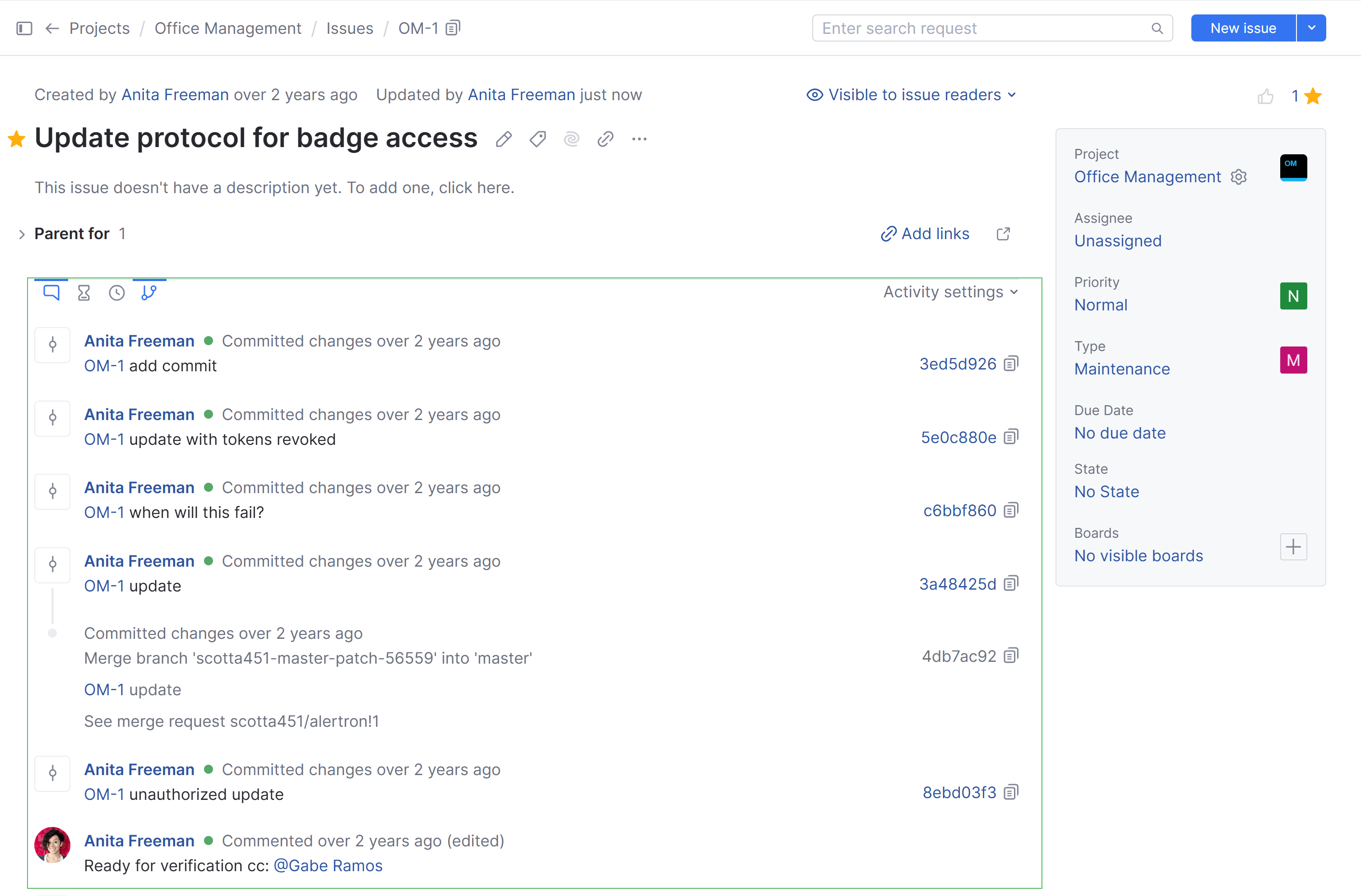
以下のフィルターは、アクティビティストリームの上部にあるツールバーに表示されます。
フィルター | 説明 |
|---|---|
コメント | アクティビティストリーム内のコメントの表示 / 非表示を切り替えます。 |
経過時間 | 作業項目の表示を切り替えます。このコントロールは、プロジェクトでタイムトラッキング機能が有効になっている場合にのみ表示されます。 詳細は、タイムトラッキングを有効にするを参照してください。 |
変更履歴 | 変更履歴の表示を切り替えます。このフィードには、課題に適用されたすべての更新が含まれます。 |
VCS の変更 | 課題にリンクされている VCS 変更の可視性を切り替えます。このコントロールは、プロジェクトがバージョン管理システムと統合されているか、TeamCity との統合を介して VCS に接続されている場合にのみ表示されます。 詳細は、バージョン管理との統合および TeamCity と統合するを参照してください。 |
アクティビティストリームに表示されている更新について詳しくは、課題の更新を表示を参照してください。
アクティビティの設定メニューには、アクティビティストリームでアイテムを表示するための設定が保存されています。アクティビティを最新から最古まで表示するか、その逆に表示するかを選択できます。
アクティビティの設定メニューからは、以下のオプションを利用できます。
コントロール | 説明 |
|---|---|
並べ替え:古いものから | 時系列の変化を表示します。コメント、作業項目、手動コミットの入力フィールドは、ページの下部に表示されています。 |
並べ替え:最新のものから | 変更を時系列の逆順に表示します。このモードでは、コメント、作業項目、手動コミットの入力フィールドがアクティビティストリームの上部に表示されます。 |
コメントの展開 | 選択すると、すべてのコメントが完全に表示されます。 このオプションの選択を解除すると、画面の大部分を占めるコメントが切り取られます。その他を表示リンクをクリックすると、コメント全体が表示されます。 |
フィールドパネル
課題の詳細の右側にあるパネルには、現在の課題に関連する追加情報が表示されます。
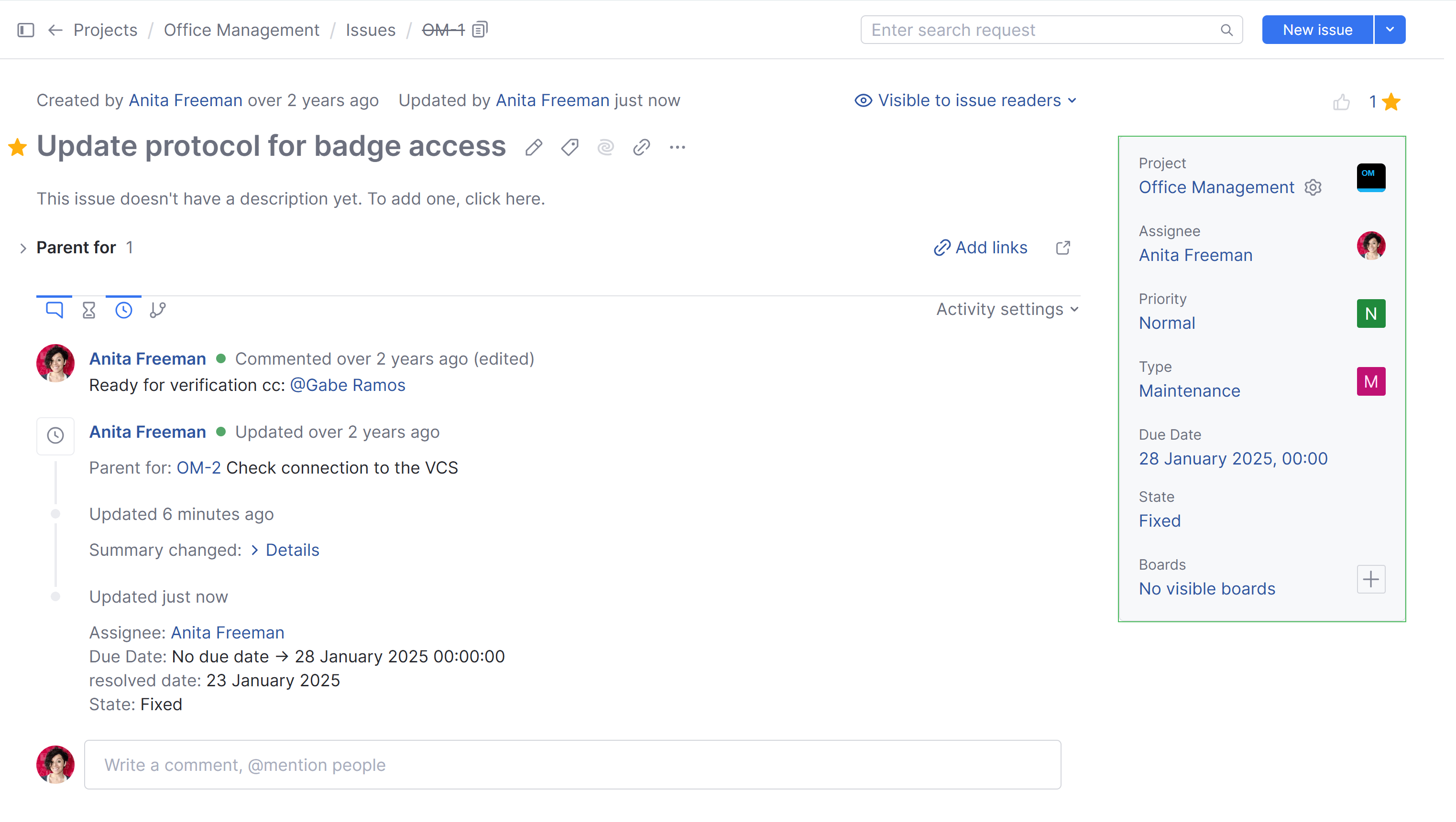
このページのこのセクションには、次の情報が表示されます。
項目 | 説明 |
|---|---|
プロジェクト | 課題が現在属しているプロジェクトを表示します。課題を別のプロジェクトに移動するには、このフィールドをクリックして、リストから別のプロジェクトを選択します。 |
カスタムフィールド | このセクションには、プロジェクトにアタッチされているカスタムフィールドと、各フィールドに設定されている現在の値が表示されます。値をクリックしてフィールドの新しい値を選択または入力します。 |
ボード | 最新号が掲載されているアジャイルボードの一覧を表示します。
|
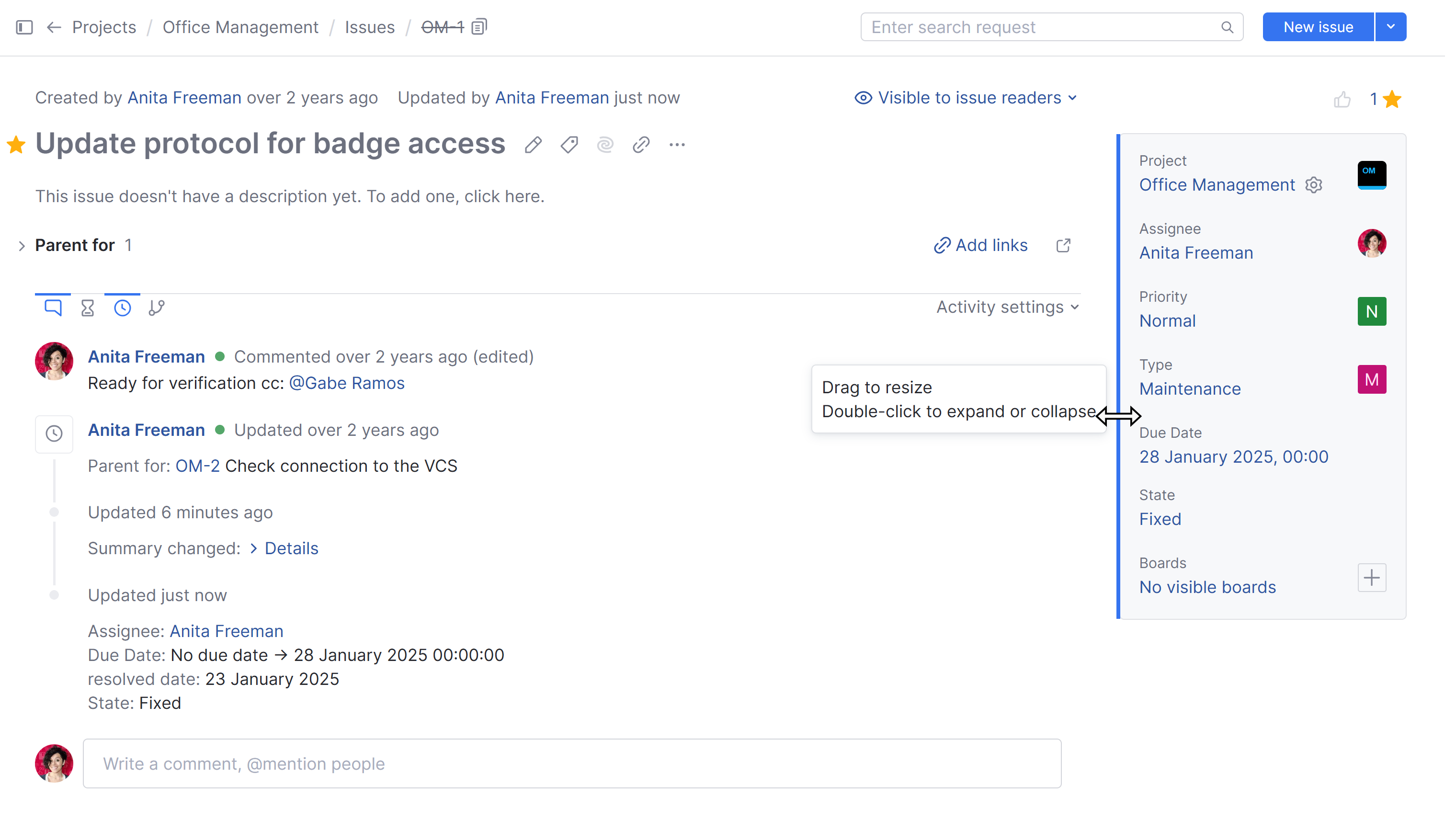
パネルの端をドラッグしてサイズを変更できます。サイズ変更コントロールをダブルクリックして、パネルを展開または折りたたみます。
関連ページ:
プロジェクトメンバーとアクセスを管理する
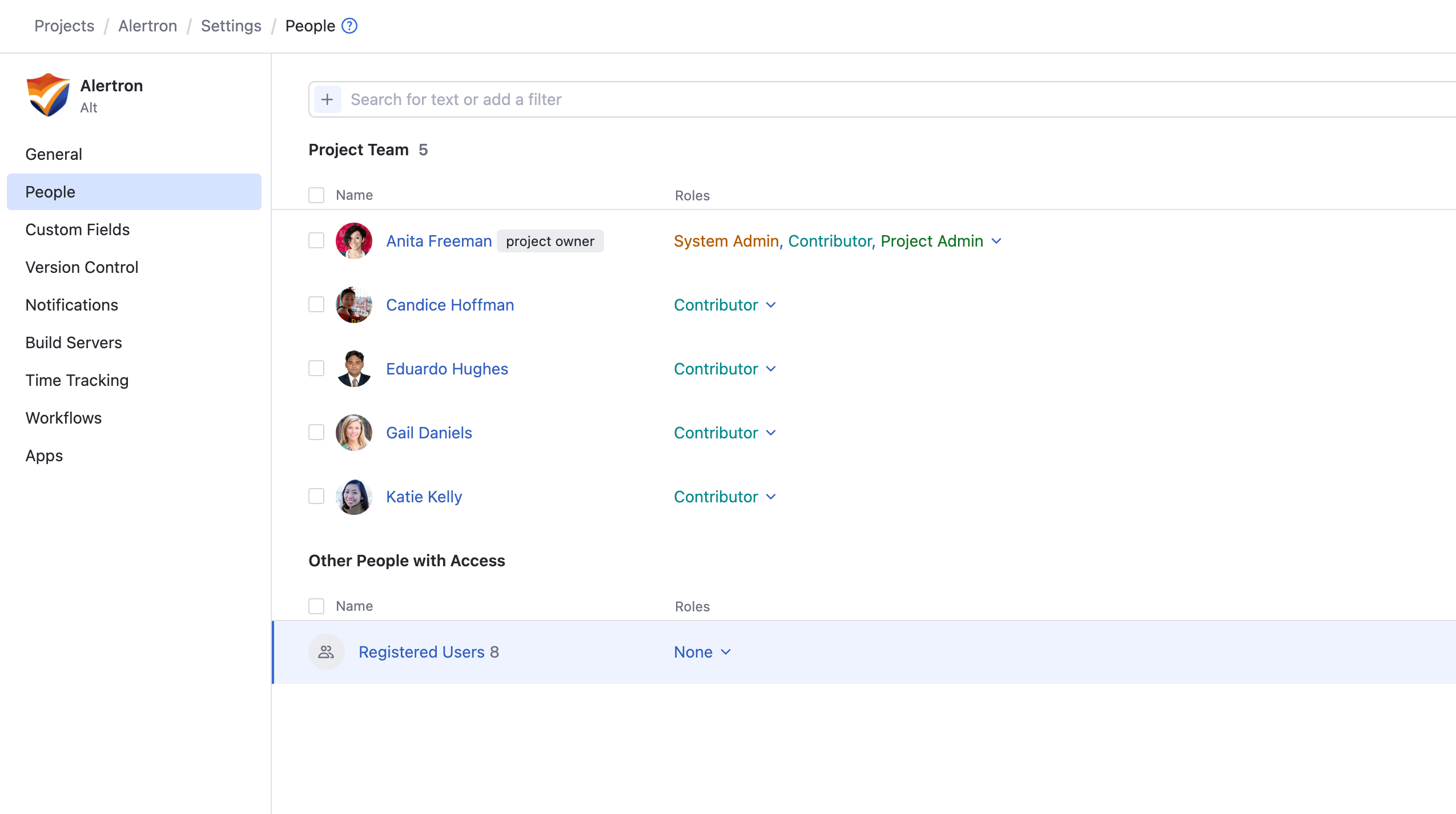
プロジェクト設定の関係者ページでは、プロジェクト内の課題を操作したりコンテンツを作成したりできるユーザーを管理できます。プロジェクト内の権限は、ユーザーまたはグループに割り当てられたロールによって決定されます。このページから、次の操作が可能です。プロジェクトへのアクセス権を持つユーザーを確認します。プロジェクトチームにユーザーとグループを追加します。プロジェクトチームのロールを管理します。プロジェクトチームのメンバーではないユーザーやグループに割り当てられたロールを管理します。プロジェクトオーナ...
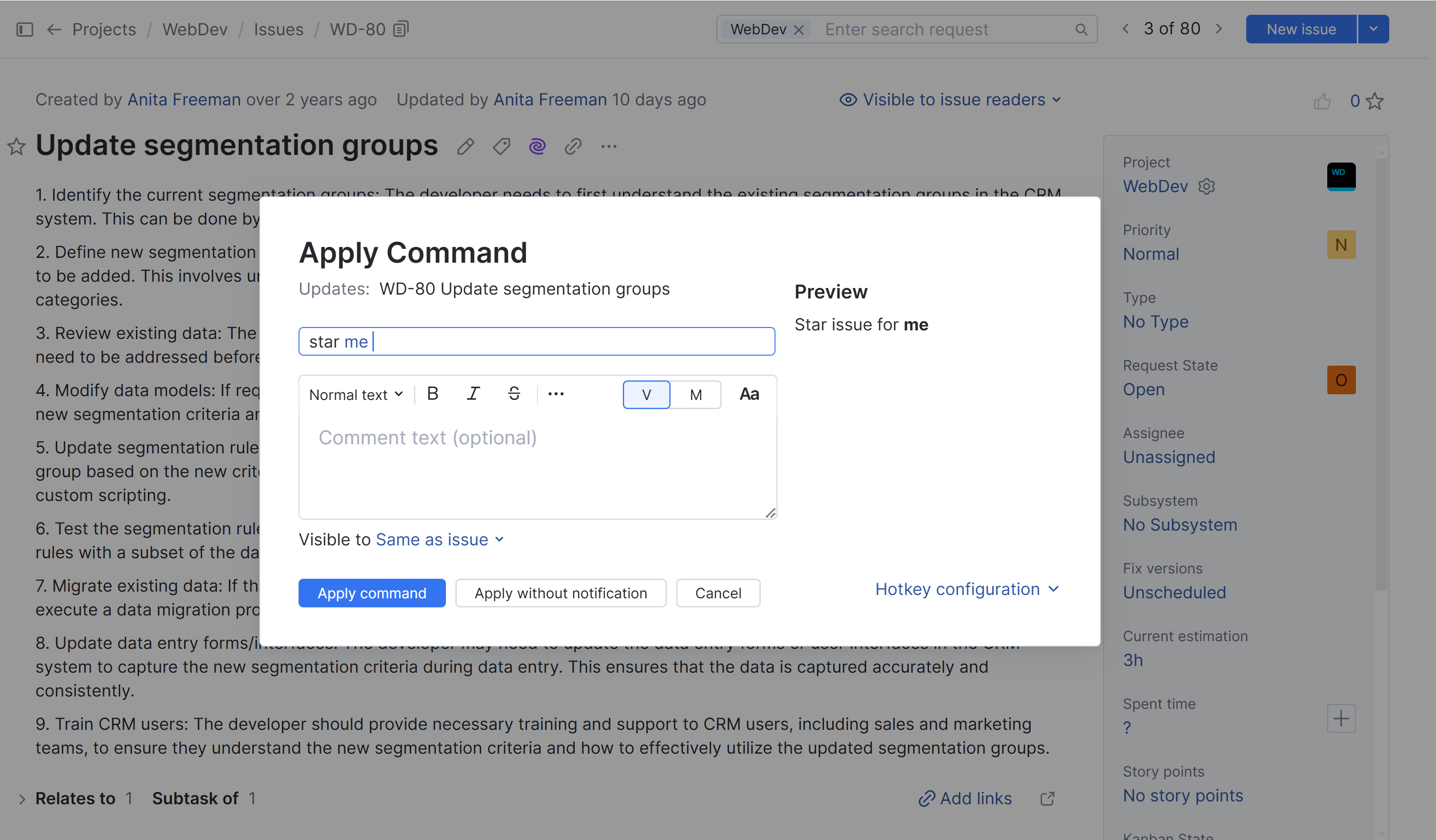
課題に投票
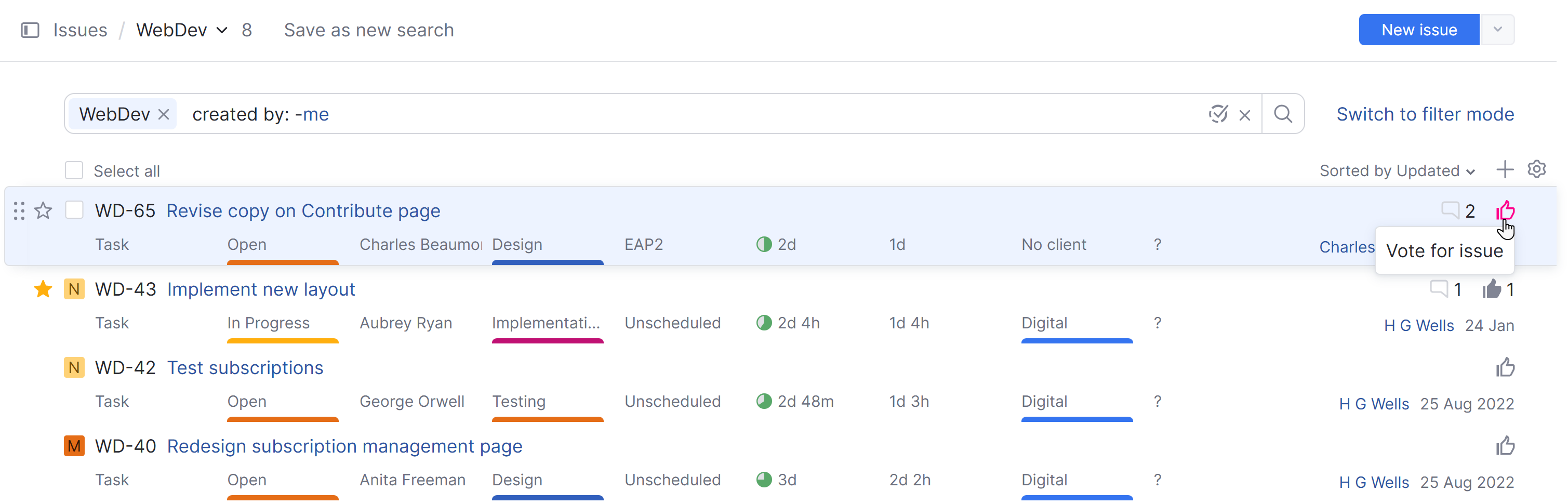
投票は、課題の人気を測定する 1 つの方法です。課題に投票を追加すると、個人的なサポートを表明します。YouTrack での投票には、次の制限があります。自分で報告した課題に投票することはできません。課題ごとに 1 票しか投じることはできません。課題に投票するには: 課題 ID の右側にある課題に投票するアイコンをクリックします。単一課題表示画面で、フィールドパネルの上にある投票アイコンをクリックします。コマンドを適用ダイアログを開き、コマンドを入力します。
課題の監視
YouTrack では、関心のある課題を監視できます。また、他のユーザーを課題の監視者として設定することも可能です。YouTrack サーバーで通知が有効になっている場合、監視している課題に変更が加えられた際に、あなたや他のユーザーに自動的に通知されます。他のユーザーは、YouTrack プロファイルの通知タブで、通知を受け取る変更を指定できます。詳細については、通知を参照してください。課題を見るには: 課題リストから、課題 ID の左側にあるの星型アイコンをクリックします。単一課題表示画面では、...
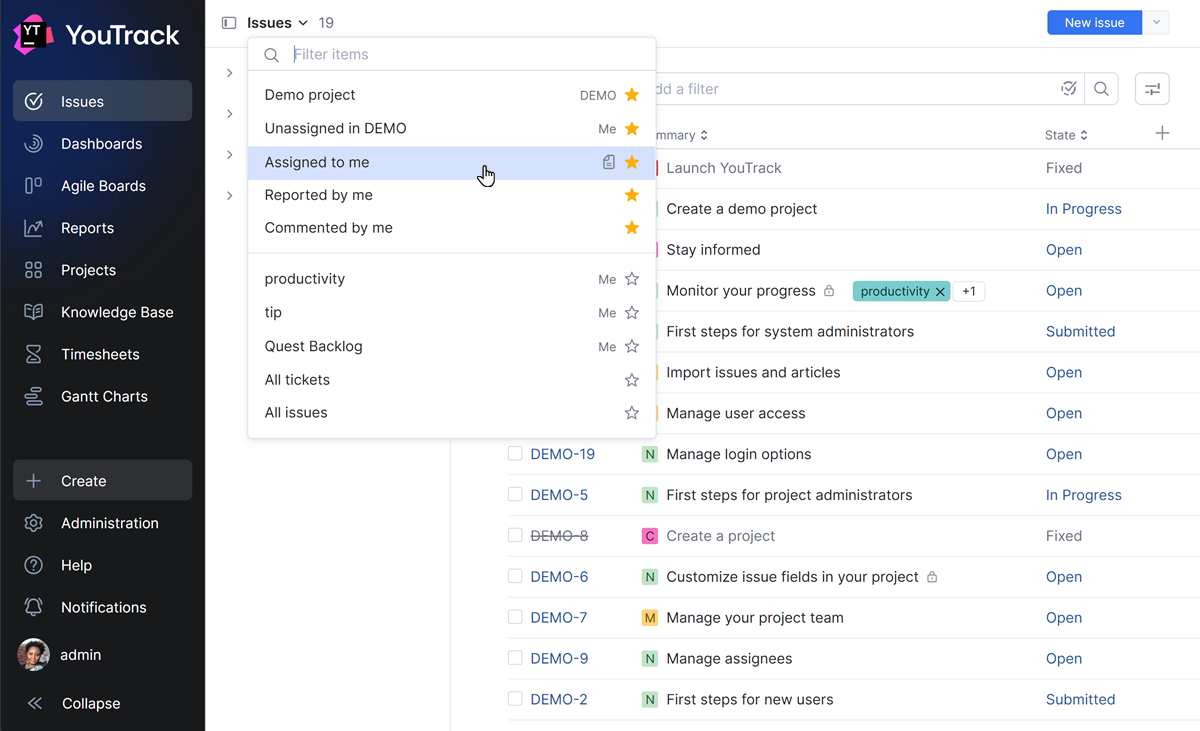
課題検索
自分に割り当てられた課題、自分にコメントされた課題、自分に報告された課題、自分にスターが付けられた課題を検索するには、ヘッダーの課題メニューから定義済みの検索オプションを選択します。他のすべての検索では、単純か非常に複雑かを問わず、クエリを入力します。幅広い検索条件を使用して、YouTrack サーバー全体または選択したプロジェクト内の課題を検索できます。課題リストの上部にある検索およびフィルターオプションを使用して、YouTrack の課題を見つけます。課題を見つけるために利用できる 2 つの...
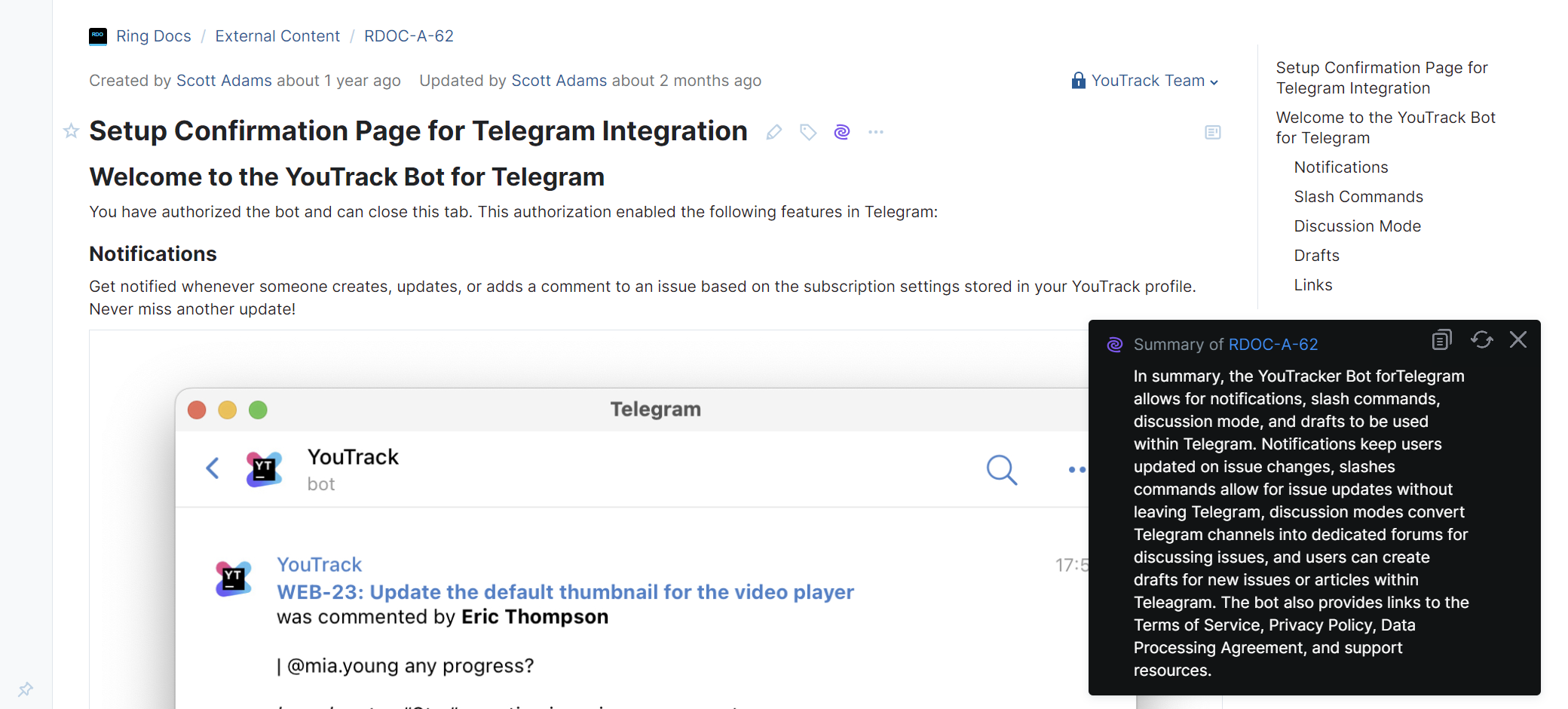
AI Assistant
YouTrack には独自の AI Assistant が搭載されており、課題や記事の要約作成やコメント作成をサポートします。この AI Assistant は、JetBrains AI サービスによってサポートされており、高度な LLM に透過的に接続し、YouTrack 内で特定の AI 機能を有効にします。この機能の概要については、この短いビデオを参照してください。アイコンが表示されている場所であれば、どこからでも AI Assistant にアクセスできます。このアシスタントは、コンテン...
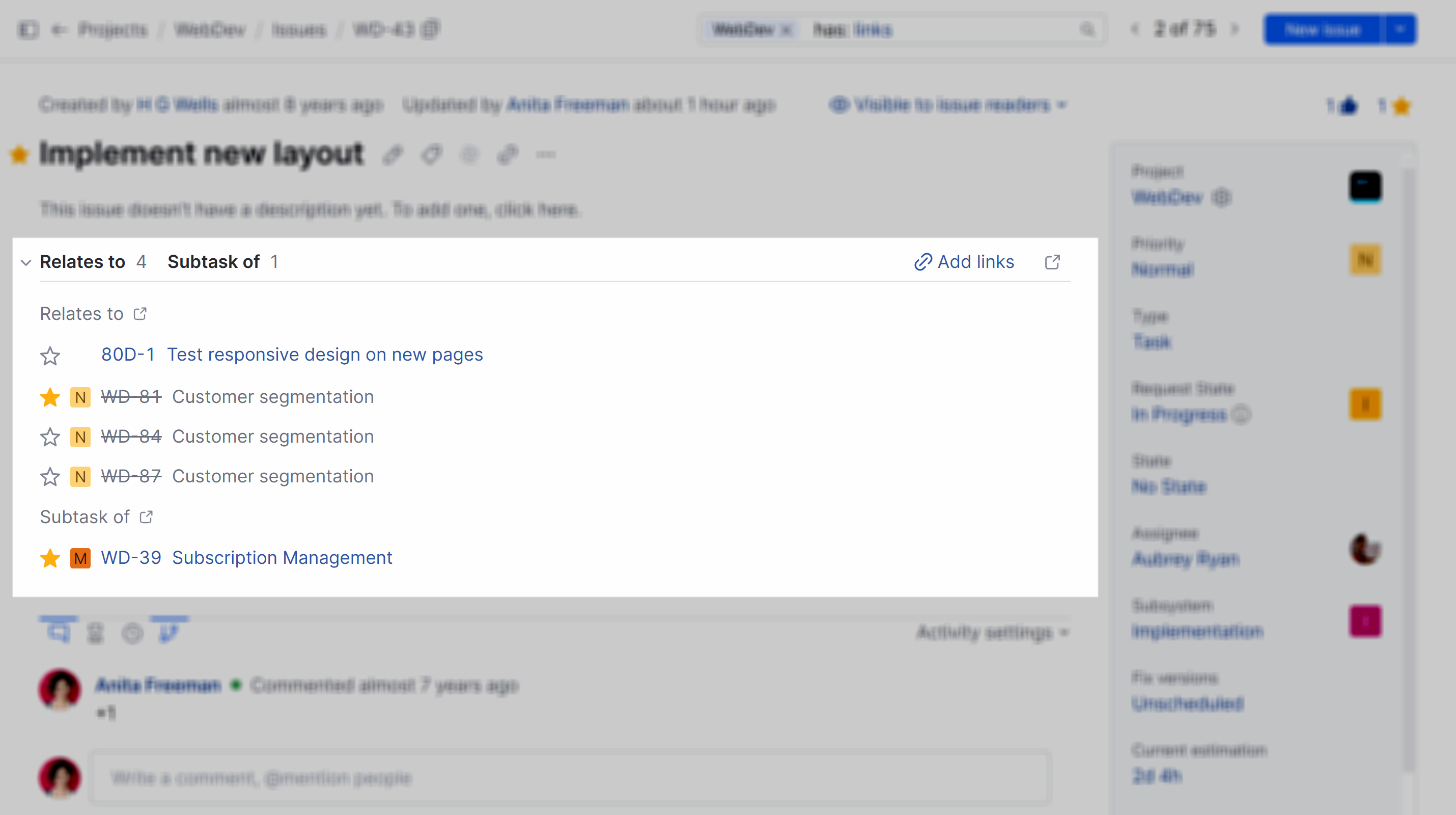
課題のリンク
YouTrack では、課題間の関係を示すために課題をリンクさせることができます。ある課題から別の課題へリンクを追加すると、両方の課題にリンクが追加されます。課題リンクタイプには、その方向を決定するプロパティがあります。方向は、課題が互いにどのように関連しているかを決定します。課題リンクタイプは、次のいずれかのリンク方向を持つことができます。ダイレクトこの方向は、課題間に従属関係があることを意味します。例: 依存するリンクタイプは、発行 A が発行 B に必要であることを示します。逆に、発行 B...