

課題の下書きの読み込み
課題を作成すると、YouTrack はデータを自動的に課題の下書きとして保存します。下書きを保存するには、何もする必要はありません。課題の下書きを作成する際に利用できる操作は次のとおりです。キャンセルボタンをクリックして新しい課題ページを終了するか、メインナビゲーションの  作成 > 新しい課題をクリックして別の課題の報告を開始します。
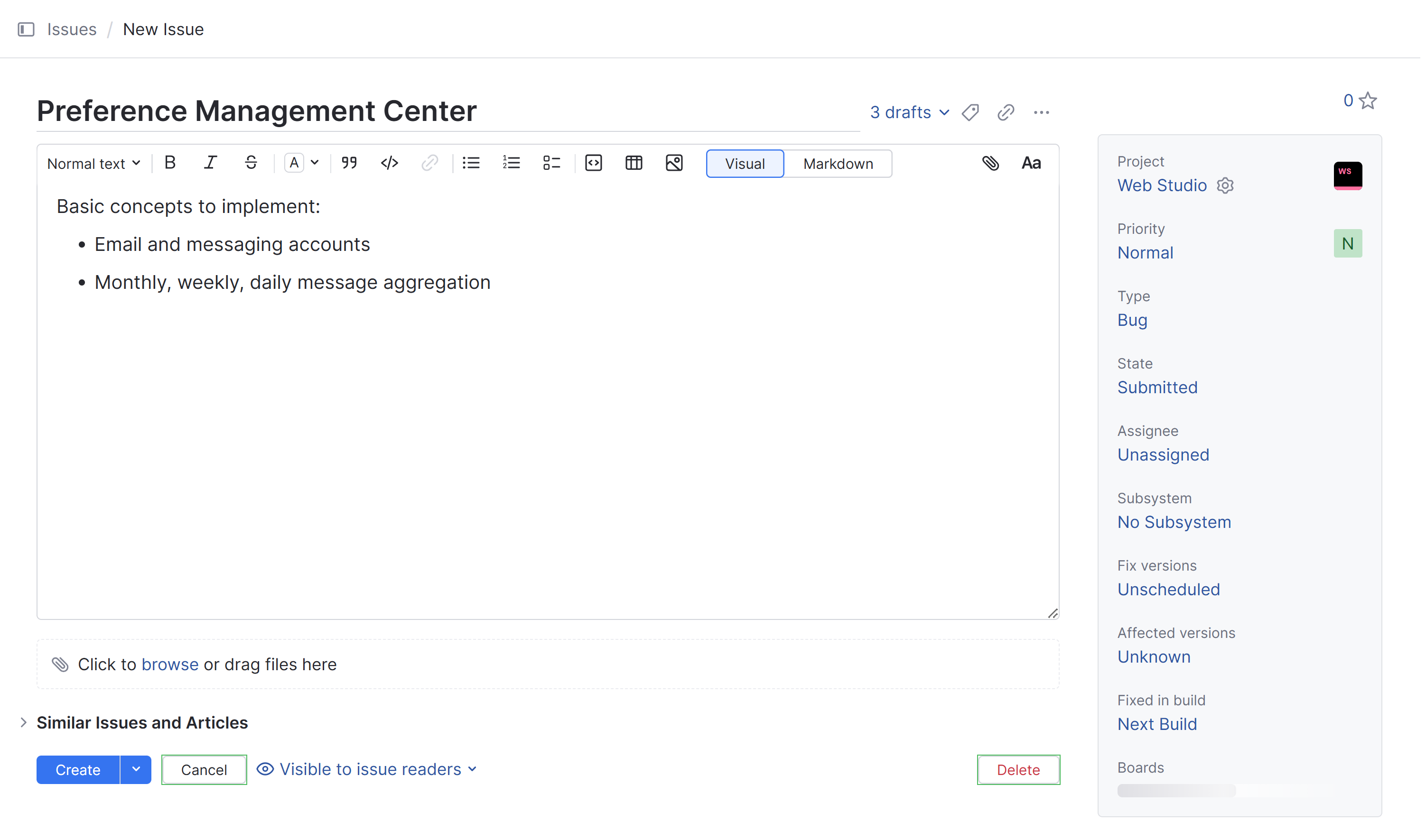
キャンセルボタンをクリックして、新しい課題ページを終了します。現在のドラフトが下書きリストに保存されます。
現在の課題の下書きを破棄するには、削除ボタンをクリックします。
下書きから課題を作成するには:
メインナビゲーションメニューから、
 課題を選択します。
サイドバーの下書きメニューを展開します。
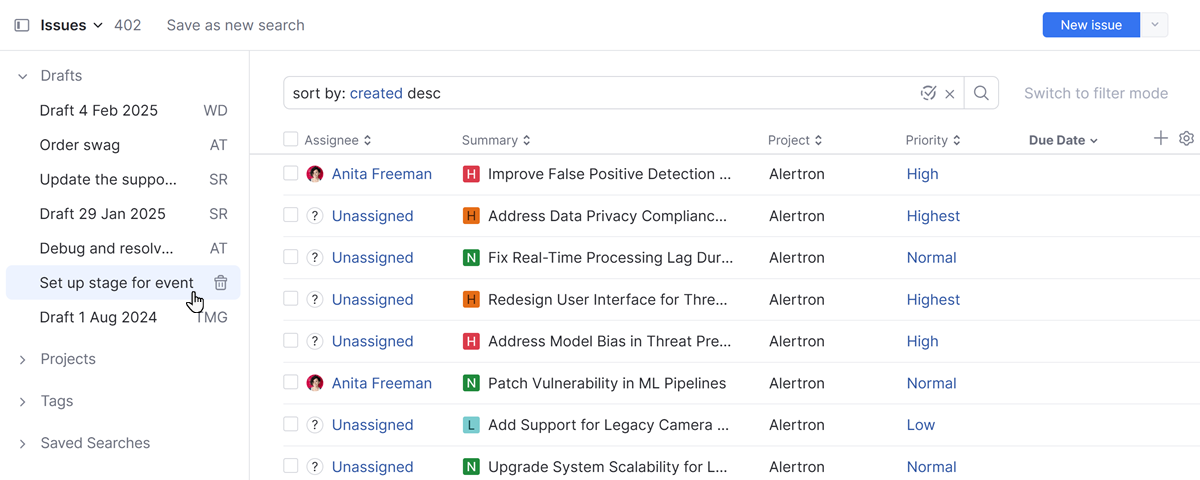
サイドバーが表示されていない場合は、パンくずナビゲーションの
 アイコンをクリックして、サイドバーを開いたままにします。
編集したい下書きを選択します。
中断した課題の報告を続けます。
完了したら、作成ボタンをクリックします。
下書きの表示と管理
この機能を効果的に使用するには、報告する予定の課題の下書きのみを保持する必要があります。個別に報告した課題や不要になった課題の自動生成された下書きは、時間の経過とともに蓄積され、不要な混乱を引き起こす可能性があります。
現在の課題の下書きリストを表示するには、サイドバーの下書きセクションを展開してください。サイドバーが表示されていない場合は、パンくずナビゲーションの アイコンをクリックして、サイドバーを開いたままにしてください。
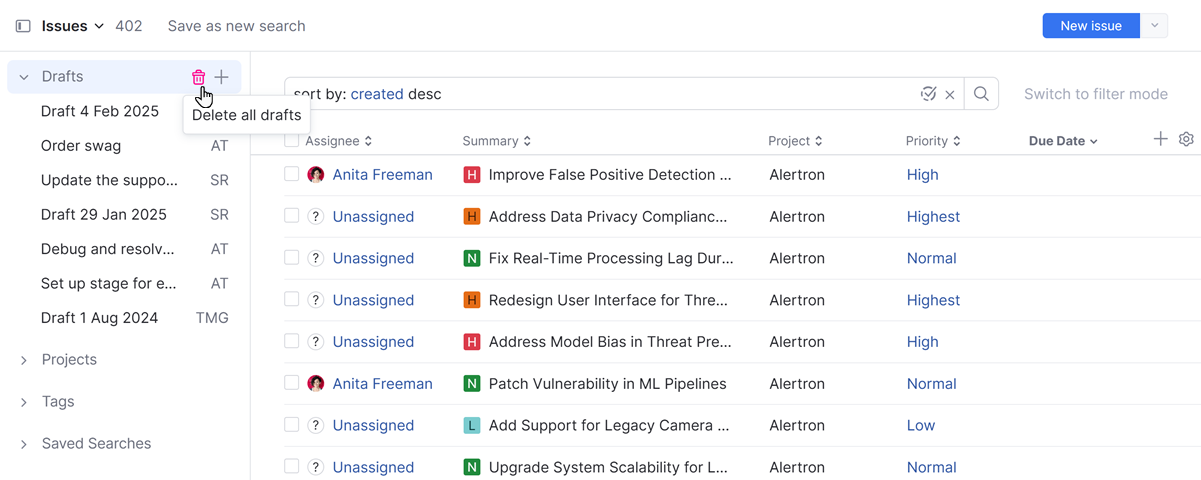
下書きを選択して、新しい課題フォームで表示します。
課題の下書きを破棄するには、リスト内の下書きの横にある
 下書きを削除アイコンをクリックします。
セクションヘッダーの
下書きをすべて削除するアイコンをクリックして、下書きリストをクリアします。
一度削除した下書きは復元できません。
関連ページ:
フィールド値を更新する
YouTrack の各課題で使用可能なフィールドの集合は、プロジェクトレベルで定義されます。これらのフィールドには、基本的な情報を伝える値が格納され、課題をさまざまなカテゴリに分類できます。各フィールドの基本的な動作は、格納するデータの種類によって定義されます。例: 日付または日付と時刻を格納するフィールドでは、カレンダーから日付を選択できます。列挙値を格納するフィールドを使用すると、リストから 1 つ以上の値を選択できます。文字列や整数などの単純型を格納するフィールドを使用すると、フィールドに値...
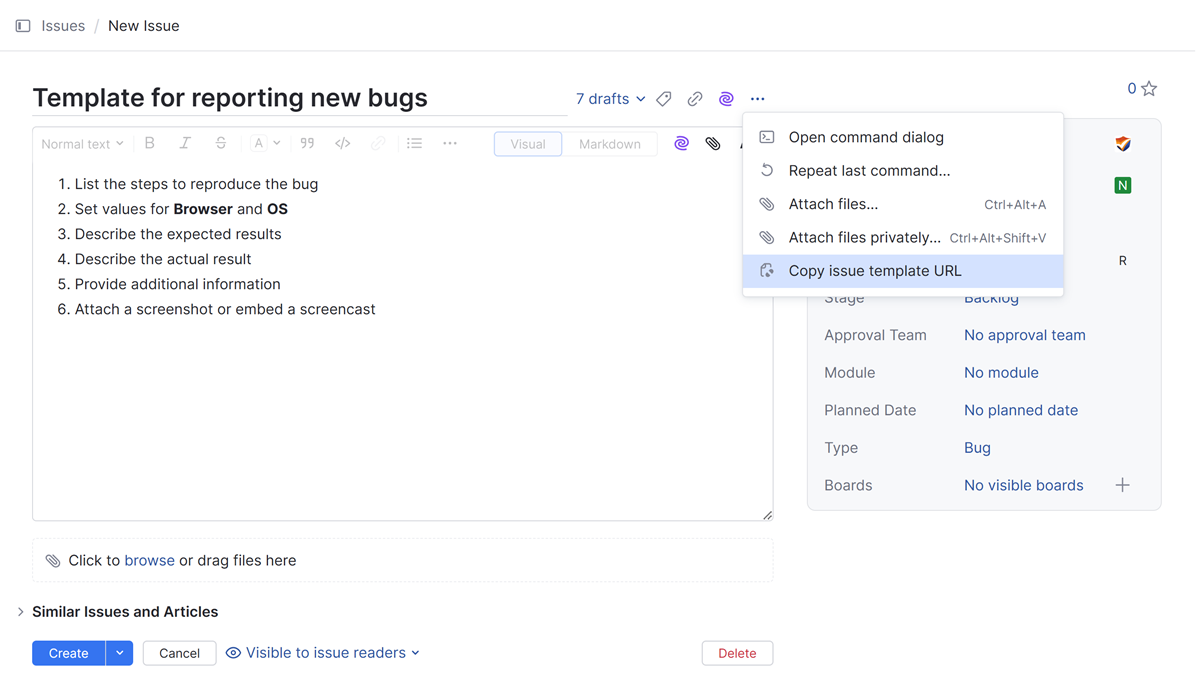
課題テンプレートの操作
皆さんは、顔を手のひらで覆って、「この人はどうしてこの課題を製品に割り当てるのを忘れたのだろう」と自問しているためはないでしょうか。私たち自身もこれを経験したことがあるため、このことはわかっています。特定のカスタムフィールドに設定する値は、作業割り当てと製品リリースサイクルに関連付けられています。ただし、開発チームのメンバーではないユーザーは、これらのフィールドの重要性を認識していないか、使用方法を知らず、フィールドを空白のままにしています。全員が課題を作成し、必要な情報をすべて提供してくれたら...