

AI を活用したライティング支援
YouTrack には、AI を活用したライティングアシスタントツールが組み込まれています。これらのライティングアシスタントツールは、スペルや文法の間違いを検出し、文章の言い換えを提案することで、文章の明瞭さと質を向上させます。また、文脈に基づいて、次にどのような単語、フレーズ、文が使用される可能性が最も高いかを予測することもできます。
ライティングアシスタントは JetBrains Grazie(英語) によって提供されています。Grazie は、生成 AI、機械学習、その他の高度な生産性ツールと対話するためのプラットフォームです。
この機能の概要については、この短いビデオを参照してください。
使用可能
フォーマットされたテキストを保存するすべてのフィールドで、入力支援を利用できます。課題とチケットの場合、これには次のものが含まれます。
説明
テキストフィールド (拡張説明)
コメント
作業項目の説明
課題やチケットの概要、またはフォーマットされていない文字列を格納するフィールドについては、文章作成支援機能は利用できません。
ナレッジベースの記事については、以下が含まれます。
記事の内容
コメント
記事のタイトルとイン行コメントでは、ライティング支援は利用できません。
提案を承認および拒否する
AI ライティングアシスタントは、入力時にテキストをスキャンします。文法とスペルの修正機能を有効にすると、スペルミスや文法、スタイルに関する課題が下線で表示されます。利用可能な候補の種類は以下のとおりです。
正当性 : 一般的な文法とスペルの正確さに関する提案。例: 主語と動詞を正しく一致させるために、「tools that works in your browser」を「tools that work in your browser」に置き換えます。
これらの提案は red で下線が引かれています。
読みやすさ : 読みやすさや明瞭さを向上させる提案。例: 「非常に大きい」を「巨大」に置き換えて、より短く具体的な言葉遣いにします。
これらの提案は purple で下線が引かれています。
色調 : コンテキストに基づいて語調を調整するための提案。例: 冗長であり、すべての人に当てはまるわけではない難易度を暗示するため、指示から「ただ」を削除します。
これらの提案は teal blue で下線が引かれています。
下線付きの単語の上にポインターを置くと、課題の解決策が表示されます。
下線付きのテキストを更新するには、提案を選択します。
提案を無視するには、今のところは却下を選択します。
却下された提案は、ページを再読み込みするまで無視されます。
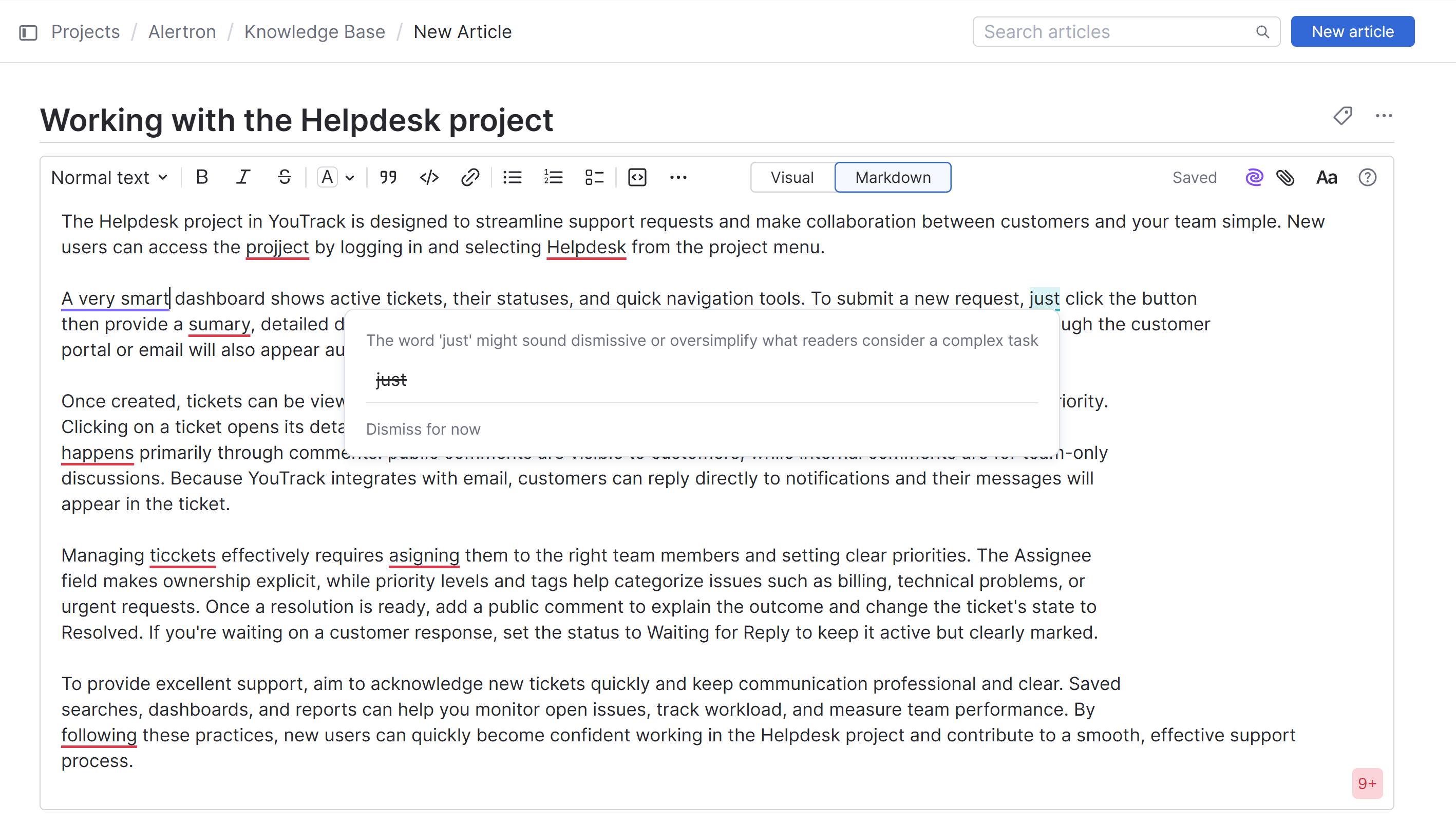
入力フィールドの右下隅にあるカウンターは、現在のテキストブロックに対して利用可能な候補の数を示します。カウンターをクリックしてリストを開き、各候補を確認します。
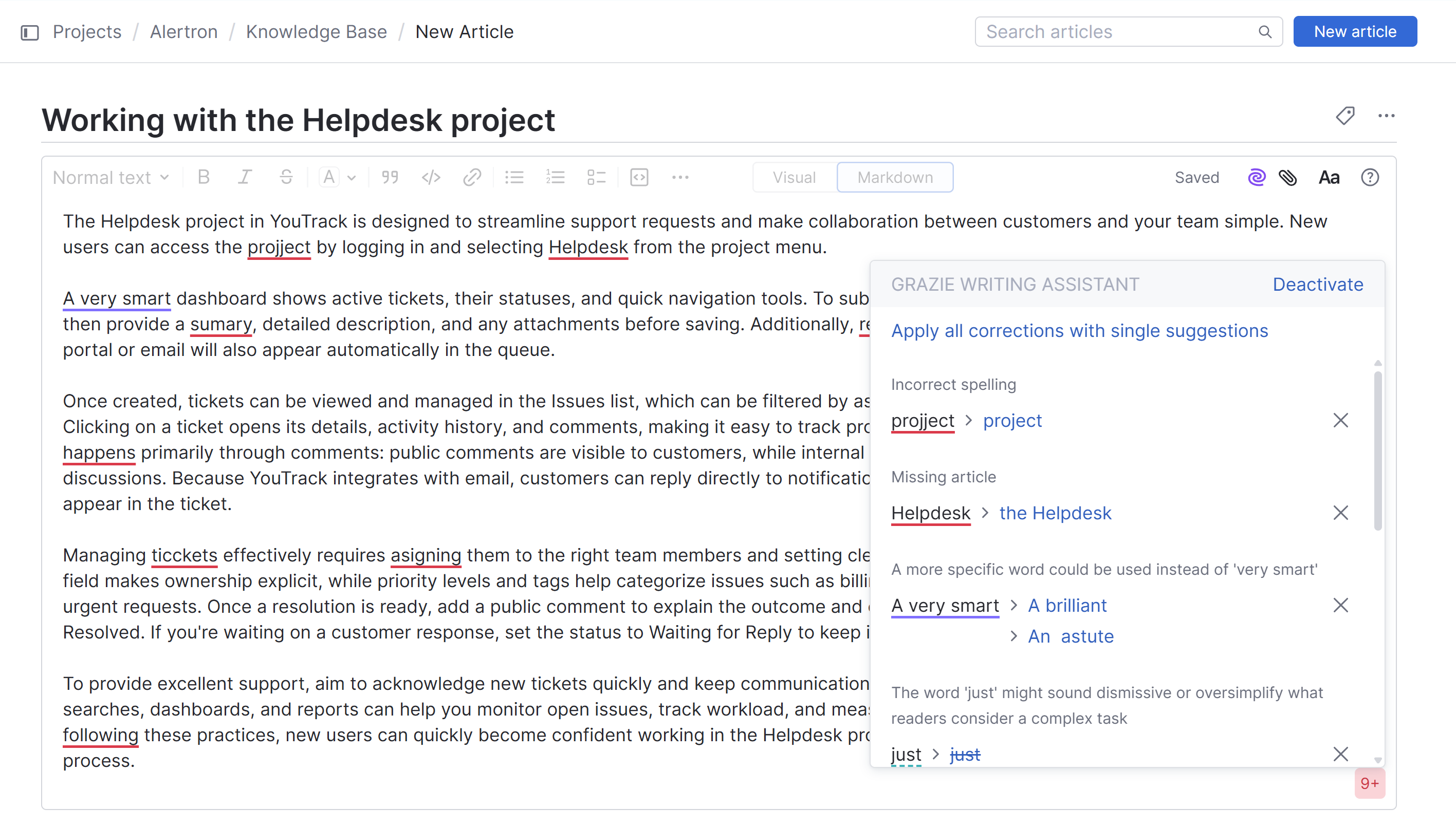
1 つの提案ですべての修正を適用するオプションはまさにそれを行います。このオプションをクリックすると、下線付きのテキストに単一の提案が適用され、複数の解決策が考えられる課題だけが残ります。
提案を無視するには、
 アイコンをクリックします。
非アクティブにするリンクをクリックすると、ライティングアシスタントがオフになり、候補リストが閉じます。
文法とスペルの修正はいつでもオン / オフに切り替えることができます。手順については、ライティング支援機能のオン / オフを切り替えるを参照してください。
テキスト補完
テキスト補完機能は、入力時に文脈に応じた関連性の高い単語やフレーズを提案し、より速く、集中力を維持して文章を書くのに役立ちます。テキスト補完を有効にすると、YouTrack は文章の続き方を自動的に予測し、キー操作で入力できる補完候補を提示します。
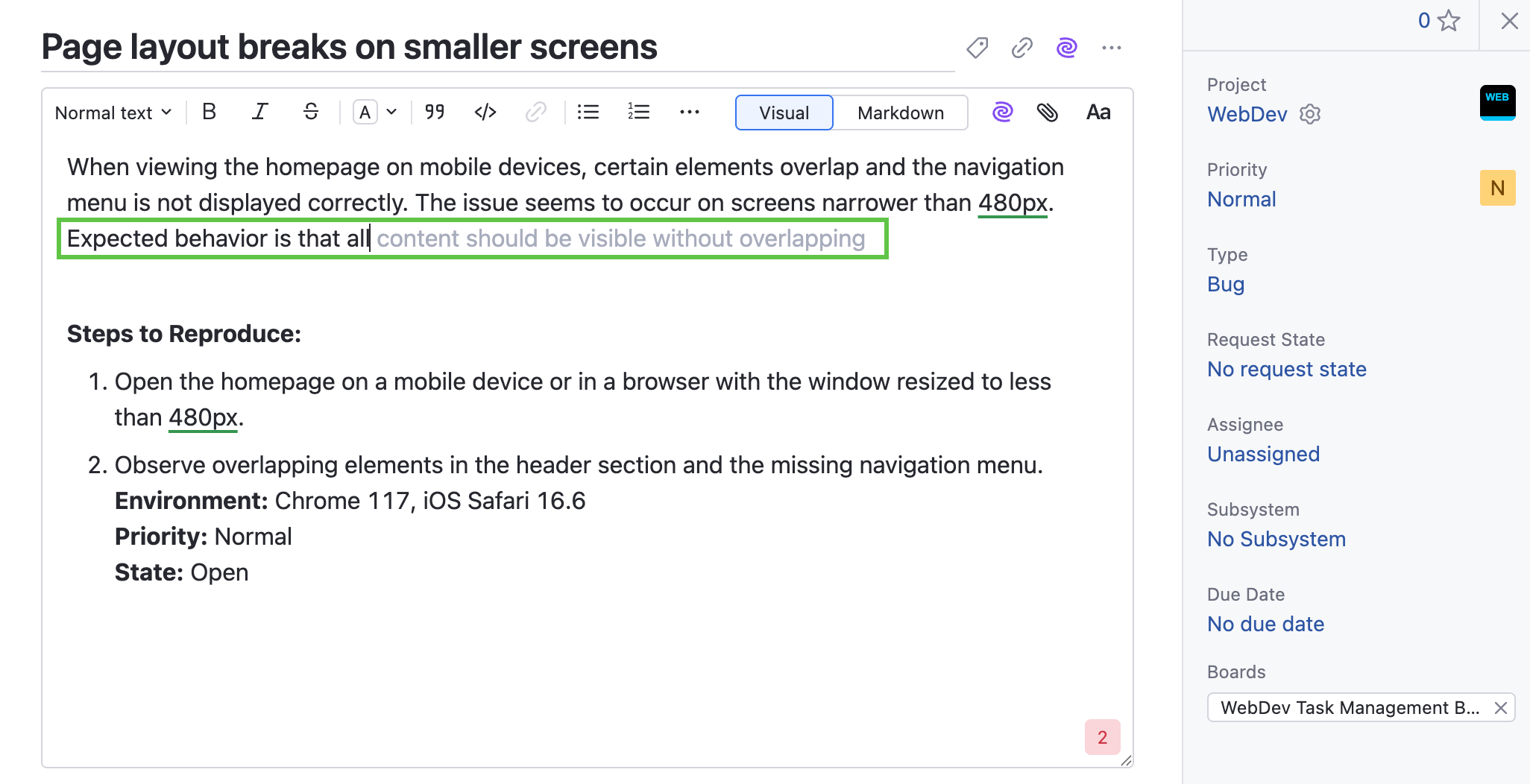
次のアクションにはキーボードショートカットが使用できます。
アクション | ショートカット |
|---|---|
次の提案された単語を使用する |
|
提案されたテキストをすべて使用する |
|
テキスト補完のオン / オフはいつでも切り替えられます。手順については、ライティング支援機能のオン / オフを切り替えるを参照してください。
ライティング支援機能のオン / オフを切り替える
YouTrack に内蔵されたライティングアシスタント機能は、必要な時にいつでも利用できますが、不要な時は簡単にオフにすることができます。ライティングアシスタント機能のオン / オフを切り替えるオプションは、テキストフォーマットツールバーの  /AI Assistant メニューから選択できます。
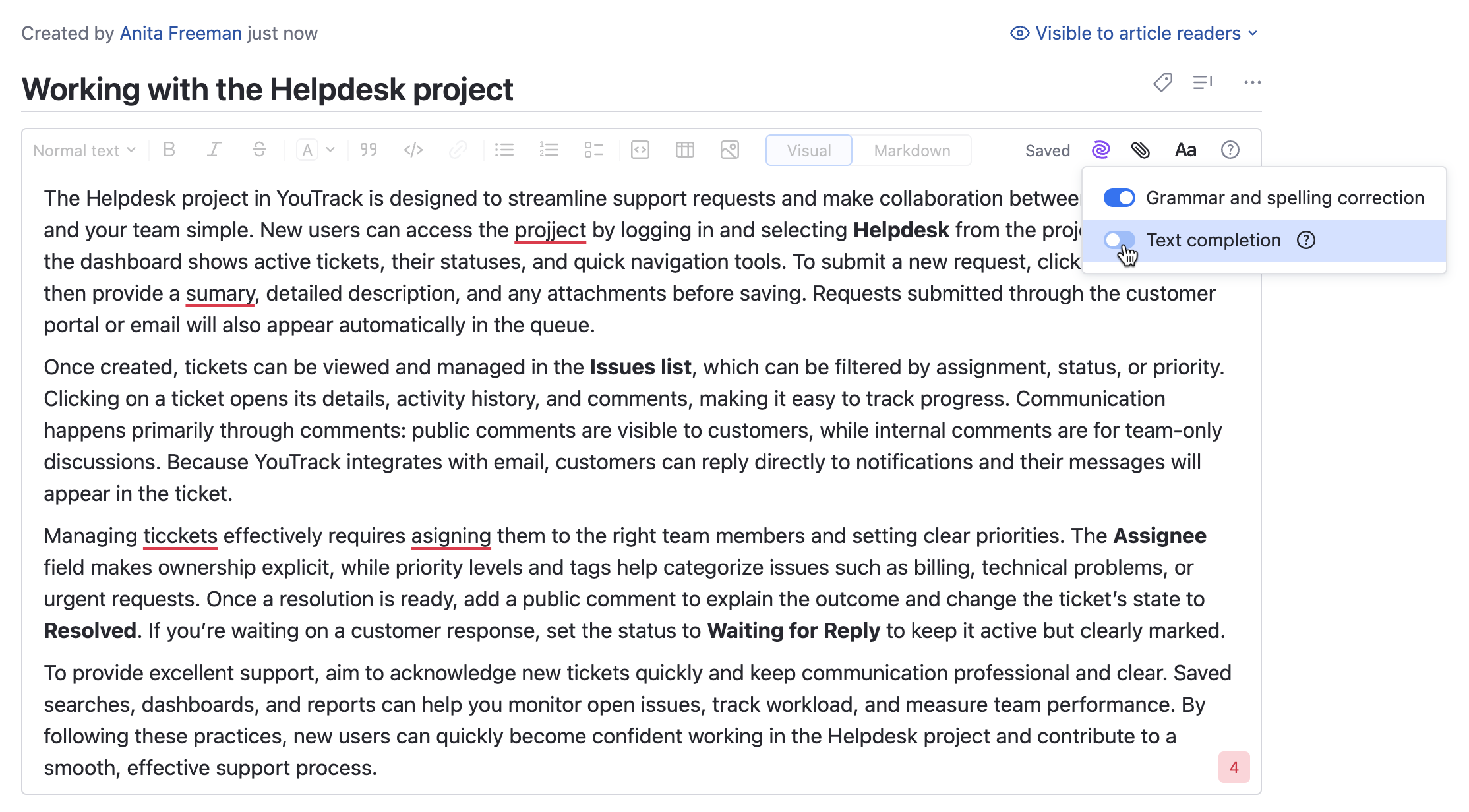
一括提案を確認するためのポップアップウィンドウには、ライティングアシスタントを無効にするためのリンクも含まれています。一度無効にすると、ライティングアシスタントを再度有効にするには、 AI Assistant メニューからのみ有効にできます。
ユーザープロファイルからライティングアシスタント機能を有効または無効にすることもできます。AI 機能を参照してください。
データの取り扱い方法
Grazie は、ユーザーデータのプライバシーとセキュリティを保護するために厳格な対策を遵守しています。
JetBrains は、言語モデルのトレーニングに入力したテキストを使用しません。
テキストが当社のサーバーのメモリやログに一切保存されないよう徹底いたします。
詳細については、JetBrains Grazie 利用規約(英語)および JetBrains プライバシーポリシー(英語)を参照してください。
関連ページ:
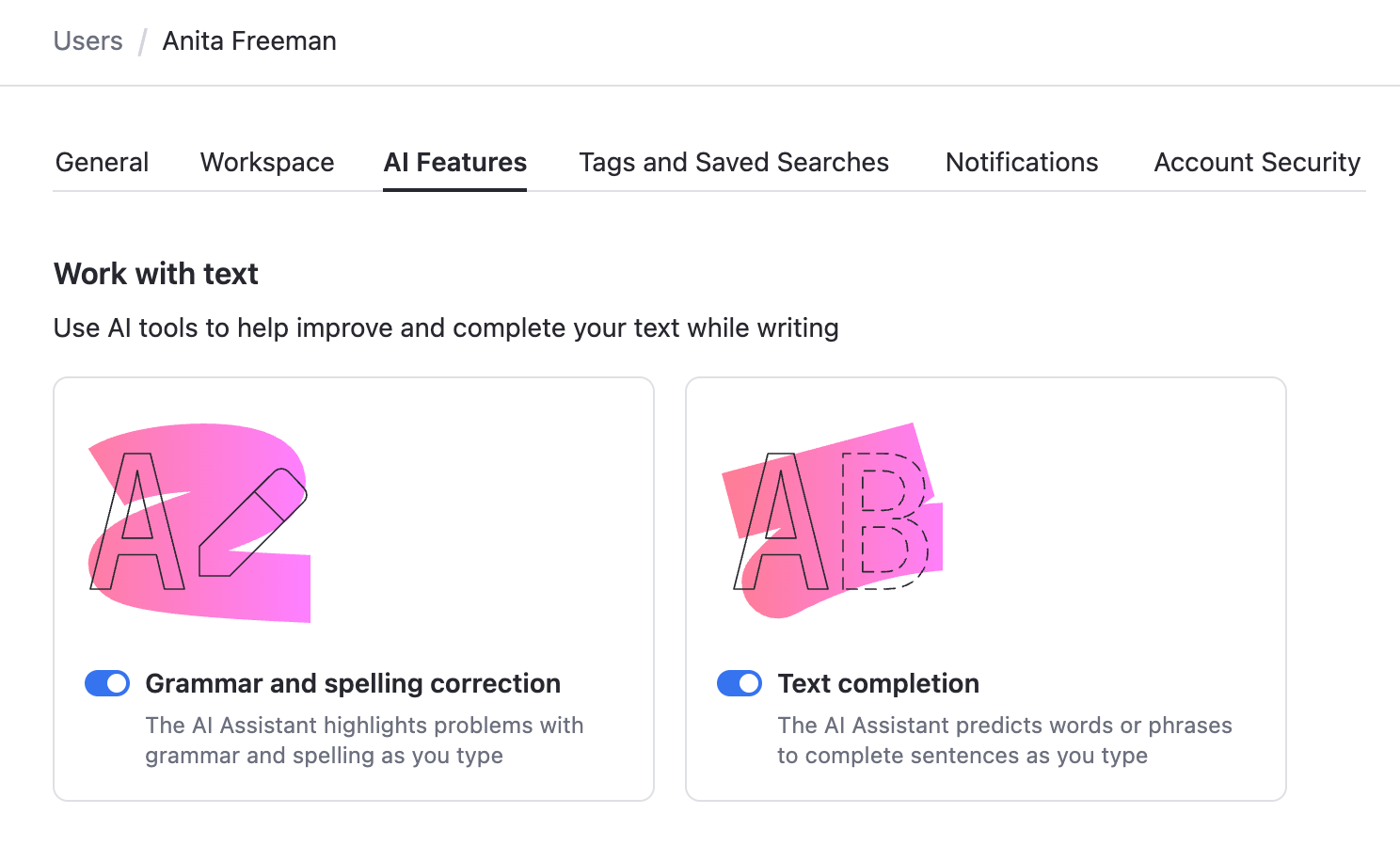
AI 機能
プロファイルの「AI 機能」タブでは、YouTrack に搭載されている AI 機能の使用を有効または無効にできます。これらの AI ライティングアシスタントツールは、スペル、文法、文章補完に関するリアルタイムの提案を提供し、次の単語を予測したり、アイデアを拡張するサポートなど、作業をサポートします。文章作成をスムーズにし、繰り返しの編集作業を減らし、より明確なコミュニケーションをサポートします。AI ライティングアシスタント機能の使用方法の詳細については、AI を活用したライティング支援を参照...
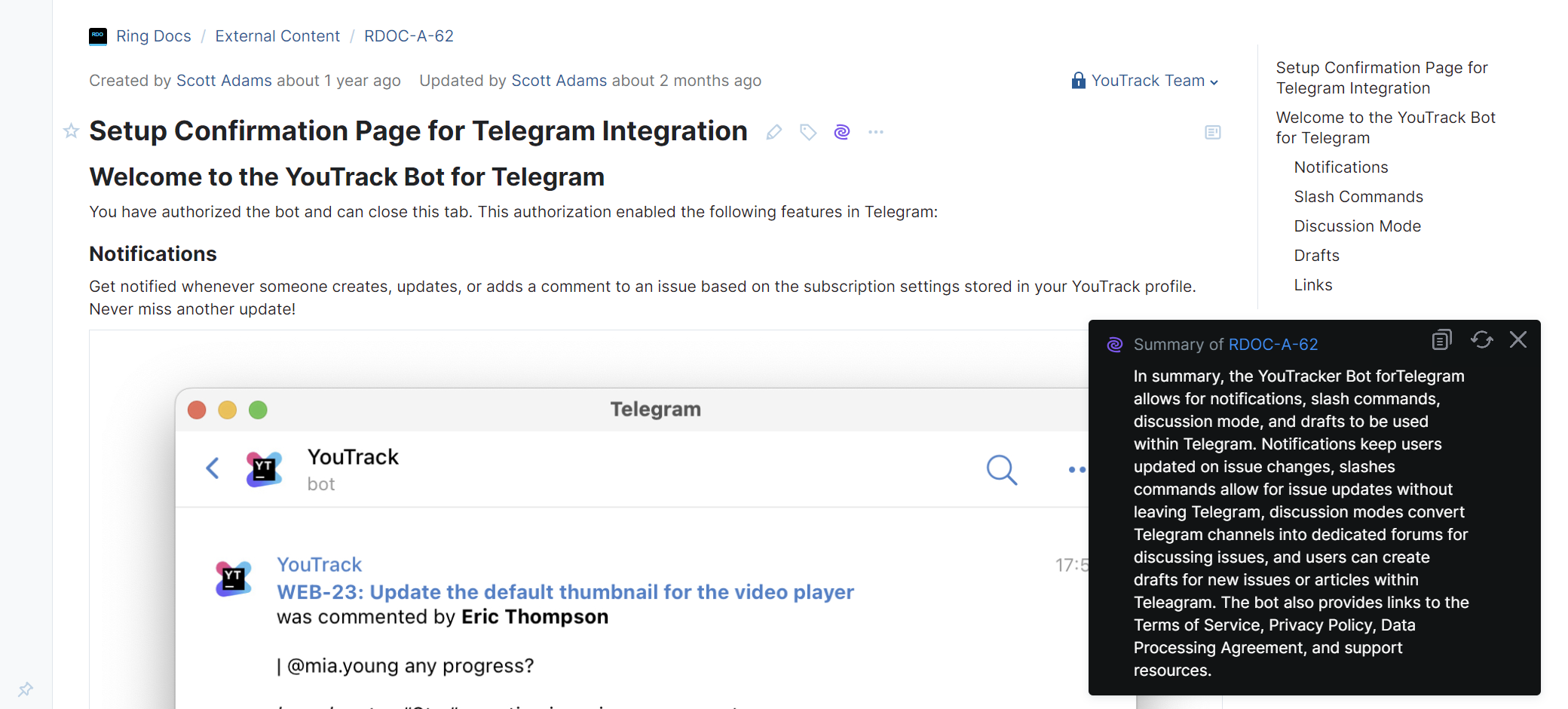
AI Assistant
YouTrack には独自の AI Assistant が搭載されており、課題や記事の要約作成やコメント作成をサポートします。この AI Assistant は、JetBrains AI サービスによってサポートされており、高度な LLM に透過的に接続し、YouTrack 内で特定の AI 機能を有効にします。この機能の概要については、この短いビデオを参照してください。アイコンが表示されている場所であれば、どこからでも AI Assistant にアクセスできます。このアシスタントは、コンテン...
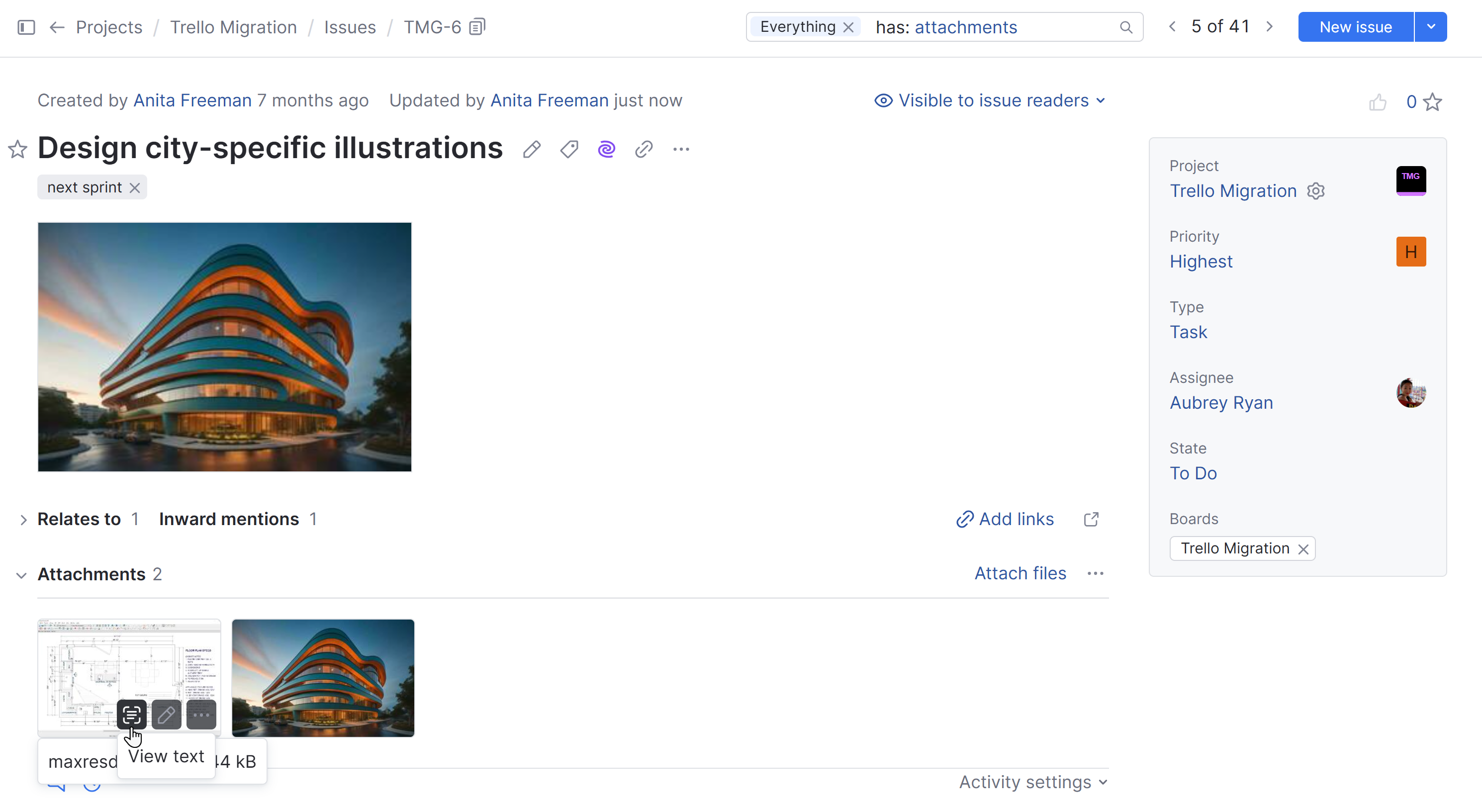
テキスト認識
YouTrack には、添付イメージのテキストを操作できる光学式文字認識 (OCR) サービスが組み込まれています。テキスト認識機能を有効にすると、次のことが可能になります。課題、記事、チケット内の特定のテキストを含むイメージを検索します。イメージ添付ファイル内のテキストを表示してコピーします。テキスト認識を実行するために、YouTrack は YouTrack 環境でローカルに実行されている Tesseract ライブラリを使用します。認識される言語:YouTrack は、限られた言語セットの...