

コマンドリファレンス
コマンドは基本的に、1 つまたは複数の課題に一度に変更を適用する属性と値のペアの連続です。多くの場合、属性を省略して適用したい値を入力できます。YouTrack は、指定された値を使用する属性を検出し、コマンドの有効なオプションを提案します。
コマンドの入力に使用する形式は、検索クエリで使用する構文と似ています。ただし、コロン、中括弧、シャープシンボルの使用規則はコマンドには適用されません。例:
割り当てられていて、タグ YouTrack モバイルに関連付けられている重要な課題を検索するには、次の検索クエリを入力します。
for: me tag: {YouTrack Mobile} #critical自分に課題を割り当て、タグ YouTrack モバイルを追加し、優先度をクリティカルに上げるコマンドを適用するには、次のコマンドを入力します。
for me tag YouTrack Mobile critical
簡単なコマンド
以下のコマンドは、追加の属性や値を必要としません。1 つ以上の課題を選択してコマンドを適用するだけです。
コマンド | 説明 |
|---|---|
コメント | 選択した課題にコメントを追加します。コメント本文はコメント入力フィールドに入力してください。また、グループに表示ドロップダウンリストからグループを選択して、コメントの表示設定を行うこともできます。 |
削除 | 選択した課題を削除します。 |
クローン | 選択した課題のクローンを作成します。このアクションは、action clone コマンドを使用して適用することもできます。 |
以下のコマンドは、指定された値を追加または削除することで、特定の課題属性を更新します。属性と値の両方を指定することも、単一の値を入力することもできます。
コマンド | 説明 |
|---|---|
追加 | 指定された値を属性に追加します。既存の値を変更するのではなく、複数の値を格納するカスタムフィールドに値を追加するには、このコマンドを使用します。このコマンドのその他の使用箇所は、それをサポートする各属性について説明されています。 |
除去 | 指定された値を属性から削除します。このコマンドを使用して、複数の値を格納しているカスタムフィールドから単一の値を削除します。このコマンドのその他の使用箇所は、それをサポートする各属性について説明されています。 |
プロジェクト
以下のコマンドを使用して、課題を別のプロジェクトに移動します。
コマンド | 値 | 説明 |
|---|---|---|
移動 プロジェクト | プロジェクト名 | 選択した課題を指定したプロジェクトに移動します。 |
<プロジェクト名> を単一の値として入力することもできます。
カスタムフィールド
コマンドを使用して、課題のフィールドパネル内のフィールドの値を設定または変更できます。担当者フィールドの追加オプションについては、担当者セクションで説明します。カスタムフィールドでは次のオプションがサポートされています。
形式フィールド名の値にコマンドを入力します。
単一の値として値を入力します。この値を使用する対応するフィールドは、自動補完ダイアログに表示されます。
ワークフロー内のステートマシンルールによって管理されているカスタムフィールドの値を更新するには、コマンドを「フィールド名 イベント」の形式で入力します。
カスタムフィールドに空の値を含めることができる場合は、空の値の名前を入力してフィールドをクリアします。
複数の値を格納するカスタムフィールドの場合、追加および削除コマンドでこの属性を参照できます。
コマンド | 説明 |
|---|---|
add <フィールド名> <値> | 指定された単一の値を指定されたカスタムフィールドに追加します。現在フィールドに格納されている未指定の値は影響を受けません。 |
<フィールド名> <値> を削除する | 指定されたカスタムフィールドから指定された単一の値を削除します。現在フィールドに格納されている未指定の値は影響を受けません。 |
例: 修正バージョンフィールドに複数の値が格納されている場合、add Fix versions 2025.3 と入力すると、既存の値に影響を与えずに 2025.3 バージョンを追加できます。選択したすべての課題からそのバージョンを削除するには、remove Fix versions 2025.3 と入力します。
プロジェクトの更新 権限をお持ちの場合は、カスタムフィールドに値を追加できます。このオプションは、ダイアログのコマンドプレビューセクションに表示されます。
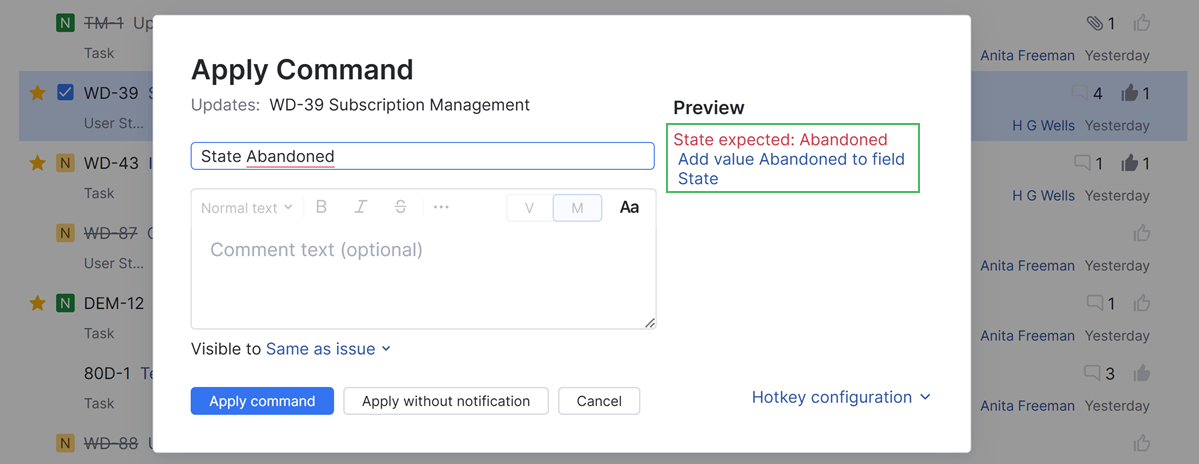
実際のフィールドと値は、プロジェクトで使用されるカスタムフィールドによって異なります。すべてのカスタムフィールドは、フィールド 値コマンド構文をサポートしています。このリストの他のコマンドは、デフォルトのカスタムフィールドに割り当てられているエイリアスを使用します。
コマンド | 値 | 説明 |
|---|---|---|
<カスタムフィールド> | 値の名前 | 指定したカスタムフィールドの値を変更します。
追加のパラメーターを必要とするコマンドは状態の重複のみです。ここで、重複リンク型を追加し、対象の課題の ID を指定する必要があります。 |
for 担当者 | ログイン | 選択した課題の担当者フィールドの値を指定したユーザーに設定します。また、コマンドを使用して自分に課題を割り当てたり、自分に課題を割り当てたりすることもできます。 追加オプションについては、担当者を参照してください。 |
内 | 値の名前 | サブシステムフィールドの値を変更します。 |
影響する 影響する 影響 | バージョン | 影響を受けるバージョンフィールドの値を変更します。 |
修正 固定された バージョン | バージョン | 修正バージョンフィールドの値を変更します。 |
ビルドで修正 | ビルド | ビルドで修正フィールドの値を変更します。 |
担当者
担当 者は、ユーザータイプを格納するため、他のカスタムフィールドタイプとは異なります。このフィールドの値を設定するために使用できるエイリアスがいくつかあります。
エイリアスは私であり、私の参照は現在のユーザーのユーザー名です。これらのエイリアスを単一の値として入力して、選択した課題を自分に割り当てることができます。
ユーザー名を単一の値として入力して、選択した課題を特定のユーザーに割り当てることができます。
空の値の名前(Unassigned)を使用して、フィールドをクリアします。
課題を割り当てるには構文 <ユーザー名> を追加を使用し、課題の割り当てを解除するには <username> を削除するを使用します。
次のコマンドでこのフィールドの値を設定することもできます。
コマンド | 値 | 説明 |
|---|---|---|
for 担当者 | ユーザー名 | 選択した課題の担当者フィールドの値を指定したユーザーに設定します。また、コマンドを使用して自分に課題を割り当てたり、自分に課題を割り当てたりすることもできます。 |
作業項目
作業項目を 1 つ以上の課題に追加するには、作業項目を使用します。作業項目の値は、次の順序で指定します: <work item type> <date> <time period> <description> 作業項目の値を設定するには、次のパラメーターを使用します:
パラメーター | 条件 | 説明 |
|---|---|---|
作業項目タイプ | オプション | 作業項目の種類を設定します。 |
日付 | オプション | 形式 yyyy-mm-dd で日付を設定してください。スキップすると、現在の日付がワークアイテムに割り当てられます。 |
期間 | 必須 | 課題の解決に費やした時間を入力してください。 |
description | オプション | 実行した作業の説明を入力してください。 |
構文ワーク <ワークアイテム> を追加を使用することもできます。削除コマンドはサポートされていません。
リンクタイプ
コマンドを使用して、1 つ以上の課題にリンクタイプを追加できます。コマンドでリンクタイプを追加するには、リンクタイプを入力し、対象の課題の課題 ID を入力します。add および remove コマンドでこの属性を参照することもできます。
コマンド | 説明 |
|---|---|
追加 <link type><issue ID> | 指定されたリンクタイプを指定された issue に追加します。 |
削除する <link type><issue ID> | 指定された課題から指定されたリンクタイプを削除します。 |
以下のコマンドは、YouTrack のデフォルトの発行リンクタイプの外部名と内部名に対応しています。カスタムリンクタイプでも、外部名と内部名がコマンドとして使用されます。
コマンド | 説明 |
|---|---|
次に依存 | 選択した課題の対象課題に依存先リンクを追加します。ターゲット issue の選択された issue に Is required for リンクも追加します。 |
重複 | 選択した課題の対象課題に重複リンクを追加します。ターゲット issue の選択された issue に Is duplicated by リンクも追加します。 |
よって複製されています | 選択した課題の対象課題に Is duplicated by リンクを追加します。ターゲット issue の選択された issue に重複リンクも追加します。 |
必要です | 選択した課題の対象課題に Is required for リンクを追加します。ターゲット issue の選択された issue に依存先リンクも追加します。 |
親: | 選択した課題の対象課題に親リンクを追加します。ターゲット issue の選択された issue に以下のサブタスク:リンクも追加します。 |
関連 | 選択した課題の対象課題に Relates to リンクを追加します。ターゲット issue の選択された issue に Relates to リンクも追加します。 |
以下のサブタスク: | 選択した課題の対象課題に以下のサブタスク:リンクを追加します。ターゲット issue の選択された issue に親リンクも追加します。 |
タグ
課題にタグを追加するためにコマンドを使用することができます。課題から既存のタグを削除することもできます。
コマンド | 値 | 説明 |
|---|---|---|
タグ | タグ名 | 選択した課題に指定したタグを追加します。指定したタグが存在しない場合は、新しいタグが作成され、選択した課題に追加されます。 構文タグ <タグ名> を追加を使用することも、単に <タグ名> を単一の値として入力することもできます。 |
タグ解除 | タグ名 | 選択した課題から指定したタグを削除します。 構文タグ <タグ名> を削除も使用できます。 |
可視性
コマンドを使用して、課題の表示設定を設定または変更できます。
コマンド | 値 | 説明 |
|---|---|---|
表示対象 | グループ ユーザー名 | 指摘の表示 / 非表示を指定したユーザーまたはグループに設定します。 |
この属性は、add コマンドと remove コマンドで参照することもできます。
コマンド | 説明 |
|---|---|
可視を追加 | 指定されたユーザーまたはグループを、課題が表示されているユーザーおよびグループのリストに追加します。 |
目に見える削除 | 指摘が表示されているユーザーおよびグループのリストから、指定されたユーザーまたはグループを削除します。 |
投票者
次のコマンドは、現在のユーザーに代わって課題に対する投票を管理します。
コマンド | 説明 |
|---|---|
投票 +1 | 選択した課題に投票を追加します。 |
投票しない | 選択した課題から投票を削除します。 |
ウォッチャー
コマンドを使用して、課題にスターを付けたり、スターを外したりできます。コマンドで課題にスターを付けたり、スターを外したりするには、コマンドを入力し、アクションが適用されるユーザー名を入力します。
コマンド | 値 | 説明 |
|---|---|---|
星 ウォッチャー | ユーザー名 | 指定されたユーザー名を持つユーザーに代わって、選択された課題にスタータグを追加します。このアクションにより、ユーザーがウォッチャーのリストに追加されます。 構文 <コマンド> <ユーザー名> を追加するも使用できます。 |
スターを外す | ユーザー名 | 指定されたユーザー名を持つユーザーに対して選択された課題からスタータグを削除します。このアクションにより、スタータグの課題の更新をサブスクライブするウォッチャーのリストからユーザーが削除されます。ただし、他の理由により、ユーザーがウォッチャーのリストに残っている場合があります。 |
ボード
アジャイルボードで課題をスプリントに割り当てるには、次のコマンドを使用します。
コマンド | 値 | 説明 |
|---|---|---|
ボード <ボード名> | スプリント名 | 指定されたアジャイルボード上の指定された名前でスプリントに課題を割り当てます。現在のスプリントに課題を割り当てるには、スプリント名を {current sprint} に置き換えます。YouTrack が現在のスプリントを識別する方法については、現在のスプリントを参照してください。 新しい課題をスプリントに追加オプションを使用するアジャイルボードの場合、ボード設定で選択されたスプリントの名前のエイリアスとしてデフォルトを使用できます。 |
この属性は、add コマンドと remove コマンドで参照することもできます。
コマンド | 説明 |
|---|---|
ボード <ボード名> <スプリント名> を追加 | 指定したアジャイルボードの指定したスプリントに選択した課題を追加します。 |
ボード <ボード名> を追加 | 指定したアジャイルボードに選択した課題を追加します。ボードに対してスプリントが有効になっている場合、課題は現在のスプリントに追加されます。 |
ボード <ボード名> <スプリント名> を削除する | 指定されたアジャイルボードの指定されたスプリントから選択された課題を削除します。 |
<ボード名> を削除する | 指定したアジャイルボードのスプリントから選択した課題を削除します。一部のボード構成では、このコマンドは異なる方法で処理されます。
|
ガントチャート
次のコマンドを使用して、ガントチャートに課題を割り当てます。
コマンド | 値 | 説明 |
|---|---|---|
ガント <チャート name> | チャート名 | 指定したガントチャートに課題を割り当てます。 |
この属性は、add コマンドと remove コマンドで参照することもできます。
コマンド | 説明 |
|---|---|
ガントを追加 <チャート name> | 選択した課題を指定したガントチャートに追加します。 |
ガント <チャート name> を削除する | 指定したガントチャートから選択した課題を削除します。 |
コマンド文法
このセクションでは、YouTrack コマンド文法の BNF について説明します。
文法は大文字と小文字を区別しません。
関連ページ:
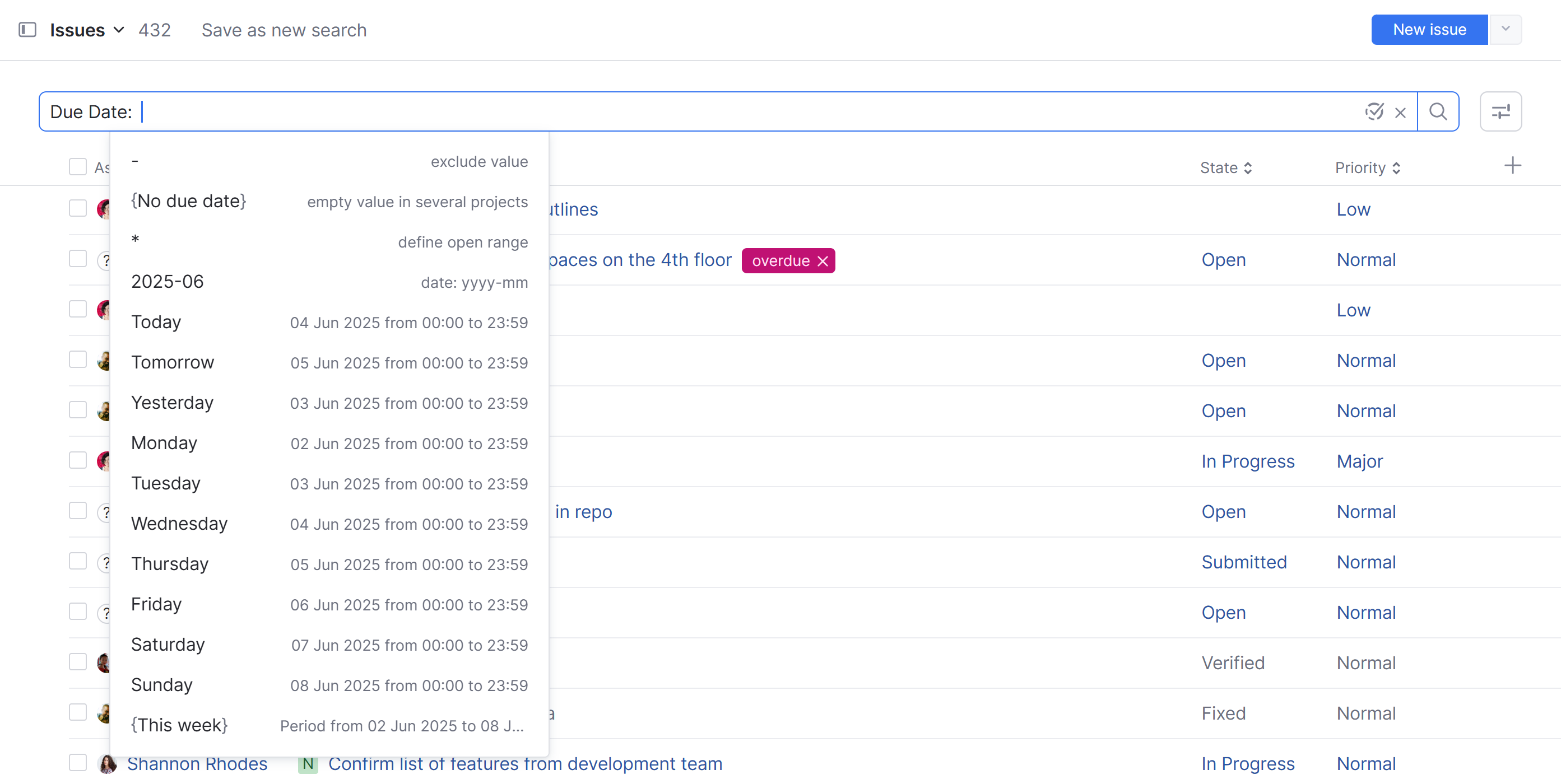
検索クエリリファレンス
このページでは、YouTrack クエリ言語で使用されている属性とキーワードのリストを提供しています。検索クエリで認識される演算子、シンボル、相対日付パラメーターの完全なリストもあります。このページのいくつかの参照はシンプル検索では利用できません。アクセスするには拡張検索に切り替えてください。課題の属性:すべての課題には、YouTrack によって自動的に設定される基本属性があります。これには、課題 ID、課題を作成または最後に更新したユーザーなどが含まれます。これらの検索属性は、検索クエリの...
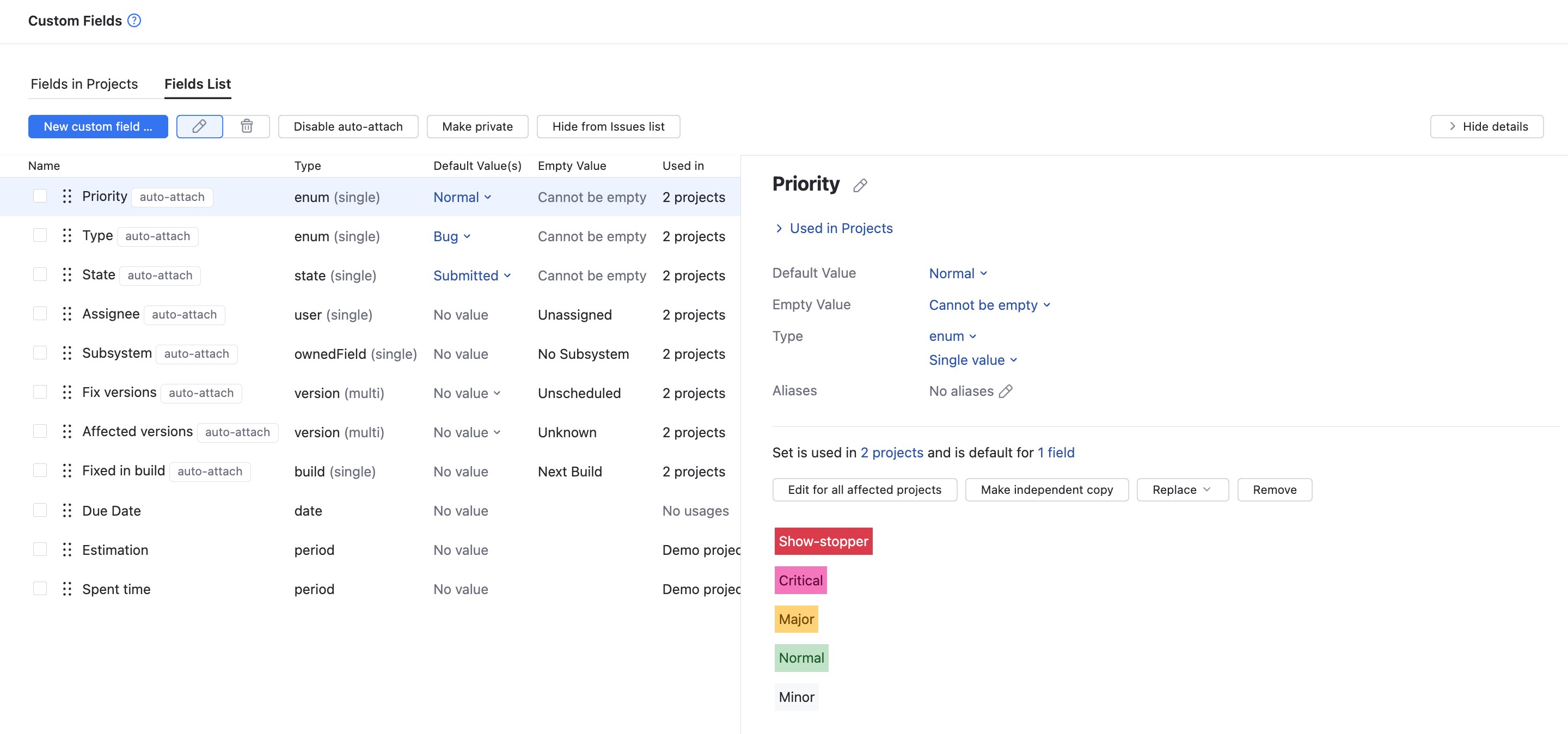
カスタムフィールド
YouTrack を使用すると、課題の識別に使用できるほぼすべてのフィールドを柔軟にカスタマイズできます。デフォルトでは、YouTrack には、タイプ、状態、担当者など、よく使用される課題フィールドが含まれています。プロジェクトにデフォルトで関連付けられているカスタムフィールドの一覧については、デフォルトのカスタムフィールドを参照してください。事前定義されているフィールドに加えて、独自のカスタムフィールドを定義できます。カスタムフィールドを使用して、スケジュール、参照、ハードウェア仕様、課題を...
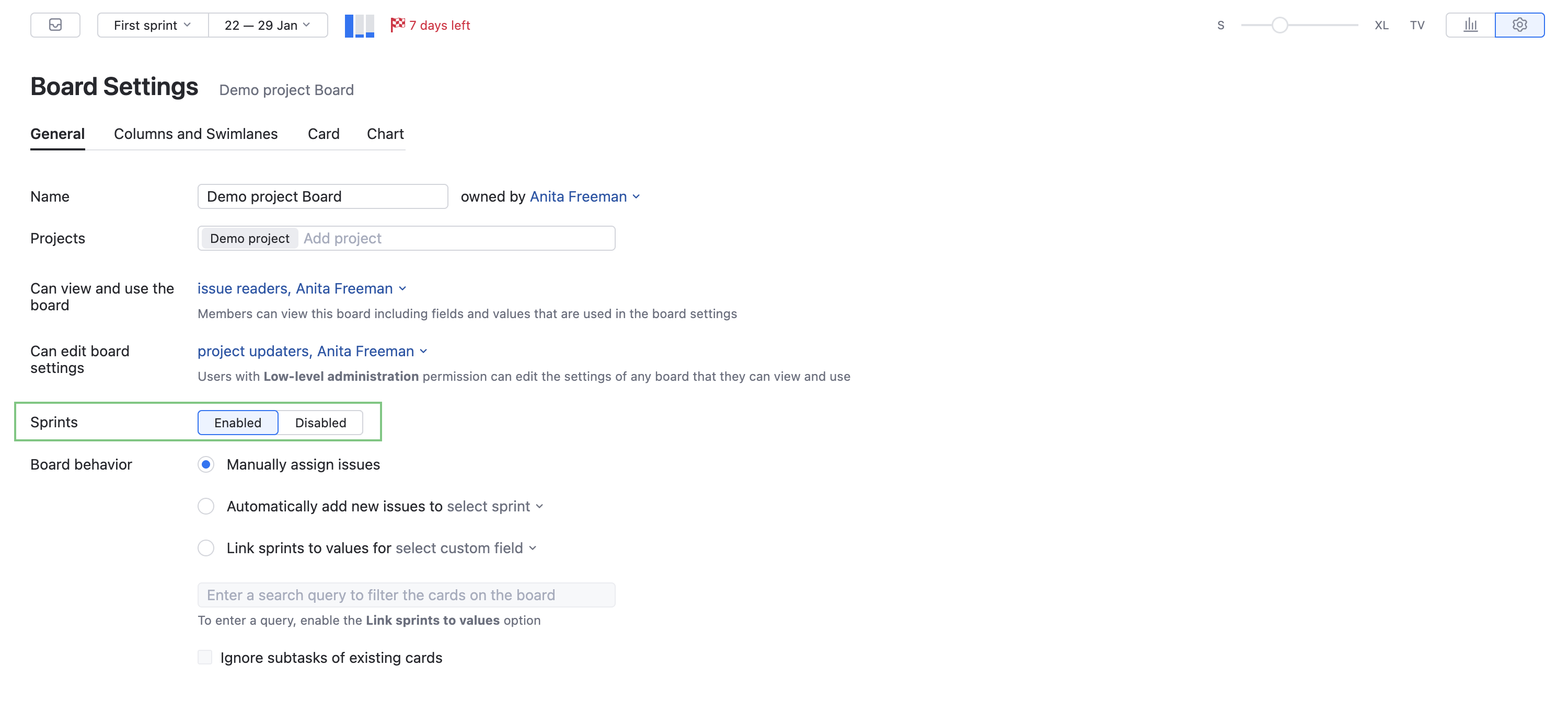
スプリントを使用する
スクラム開発において、スプリントとは、あらかじめ定められた一連のタスクを完了させ、レビューの準備を整えるための一定期間のことです。YouTrack のアジャイルボードでは、スプリントとは、カードで表される一連のアクティブなタスクのことです。各カードは、スプリント終了までに解決すべき課題を表します。スクラム開発手法に従ってスプリントを作成・スケジュールすることも、スケジュールされていないスプリントを使用して独自のアジャイルプラクティスに従うこともできます。YouTrack のアジャイルボードは、ス...
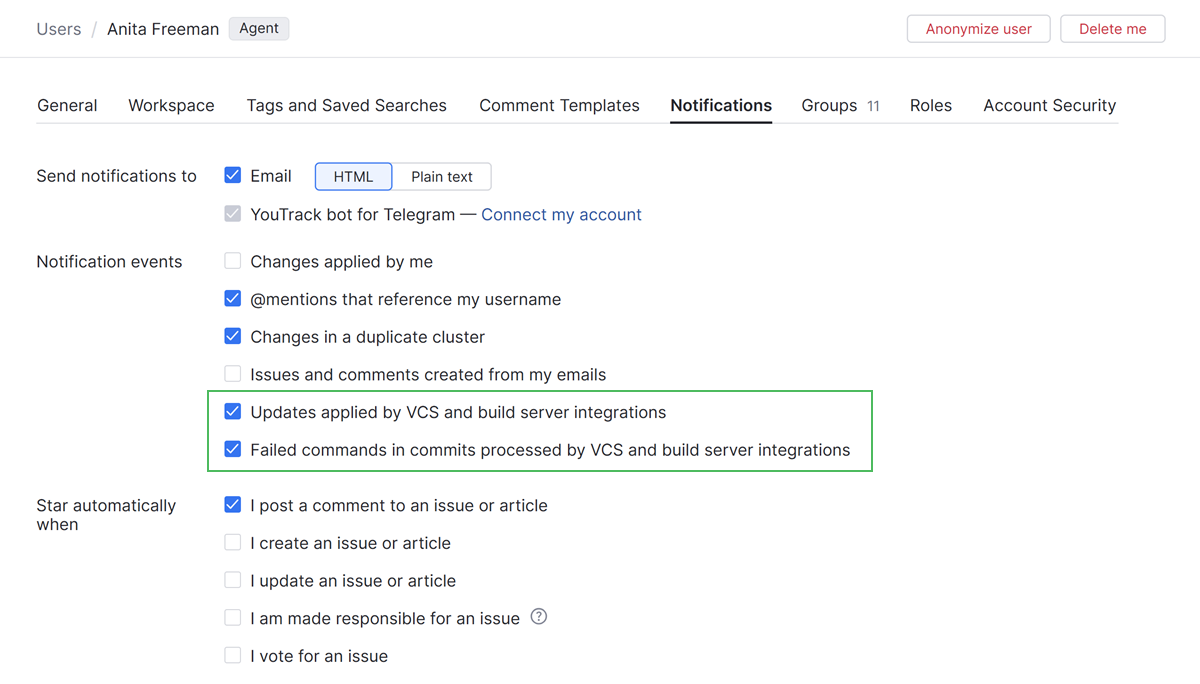
VCS コミットでのコマンドの適用
バージョン管理システムのコードリポジトリに変更をコミットする際に、課題にコマンドを適用できます。YouTrack を開く必要すらありません。これらの変更を適用するには、コミットメッセージでコマンドを指定するための特別な形式を使用します。YouTrack でサポートされているコマンドの完全なリストについては、コマンドリファレンスを参照してください。コミットメッセージに課題へのリンクを追加する方法をすでに見たかもしれません。これはさらに一歩進んだものです。課題とバージョン管理システム間を移動するのに...

追加システム言語用のコマンド
コマンドに使用する言語は、ユーザーの言語設定に関係なく、システム言語によって決まります。システム言語が英語の場合は、コマンドを英語で入力してください。その他のサポートされている言語に設定されている場合は、以下の対応するコマンドを使用してください。検索語については、追加システム言語の検索語句を参照してください。中国語 (簡略化):コメント评论削除删除クローン克隆追加添加除去移除移動移动到タグ解除取消标记投票投票投票しない取消投票スターを外す移除星标アクション操作フランス語:コメントコメンター削除...