

拡張検索
YouTrack は、課題を検索するための 2 つのオプション(シンプルと詳細)をサポートしています。詳細検索では、属性と値のペアを使用して課題を検索する検索クエリを作成できます。
すべての検索クエリが属性ベースである必要はありません。テキスト検索も実行できます。実際、両方の検索構文を含む検索条件を指定することも可能です。これらの検索構文をいつ、どのように使用するかを学ぶことで、探している課題を常に正確に見つけることができます。
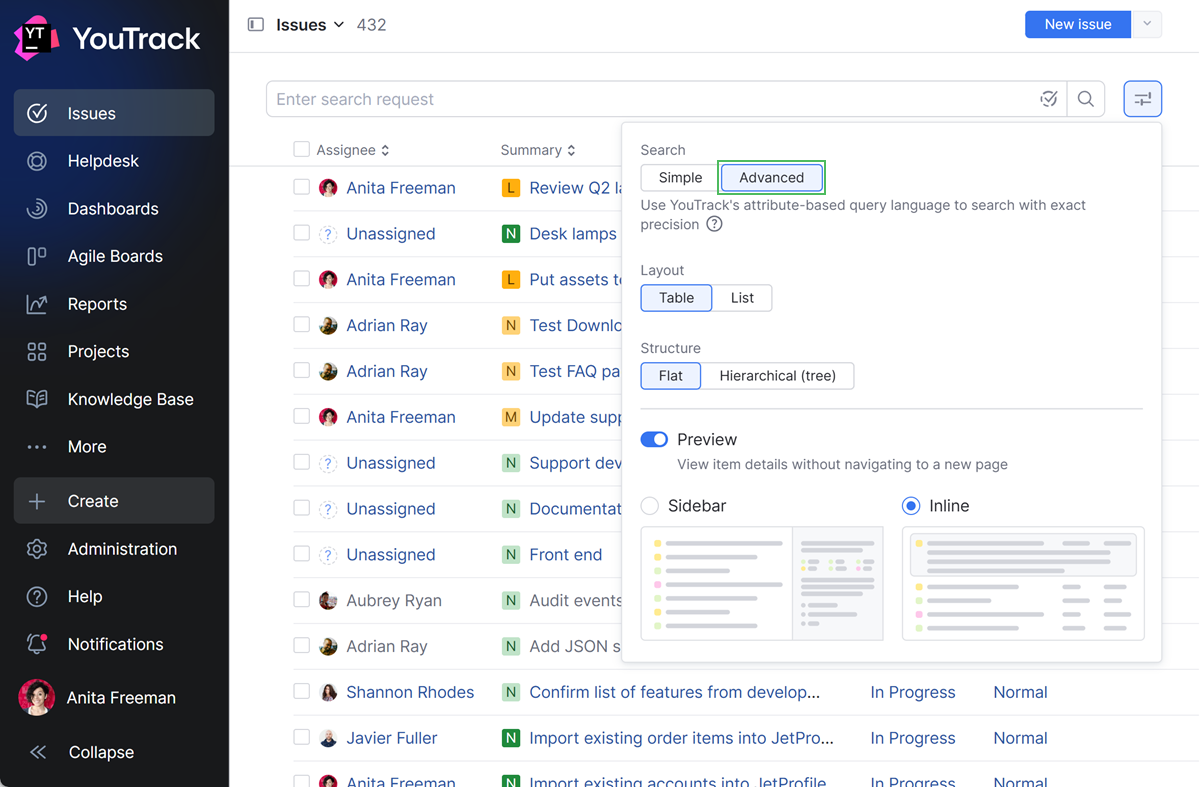
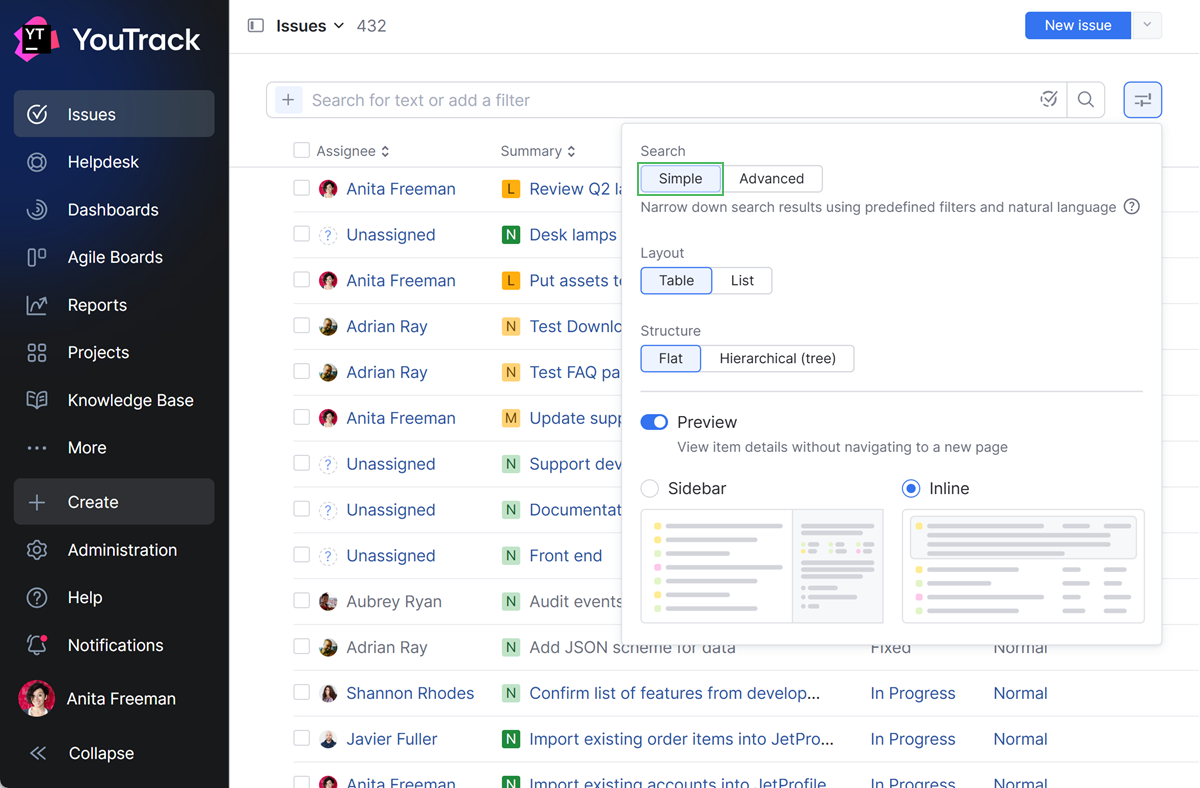
詳細検索を有効にするには:
メインナビゲーションメニューから、
 課題を選択します。
検索ボックスの右側にある
 設定ボタンをクリックします。
検索設定では、詳細設定を選択します。
詳細検索の構文
各課題には、プロジェクト、状態、課題 ID、担当者など、複数の属性があります。そして、各属性には値が割り当てられています。検索時には、確認したい属性と、検索対象の課題に現在割り当てられている値を指定します。
属性ベースの検索クエリを作成するには、次のガイドラインに従います。
ガイドライン | サンプル |
|---|---|
コロンとスペースで属性と値を区切ります。 | IDEADEV プロジェクトのすべての課題を検索するには、次のように入力します。
|
単一の属性に複数の値をコンマで区切ってリストします。 | IDEADEV プロジェクトで、修正バージョン 2018.1 および 2018.2 に割り当てられている課題を見つけるには、次のように入力します。 |
属性を名前で参照せずに特定の値を検索するには、属性名を番号記号に置き換えて、値を直接入力します。マイナス記号を使用して値を除外します。 詳細は、単一値検索を参照してください。 | 通常の優先順位ではない未解決の課題を見つけるには、次のように入力します。
|
上限と下限を表す値を 2 つのピリオドで区切って入力することにより、値の範囲に一致する課題を見つけます。 詳細は、値の範囲を検索するを参照してください。 | IDEZEV プロジェクトで 41238 から 43006 へのビルドで修正された課題を見つけるには、次のように入力します。 |
開いている範囲を検索するには、範囲内の上限または下限を表す値をアスタリスクで置き換えます。 詳細は、値の範囲を検索するを参照してください。 | IDEADEV プロジェクトで 50 票を超える未解決の課題を見つけるには、次のように入力します。 |
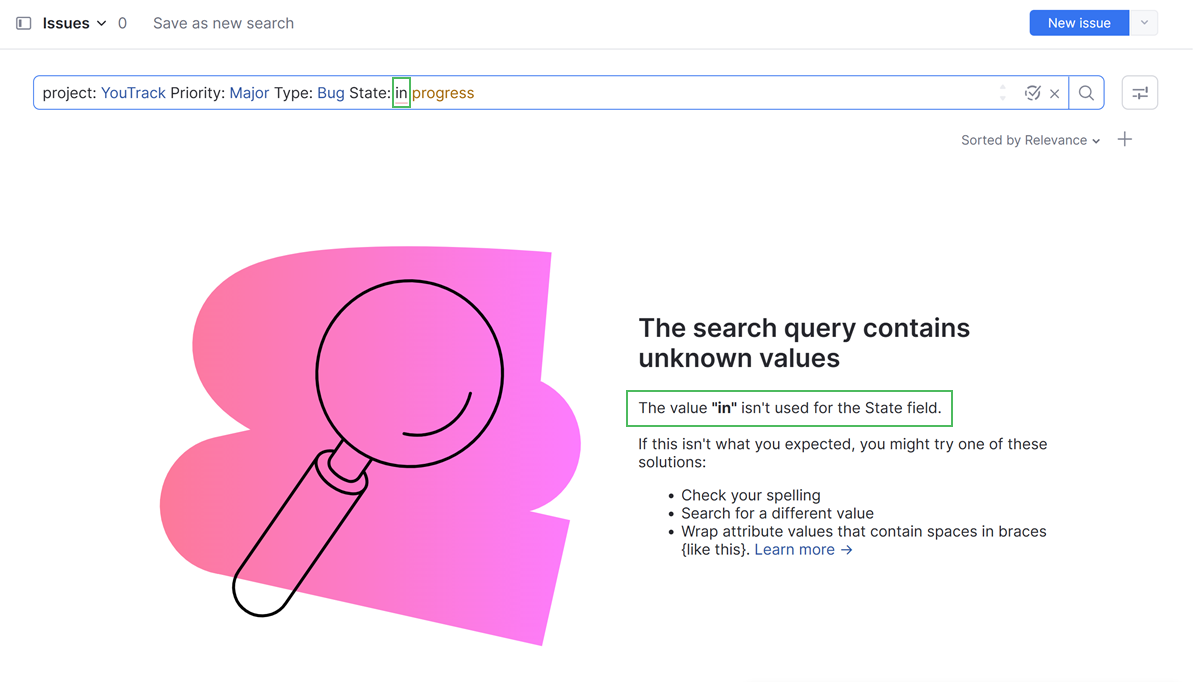
スペースを含む値は中括弧で囲みます。 | サポート依頼タイプに割り当てられている課題を見つけるには、次のように入力します。
|
検索結果から値を除外するには、値の前にマイナス記号を入力します。 | オープンおよび進行中状態が割り当てられている課題を除外するには、次のように入力します。
|
複数の属性と値のペアを組み合わせて検索を絞り込みます。これらの検索パラメーターは任意の順序で入力できます。 | John Davis からのコメントを含み、固定状態が割り当てられていない IDEADEV プロジェクトのサポートリクエストを検索するには、次のように入力します。
前の例とは異なり、ユーザーのフルネームを中括弧で囲む必要はありません。ユーザーのフルネームは、スペースを含まないユーザー名として解決されます。 |
演算子とシンボルを使用して複雑な検索条件を作成します。演算子とシンボルを使用すると、複数の検索属性を除外または結合したり、処理順序を変更したり、値の範囲を定義したりできます。詳しくは、演算子とシンボルを参照してください。 | IDEADEV プロジェクトで、John Davis からのサポート要求またはコメントを含み、修正済み状態に割り当てられていない課題を見つけるには、次のように入力します。
|
属性ベースの検索をマスターするための鍵は、どの属性に、見つけたい課題に関連する値が含まれているかを知ることです。検索クエリでサポートされている issue 属性の完全なリストについては、検索クエリリファレンスを参照してください。
スマート検索の提案
特定のプロジェクトセットでのみ使用される値を検索すると、後続の属性に提案される値も、これらのプロジェクトで使用されている値セットに限定されます。このコンテキストでは提案に不適切な値も引き続き利用可能ですが、リストの下位に表示されます。
例: State: On hold が割り当てられているアイテムを検索する場合、クエリ内の追加属性の提案により、同じく保留状態を使用するプロジェクト内のフィールドの値が優先されます。この場合、Assignee 属性の推奨値は、保留状態を使用するプロジェクトの担当者候補のリストにないユーザーの優先順位を下げます。提案されたセットに属さない担当者を選択することもできますが、クエリは一致するものを返しません。
ユーザーアカウントの検索候補
ユーザーを参照する検索属性は、自動補完リストにユーザー名を表示します。次の例は、自動補完ダイアログでユーザーデータがどのように表示されるかを示しています。
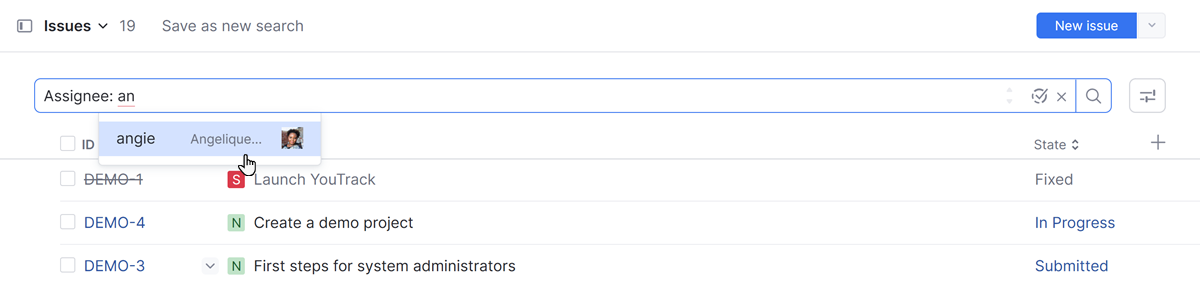
これらの提案は、少なくとも 1 つのプロジェクトでユーザー基本を読む許可が付与されている場合にのみ提供されます。この許可が付与されていない場合、推奨されるユーザーは自分のアカウントのみです。
属性ベースの検索のワイルドカード
多くのカスタムフィールドおよびスプリントの値を参照する検索属性では、* 文字をワイルドカードとして使用できます。このワイルドカードは、検索要求内のゼロ個以上の文字と一致します。属性値の末尾にのみワイルドカードを追加できます。
*ワイルドカードを使用すると、enum、state、ownedField、version、buildまたはstringが格納されているカスタムフィールドの値を検索できます。このワイルドカードは、スプリント名、プロジェクト名、タグにも使用できます。user、date、period、floatまたはintegerを格納するフィールドでは、ワイルドカードはサポートされていません。stringタイプを格納するカスタムフィールドであっても、?ワイルドカードは属性ベースの検索クエリではサポートされていません。
単一値検索
値を格納する属性を参照せずに特定の値を検索できます。YouTrack は、テキストを格納しない issue 属性に指定された値を含む issue を返します。
単一値を検索するには、属性を番号記号に置き換えて値を直接入力します。値を除外するにはマイナス記号を使用します。
サポート要求ではない進行中の課題を見つけるには、次のように入力します。
#{In Progress} -{Support Request}負の値を検索するには、中括弧内にマイナス記号を付けた負の数を入力します。
価格値が -100 から -500 までの課題を検索するには、次のように入力します。
Pricing: {-100} .. {-500}キーワードを使用して特定の課題のプロパティを参照します。キーワードの完全なリストについては、キーワードを参照してください。
未解決の報告、割り当て、または追加された課題の一覧を見つけるには、次のように入力します。
#me -Resolved
値の範囲を検索する
指定した属性の値の範囲内にある値を含む issue を検索できます。
範囲を検索するには:
属性の名前を入力し、その後にコロン(
:)を続けます。範囲の上限または下限を定義する値を入力し、その後に 2 つのピリオドを続けます(
..)。範囲を閉じる値を入力してください。公開範囲を検索するには、
*文字をワイルドカードとして使用します。検索クエリを実行します。
YouTrack は、値の範囲を指定するクエリを検索するために以下のロジックを適用します。
検索結果は常に包括的です。これは、クエリが上限と下限、その間のすべての値を定義する値を含む issue を返すことを意味します。特定の値を除外するには、形式
-<value>を使用します。単純なデータ型を格納する属性の場合、YouTrack は基本的な数学的比較を使用して、下限よりも小さく、上限よりも大きい値を除外します。このロジックは、
date、date and time、period、integer、floatタイプを格納する属性に適用されます。範囲検索は、stringタイプとしてデータを保管する属性ではサポートされていません。列挙型を格納する属性の場合、セット内の各値にはインデックス番号が割り当てられます。インデックス番号が下限よりも小さく、上限よりも大きい値は、検索結果から除外されます。
これらのインデックス番号は、値のセットに適用されるソート順に基づいて各値に割り当てられます。値は、名前、バージョン、ビルド、リリース日やアセンブル日などの追加プロパティごとに手動で並べ替えることができます。このソート順は、プロジェクトごとに異なる場合があります。値の範囲を使用して複数のプロジェクトの課題を検索するときに予測可能な結果を得るには、各プロジェクトが指定されたフィールドの値に対して同じソート順を使用する必要があります。詳細については、セット内の値を並べ替えるを参照してください。
このロジックは、
enum、ownedField、state、version、buildタイプを格納する属性に適用されます。範囲検索は、列挙型をuserまたはgroupとして格納するプロジェクトまたは属性ではサポートされていません。
次の例は、さまざまな種類のデータを格納する属性内の値の範囲を検索する方法を示しています。これらの例は、開いた範囲と閉じた範囲を使用するクエリのさまざまな定式化を示しています。
クエリ | 範囲 | 説明 |
|---|---|---|
| 閉じている | 所要時間が 1 時間以上 2 時間以下の課題を返します。 |
| 開く | 費やした時間が 1 日を超える課題を返します。これは次のように書くこともできます。 |
| 閉じている | 2018 年 3 月 10 日から 3 月 13 日までに作成された課題を返します。 |
| 開く | 2018 年 3 月 10 日以前に作成された課題を返します。 |
| 閉じている | return の発行は、2025 年 3 月 25 日 09:00 および 18:00 の間に開始されました。 |
| 開く | 2025 年 3 月 25 日以降に 14:00 で開始された return の課題。 |
| 閉じている | 1 ストーリーポイント以上、5 ストーリーポイント以下の課題を返します。 |
| 開く | 10 ストーリーポイント以上が割り当てられている課題を返します。 |
| 閉じている | 価格値が -100 から -500 までの課題を返します。 |
| 開く | return の課題の価格値は -500 以上です。 |
| 開く | 30 票以上の未解決の課題を返します。 |
| 開く | 主要優先度以上が割り当てられている未解決の課題を返します。 ワイルドカードが値の範囲の下限をどのように置き換えるかに注意してください。デフォルトの優先度フィールドでは、値のセットは手動でソートされます。値ショーストッパーおよびクリティカルのインデックス番号は、 メジャーよりも小さくなっています。 |
| 閉じている | 41238 から 43006 へのビルドで修正されたバグとして分類されている解決済みの課題を返します。 |
| 開く | 41238 以降のビルドで修正されたバグとして分類されている解決済みの課題を返します。 |
テキストを保存する属性の検索
課題の概要、説明、コメントなどの属性の場合、値はテキストとして保存されます。検索クエリでこれらの属性の 1 つを指定すると、YouTrack は指定された属性に 1 つ以上の単語がないかどうかを確認します。属性の値を正確に一致させるのではなく、YouTrack は属性内で指定されたテキストとの一致を検索します。
テキスト検索の構文は、属性ベースの検索に使用される標準とは少し異なります。中括弧で複数の単語を設定する代わりに、必要な数の単語を任意の順序で入力できます。例: project: IDEADEV commenter: John Davis description: customer support は、John Davis からのコメントを含み、説明に「customer」および「support」という単語の形式を含む、IDEADEV プロジェクトのすべての課題を返します。
要約、説明、コメントに 1 つ以上の単語を含む単語を引用符で囲むことで、複数の単語をフレーズとして検索することもできます。例: project: IDEADEV commenter: John Davis description: "customer support" は、IDEADEV プロジェクトで John Davis からのコメントを含み、説明に「customer」および「support」という単語の形態を含むすべての課題を返します。詳細な説明については、テキスト検索を参照してください。
クエリ完了
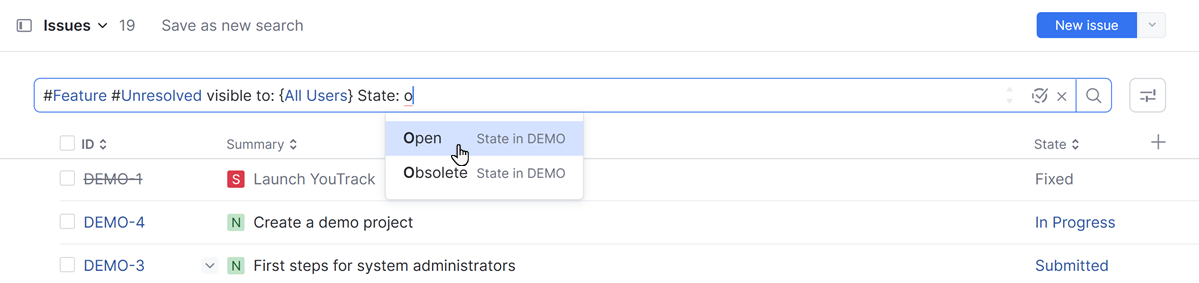
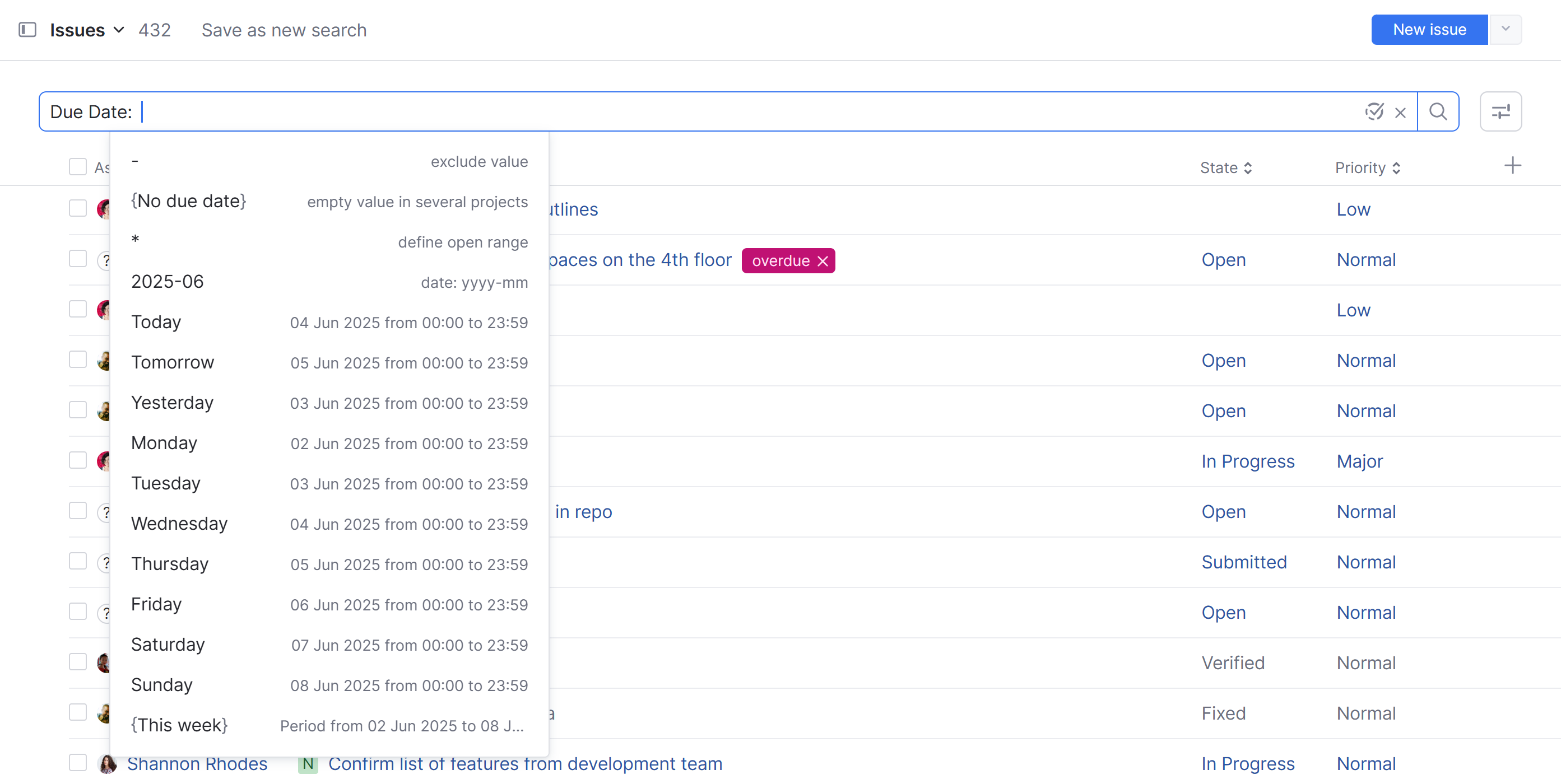
検索ボックスはクエリ補完をサポートします。クエリ補完は、現在の入力に基づいて考えられる属性と値を提案します。空の検索クエリを入力し始めると、YouTrack は現在の入力と一致するキーワードの属性と値を提案します。マウスやキーボードを使ってリストから項目を選択できます。
属性を選択した場合、クエリ補完は選択した属性に有効な値を提案します。
単一の値を選択した場合は、その値がクエリに追加されます。
視覚インジケータ
検索ボックスにクエリを入力すると、YouTrack はそのクエリに視覚的な指標を適用します。このフォーマットは、クエリが構造化検索として解析されたことを示しています。
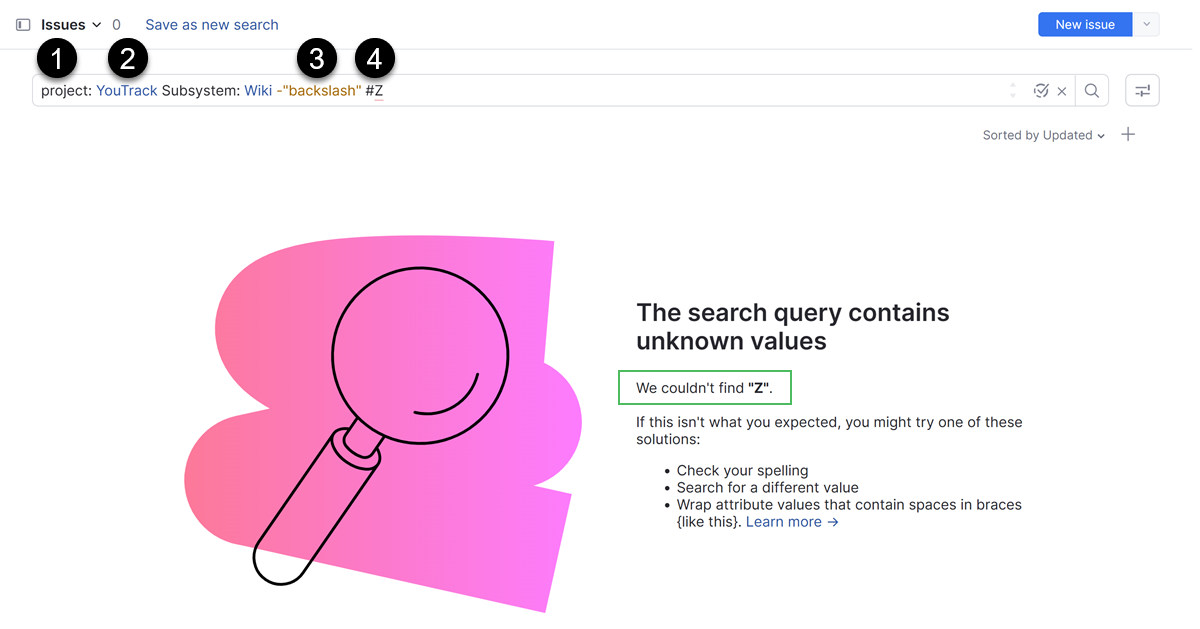
課題属性は、フォーマットなしの通常のテキストとして表示されます。
属性値は青いテキストで表示されています。
テキスト検索として解析された単語またはフレーズは金色で表示されます。
無効なパラメーターは赤で下線が引かれています。
関連ページ:
テキスト検索
YouTrack を使用すると、特定の単語やフレーズを含む課題を検索できます。すべての課題属性でテキストを検索するか、課題の概要、説明、コメント、作業項目でテキストを検索するように検索クエリを制限できます。また、コード行内の単語を検索するように検索を制限することもできます。詳細については、課題の属性を参照してください。YouTrack は、探しているものを見つけるのに役立ついくつかの戦略をサポートしています。標準テキスト検索:属性ベースの検索として解析されず、一重引用符で囲まれていない入力は、...
検索クエリリファレンス
このページでは、YouTrack クエリ言語で使用されている属性とキーワードのリストを提供しています。検索クエリで認識される演算子、シンボル、相対日付パラメーターの完全なリストもあります。このページのいくつかの参照はシンプル検索では利用できません。アクセスするには拡張検索に切り替えてください。課題の属性:すべての課題には、YouTrack によって自動的に設定される基本属性があります。これには、課題 ID、課題を作成または最後に更新したユーザーなどが含まれます。これらの検索属性は、検索クエリの...
カスタムフィールドを管理する
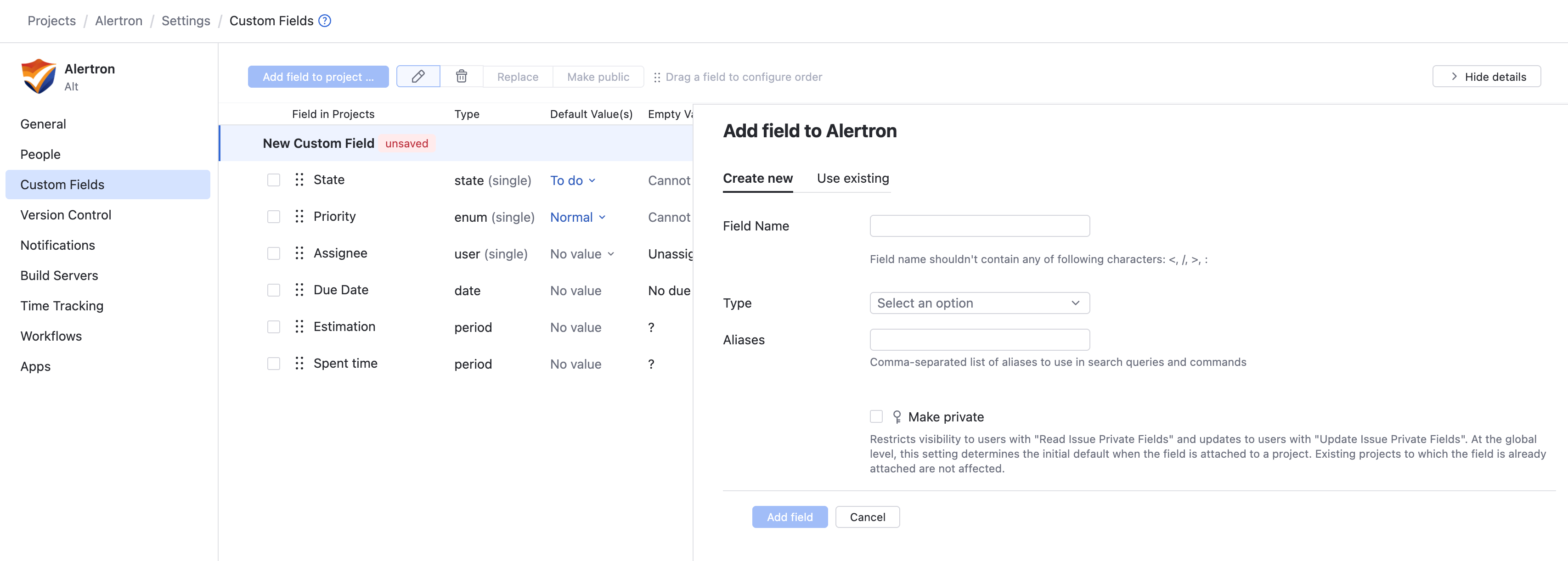
プロジェクト管理者として、プロジェクト内の課題に使用されるフィールドをカスタマイズできます。システム管理者は、システム内のすべてのプロジェクトのカスタムフィールドのプロパティを変更できます。詳細については、カスタムフィールドを参照してください。プロジェクト内の課題に使用されるフィールドにアクセスして管理するには、プロジェクトを開き、プロジェクトナビゲーションメニューで設定を選択し、プロジェクト設定サイドパネルでカスタムフィールドを選択します。新しいカスタムフィールドを追加する:プロジェクト管理
シンプル検索
YouTrack では、課題の検索にシンプルと詳細検索の 2 つのオプションがサポートされています。シンプル検索では、自然言語を使用して関連する属性と値を提案するため、複雑な検索クエリを覚える必要がなく、検索結果をすばやく絞り込むことができます。シンプル検索は、直感的でガイド付きの方法で検索結果を絞り込みたいユーザー向けの代替手段です。簡易検索を有効にするには: メインナビゲーションメニューから、課題を選択します。検索ボックスの右側にある設定ボタンをクリックします。検索設定では、シンプルを選択しま...