

トークンベース認証
YouTrack の 2 要素認証のオプションの 1 つでは、アカウントとハードウェアトークンをペアにすることができます。この場合、YouTrack にログインするには、所有しているハードウェアデバイスと対話する必要があります。
サポートされている Web ブラウザー
YouTrack のトークンベースの 2FA には、Web ブラウザーからのユニバーサルセカンドファクター(U2F)プロトコルのネイティブサポートが必要です。このプロトコルは、次の Web ブラウザーでサポートされています。
Google Chrome 73+
Microsoft Edge for Windows 10 バージョン 1809+
Mozilla Firefox 57 以降
Opera 54+
Apple Safari 14+
Microsoft Internet Explorer は U2F をサポートしておらず、YouTrack でもサポートされなくなりました。
サポートされているデバイス
YouTrack のトークンベースの 2FA は、FIDO2(英語) 仕様に基づいています。この実装により、一般的なデバイスを操作して、モバイルデバイスまたはデスクトップコンピューターから認証できます。この機能は、次のような FIDO2 準拠のすべてのデバイスと互換性があります。
ユビコ(英語)、HID Global(英語)、フェイティアン(英語)などのメーカーのハードウェアセキュリティキー。
組み込みの指紋センサーなど、オペレーティングシステムでサポートされている生体認証技術。
現在のリリースには、Windows Hello との互換性に関する既知の課題があります。近い将来、このテクノロジーを使用するサインインメカニズムをサポートしたいと考えています。
MacBook で Touch ID を使用して指紋でサインインする場合は、macOS に Chrome を使用することをお勧めします。Firefox およびその他のブラウザーは、現時点ではこの機能をサポートしていません。
制限
YouTrack のトークンベースの認証には、次の制限があります。
二要素認証の 1 つのタイプに制限されています。つまり、トークンベースの認証をアプリベースの認証と一緒に使用することはできません。アカウントをハードウェアトークンとペアリングすると、アプリベースの認証を設定するオプションは利用できなくなります。トークンベースの認証からアプリベースの 2FA に切り替えるには、最初に、現在 2 番目の要素として使用しているハードウェアデバイスの登録を解除する必要があります。
アカウントを複数のハードウェアデバイスとペアリングすることはできません。これは、たとえば、デスクトップコンピューターの Web ブラウザーで YouTrack にログインするときにハードウェアセキュリティキーで認証できず、モバイルで YouTrack にログインするときに組み込みの指紋センサーで個別に認証できないことを意味します。ブラウザー。
詳細は、デスクトップおよびモバイル用のトークンベース 2FA を参照してください。
デバイスの登録に使用したのと同じ URL から YouTrack に常にアクセスする必要があります。認証プロトコルは、組み込みのドメイントラッキングを使用して、フィッシング攻撃を防ぎます。
YouTrack のすべてのタイプの二要素認証には、次の制限が適用されます。
YouTrack は、パスワードベースのログインの 2 番目の要素のみを要求します。Google や GitHub などのサードパーティの認証モジュールでサポートされている認証方法を使用する場合、2 番目の要素は必要ありません。これらのサービスの多くは 2FA もサポートしているため、これらの認証モジュールを使用してログインしてもアカウントを保護できます。認証モジュールでサポートされているサービスでアカウントに 2FA を設定するだけです。
二段階認証が必須のグループに所属している場合は、ユーザー名とパスワードによるログインをサポートする認証モジュールすべてに、二段階認証を設定する必要があります。パスワードベースの認証情報を削除してサードパーティ認証でログインを続けるか、ここに記載されている手順に従ってアカウントに二段階認証を設定してください。
ユーザー名とパスワードを使用した Hub REST API の基本認証は、2FA が有効になっていると機能しません。2FA を無効にしなくても、永久トークンを使用して認証を行うことができます。詳細については、永久トークンの管理を参照してください。
外部アプリケーションで 2FA を回避するには、代わりにアプリケーションパスワードを生成して使用します。詳細については、アプリケーションパスワードを生成するを参照してください。
トークンベースの 2FA を有効にする
YouTrack でトークンベースの 2FA を有効にする前に、この機能が Web ブラウザーでサポートされており、2 番目の要素として使用するハードウェアデバイスが FIDO2 仕様をサポートしていることを確認する必要があります。詳細については、サポートされている Web ブラウザーおよびサポートされているデバイスを参照してください。
次の手順では、Web ブラウザーでハードウェアベースの 2FA を設定する方法について説明します。アカウントをモバイルブラウザーのハードウェアトークンとペアリングする手順も同様です。
Web ブラウザーでトークンベースの二要素認証を有効にするには:
メインナビゲーションメニューからアバターを選択し、プロファイルを選択します。
アカウントのセキュリティタブを選択します。
二要素認証設定を見つけて、ハードウェアトークンとのペアリングボタンをクリックします。
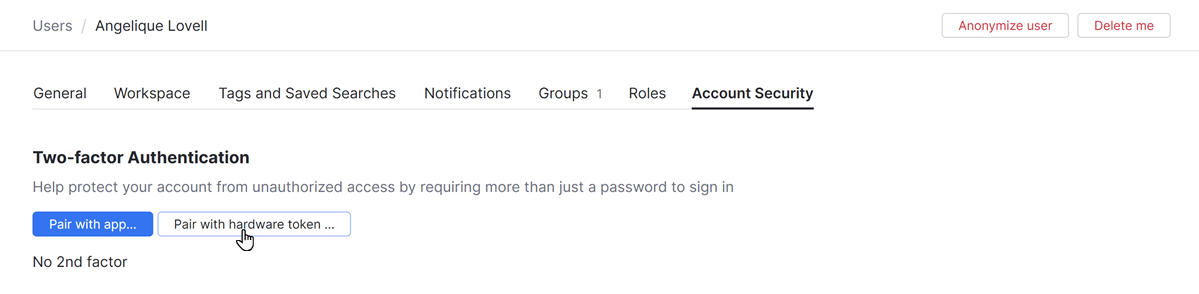
ブラウザーに、ハードウェアデバイスとペアリングするための追加の指示を含むダイアログが表示されます。実際のダイアログおよびセットアップ手順は、オペレーティングシステム、ブラウザー、ハードウェアデバイスによって異なります。
ハードウェアデバイスを接続してアクティブ化します。適切にアクティブ化されると、デバイスはアカウントとペアリングされます。
アカウントで二要素認証が有効になっています。
YouTrack 資格情報でログインするたびに、ペアリングされたデバイスが自動的に検出されない場合は、ペアリングされたデバイスに接続するように求められます。
デスクトップおよびモバイル用のトークンベース 2FA
デスクトップおよびモバイルの 2 番目の要素としてトークンベースの認証を使用する場合は、両方のプラットフォームと互換性のある単一のデバイスとペアリングする必要があります。多くのハードウェアセキュリティキーは、ほとんどのモバイルデバイスにはない USB 3.x ポートに接続するように設計されています。デスクトップマシンのブラウザーでこのタイプのデバイスを使用してアカウントを保護する場合は、おそらくモバイルデバイス上のこのデバイスで認証するためにアダプターを使用する必要があります。以下は、デスクトップとモバイルの両方で認証するために使用できるいくつかの選択肢です。
USB-C ポートに接続するセキュリティキーを使用します。このタイプの接続はデスクトップデバイスとモバイルデバイスの両方で広くサポートされていますが、一部のデバイスではまだアダプターが必要な場合があります。
近距離無線通信(NFC)をサポートするセキュリティキーを使用します。これらのキーは通常、デスクトップコンピューターの USB ポートに接続し、NFC 経由でモバイルデバイスに接続できます。セキュリティキーをモバイルデバイスのアカウントとペアリングするには、モバイルデバイスも NFC をサポートする必要があります。
Bluetooth 接続をサポートするセキュリティキーを使用します。これらのキーは、この標準をサポートするデスクトップクライアントとモバイルクライアントの両方とペアにすることができます。
モバイルブラウザーで YouTrack を使用する場合は、モバイルデバイスで 2 番目の認証要素のみを提供する必要があることに注意してください。YouTrack のみを使用している場合は、YouTrack Mobile をダウンロードしてインストールし、代わりにアプリケーションパスワードで認証できます。詳細については、アプリケーションパスワードを生成するを参照してください。
アカウント復旧
ペアリング済みのハードウェアデバイスを紛失し、YouTrack にログインできなくなった場合は、管理者に連絡してください。低レベルの管理者読み取り 権限を持つユーザーは、プロファイルのアカウントのセキュリティタブにアクセスし、更新(ユーザー)権限を使用して二要素認証を無効にすることができます。その後、ユーザー名とパスワードのみでログインできるようになります。二要素認証を再度有効にして、アカウントを新しいデバイスとペアリングするか、以前のデバイスとの接続を復元することができます。
別のユーザーに対して 2FA を無効にする方法については、二要素認証を無効にするを参照してください。
デフォルト管理者に対して 2FA を無効にする方法については、デフォルトの管理者アカウントを管理または復元するを参照してください。
お使いのシステムがサードパーティ製認証モジュールをサポートしている場合は、二要素認証を必要としないサードパーティ製サービスを使用してログインすることもできます。有効な認証モジュールごとに、ログインフォームの下部にボタンが表示されます。
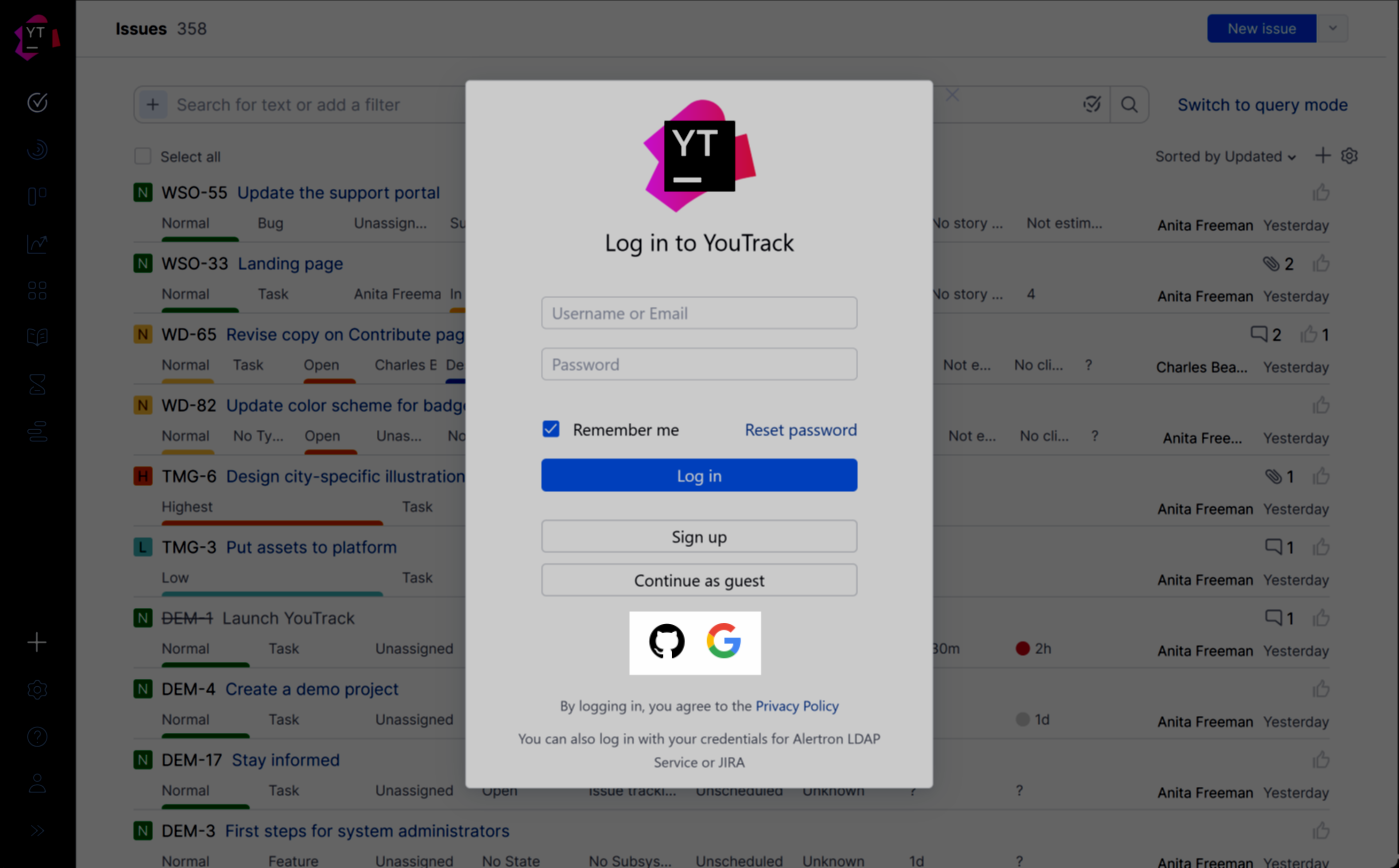
これらのログインオプションはサードパーティサービスを介してリダイレクトされるため、YouTrack は認証コードを要求しません。
関連ページ:
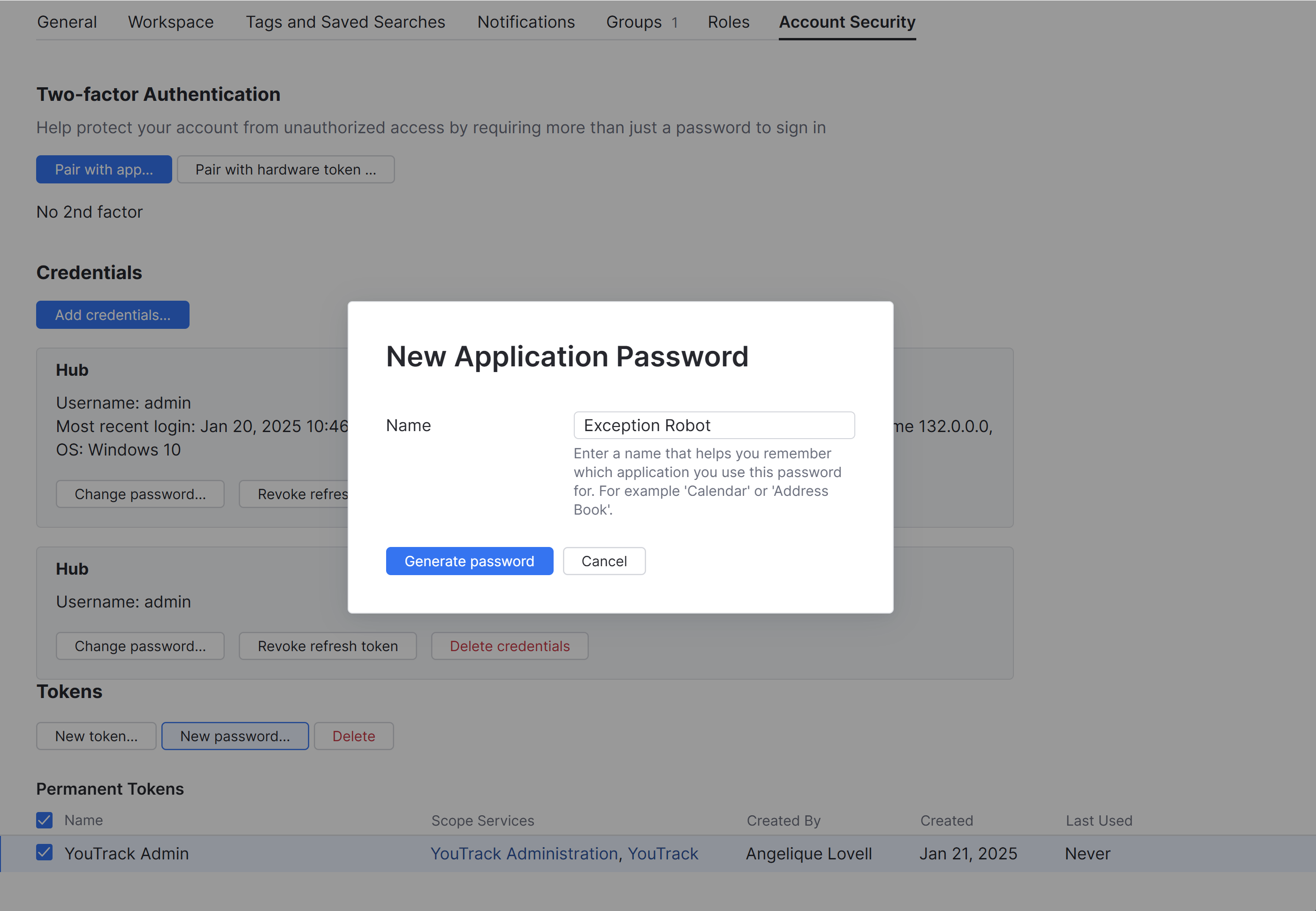
アプリケーションパスワードを生成する
アカウントで二要素認証を有効にすると、アカウントを認証に使用するサードパーティ製アプリへのログインに課題が発生する可能性があります。ほとんどの場合、アプリは二段階認証コードの入力を求めるように設計されていません。認証サービスはコードなしではログインを許可しないため、「パスワードが間違っています」などの一般的なエラーが表示されるでしょう。認証コードなしでログインするには、アプリのパスワードを使用してください。アプリケーションパスワードは、YouTrack アカウントにアクセスする許可をアプリまたは...
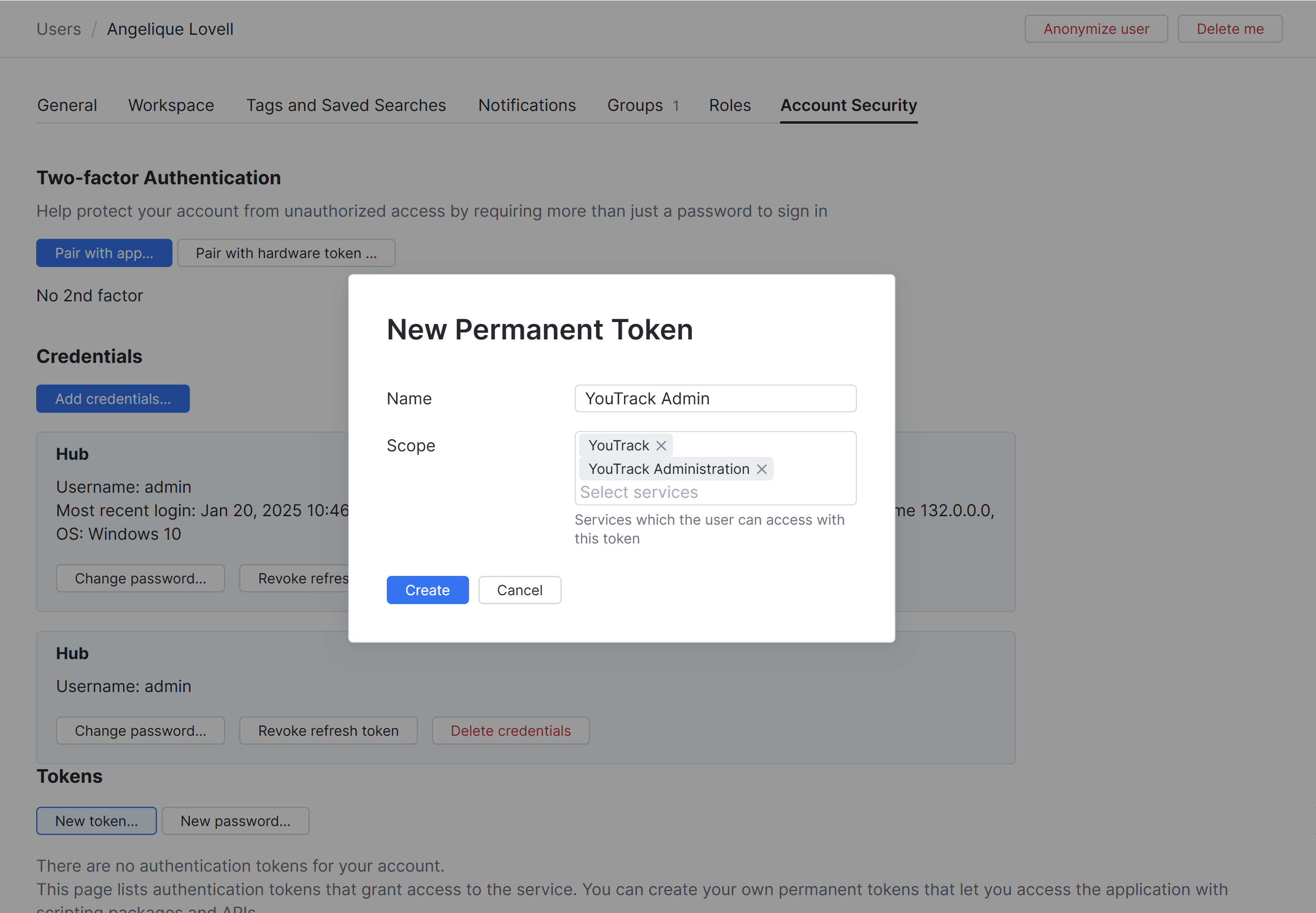
永久トークンの管理
YouTrack Cloud では、永久トークンを使用することで、開発者は OAuth 2.0 認証フローを実装することなく、スクリプトやアプリケーション内で REST API 呼び出しを使用して安全にアクセスおよび操作を実行できます。永久トークンは、ユーザーアカウントに付与された権限でサービスへのアクセスを許可します。このページでは、ユーザープロファイルで実行される永久トークンを使用した操作について説明します。永久トークンを使用した RESTAPI 呼び出しのサンプルについては、永久トークン認...

二要素認証を無効にする
ユーザーは自分の Hub アカウントを認証アプリとペアにすることで二要素認証を有効にできます。YouTrack は、アプリケーションにアクセスするためのワンタイムパスワードとして使用できる回復コードを提供します。ユーザーがリカバリコードを持っておらず、Hub アカウントとペアになっている認証アプリにアクセスできなくなった場合、そのユーザーはログインできません。低レベルの管理者読み取りおよび更新(ユーザー)の権限を持つ管理者であれば、ユーザープロファイルでこの機能を無効にすることでアクセスを復元で...
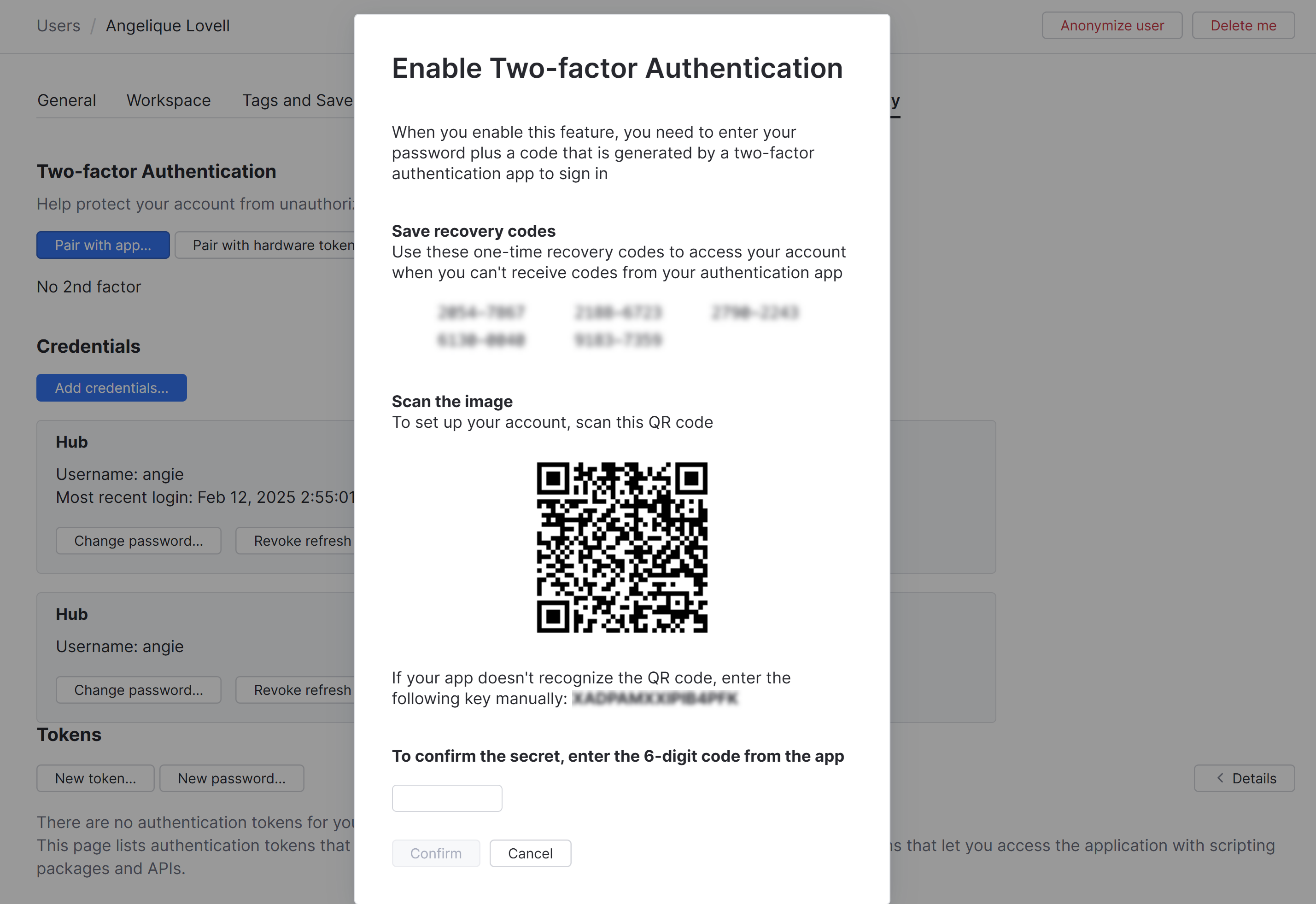
アプリベースの認証
YouTrack の 2 要素認証のオプションの 1 つでは、アカウントを外部アプリとペアリングできます。この場合、YouTrack にログインするには、サードパーティの認証アプリによって生成されたコードを入力する必要があります。サポートされているアプリ:アプリベースの 2FA は、アカウントとペアリングするための QR コードまたはキーを受け入れるすべてのアプリと互換性があります。この認証方法は、時間ベースのワンタイムパスワードアルゴリズム(TOTP)に基づいています。このアルゴリズムは、G...
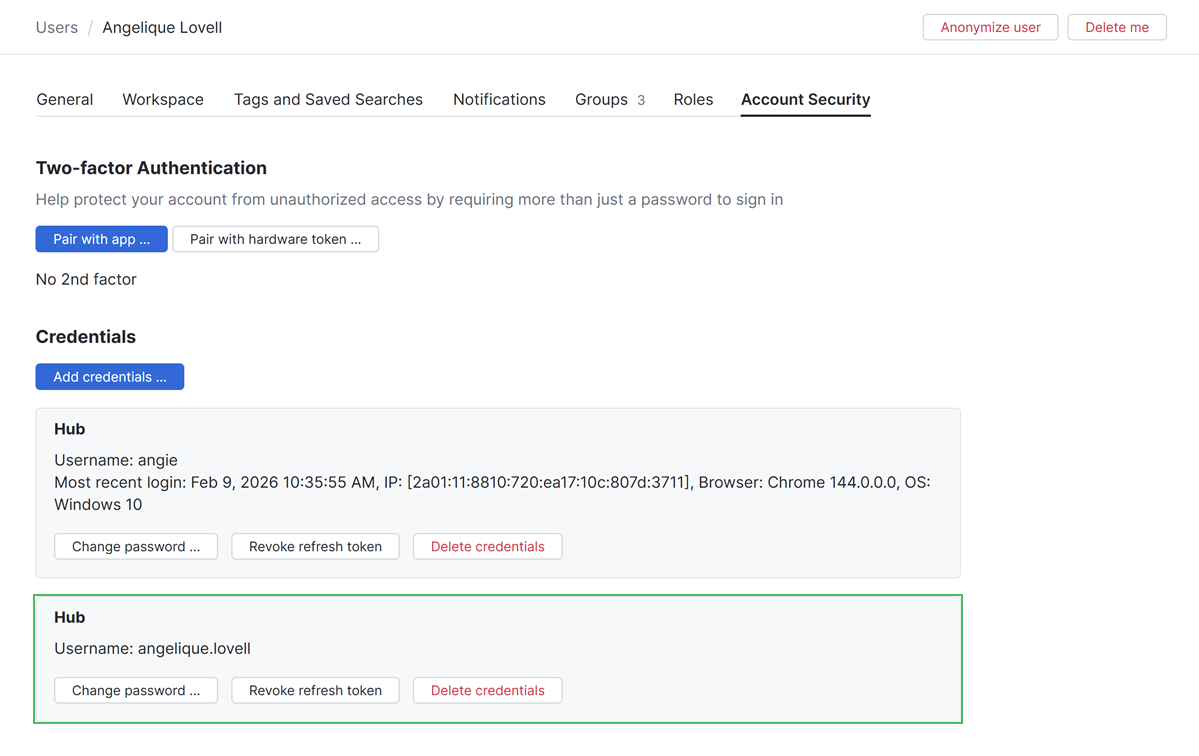
アカウントに認証情報を追加する
資格情報の任意のセットを YouTrack ログインとして使用できます。YouTrack のプライマリログインとしてまだ保存されていないユーザー名とパスワードを使用する場合は、新しい資格情報セットとして追加できます。この機能を使用すると、既存の認証情報をアカウントに追加することもできます。アカウントにクレデンシャルを追加できないシナリオは 2 つあります。指定されたユーザー名とパスワードは、アカウントのログインとしてすでに保存されています。指定されたユーザー名とパスワードは、別のユーザーの既存の...