

アプリベースの認証
YouTrack の 2 要素認証のオプションの 1 つでは、アカウントを外部アプリとペアリングできます。この場合、YouTrack にログインするには、サードパーティの認証アプリによって生成されたコードを入力する必要があります。
サポートされているアプリ
アプリベースの 2FA は、アカウントとペアリングするための QR コードまたはキーを受け入れるすべてのアプリと互換性があります。この認証方法は、時間ベースのワンタイムパスワードアルゴリズム(TOTP)に基づいています。このアルゴリズムは、Google 認証システム(英語)、1 パスワード(英語)、オーシー(英語)、LastPass(英語) などのさまざまな一般的な認証アプリでサポートされています。
制限
YouTrack でのアプリベースの認証には、次の制限があります。
二要素認証の 1 つのタイプに制限されています。つまり、トークンベースの認証をアプリベースの認証と一緒に使用することはできません。アカウントをハードウェアトークンとペアリングすると、アプリベースの認証を設定するオプションは利用できなくなります。トークンベースの認証からアプリベースの 2FA に切り替えるには、最初に、現在 2 番目の要素として使用しているハードウェアデバイスの登録を解除する必要があります。
YouTrack は、パスワードベースのログインの 2 番目の要素のみを要求します。Google や GitHub などのサードパーティの認証モジュールでサポートされている認証方法を使用する場合、2 番目の要素は必要ありません。これらのサービスの多くは 2FA もサポートしているため、これらの認証モジュールを使用してログインしてもアカウントを保護できます。認証モジュールでサポートされているサービスでアカウントに 2FA を設定するだけです。
二段階認証が必須のグループに所属している場合は、ユーザー名とパスワードによるログインをサポートする認証モジュールすべてに、二段階認証を設定する必要があります。パスワードベースの認証情報を削除してサードパーティ認証でログインを続けるか、ここに記載されている手順に従ってアカウントに二段階認証を設定してください。
ユーザー名とパスワードを使用した Hub REST API の基本認証は、2FA が有効になっていると機能しません。2FA を無効にしなくても、永久トークンを使用して認証を行うことができます。詳細については、永久トークンの管理を参照してください。
外部アプリケーションで 2FA を回避するには、代わりにアプリケーションパスワードを生成して使用します。詳細については、アプリケーションパスワードを生成するを参照してください。
アプリベースの 2FA を有効にする
YouTrack で 2FA を有効にする前に、2FA をサポートするアプリがあなたのコンピューターやモバイル機器にインストールされているはずです。
YouTrack アカウントで二要素認証を有効にするには:
メインナビゲーションメニューからアバターを選択し、プロファイルを選択します。
アカウントのセキュリティタブを選択します。
ページの二要素認証セクションで、アプリとペアリングボタンをクリックします。
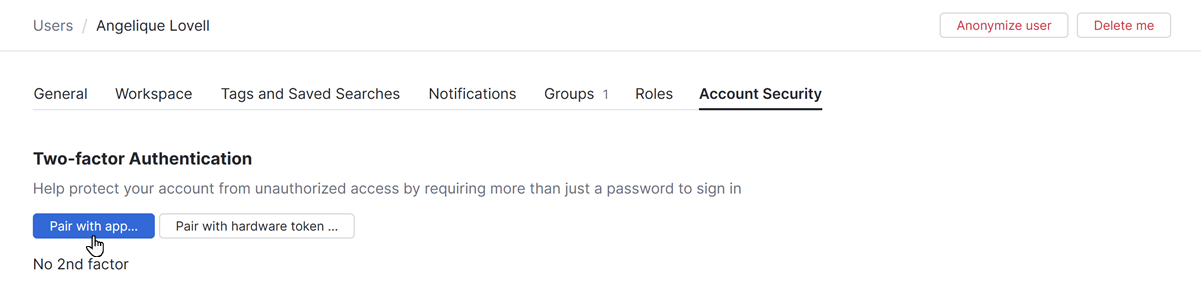
二要素認証を有効にするダイアログが開きます。
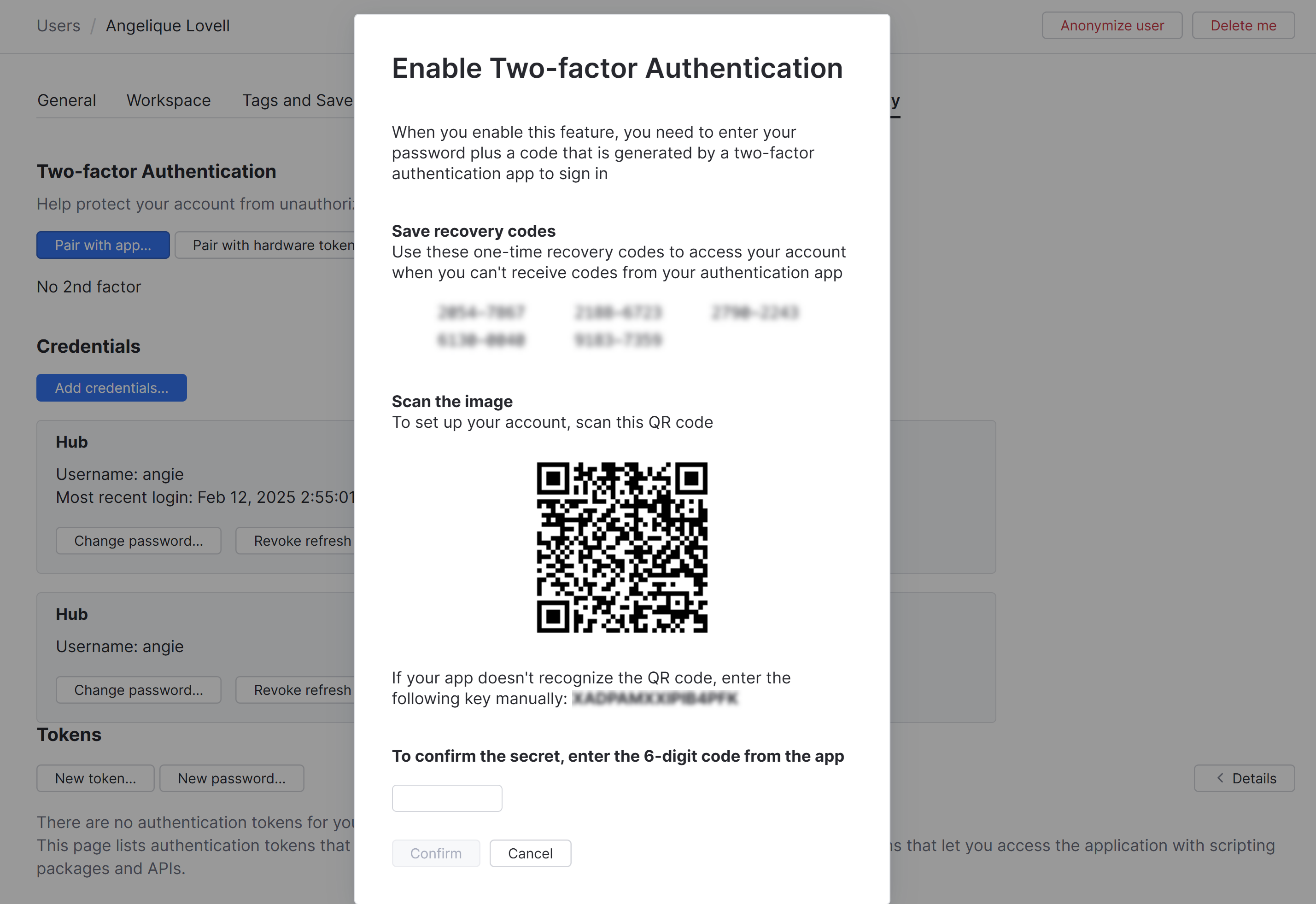
アカウントのリカバリコードを別のファイルにコピーするか、パスワードマネージャーに保存します。これらのコードは、スマートフォンを紛失した場合にアカウントへのアクセスを復元するのに役立つため、安全に保管してください。
次のいずれかの方法を使用して、認証アプリをアカウントとペアリングします。
モバイル端末の内蔵カメラで QR コードをスキャンしてください。ほとんどの端末では、認証アプリにコードをコピーするよう求められます。
認証アプリを開き、ダイアログに表示されたキーを入力します。
同じ QR コードまたは秘密鍵を使用して、アカウントを複数のデバイス上のアプリとペアリングできます。
認証アプリによって生成された 6 桁のコードをダイアログの入力フィールドに入力します。
有効ボタンをクリックします。
アカウントで二要素認証が有効になっています。
YouTrack 資格情報を使用してログインするたびに、認証アプリによって生成されたコードの入力を求められます。
アカウント復旧
アカウントを認証アプリとペアリングすると、YouTrack は一連のワンタイムリカバリコードを生成します。これらのコードを使用すると、認証アプリにアクセスできない場合でもアカウントにログインできます。
復旧コードでログインするには:
YouTrack ログインページを開きます。
ユーザー名とパスワードを入力し、ログインボタンをクリックします。
YouTrack が認証アプリによって生成されたコードの入力を求めたら、代わりにリカバリコードのいずれかを入力します。
復旧コードは 1 回限りの使用です。復旧コードを使用してサインインした後、コードが無効になっていることに注意してください。
復旧コードをお持ちでない場合、または復旧コードをすべて使用してしまった場合は、管理者にお問い合わせください。低レベルの管理者読み取り 権限を持つユーザーは、プロファイルのアカウントのセキュリティタブにアクセスし、更新(ユーザー)権限を使用して二段階認証を無効にすることができます。その後、ユーザー名とパスワードのみでログインできます。二段階認証を再度有効にして、アカウントを新しいデバイスとペアリングしたり、以前のデバイスとの接続を復元したりできます。
別のユーザーに対して 2FA を無効にする方法については、二要素認証を無効にするを参照してください。
デフォルト管理者に対して 2FA を無効にする方法については、デフォルトの管理者アカウントを管理または復元するを参照してください。
お使いのシステムがサードパーティ製認証モジュールをサポートしている場合は、二要素認証を必要としないサードパーティ製サービスを使用してログインすることもできます。有効な認証モジュールごとに、ログインフォームの下部にボタンが表示されます。
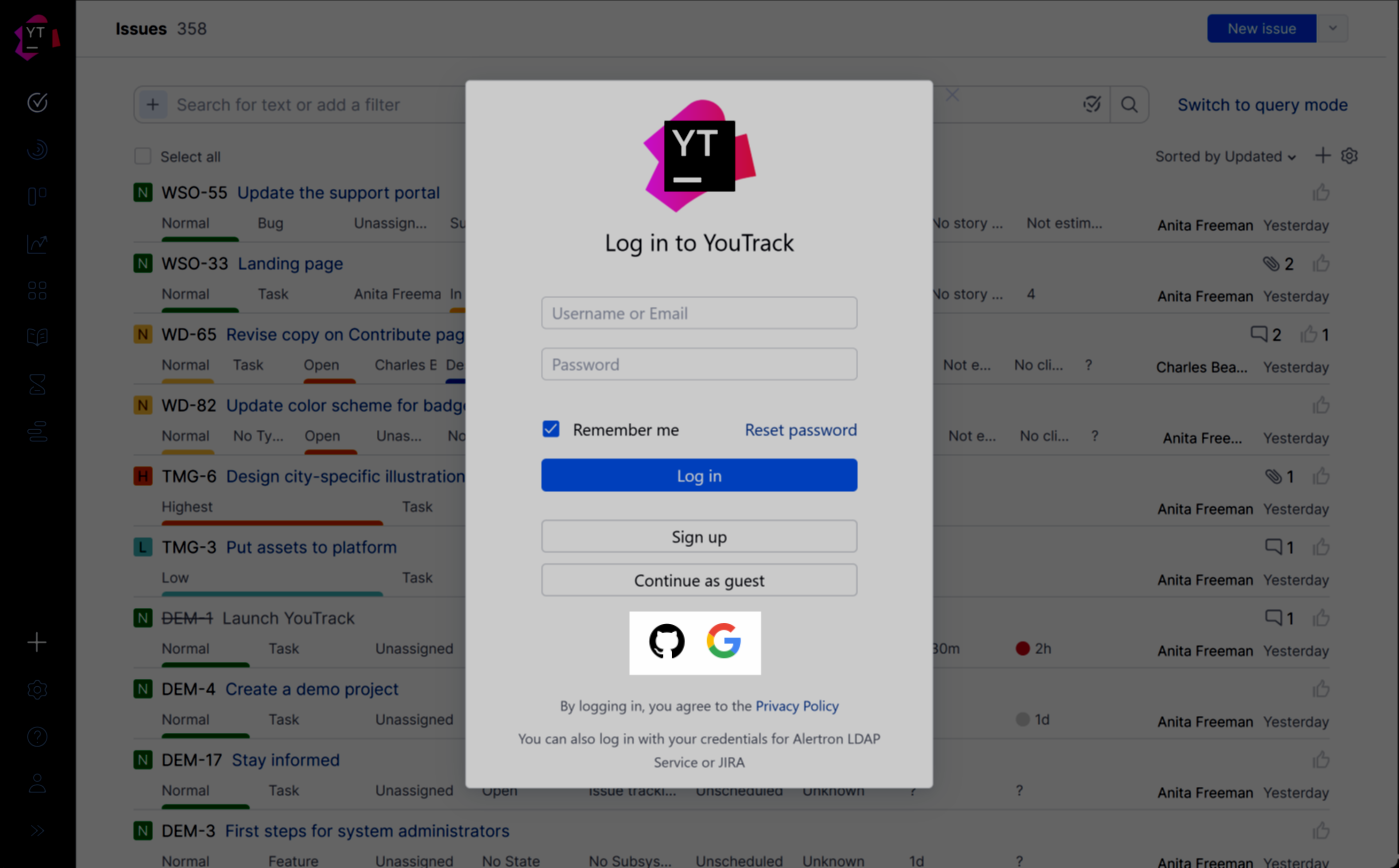
これらのログインオプションはサードパーティサービスを介してリダイレクトされるため、YouTrack は認証コードを要求しません。
トラブルシューティング
アプリベースの 2FA をセットアップしようとしたときにエラーが発生した場合は、次の条件が当てはまるかどうかを確認してください。
条件 — 認証アプリ (たとえば、Google Authenticator) によって生成されたコードを繰り返し入力しても成功しません。Hub にエラーメッセージ Code <code> is not a valid two-factor authentication code for user <username> が表示されます。
原因 | ソリューション |
デバイスの内部クロックが同期していません。 多くのアプリは、UNIX タイムスタンプを使用して認証コードを生成します。デバイスの内部クロックの同期が 1 分でも短い場合、確認ダイアログに入力する前にコードが期限切れになります。 | 認証アプリを実行するデバイスの内部ウォッチを現在の時刻と手動で同期します。オペレーティングシステムとデバイスハードウェアに固有の指示に従ってください。 それでも課題が解決しない場合は、管理者に連絡してください。この課題は、Hub サーバーの内部クロックが同期していない場合にも発生する可能性があります。 |
関連ページ:
アプリケーションパスワードを生成する
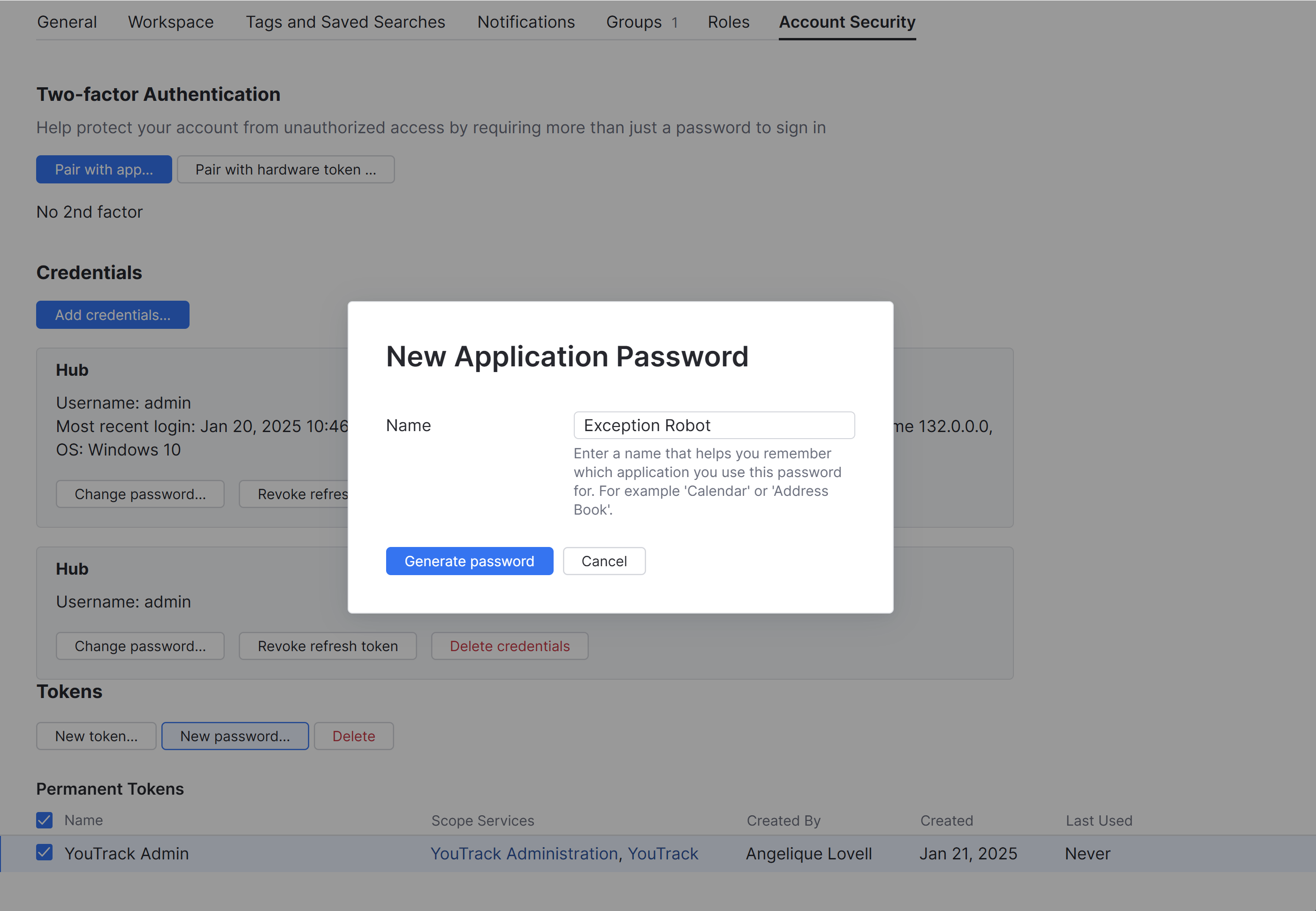
アカウントで二要素認証を有効にすると、アカウントを認証に使用するサードパーティ製アプリへのログインに課題が発生する可能性があります。ほとんどの場合、アプリは二段階認証コードの入力を求めるように設計されていません。認証サービスはコードなしではログインを許可しないため、「パスワードが間違っています」などの一般的なエラーが表示されるでしょう。認証コードなしでログインするには、アプリのパスワードを使用してください。アプリケーションパスワードは、YouTrack アカウントにアクセスする許可をアプリまたは...
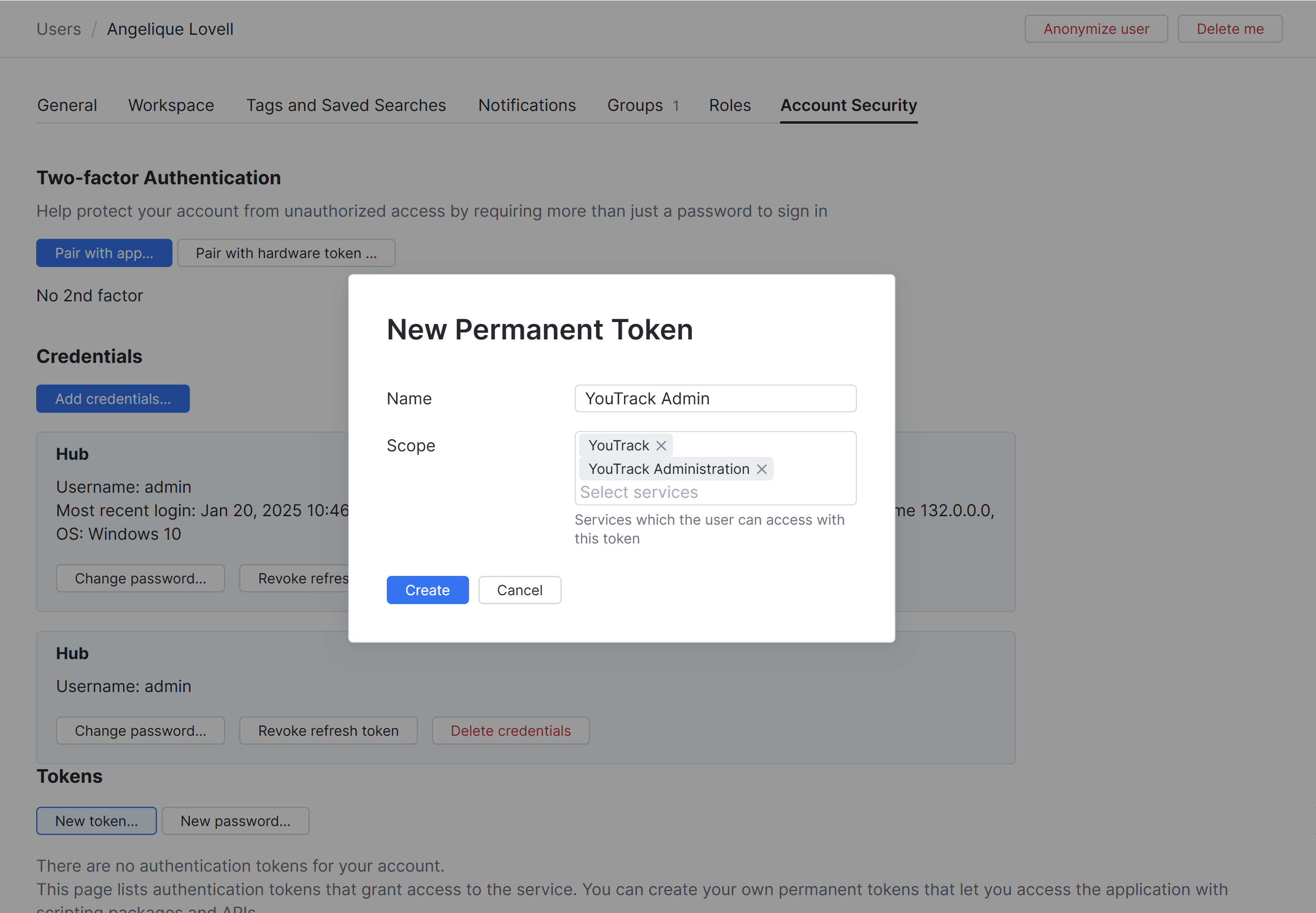
永久トークンの管理
YouTrack Cloud では、永久トークンを使用することで、開発者は OAuth 2.0 認証フローを実装することなく、スクリプトやアプリケーション内で REST API 呼び出しを使用して安全にアクセスおよび操作を実行できます。永久トークンは、ユーザーアカウントに付与された権限でサービスへのアクセスを許可します。このページでは、ユーザープロファイルで実行される永久トークンを使用した操作について説明します。永久トークンを使用した RESTAPI 呼び出しのサンプルについては、永久トークン認...

二要素認証を無効にする
ユーザーは自分の Hub アカウントを認証アプリとペアにすることで二要素認証を有効にできます。YouTrack は、アプリケーションにアクセスするためのワンタイムパスワードとして使用できる回復コードを提供します。ユーザーがリカバリコードを持っておらず、Hub アカウントとペアになっている認証アプリにアクセスできなくなった場合、そのユーザーはログインできません。低レベルの管理者読み取りおよび更新(ユーザー)の権限を持つ管理者であれば、ユーザープロファイルでこの機能を無効にすることでアクセスを復元で...
トークンベース認証
YouTrack の 2 要素認証のオプションの 1 つでは、アカウントとハードウェアトークンをペアにすることができます。この場合、YouTrack にログインするには、所有しているハードウェアデバイスと対話する必要があります。サポートされている Web ブラウザー:YouTrack のトークンベースの 2FA には、Web ブラウザーからのユニバーサルセカンドファクター(U2F)プロトコルのネイティブサポートが必要です。このプロトコルは、次の Web ブラウザーでサポートされています。Goo...