

ベースライン
ベースラインは、特定の Qodana 分析時点で取得されたコードベースの問題点のスナップショットです。
ベースライン機能を使用すると、現在のコードをベースラインの状態と比較し、新規の問題、変更されていない問題、解決済みの問題を確認できます。例: プルリクエストまたはマージリクエストのマージ後に変更を監視するために、main ブランチのベースラインを設定および更新できます。
ベースラインはすべてのリンターでサポートされており、Community、Ultimate、Ultimate Plus ライセンスおよびそれぞれの試用版で利用可能です。ライセンスの詳細については、サブスクリプションのオプションと価格のページを参照してください。デモ版のリクエストも可能です。
ベースラインの仕組み
ベースライン機能はデフォルトで有効になっており、追加の設定は不要です。プロジェクトのベースラインに関する情報は、Qodana クラウドに保存され、更新されます。
プロジェクトの最初の分析時に、Qodana は発見されたすべての問題を収集し、ベースラインに移動させ、ベースラインをレビューおよび後続の Qodana 分析に利用できるようにします。ベースラインには問題を追加したり削除したりできます。
一般的に、基本機能は問題を以下のグループに分類します。
変更なし – 最初の分析時にベースラインに追加され、それ以降変更されていない問題。
新規 – ベースラインのどの問題とも一致しなかった問題。これらは通常、最近の変更によって発生した問題です。ただし、リファクタリングやファイル更新後に Qodana が認識できない場合、既存の問題も新規として報告されることがあります。
該当なし – ベースライン作成以降に解決された問題。
このダイアグラムは、これらのグループがどのように機能するかを説明しています。
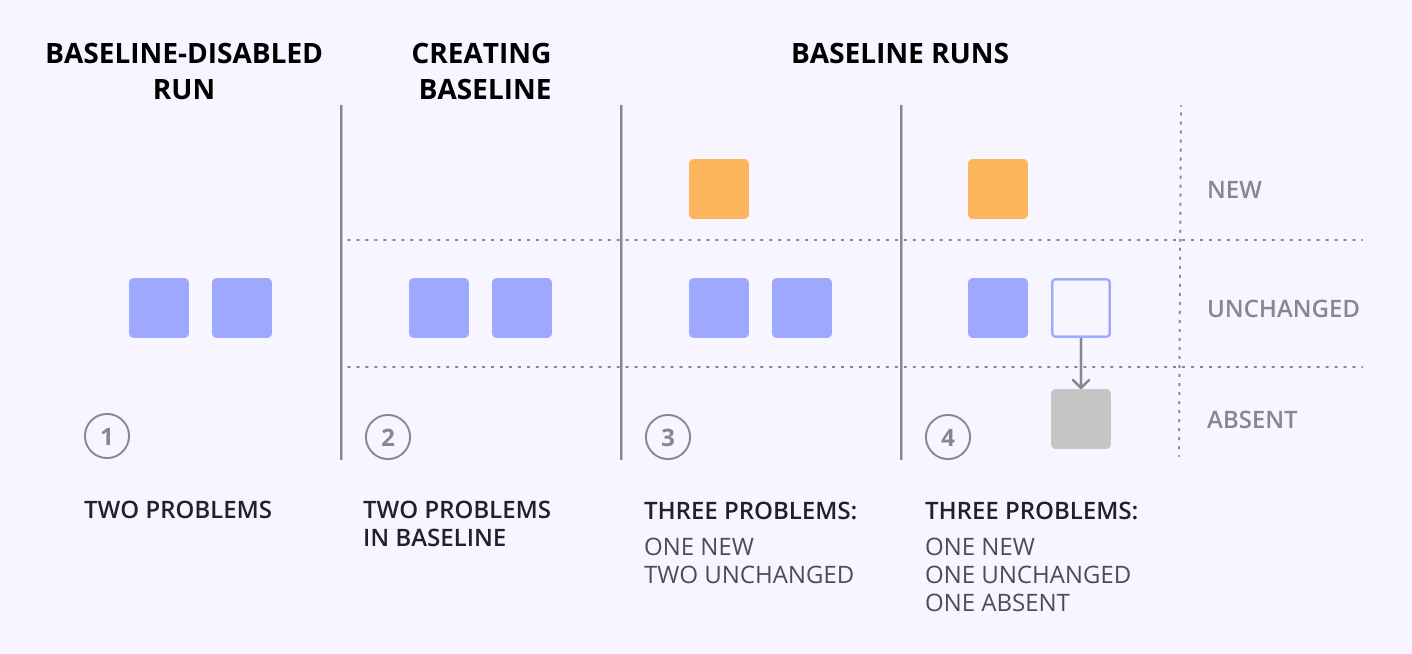
例: 最初の Qodana 分析で検出された 2 つの問題がベースラインに追加されます。
2 回目の Qodana 分析では 3 つの問題が検出されます。幸いなことに、今回は Qodana によってそのうちの 1 つが新規問題としてマークされます。残りの 2 つは変更されていない問題であり、すでにベースラインレポートに反映されています。
ベースライン上の問題が 1 つ解決された後、プロジェクトは再度分析されました。今回のレポートには 3 つの問題が記載されます。新しい問題は、ステップ 2 で検出された問題であり、依然として新しい問題として扱われています。また、ステップ 1 以降変更されていない問題が 1 つあります。最後に、ベースライン上の問題が 1 つ解決されたため、現在は「存在しない」とマークすることができます。
ご覧のとおり、新しい問題は Qodana 分析全体で自動的にステータスが変更されるわけではありません。ステータスを「変更なし」に変更するには、これらの問題をベースラインに追加してから、プロジェクトを再度分析する必要があります。
新しい問題は、その問題を基準値に追加することで、変更なしのグループに移動されました。
Qodana Cloud で Editor または Admin ロールのユーザーである場合は、タブの ドロップダウンリストを使用してベースラインを設定できます。
分析結果を調べる
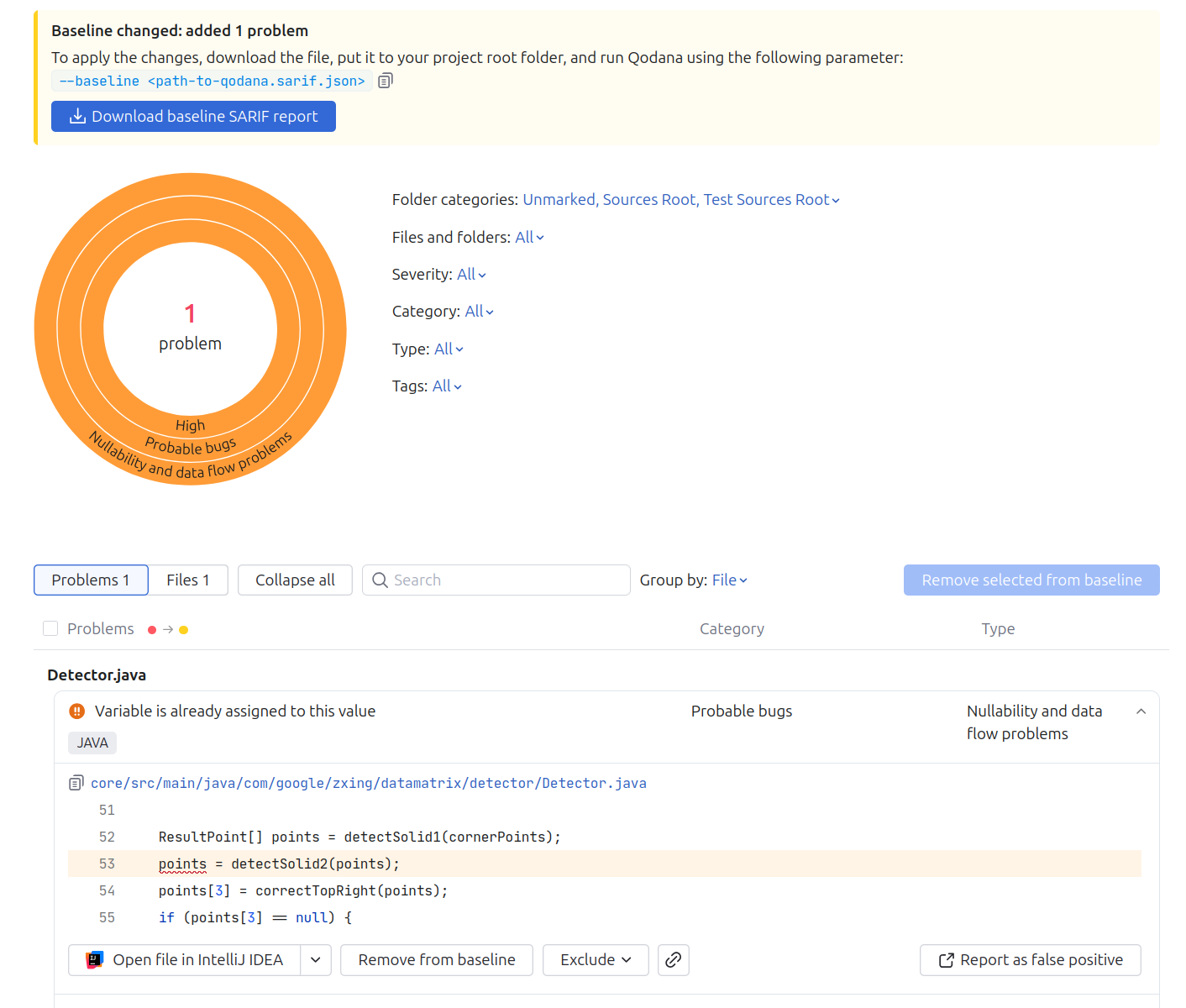
タブでは、後の解析で使用されるベースラインを表示できます。
分析レポートのセクションに従って、問題を昇格または降格することで、ベースラインを更新できます。
Qodana Cloud で Editor または Admin ロールのユーザーである場合は、タブの ドロップダウンリストを使用してベースラインを設定できます。
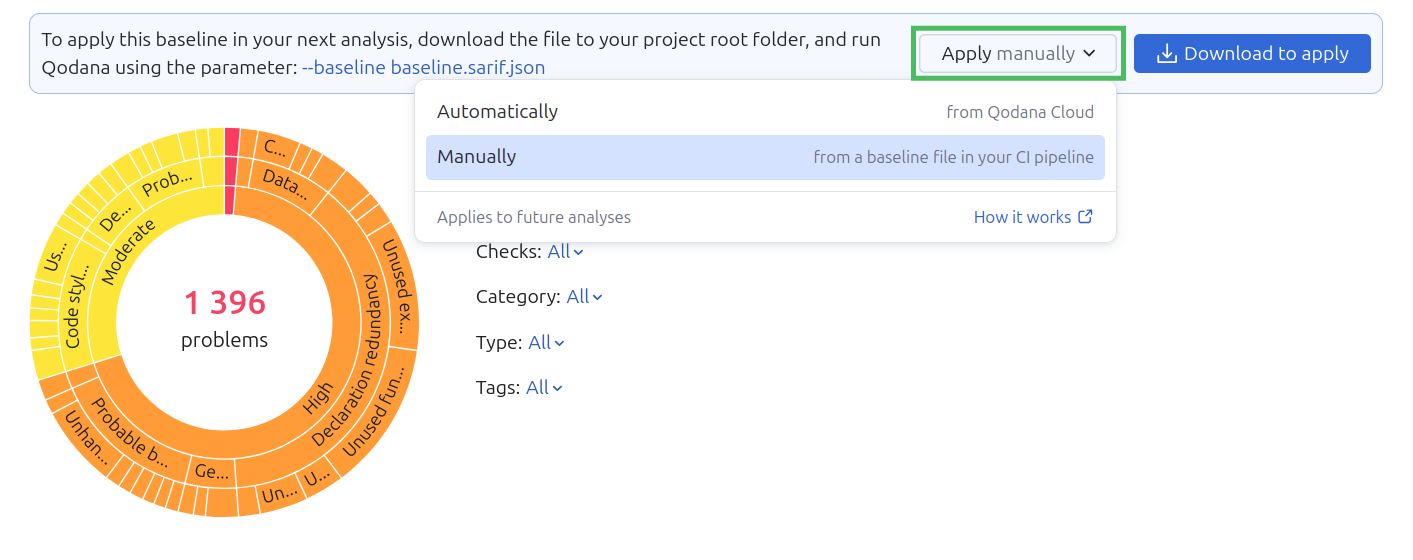
ファイルベースライン
ベースライン管理とバージョン管理が必要な場合は、プロジェクトのベースラインをバージョン管理システムに保存されたファイルで管理できます。コード分析を実行する際にベースラインファイルを指定すると、プロジェクトの既存のベースラインが上書きされます。
ファイルベースラインから始めるには、Qodana Cloud UI のタブに移動し、qodana.sarif.json ファイルに保存されているベースラインをダウンロードします。以下に示すように、 --baseline オプションを設定してファイルベースラインを構成します。
ここで、QODANA_TOKEN 変数は、Ultimate と Ultimate Plus リンターが必要とするプロジェクトトークンを指します。
このコードスニペットでは、--baseline オプションは Docker ファイルシステム上のベースラインファイルへのパスを指定します。QODANA_TOKEN 変数は、Ultimate と Ultimate Plus リンターが必要とするプロジェクトトークンを参照します。
このコードスニペットでは、--baseline オプションはベースラインを含む baseline.sarif.json ファイルへのパスを指定しています。
このスニペットでは、--baseline オプションはベースラインを含む baseline.sarif.json ファイルへのパスを指定します。
このスニペットでは、--baseline オプションはベースラインを含む baseline.sarif.json ファイルへのパスを指定します。
ランナー設定で、フィールドを見つけて、ベースラインを含む baseline.sarif.json ファイルへのパスを指定します。
この機能をサポートする IDE のリストは、JetBrains IDE セクションにあります。
このアニメーションは、ベースラインを使用してコードを分析する方法を示しています。
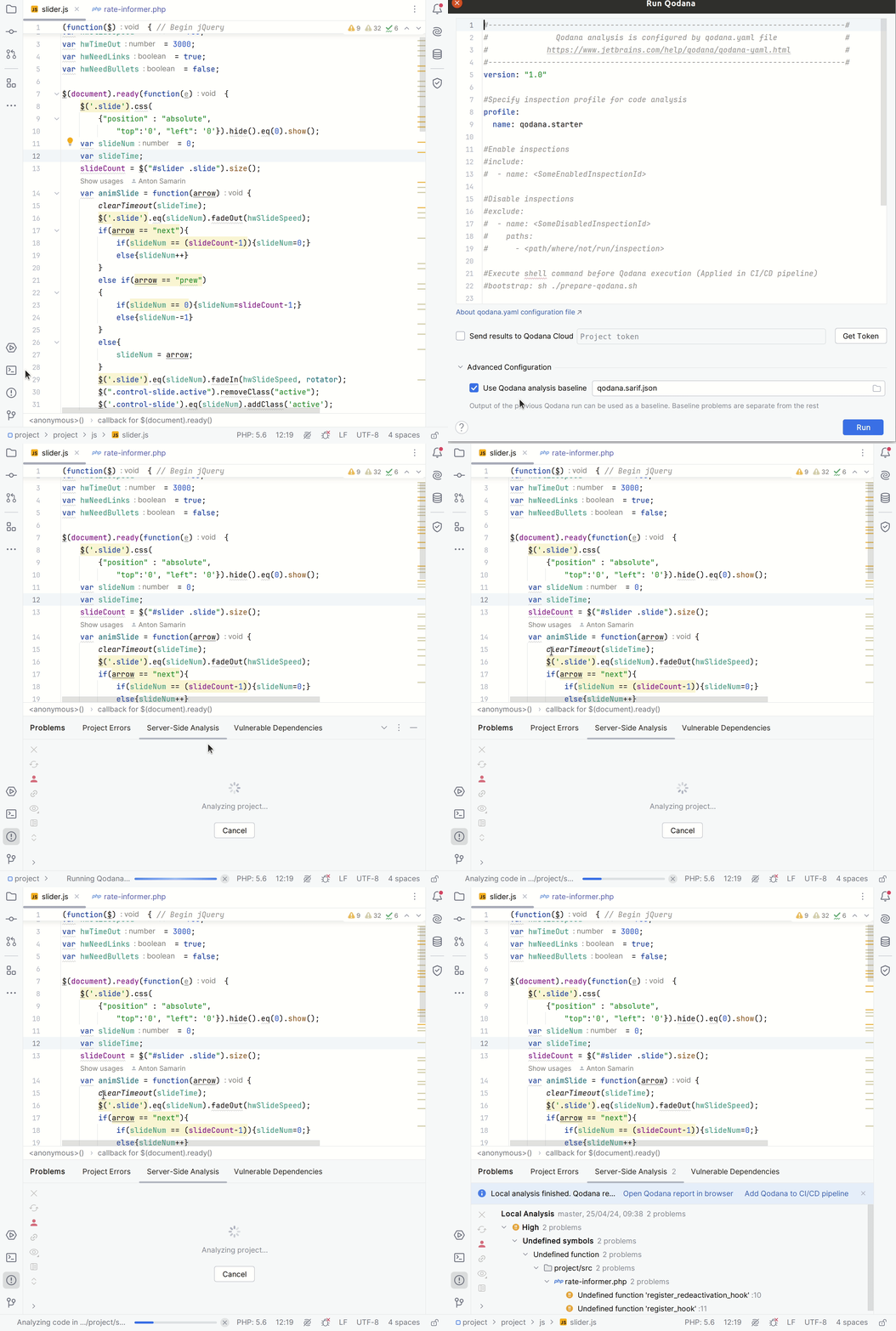
アニメーションの各ステップの説明は次のとおりです。
IDE で、ツールウィンドウに移動します。
ツールウィンドウで、 タブをクリックします。
タブで、ボタンをクリックします。
開いたダイアログで、セクションを展開し、ベースラインファイルを選択して、をクリックします。
報告書に欠落している問題を含める
レポートに欠落している問題を含めるには、Qodana を --baseline-include-absent オプション付きで実行する必要があります。
ランナー設定で、フィールドを見つけて、--baseline-include-absent オプションを追加します。
ベースラインパスのカスタマイズ
デフォルトでは、Qodana はベースラインファイルがプロジェクトルートの .qodana/baseline.sarif.json にあることを想定しています。これを上書きするには、次のようにします。
プロジェクトディレクトリ内の別のパスにベースラインファイルを保存する場合は、
--baselineオプションを使用して、プロジェクトルートからの相対的な場所を指定します。例:--baseline path/to/your/baseline.sarif.jsonベースラインファイルがプロジェクトディレクトリの外にある場合は、それをコンテナーにマウントし(Docker ベースの実行の場合)、マウントしたパスを使用して
--baselineオプションで参照する必要があります。
ファイルベースのベースラインを要求する
Qodana Cloud で Editor または Admin ロールのユーザーである場合、プロジェクトをファイルベースラインのみを使用するように構成できます。
Qodana クラウド UI のタブで、ベースラインを含む
baseline.sarif.jsonファイルをダウンロードします。ファイルベースラインの章で推奨されている方法に従って、ファイルベースラインを設定してください。
Qodana の実行。
Qodana の設定で、
--baselineオプションを設定してください。デフォルトのベースラインを更新するには、
--baselineオプションを指定して Qodana を実行してください。
関連ページ:

Qodana のエディション
ニーズに応じて、次の表に示す適切なライセンスを選択できます。Community フリー孤立した問題の解決に最適 Ultimate 詳細については、サブスクリプションのオプションと価格を参照してくださいさまざまなビジネスタスクを解決するために設計されています。試用版をご利用いただけます。Ultimate Plus 詳細については、サブスクリプションのオプションと価格を参照してください Ultimate ライセンスと同じ機能がすべて含まれていますが、追加機能と無制限の履歴データストレージも含まれています。試用...
分析レポート
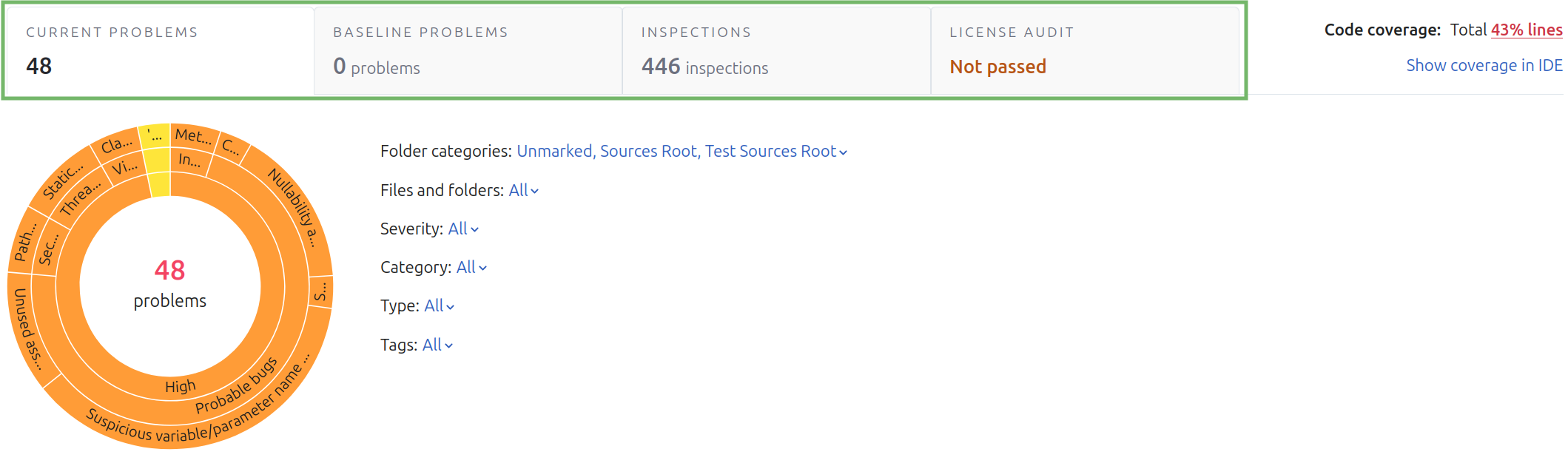
Qodana を使用すると、ローカルまたは Qodana クラウドでインタラクティブかつユーザーフレンドリーな形式で分析レポートを確認できます。レポート UI の概要:各レポートには次のタブが含まれています。現在の問題点は、Qodana が最新の分析で検出した問題点を明らかにします。基本的な問題点は、ベースラインとしてマークされ、それ以降修正されていない問題点を一覧にしたものです。インスペクションを使用すると、Qodana を将来使用するために設定できます。

JetBrains IDE
JetBrains Toolbox アプリ経由でインストールされた JetBrains IDE 製品(IntelliJ IDEA、PhpStorm、WebStorm、GoLand、PyCharm、Rider、CLion など)を使用して、Qodana を実行できます。IDE に応じて、利用可能な機能は以下のとおりです。Qodana をローカルで実行し、レポートを Qodana クラウドにアップロードする (CLion では利用できません)、Qodana クラウドに接続してレポートをダウンロードする...

コードカバレッジ
コードカバレッジは、生成されたレポートを使用して、メソッド、クラス、ファイル内の全体的なコードカバレッジを計算します。また、これらのエンティティのカバレッジ不足に関連する問題についてもレポートします。コードカバレッジレポートは、Qodana Ultimate および Qodana Ultimate Plus ライセンスでご利用いただけます。Qodana ライセンスの詳細については、サブスクリプションのオプションと価格ページを参照してください。デモのご依頼も承っております。この機能は以下のリンターで...