

トラブルシューティング
IDE Services をご利用中に問題が発生した場合は、必ず IDE Services サポートチーム(英語)までご連絡ください。可能であれば、報告には以下の情報を含めることをお勧めします。
ユーザーインターフェースの問題を示すスクリーンショットまたはスクリーンキャスト
複製手順
IDE と Toolbox アプリからのログ
大きなファイルはここにアップロードできます: https://uploads.jetbrains.com(英語)
ログと診断データ
IDE と Toolbox アプリのログを収集する
ログファイルはそれぞれ idea.log と toolbox.log と呼ばれ、IDE から収集できます。
IDE から製品ログファイルへ移動する
メインメニューから、を選択し、Finder に表示 (macOS の場合) またはエクスプローラーで表示 (Windows および Linux の場合) を選択します。
IDE は、ビルドログや自動スレッドダンプなど、すべてのログファイルを含む ZIP アーカイブを生成します。
代わりに、ファイルシステムで IDE ログを見つけることもできます。
macOS:
~/Library/Logs/JetBrains/<IDE_NAME_AND_VERSION>Windows :
%LOCALAPPDATA%\JetBrains\<IDE_NAME_AND_VERSION>\logLinux:
~/.cache/JetBrains/<IDE_NAME_AND_VERSION>/log
サーバー側のログを収集する
使用しているデプロイオプションに応じて、サポートチームに次の情報を提供します。
クラウドデプロイ (AWS、GoogleCloud、Azure)
必要な期間のクラウドログプロセッサー出力
Kubernetes (オンプレミス)
集中ログソリューションからの時系列ログオフロード (Grafana、Prometheus、Datadog など)
ログソリューションが存在しない場合は、次のコマンドを実行してログを収集します。
kubectl logs <IDE_Services_pods>
Docker (オンプレミス)
ストリームコンテナーの出力がファイルにエクスポートされる
または、次のコマンドを実行します。
docker logs <container_id>コンテナー ID を取得するには、次のコマンドを実行します。
docker ps
アプリケーションのログレベルを変更する
サポートチームは、より多くの分析情報を得るために、アプリケーションのログレベルを変更するように依頼する場合があります。
サーバー構成ファイルで、ログ構成を次のように変更します。
logging: level: root: INFO # can be changed to WARN/DEBUG/TRACElogging: level: root: INFO # can be changed to WARN/DEBUG/TRACE
システム問題アラート
Web UI の右上隅にあるユーザーアイコンにオレンジ色の点が表示されている場合、IDE Services サーバーで何らかの問題が発生しており、対応が必要であることを示しています。例: 互換性の問題を回避するために必要なアップデートが期限切れになっている場合。
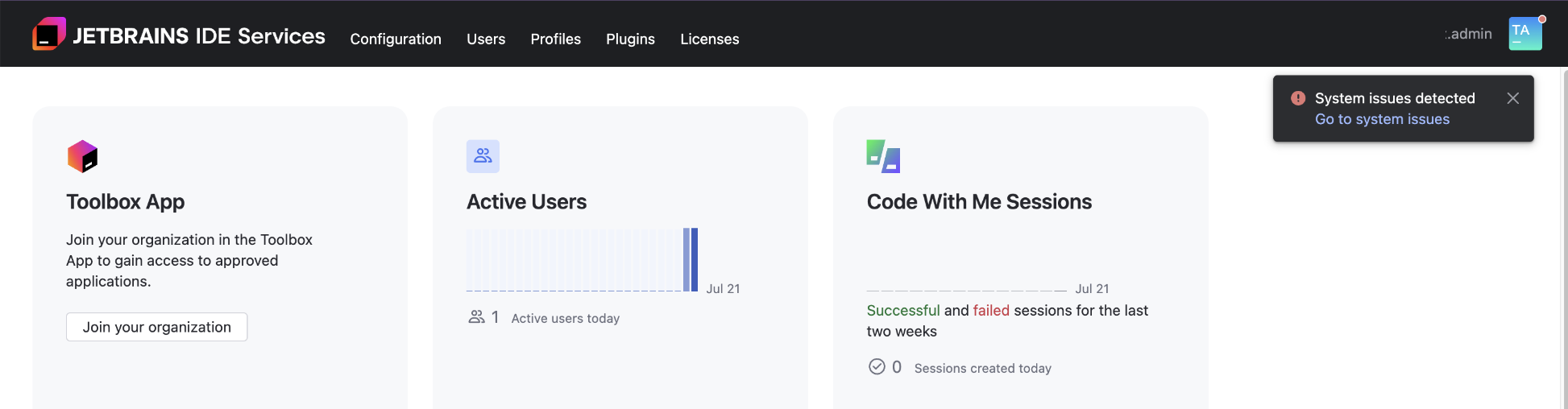
通知を表示するには:
ユーザーアイコンをクリックしてシステムの問題ページに進んでください
または
<your IDE Services Server URL>/system-issuesへ移動
セーフモード
セーフモードは、IDE Services サーバーまたはその他の重要なサービス(PostgreSQL データベース、オブジェクトストレージ、認証プロバイダなど)が利用できない場合に、JetBrains IDE への継続的なアクセスを確保するための一時的なフォールバックメカニズムです。これは緊急時のみの使用を想定しており、IDE Services サポートチームの支援を受けてのみ有効化できます。
セーフモードを有効にするために、サポートチームは特別なセーフモードキーを発行します。このキーを環境変数として登録することで、組織の開発者はキー発行後最大 72 時間、JetBrains IDE を引き続き使用できます。この期間中、サポートチームは根本的な問題の解決に迅速に取り組みます。
セーフモードを有効にする
IDE Services サポートチーム(英語)に連絡し、現在の問題を説明して、ライセンス ID を伝えてください。
IDE Services サポートチームがセーフモードキーを生成します。
SAFEMODE_KEY環境変数を追加し、提供されたキーを値として使用してください。環境変数を登録する具体的な手順は、デプロイメソッドによって異なります。例:
values.yaml ファイルに次の構成を追加します。
ides: ... config: additionalEnvs: - name: SAFEMODE_KEY value: "YOUR_SAFE_MODE_KEY"次のコマンドを実行します。
kubectl set env deployments/<YOUR_IDE_SERVICES_DEPLOYMENT> SAFEMODE_KEY=<YOUR_SAFE_MODE_KEY>Google クラウドのドキュメントに記載されているオプションのいずれかを使用します。
IDE Services サーバーを再起動してください。詳細については、Docker および Kubernetes のインストール手順を参照してください。
IDE Services サーバーはセーフモードで実行され、ライセンスサーバーとして機能します。必要に応じて、IDE ライセンスを手動でアクティベートする方法を開発者に指示してください。
IDE Services インスタンスの問題が解決したら、構成の変更を元に戻し、IDE Services サーバーを再起動して完全な機能を復元できます。
バッファリングする最大バイト数の制限を超えました
Exceeded limit on max bytes to buffer : <current setting value>
このエラーは、リクエストのサイズが spring.http.codecs.max-in-memory-size で設定された値を超えた場合に表示されます。デフォルト値は 10MB です。
この問題を解決するには、設定ファイルでより高い値を設定します。リクエストに必要な値のみを使用してください。
ログインが例外により失敗しました
Login fails with BadJOSEException: JOSE header typ (type) at+jwt not allowed → set accepted-jwt-token-types: [ 'JWT', 'at+jwt' ]
このエラーは、JWT ログインフローで誤ったヘッダー値が使用された場合に発生します。詳細については、サーバー構成ファイルでプロバイダーの詳細を構成する tbe.auth.accepted-jwt-token-types を参照してください。
ユーザーは IDE Services 製品へのアクセス権を持っていません
製品がライセンスに含まれているか、組織で有効化されているか、ユーザーに割り当てられているプロファイルのうち少なくとも 1 つで有効化されているかを確認してください。詳細については、IDE Services が製品アクセスを決定する方法を参照してください。
AI Enterprise については、AI Enterprise アクセスを参照してください。
License Vault については、ライセンスディストリビューション規則を確認してください。
関連ページ:

Docker とバイナリのインストール
IDE Services サーバーは Docker コンテナー内で実行することをお勧めしますが、バイナリファイルを使用して起動することもできます。どちらの方法でも、システム要件、オブジェクトストレージ要件、およびサーバー構成は同じです。Docker コンテナーで IDE Services サーバーを起動する:IDE Services のディストリビューションオプションの 1 つは、レジストリからの Docker イメージです。docker.io/jetbrains/ide-services:2...

ユーザーガイド: License Vault を通じて IDE をアクティベートする
このセクションでは、License Vault から製品ライセンスを取得するプロセスについて説明します。アクティベーション前:JetBrains 製品をアクティブ化する前に、次のチェックリストを確認して、ライセンスを正常に取得するために必要なものがすべて揃っていることを確認してください。IDE Services リンクはありますか? 自動アクティベーションのために、Toolbox アプリを介して IDE Services インスタンスに接続するには、このリンクが必要になります。リンクがない場合は...

プロファイル
IDE Services のプロファイルを使用すると、ユーザーまたはユーザーグループが利用できる設定を指定できます。これには、IDE Provisioner および AI Enterprise の機能へのアクセスも含まれます。各プロファイルには、開発者が業務を遂行するために必要なすべての情報が含まれるように設定されています。例: ジョンは Java 開発者であり、IDE Services では対応する Java 開発者プロファイルがユーザーに割り当てられています。このプロファイルにより、Tool...

AI Enterprise を管理する
AI Enterprise を使用すると、組織全体でさまざまな AI サービスプロバイダー (JetBrains AI または次のようなカスタムソリューション) を使用できます。OpenAI プラットフォーム、Azure OpenAI、Google Vertex AI、Amazon Bedrock、すべてのオプションを有効にしてから、特定のユーザープロファイルに対して優先プロバイダーを選択できます。組織内で AI Enterprise を有効にする Web UI で、構成ページを開き、ライセンスとア...

ライセンスディストリビューションポリシーとアクセスルール
アクセスルールと優先順位は、組織内のライセンスへのアクセスを制御できます。特定のユーザーまたはプロファイルへのアクセスを制限したり、取得可能な製品ライセンスを決定したり、必要な IDE ホスティングタイプを設定したりできます。最初のルールを作成するまで、License Vault のデフォルトのライセンスディストリビューションポリシーにより、承認されたすべてのユーザーがすべてのライセンスにアクセスできます。デフォルトのライセンスディストリビューションポリシー:License Vault のデフ...

REST API
IDE Services は、IDE Services サーバーですべての重要な操作を実行するためのユーザーインターフェース (Web UI) とアプリケーションプログラミングインターフェース (API) の両方を提供します。IDE Services には、パブリックとプライベートの両方の REST API エンドポイントがあります。エンドポイントのほとんどはプライベートであるため、予期せぬ互換性のない変更があった場合でも、警告や廃止期間はありません。これらの互換性のない変更に関するドキュメント...