

クライアントマシンの構成
IDE Services サーバーに接続するには、開発者は Toolbox アプリ(バージョン 2.5.1.34629 以降)をインストールし、そのアプリ内の組織に参加してエンタープライズモードを有効にする必要があります。
Toolbox アプリでエンタープライズモードを有効にするには、開発者はクライアントマシンにクライアントマシン構成ファイルを用意する必要があります。クライアントマシン構成ファイルを配布する方法は 2 つあります。
クライアントマシンの構成を設定する
IDE Services サーバーを起動したら、Web UI を開き、資格情報を使用してログインします。
組織名とロゴを指定する
Web UI で、構成ページに移動します。
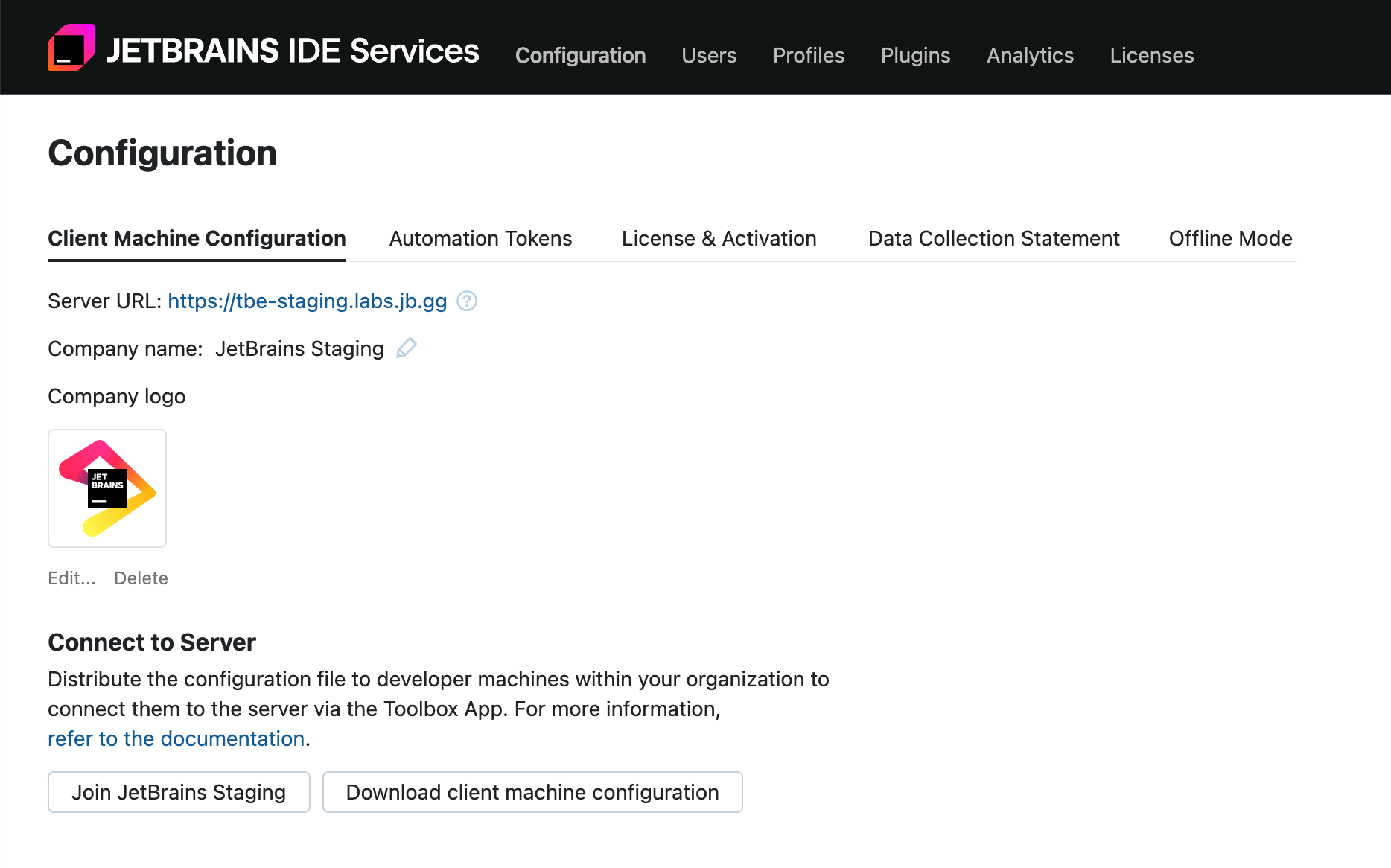
クライアントマシンの構成タブを開き、組織の名前を指定してロゴをアップロードします。
クライアントマシンの構成をセットアップした後、構成ファイルを開発者マシンに展開するか、招待リンクを共有して新しいユーザーを追加することができます。
データ収集に関する声明
開発者が Toolbox アプリで組織に参加すると、ツールと設定が組織の IDE Services サーバーによって管理され、開発者のマシンから分析、エラー、フリーズレポートが自動的に収集されることを示すメッセージが表示されます。詳細リンクをクリックすると、データ収集に関する声明ページにリダイレクトされます。
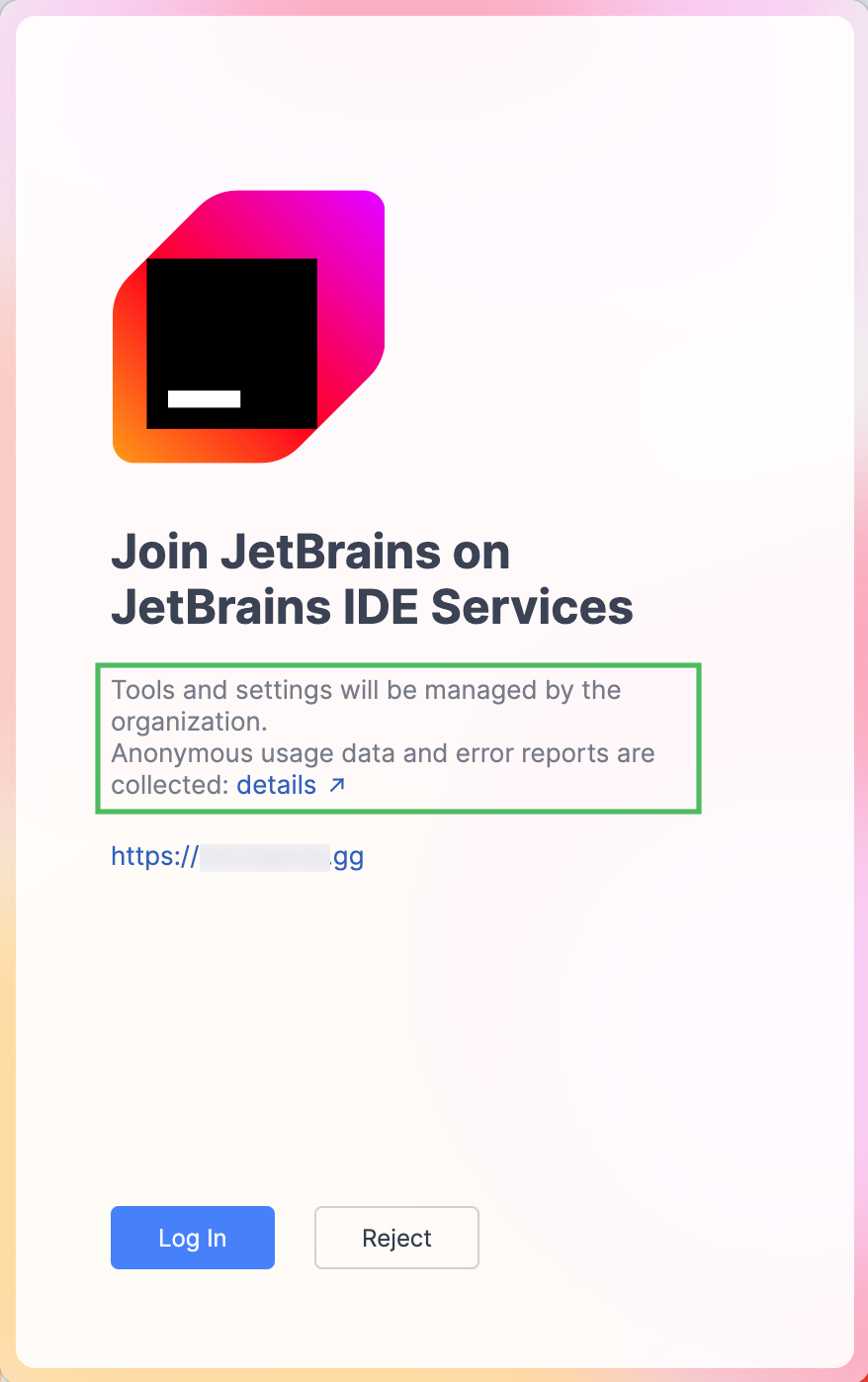
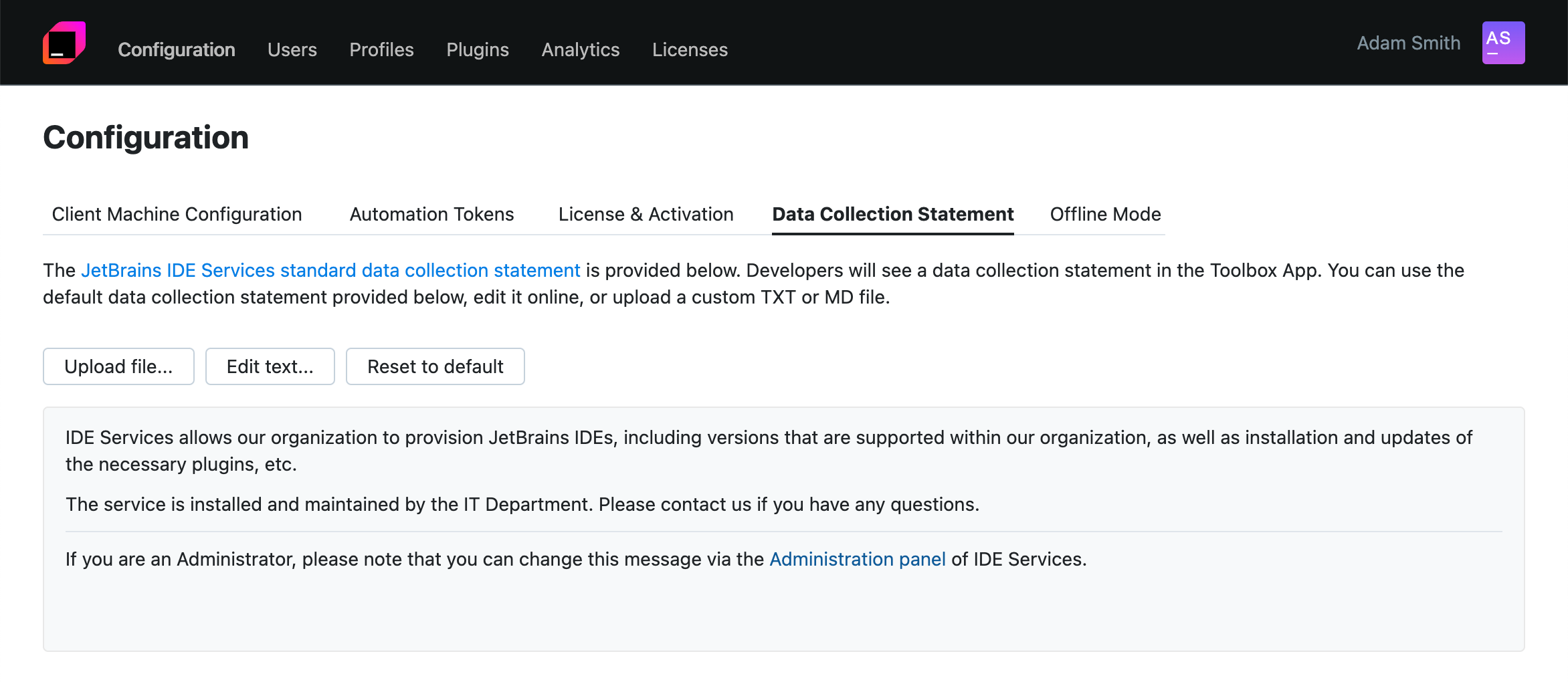
組織のニーズに合わせてデータ収集ステートメントのテキストをカスタマイズできます。
データ収集ステートメントをカスタマイズする
Web UI で、構成ページに移動し、データ収集に関する声明タブに移動します。
テキストの編集をクリックすると、Markdown に対応したビジュアルテキストエディターが起動し、テキストを入力することができます。または、ファイルのアップロードをクリックすると、ファイルシステムからファイルをアップロードできます。サポートされているファイル形式: TXT、MD。
関連ページ:
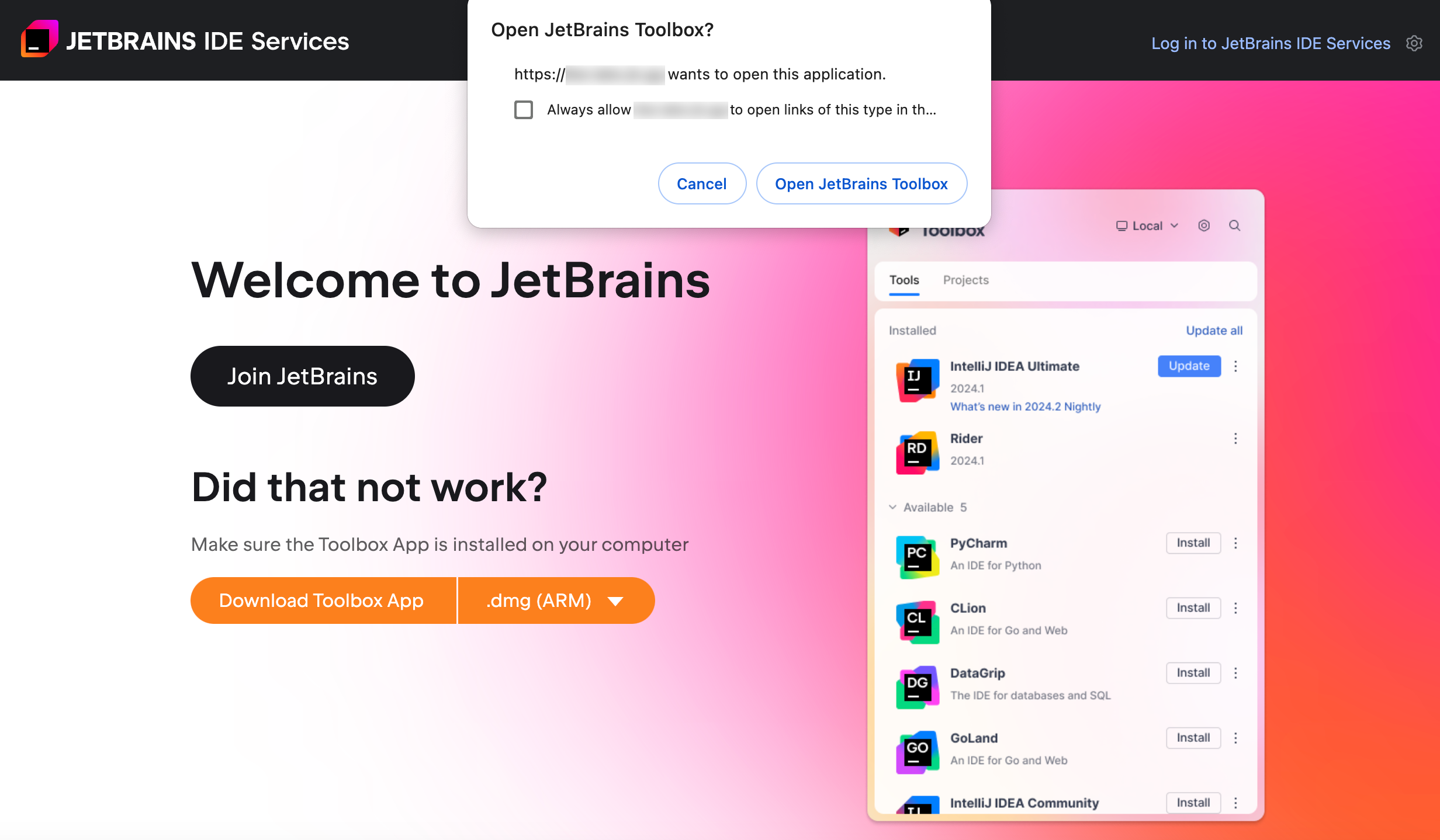
ユーザーガイド: IDE Services サーバーに接続する
IDE Provisioner および AI Enterprise を使用するには、Toolbox アプリを介して IDE Services サーバーに接続する必要があります。Toolbox アプリをインストールする:同社の IDE Services サーバーに接続する前に、JetBrainsWeb サイトから Toolbox アプリをダウンロードしてインストールする必要があります。Toolbox アプリは、IntelliJ ベースの IDE を管理するための仲介役として機能し、IDE のダウ...
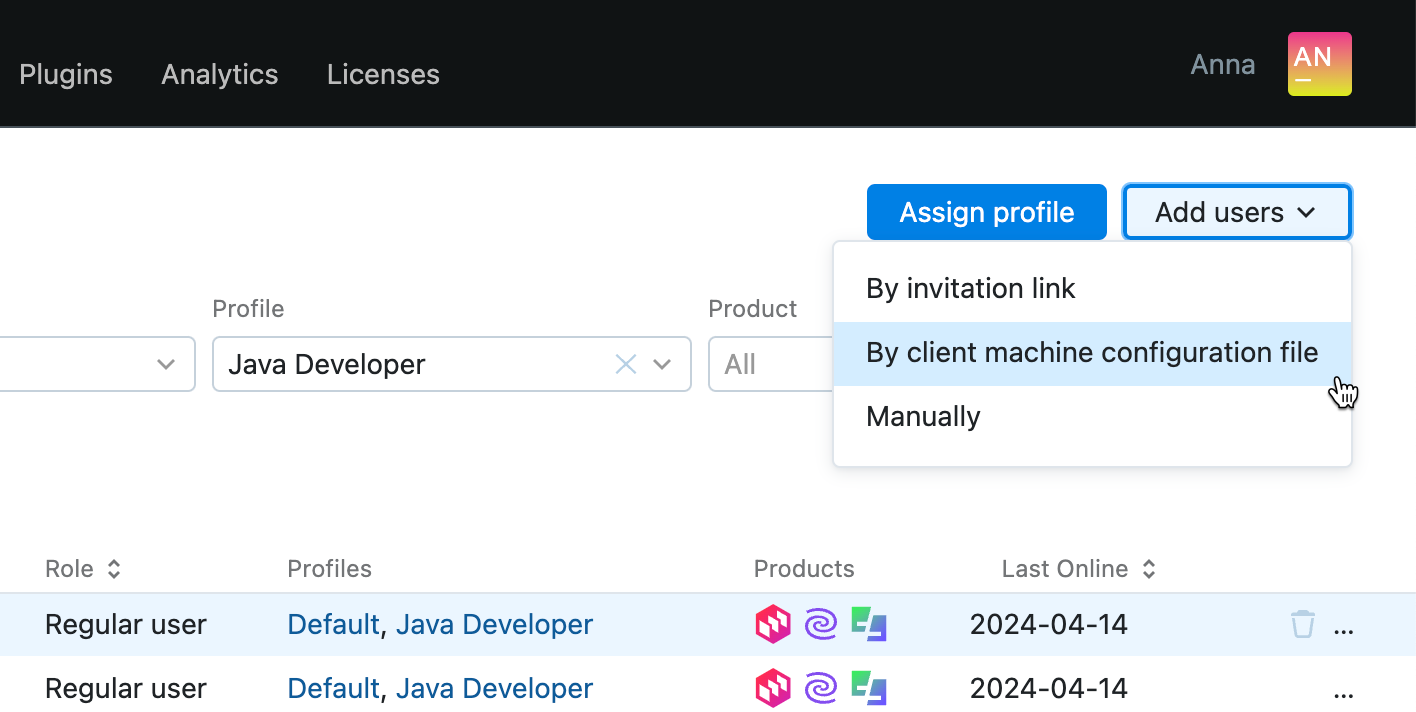
ユーザー管理
IDE Services では、いくつかの方法でユーザーを作成できます。開発者はエンタープライズモードを有効にし、組織で設定された OAuth 2.0 プロバイダーの認証情報を使用して Toolbox アプリにログインします。この場合、新しい IDE Services ユーザーが自動的に作成されます。管理者は、アイデンティティプロバイダと IDE Services 間のユーザーとグループの同期を設定します。詳細については、ユーザーのインポートと同期を参照してください。管理者は IDE Servi...

IDE Services のインストール
IDE Services は、独占契約(EULA)に基づいて提供されており、IDE Services サーバー、Toolbox アプリ、IntelliJ ベースの IDE 用の JetBrains/IDE Services プラグインという 3 つの主要コンポーネントで構成されています。各コンポーネントには、それぞれ異なるインストール方法と要件があります。IDE Services サーバー:IDE Services サーバーは、企業のインフラストラクチャ内にインストールされる IDE Serv...
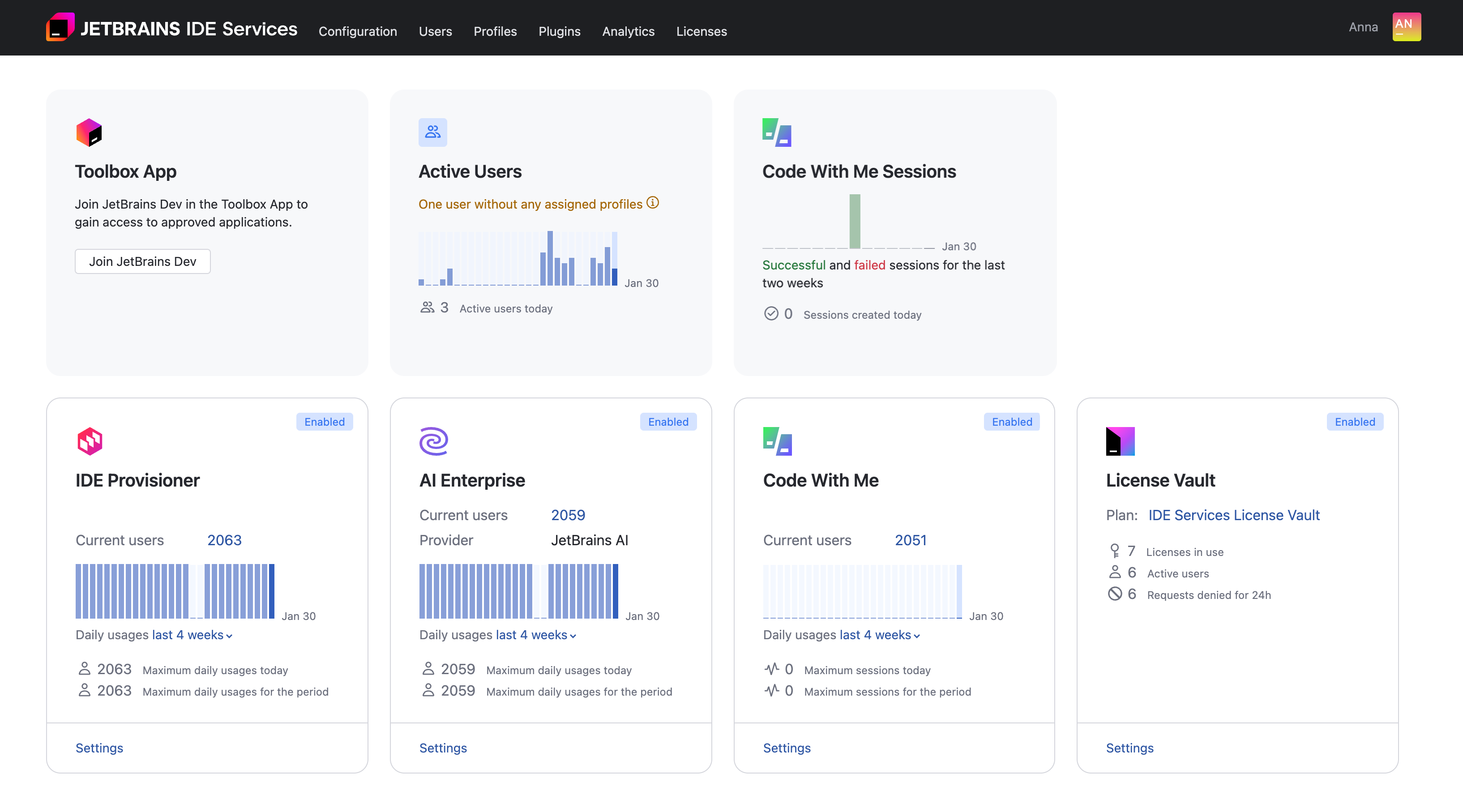
ダッシュボード
IDE Services ダッシュボードは、IDE Services 製品とその組織内での使用状況を一元的に把握できるビューを提供します。また、Toolbox アプリのインストールや参加リンク、プロファイルなどのリソースにも簡単にアクセスできます。ダッシュボードは Web UI のメインページにあり、ログイン後すぐに、または画面の左上隅にある JetBrains IDE Services ロゴをクリックしてアクセスできます。ウィジェット:ダッシュボードは、ウィジェットを含む 2 つのセクション...