

ユーザー管理
IDE Services では、いくつかの方法でユーザーを作成できます。
開発者はエンタープライズモードを有効にし、組織で設定された OAuth 2.0 プロバイダーの認証情報を使用して Toolbox アプリにログインします。この場合、新しい IDE Services ユーザーが自動的に作成されます。
管理者は、アイデンティティプロバイダと IDE Services 間のユーザーとグループの同期を設定します。詳細については、ユーザーのインポートと同期を参照してください。
管理者は IDE Services API を使用して、ユーザーとその権限およびプロファイルを IDE Services にインポートします。詳細については、REST API 経由でユーザーと権限を一括インポートを参照してください。
管理者は、Web UI を使用して開発者を手動で追加します。
Toolbox アプリでユーザーを追加する
クライアントマシンの構成をセットアップした後、次のいずれかの方法でそれを開発者マシンに配布する必要があります。
結果のマシン構成ファイルを開発者マシンの専用の場所に配置します
組織内の開発者と招待リンクを共有する
IDE Services サーバーの URL を共有する
クライアントマシンの構成ファイルが開発者のマシンに表示されると、開発者はログインして Toolbox アプリでエンタープライズモードを有効にし、IDE Services サーバーに接続できるようになります。
ログインするには、開発者は組織で使用されている OAuth 2.0 サービスで構成された資格情報を使用する必要があります。
Toolbox アプリにログインすると、ユーザーは自動的に IDE Services サーバーに表示されます。
クライアントマシンの構成ファイルを配布する
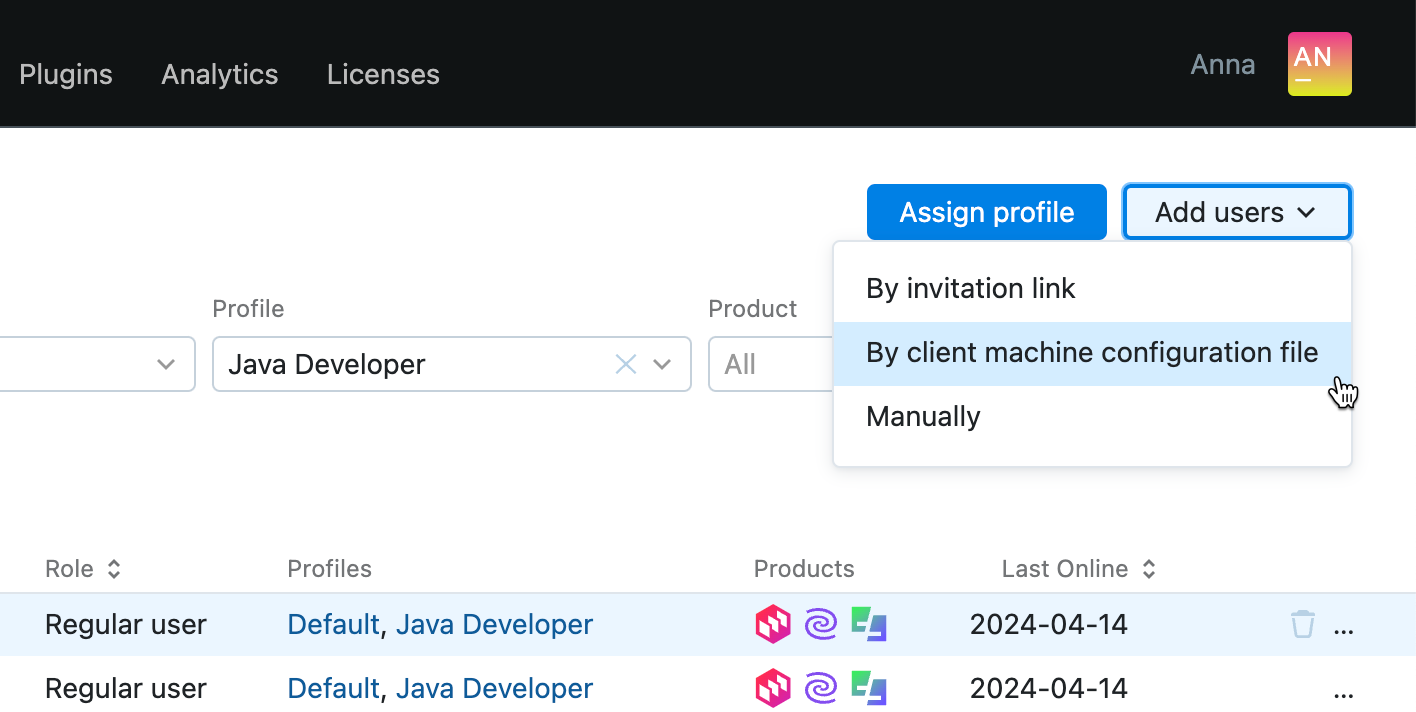
Web UI で、ページを開きます。ページの右上にあるユーザーの追加ボタンをクリックし、クライアントマシンの構成ファイルによるを選択します。
クライアントマシン構成の共有で、クライアントマシン構成ファイルのダウンロードをクリックします。
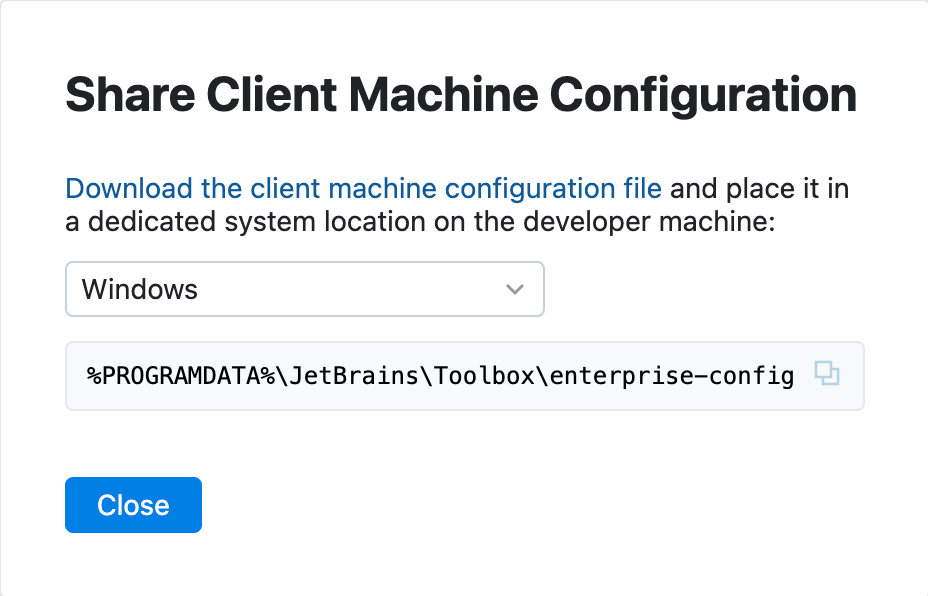
ダウンロードしたファイルを、オペレーティングシステムに応じて、開発者マシンの専用の場所に配置します。
%PROGRAMDATA%\JetBrains\Toolbox\enterprise-config.json(Windows)/Library/Application Support/JetBrains/Toolbox/enterprise-config.json(macOS)/usr/share/jetbrains-toolbox/enterprise-config.json(Linux)
その後、開発者は Toolbox アプリで組織に参加できます。
招待リンクを共有する
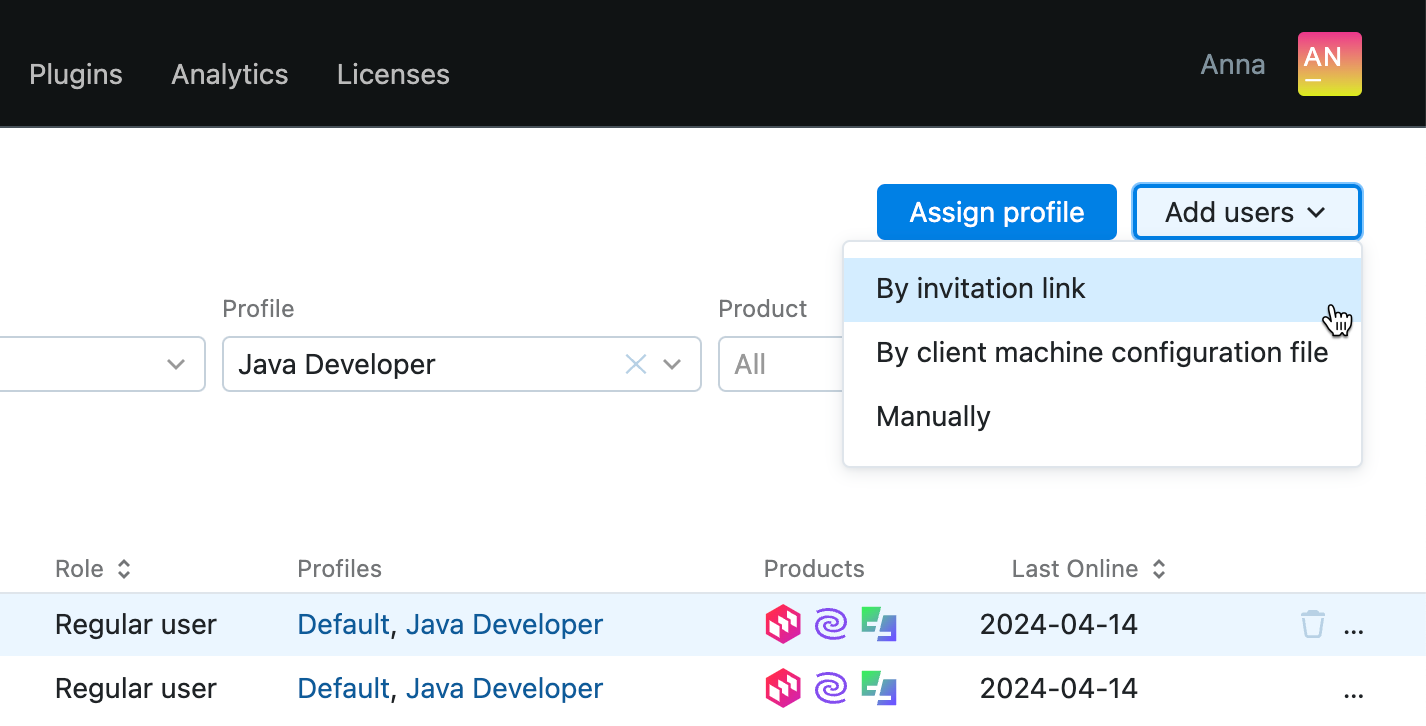
Web UI で、ページを開きます。ページの右上にあるユーザーの追加ボタンをクリックし、招待リンクを選択します。
開発者を招待するで、提供されたリンクをコピーし、組織内の開発者と共有します。
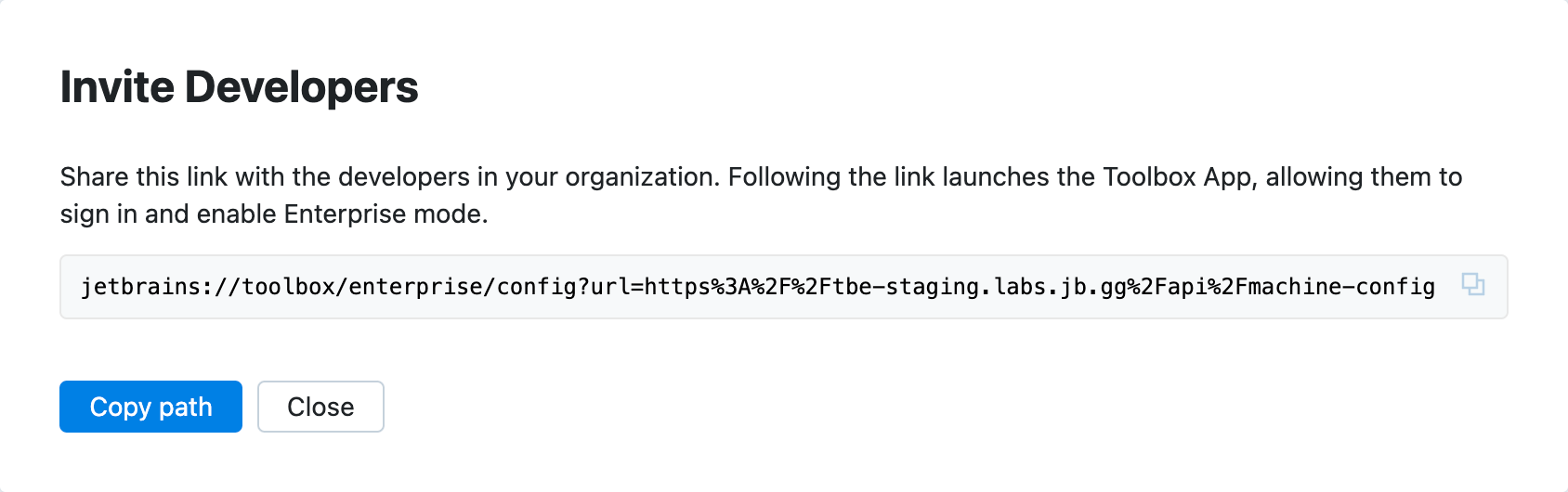
リンクに従うと、開発者マシンにクライアントマシン構成ファイルが追加され、Toolbox アプリが起動します。
ユーザーを手動で作成する
Web UI で、ページを開きます。ページの右上にあるユーザーの追加ボタンをクリックし、手動を選択します。
開いた新しいユーザーポップアップで、次のユーザー詳細を指定します。
OAuth サブジェクト : OAuth 2.0 サービスプロバイダーから取得したユーザー ID を指定します。
ユーザー名 : 現在のユーザーの名前を指定します。
E- メール : 現在のユーザーのメールアドレスを指定します。
ロール : 現在のユーザーがシステム管理者であるか通常のユーザーであるかを選択します。
プロファイル : 現在のユーザーに割り当てるプロファイルをリストから選択します。複数のプロファイルを一度に割り当てることができます。
アクティブ : スイッチャーを使用して現在のユーザーのステータスを定義します: アクティブまたは非アクティブ。IDE Services は非アクティブ化されたユーザーを管理できません。
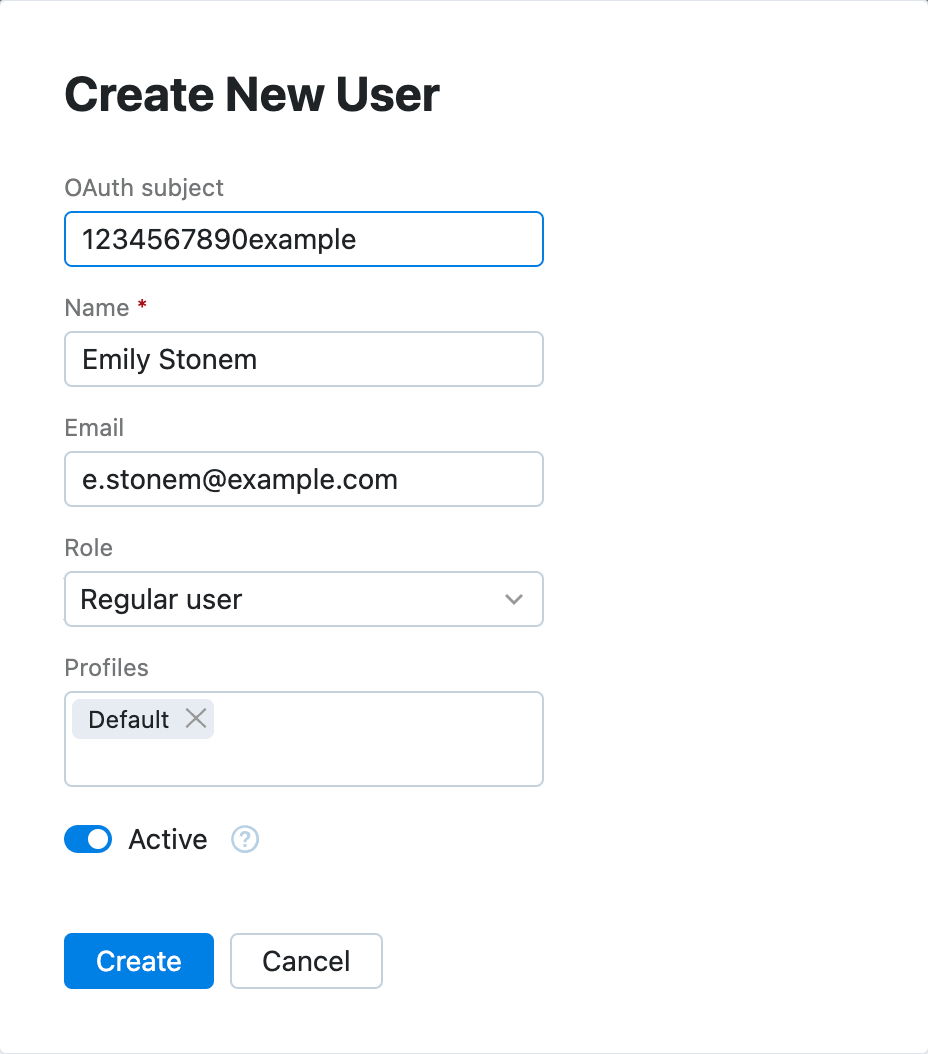
変更を保存するには、作成をクリックします。
既存ユーザーの管理
ユーザーの詳細を編集する
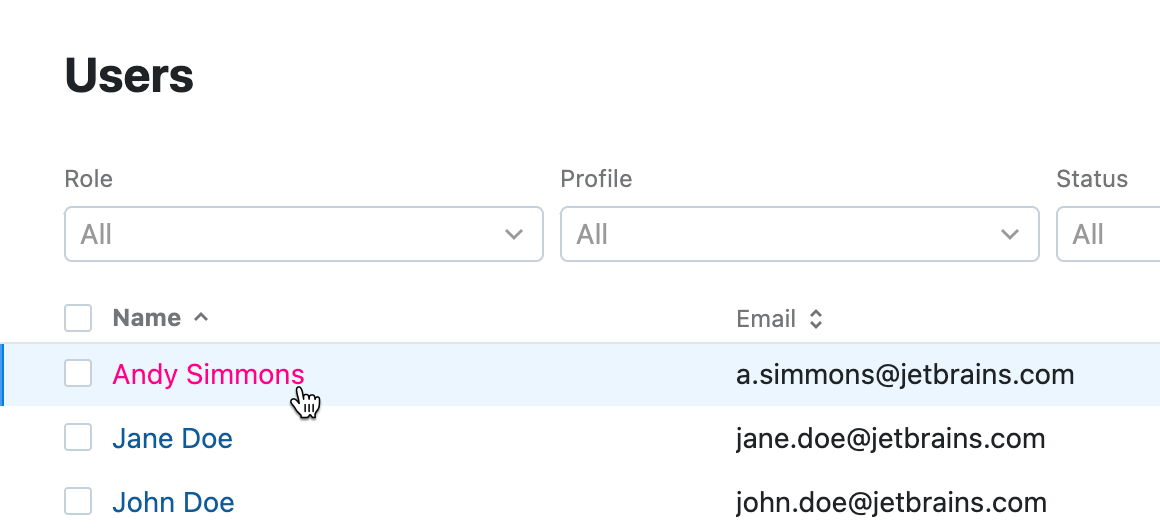
ユーザーの詳細を編集するには、ユーザーの名前をクリックします。
ユーザーに関する必要な情報を更新し、割り当てられたプロファイルを割り当てまたは削除し、最近使用したマシンに関する情報と利用可能な IDE Services 製品のリストを表示します。
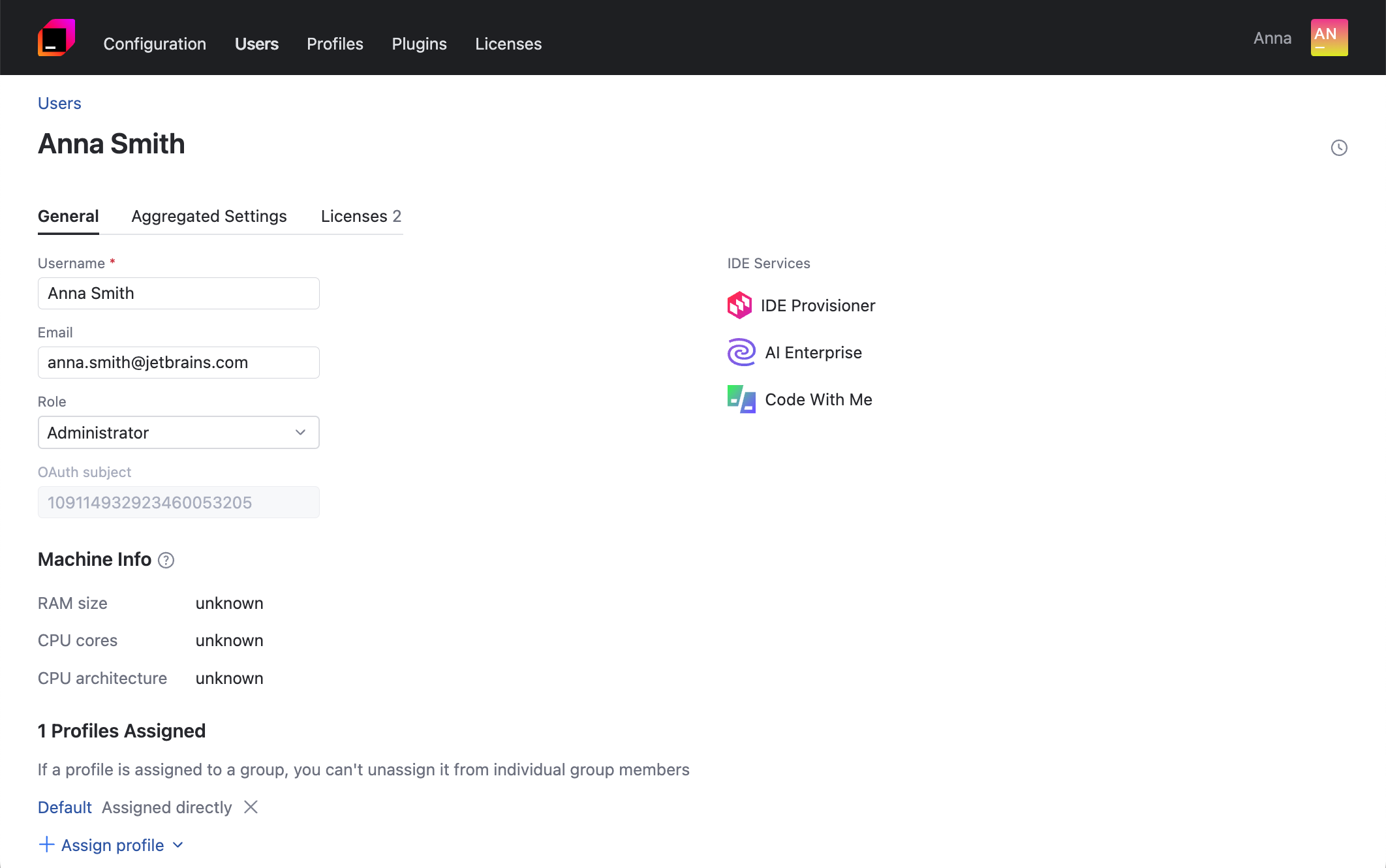
ユーザーの詳細の編集が完了したら、「変更を保存」をクリックします。
ユーザーを検索
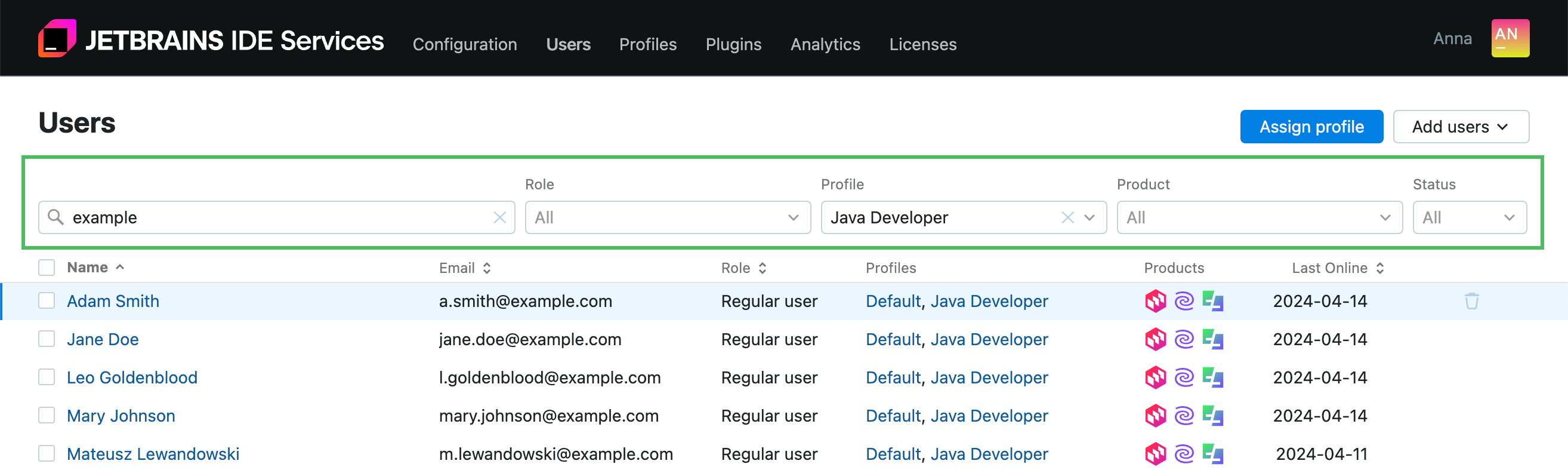
ユーザー一覧の上にあるフィルターフィールドを使用して、IDE Services に登録されているユーザーを検索できます。ユーザー名またはメールアドレスを指定して、特定のユーザーを検索できます。また、アクティビティのステータス、ロール、割り当てられたプロファイル、利用可能な製品でテーブルをフィルターすることもできます。
ユーザーを非アクティブ化する
ユーザーページで、非アクティブ化するユーザー名の行にある
 アイコンをクリックします。
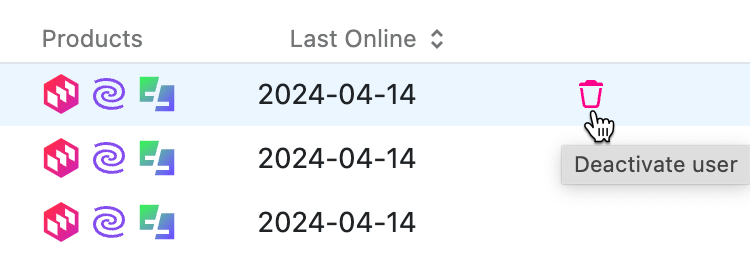
または、ユーザーエディターで、アクティブスイッチャーを切り替えます。
関連ページ:

ユーザーのインポートと同期
組織内で認証および ID プロバイダーとして Okta または Microsoft Entra ID をご利用の場合、IDE Services とのユーザーインポートとグループ同期を設定できます。この機能により、IDE Services と ID プロバイダーの連携が維持され、組織内の役職に基づいて従業員に適切なアクセス権が付与されます。Okta からのユーザーとグループのインポートを構成する:前提条件として、サーバーに OAuth 2.0 プロバイダーとして構成された Okta がインストールさ...

REST API 経由でユーザーと権限を一括インポート
IDE Services は、複数のユーザーを簡単に追加し、アクセス権限を割り当てることができる一括ユーザー作成機能を提供します。IDE Services を使用する場合、IDE Services サーバーに追加する必要があるユーザーの配列を指定したリクエストを送信できます。現在の実装では、このリクエストはデータベース内の既存のユーザーを JSON で指定されたユーザーで置き換えます。つまり、配列に含まれていないユーザーは IDE Services サーバー上で非アクティブ化されます。さらに、ユ...

クライアントマシンの構成
IDE Services サーバーに接続するには、開発者は Toolbox アプリ(バージョン 2.5.1.34629 以降)をインストールし、そのアプリ内の組織に参加してエンタープライズモードを有効にする必要があります。Toolbox アプリでエンタープライズモードを有効にするには、開発者はクライアントマシンにクライアントマシン構成ファイルを用意する必要があります。クライアントマシン構成ファイルを配布する方法は 2 つあります。招待リンクを共有する、クライアントマシンの構成ファイルを配布する、ク...

ユーザーガイド: IDE Services サーバーに接続する
IDE Provisioner および AI Enterprise を使用するには、Toolbox アプリを介して IDE Services サーバーに接続する必要があります。Toolbox アプリをインストールする:同社の IDE Services サーバーに接続する前に、JetBrainsWeb サイトから Toolbox アプリをダウンロードしてインストールする必要があります。Toolbox アプリは、IntelliJ ベースの IDE を管理するための仲介役として機能し、IDE のダウ...

認可と認証
IDE Services は、Okta、Microsoft Entra ID、Google、その他のサードパーティ認証プロバイダとのスムーズな統合を実現します。OAuth 2.0 および SAML プロトコルを使用することで、スイートリソースに対する安全で標準化されたアクセス制御を確立できます。さらに、IDE Services では、組織のネットワーク内など、カスタマイズされたレイヤーを使用して外部で認証を管理できます。これにより、ログイン不要の設定が可能になり、カスタムレイヤーによって認証が自動的に...

プロファイル
IDE Services のプロファイルを使用すると、ユーザーまたはユーザーグループが利用できる設定を指定できます。これには、IDE Provisioner および AI Enterprise の機能へのアクセスも含まれます。各プロファイルには、開発者が業務を遂行するために必要なすべての情報が含まれるように設定されています。例: ジョンは Java 開発者であり、IDE Services では対応する Java 開発者プロファイルがユーザーに割り当てられています。このプロファイルにより、Tool...