

設定と VM オプションを構成する
IDE Services を使用すると、Web UI で IDE 設定と Java Virtual Machine のオプションを設定し、開発者マシンに配信して、JetBrains/IDE Services プラグインを使用して適用できます。設定は IDE Services サーバーから取得され、IDE の起動時に適用され、その後 1 時間ごとにチェックされます。
VM オプションの追加
プロファイルページで、編集するプロファイルの名前をクリックします。
設定セクションで、
 をクリックして VM オプションを選択します。
仮想マシンのオプションを構成するダイアログで、フィルターを使用して、どの JetBrains アプリケーションが VM オプションを受信するかを構成します。
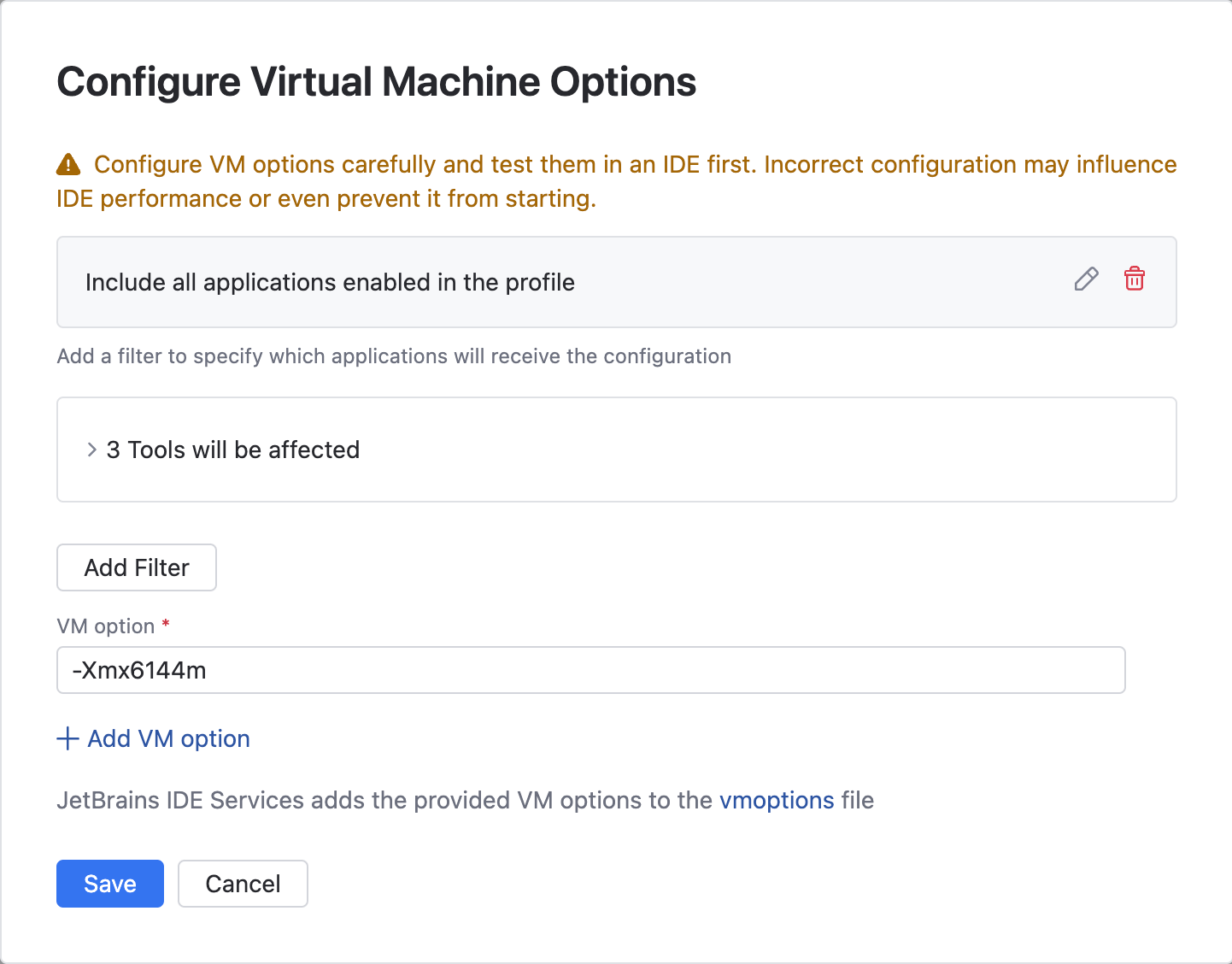
フィルターの追加をクリックし、フィルターの追加ダイアログに次の詳細を入力します。
タイプ : フィルタータイプを 1 つ選択します。フィルターで指定されたアプリケーションのみに設定を適用する場合は、含めるタイプを選択します。指定されたアプリケーションを除くすべてのアプリケーションに設定を適用する場合は、除外タイプを選択します。
IDE : フィルターで使用する IDE の名前を 1 つまたは複数選択します。フィールドをクリックすると、利用可能なオプションを含むドロップダウンが表示されます。
ビルド : フィルターで使用する 1 つまたは複数の IDE ビルドバージョンを選択します。
OS : 必要に応じて、フィルターで使用するオペレーティングシステムを選択します。
アーキテクチャー : 必要に応じて、フィルターで使用するアーキテクチャ ( すべて、x64、arm64) を選択します。
フィルターを保存するには、OK をクリックします。
VM オプションフィールドで、設定する VM オプションを指定します。プロファイルを更新すると、IDE Services は選択した IDE の .vmoptions ファイルにこれらのオプションを追加します。
保存をクリックします。
JetBrains マーケットプレイスへのアクセスを管理する
デフォルトでは、IDE Services サーバーは IDE と JetBrains マーケットプレイス間のプロキシとして機能します。つまり、サーバーがリクエストを処理し、JetBrains マーケットプレイスにルーティングします。開発者マシンがオフラインで動作している場合や、インターネットアクセスが制限されている場合など、この機能を有効にしておくことをお勧めします。
プロファイルでは、JetBrains マーケットプレイスへのアクセスを許可または拒否できます。
プロファイルページで、編集するプロファイルの名前をクリックします。
設定セクションで、
をクリックしてマーケットプレイスの設定を選択します。マーケットプレイス設定を構成するダイアログで、必要に応じて JetBrains マーケットプレイスへのアクセスオプションの値を変更します。
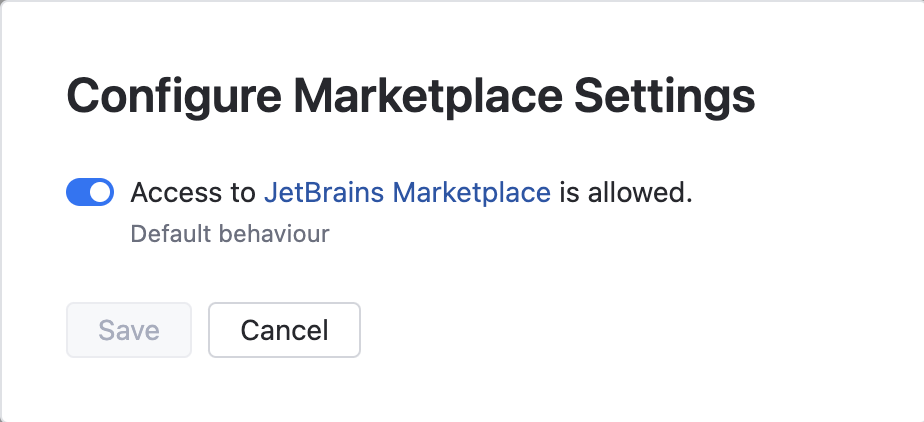
保存をクリックします。
(Android Studio のみ) 現在のプロファイルに次の VM オプションを追加するを追加し、
<IDE_SERVICES_URL>を実際の IDE Services URL に置き換えます。-Didea.plugins.host=<IDE_SERVICES_URL>
IDE 設定を追加する
IDE Services を使用すると、事前定義されたテンプレートのリストから必要な設定を選択し、特定のユースケースに合わせて変更し、開発者の IDE に配布できます。
事前定義された設定をカスタマイズして会社固有の要件を満たすことも、空のテンプレートのいずれかを使用して IDE 設定を最初から構成することもできます。
テンプレートを使用して設定を追加する
プロファイルページで、編集するプロファイルの名前をクリックします。
設定セクションで、
をクリックして IDE 設定を選択します。IDE 設定を追加するダイアログで、フィルターを使用して、IDE Services サーバーから設定を受信する IDE を構成します。
フィルターの追加をクリックし、フィルターの追加ダイアログに次の詳細を入力します。
タイプ : フィルタータイプを 1 つ選択します。フィルターで指定されたアプリケーションのみに設定を適用する場合は、含めるタイプを選択します。指定されたアプリケーションを除くすべてのアプリケーションに設定を適用する場合は、除外タイプを選択します。
IDE : フィルターで使用する IDE の名前を 1 つまたは複数選択します。フィールドをクリックすると、利用可能なオプションを含むドロップダウンが表示されます。
ビルド : フィルターで使用する 1 つまたは複数の IDE ビルドバージョンを選択します。
OS : 必要に応じて、フィルターで使用するオペレーティングシステムを選択します。
アーキテクチャー : 必要に応じて、フィルターで使用するアーキテクチャ ( すべて、x64、arm64) を選択します。
フィルターを保存するには、OK をクリックします。
設定を追加をクリックし、定義済みオプションのリストから使用するテンプレートを選択します。
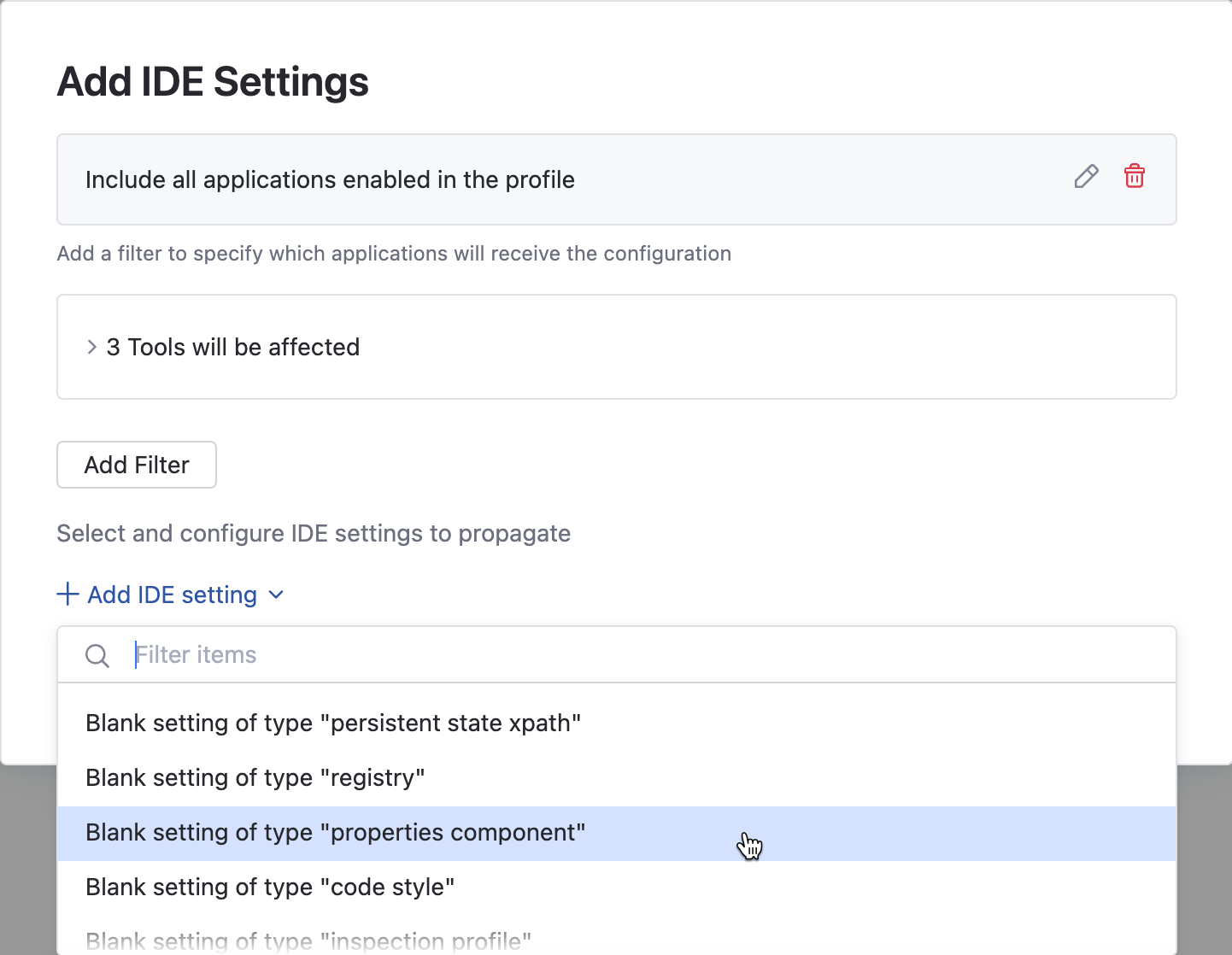
IDE Services は設定の詳細を自動的に入力します。
変更を送信するには、保存をクリックします。
IDE 設定を微調整する
テンプレートを使用して設定を追加するに従って、定義済みテンプレートのリストから新しい設定を追加します。
設定名の構成をクリックします。
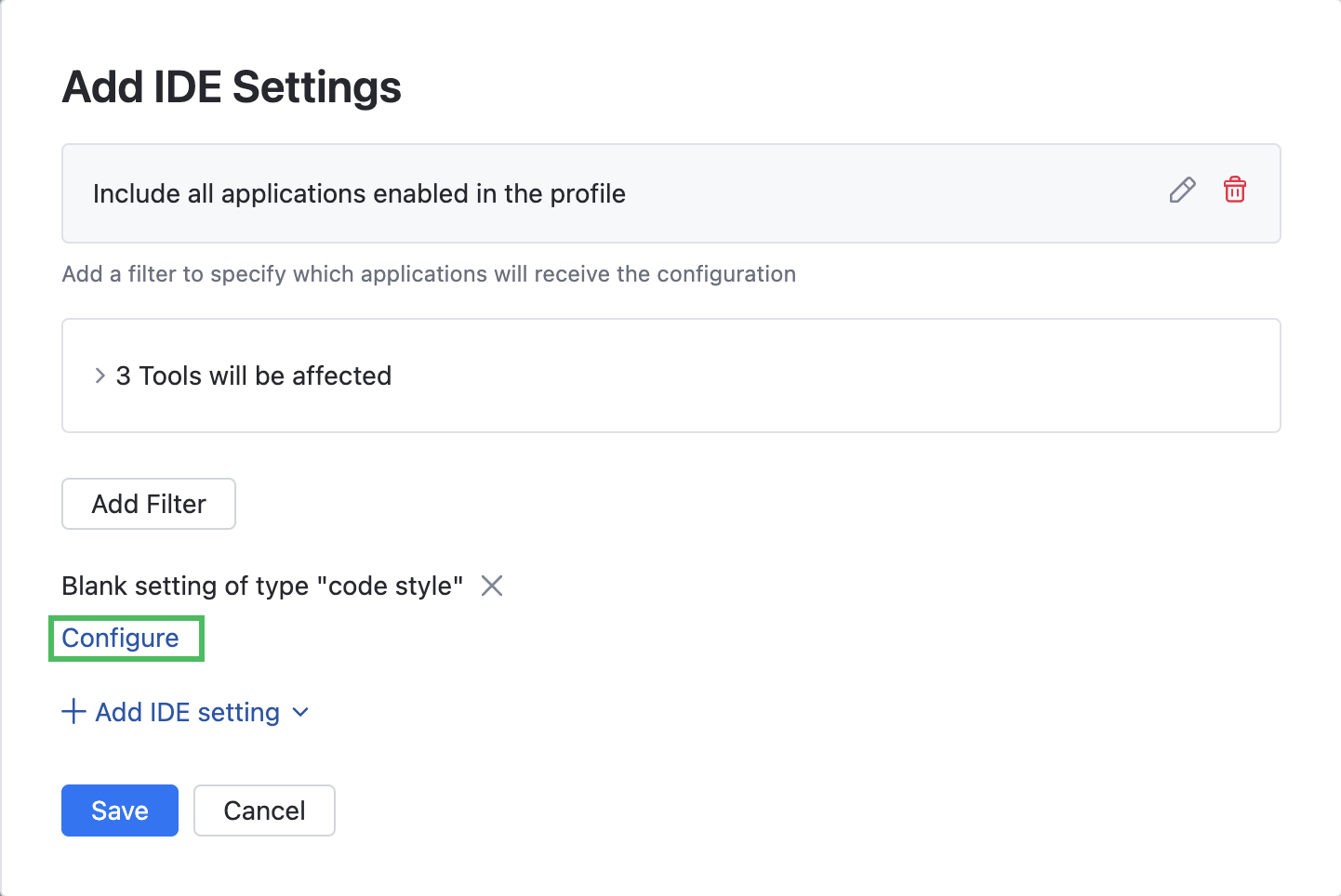
構成ダイアログのフィールドに入力するか、JSON を編集して設定の詳細を指定します。
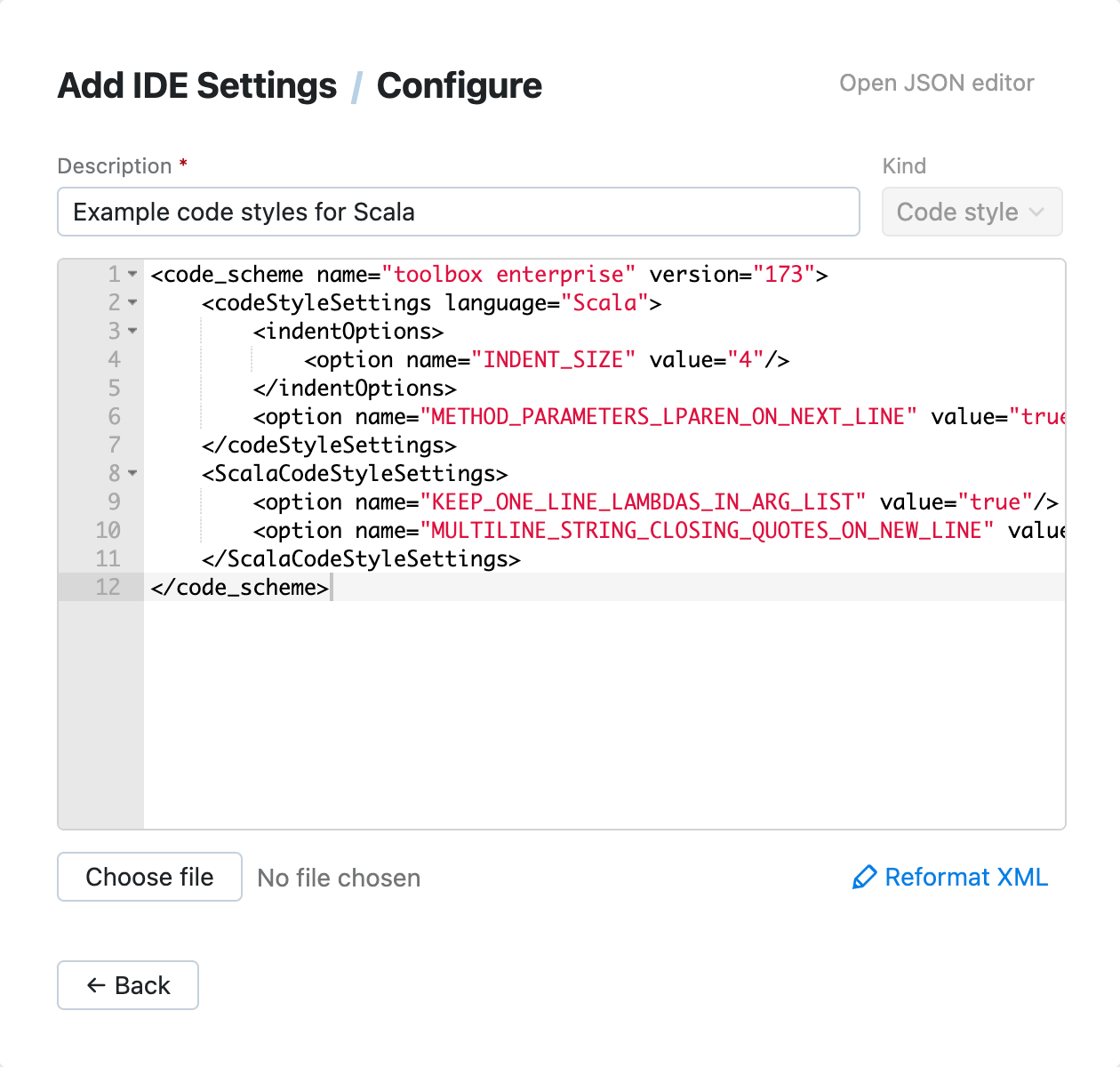
(オプション) JSON エディターを開くをクリックして、JSON 形式で設定を構成します。
設定が完了したら、「戻る」をクリックします。次に、「保存」をクリックして変更を送信します。
IDE の再起動を延期する
IDE 設定、VM オプション、自動インストールされたプラグインを有効にするには、IDE の再起動が必要です。設定が「強制」に設定されている場合、配信された設定またはプラグインの更新が検出されるとすぐに、IDE の再起動を求めるメッセージが表示されます。再起動後、開発者がすぐに再起動するか、現在の作業を完了して保存する場合は再起動を延期するかを選択するまで、IDE は一時停止します。デフォルトでは、再起動オプションが選択されるまで、このプロンプトは 5 分ごとに再表示されます。
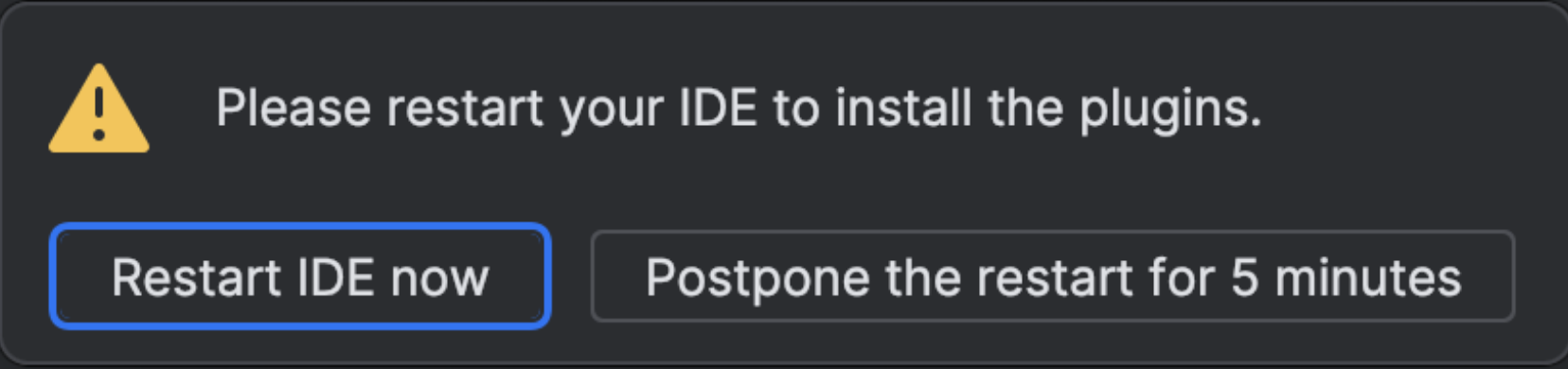
関連するプロファイルにカスタム IDE 設定を追加することで、開発者のワークフローに合わせてプロンプトのタイムアウト期間を調整できます。
再起動プロンプトのタイムアウトを調整する
プロファイルページで、編集するプロファイルの名前をクリックします。
設定セクションで、
をクリックして IDE 設定を選択します。IDE 設定を追加するダイアログで、フィルターを使用して、IDE Services サーバーから設定を受信する IDE を構成します。
フィルターの追加をクリックし、フィルターの追加ダイアログに次の詳細を入力します。
タイプ : フィルタータイプを 1 つ選択します。フィルターで指定されたアプリケーションのみに設定を適用する場合は、含めるタイプを選択します。指定されたアプリケーションを除くすべてのアプリケーションに設定を適用する場合は、除外タイプを選択します。
IDE : フィルターで使用する IDE の名前を 1 つまたは複数選択します。フィールドをクリックすると、利用可能なオプションを含むドロップダウンが表示されます。
ビルド : フィルターで使用する 1 つまたは複数の IDE ビルドバージョンを選択します。
OS : 必要に応じて、フィルターで使用するオペレーティングシステムを選択します。
アーキテクチャー : 必要に応じて、フィルターで使用するアーキテクチャ ( すべて、x64、arm64) を選択します。
フィルターを保存するには、OK をクリックします。
設定を追加をクリックし、「プロパティコンポーネント」タイプの空白設定を選択します。
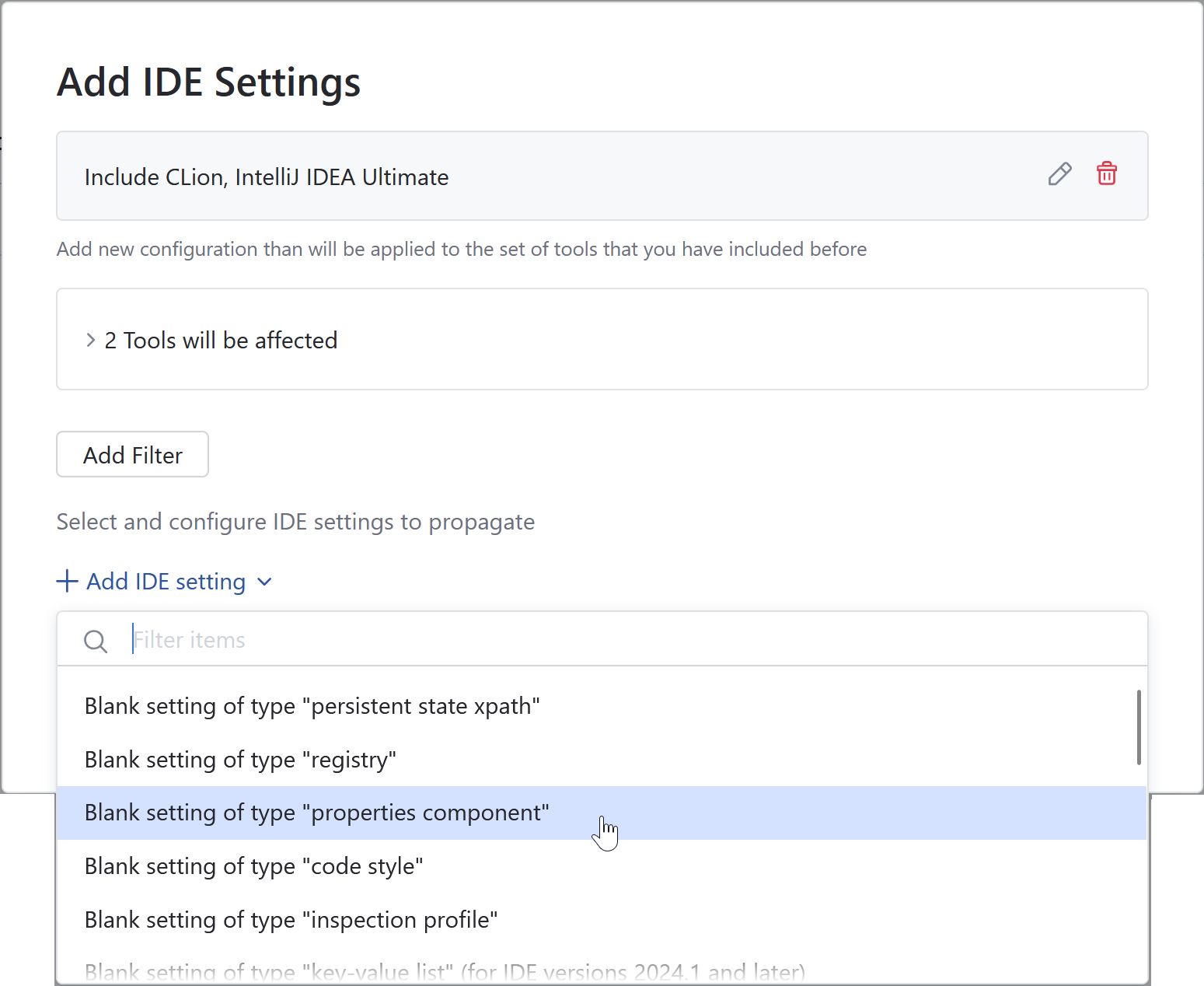
構成をクリックします。
次のパラメーターを入力します。
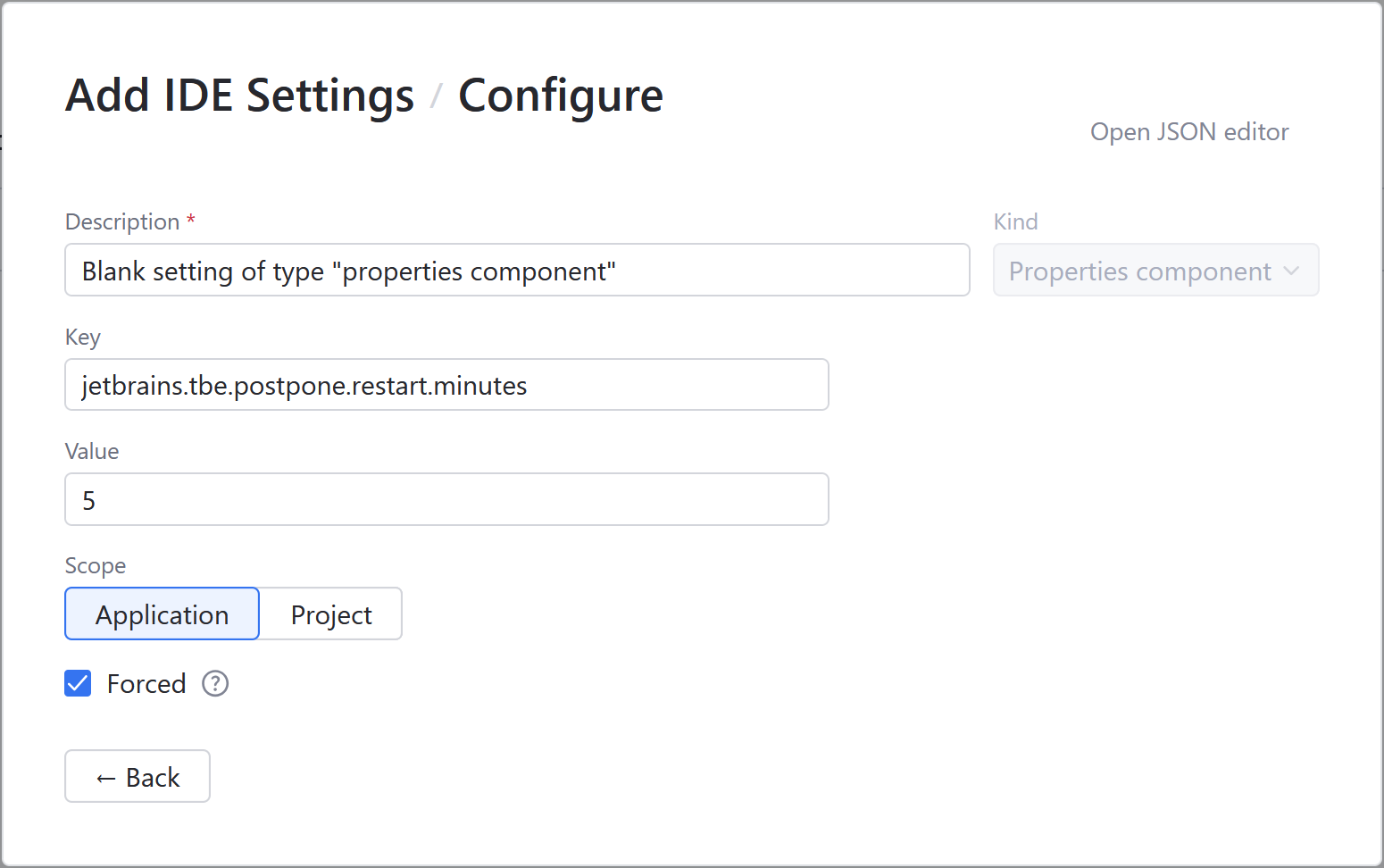
パラメーター
値
説明
「プロパティコンポーネント」タイプの空白設定
値
希望するタイムアウトを分単位で指定します。デフォルトは 5 です。遅延なしのオプション(ユーザーに即時再起動を強制する)の場合は、0 を入力します。
キー
jetbrains.tbe.postpone.restart.minutes
スコープ
アプリケーション
強制された
確認
または、JSON エディターを開くをクリックし、以下の設定を JSON 形式でコピーします。デフォルトの
"value": "5"をご自身の設定に置き換えてください。{ "key": "jetbrains.tbe.postpone.restart.minutes", "value": "5", "kind": "PROPERTIES_COMPONENT", "description": "IDE restart postpone interval in minutes", "scope": "APPLICATION", "forced": true }設定が完了したら、「戻る」をクリックします。次に、「保存」をクリックして変更を送信します。
データ共有の同意を管理する
IDE Provisioner を使用すると、JetBrains IDE および Android Studio の開発者が与えたデータ共有の同意を取り消すことができます。
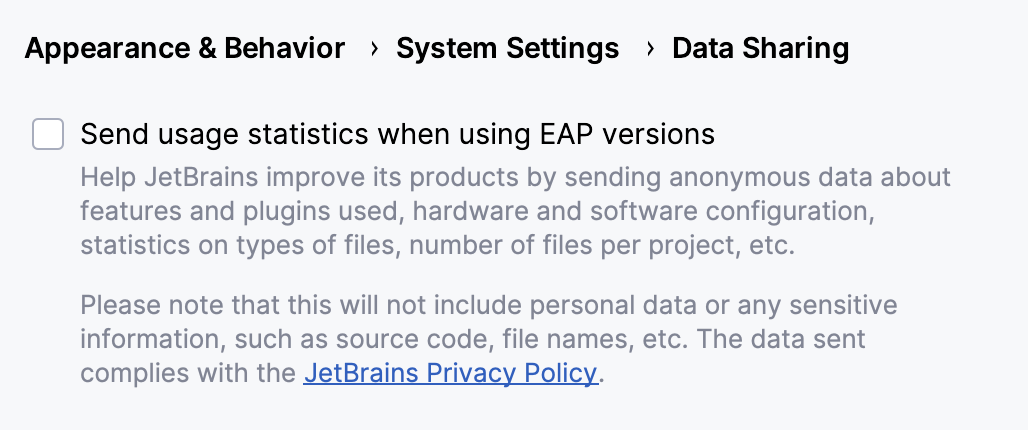
データ共有を無効にする
プロファイルページで、編集するプロファイルの名前をクリックします。
設定セクションで、
をクリックして IDE 設定を選択します。IDE 設定を追加するダイアログで、フィルターを使用して、IDE Services サーバーから設定を受信する IDE を構成します。
フィルターの追加をクリックし、フィルターの追加ダイアログに次の詳細を入力します。
タイプ : フィルタータイプを 1 つ選択します。フィルターで指定されたアプリケーションのみに設定を適用する場合は、含めるタイプを選択します。指定されたアプリケーションを除くすべてのアプリケーションに設定を適用する場合は、除外タイプを選択します。
IDE : フィルターで使用する IDE の名前を 1 つまたは複数選択します。フィールドをクリックすると、利用可能なオプションを含むドロップダウンが表示されます。
ビルド : フィルターで使用する 1 つまたは複数の IDE ビルドバージョンを選択します。
OS : 必要に応じて、フィルターで使用するオペレーティングシステムを選択します。
アーキテクチャー : 必要に応じて、フィルターで使用するアーキテクチャ ( すべて、x64、arm64) を選択します。
フィルターを保存するには、OK をクリックします。
設定を追加をクリックし、「キー値リスト」タイプの空白設定を選択します。
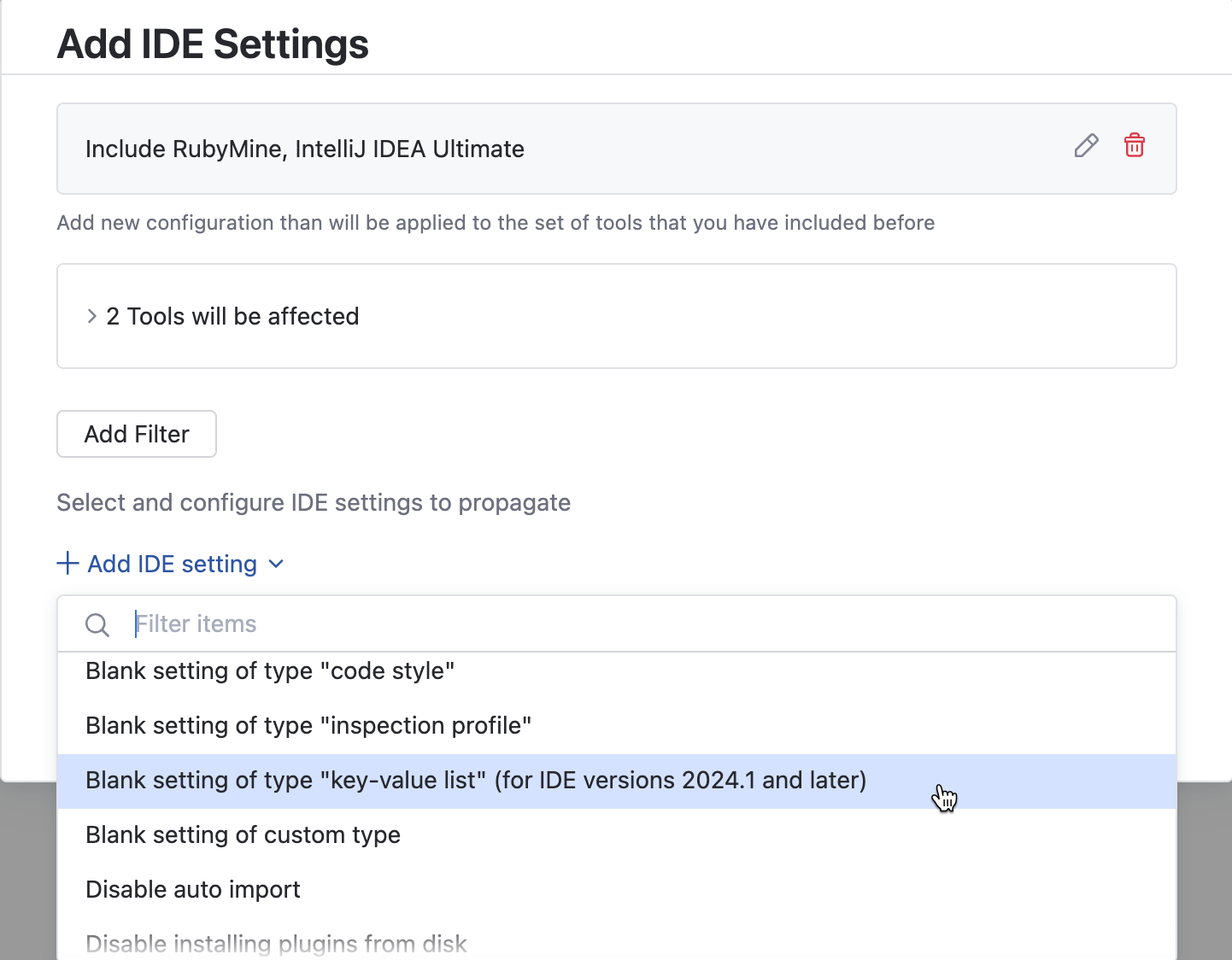
構成をクリックします。
JSON エディターで、次の構成を貼り付けます。
{ "kind": "KEY_VALUE_LIST", "entries": { "com.intellij:consent:usage.statistics": false } }設定が完了したら、「戻る」をクリックします。次に、「保存」をクリックして変更を送信します。
例外の自動送信を無効にする
IDE Provisioner を使用すると、JetBrains IDE で開発者が例外レポートを自動的に共有することを禁止できます。
例外の自動送信を無効にする
プロファイルページで、編集するプロファイルの名前をクリックします。
設定セクションで、
をクリックして IDE 設定を選択します。IDE 設定を追加するダイアログで、フィルターを使用して、IDE Services サーバーから設定を受信する IDE を構成します。
フィルターの追加をクリックし、フィルターの追加ダイアログに次の詳細を入力します。
タイプ : フィルタータイプを 1 つ選択します。フィルターで指定されたアプリケーションのみに設定を適用する場合は、含めるタイプを選択します。指定されたアプリケーションを除くすべてのアプリケーションに設定を適用する場合は、除外タイプを選択します。
IDE : フィルターで使用する IDE の名前を 1 つまたは複数選択します。フィールドをクリックすると、利用可能なオプションを含むドロップダウンが表示されます。
ビルド : フィルターで使用する 1 つまたは複数の IDE ビルドバージョンを選択します。
OS : 必要に応じて、フィルターで使用するオペレーティングシステムを選択します。
アーキテクチャー : 必要に応じて、フィルターで使用するアーキテクチャ ( すべて、x64、arm64) を選択します。
フィルターを保存するには、OK をクリックします。
設定を追加をクリックし、レジストリタイプの空白設定を選択します。
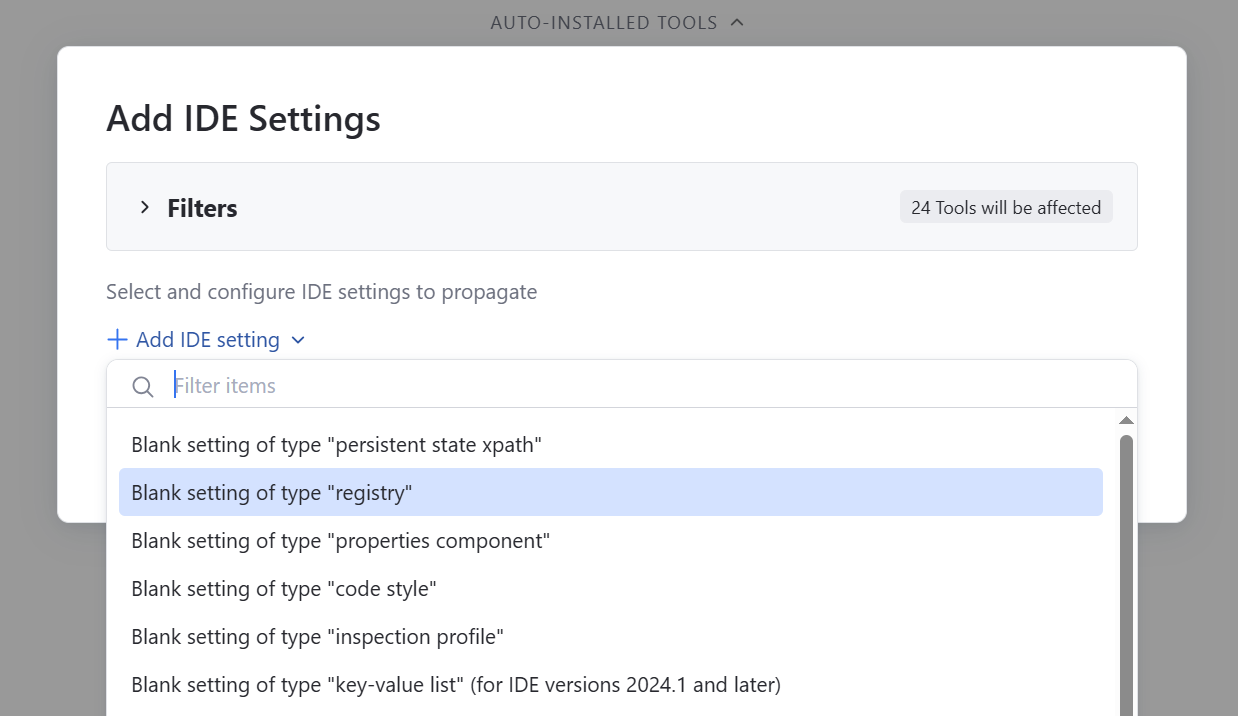
構成をクリックします。
キーを
ea.auto.report.feature.visibleに設定する値を
falseに設定する必要に応じてスコープと Forced を設定してください。
設定が完了したら、「戻る」をクリックします。次に、「保存」をクリックして変更を送信します。
リファレンス: 構成ダイアログ
説明 | 設定の簡単な説明を入力してください。このテキストは、Web UI で特定の設定を区別するために使用されます。 | |
強制された | IDE で設定の値を変更することを禁止する場合は、このオプションを選択します。 選択すると、IDE Services は設定値のローカル変更を 7 分ごとに上書きします。 選択されていない場合、IDE Services サーバーからの設定値は IDE に 1 回のみ伝播されます。IDE Services は、IDE 設定またはバージョン管理を通じて導入されたローカルの変更を上書きしません。 | |
スコープ | 設定を適用するレベルを定義するオプションのいずれかを選択します (プロジェクトまたはアプリケーション (グローバル))。 | |
キー | キーと値のペアのキーを指定します。 | 使用可能: プロパティコンポーネント、レジストリ |
値 | キーと値のペアの値を指定します。 | 使用可能: プロパティコンポーネント、レジストリ |
完全修飾名 | 設定の完全修飾名を指定します。例: | 利用可能: 永続状態 |
プラグイン ID | 設定が特定のプラグインの一部として提供される場合は、その識別子を指定します。例: | 利用可能: 永続状態 |
関連ページ:

サポートされているツールと制限事項
この表は、IDE Services における様々なツールや製品の限界を示しています。制限:Android StudioCode With Me プラグインは Android Studio には同梱されていません。Code With Me が必要なユーザーは、プロファイル設定からプラグインをインストールしてください。Rider.NET 固有の設定はまだサポートされていません ReSharper.NET 固有の設定はまだサポートされていません 2026 年 5 月 12 日利用可能なアプリケーションを...
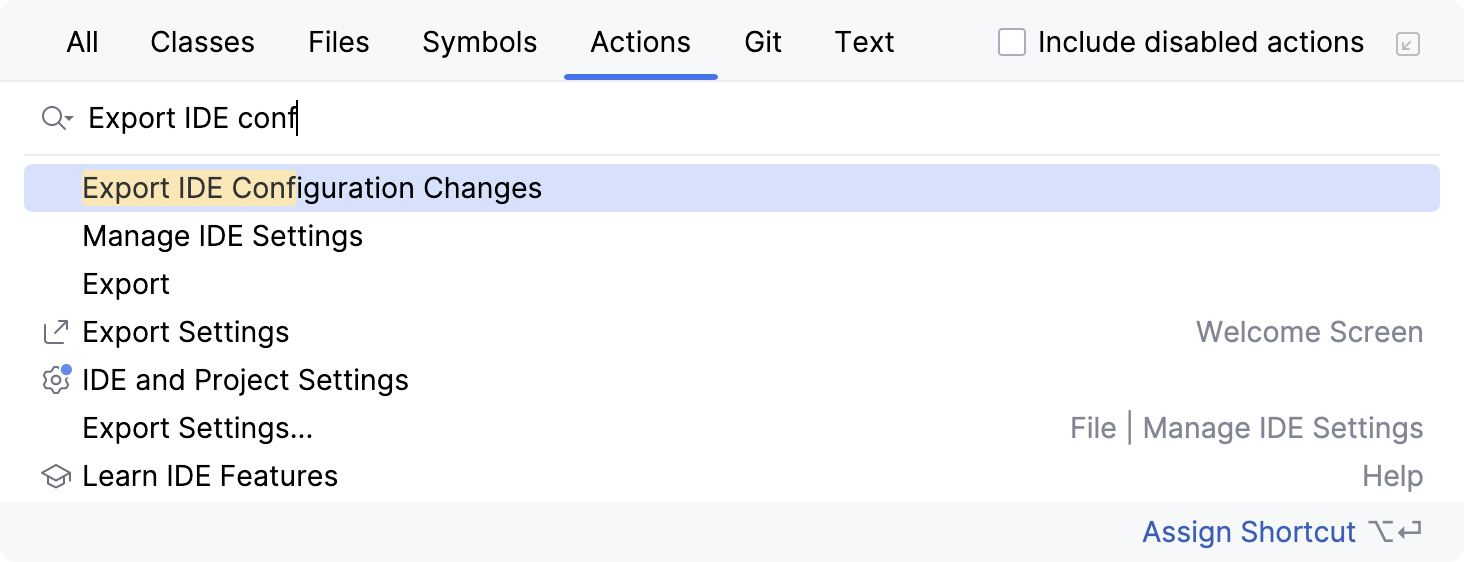
IDE から設定を収集する
JetBrains/IDE Services プラグインを使用すると、IDE 内の専用アクションを使用して IDE 設定の変更内容をエクスポートできます。エクスポートした設定は、Web UI に貼り付けることができます。これにより、プロファイル内の関連フォームが自動的に入力されるため、手動でデータを入力する必要がなくなります。IDE 設定をエクスポートするお好みの JetBrains IDE を開き、を押します。開いたダイアログで、と入力し、対応するアクションを選択して、Enter を押します。...