

プロファイル
IDE Services のプロファイルを使用すると、ユーザーまたはユーザーグループが利用できる設定を指定できます。これには、IDE Provisioner および AI Enterprise の機能へのアクセスも含まれます。
各プロファイルには、開発者が業務を遂行するために必要なすべての情報が含まれるように設定されています。例: ジョンは Java 開発者であり、IDE Services では対応する Java 開発者プロファイルがユーザーに割り当てられています。このプロファイルにより、Toolbox アプリの最新バージョンの IDE にアクセスでき、利用可能な JetBrains ツールの AI 搭載機能が有効になります。
すべてのユーザーにはデフォルトプロファイルが自動的に付与され、組織レベルで設定を構成できるようになります。
要点
各ユーザーには少なくとも 1 つのプロファイルが割り当てられている必要があります。
同じユーザーに複数のプロファイルを割り当てることができます。
プロファイルをデフォルトとして設定し、組織レベルで必要な設定を構成できます。
Okta や Microsoft Entra ID などの ID プロバイダーからインポートを除くすべてのユーザーには、デフォルトプロファイルが自動的に割り当てられます。
自動割り当てを有効にするには、インポートしたユーザーグループをデフォルトのプロファイルと同期します。
プロファイルの管理
新規プロファイルの作成
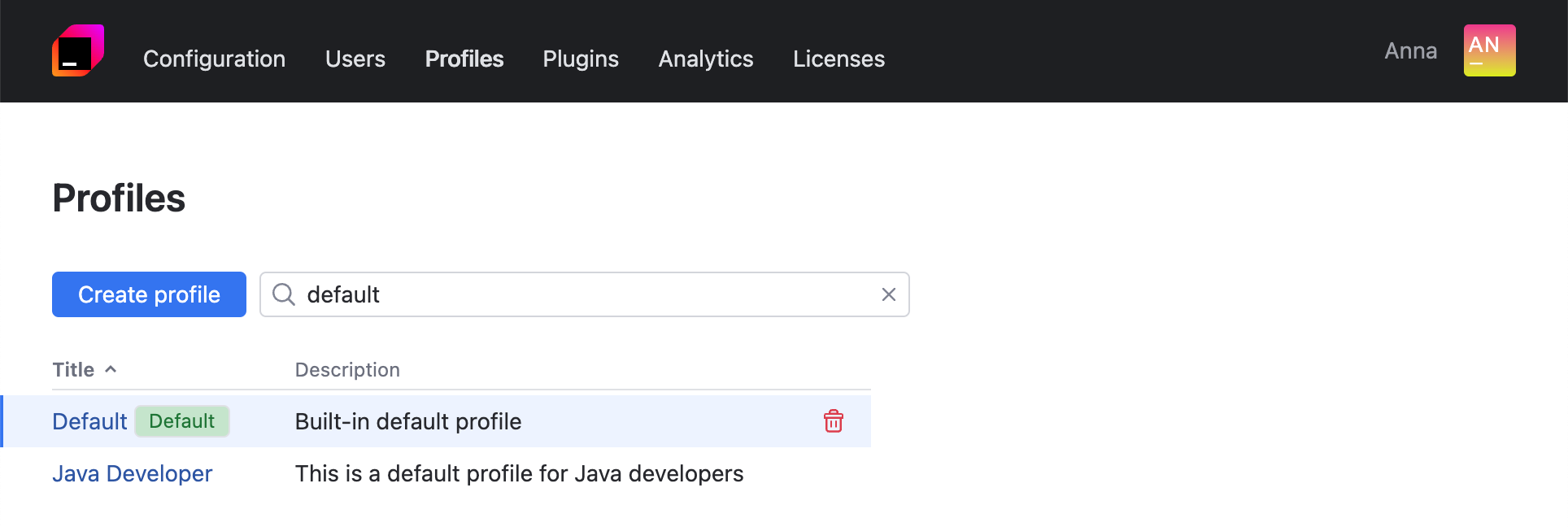
Web UI でページを開きます。プロファイルの作成ボタンをクリックします。
新規プロファイルの作成ダイアログで、プロファイルのタイトルと説明を指定します。このプロファイルを新規ユーザーに自動的に割り当てる場合は、デフォルトチェックボックスをオンにしてください。
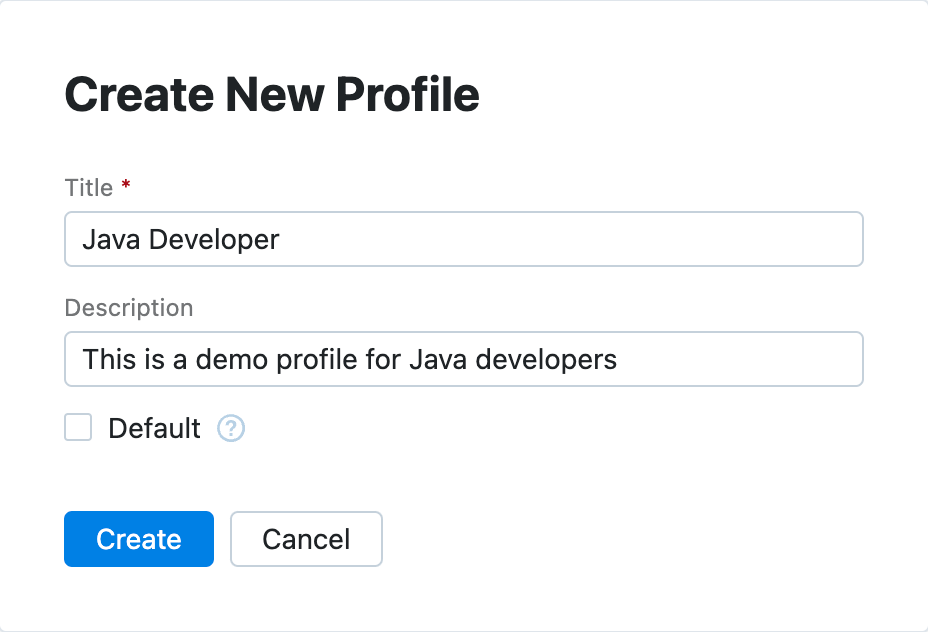
作成をクリックします。IDE Services をクリックすると、プロファイルエディターにリダイレクトされます。
プロファイルの詳細を編集する
プロファイルページで、編集するプロファイルの名前をクリックします。
画面の右上隅にある
 をクリックし、プロファイル編集を選択します。
プロファイルのデフォルトオプションのタイトル、説明、値を変更します。変更を送信するには、保存をクリックしてください。
プロファイルを更新するには、「変更を保存」をクリックします。
プロファイルを複製する
プロファイルページで、複製したいプロファイル名の横にある複製アイコンをクリックします。
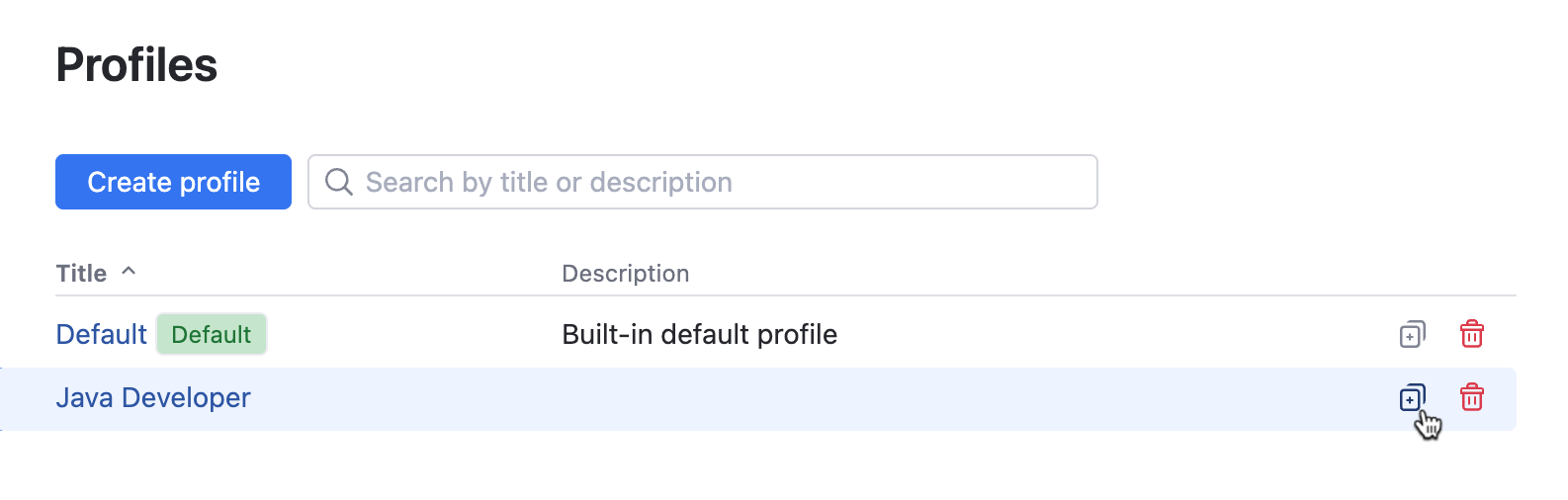
または、クローンしたいプロファイルの名前をクリックし、画面右上の
をクリックしてクローンプロファイルを選択します。デフォルトオプションのタイトル、説明、値を変更します。デフォルトでは、説明は元のプロファイルから取得され、デフォルトオプションは false に設定されています。
変更を送信するには、クローンをクリックします。
プロファイルユーザーのリストを表示する
プロファイルページで、編集するプロファイルの名前をクリックします。
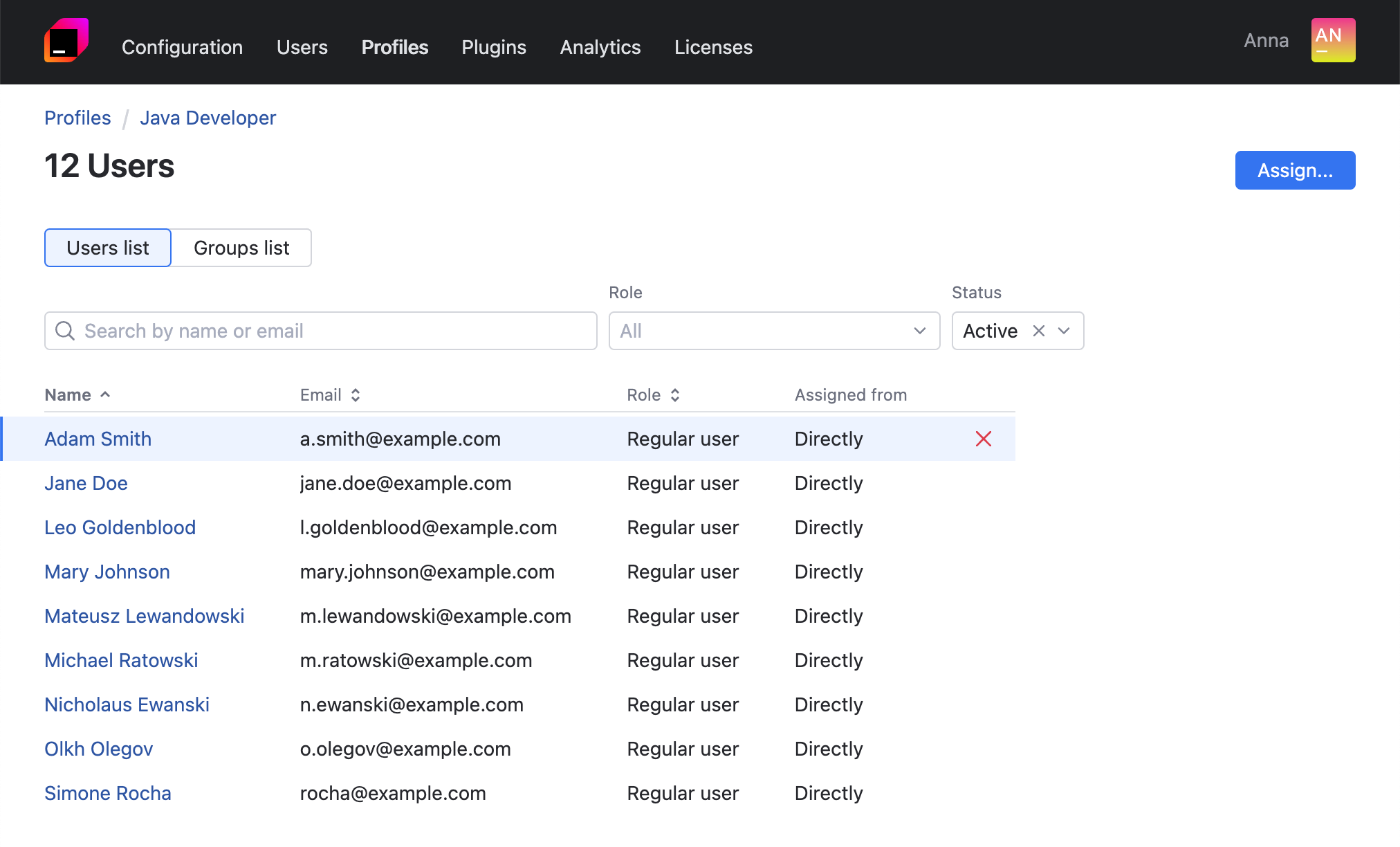
画面の右上隅にある、プロファイルユーザーの数を示すリンクをクリックします。
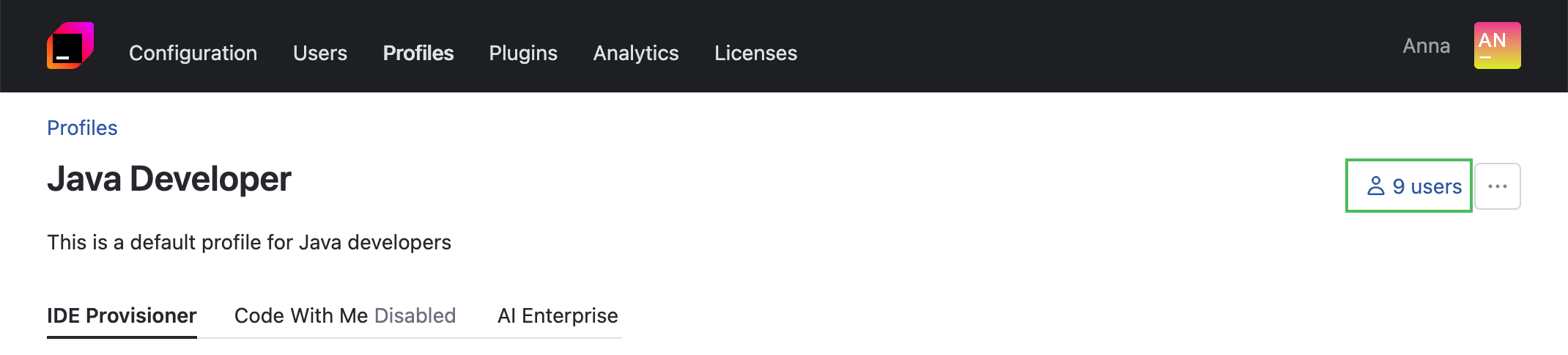
IDE Services は、現在のプロファイルが割り当てられているユーザーのリストを含むページにリダイレクトします。ユーザーアカウントにすばやくアクセスして詳細を確認したり、現在のプロファイルを他のユーザーに割り当てたり、プロファイルの割り当てを解除したりできます。
グループのリストを表示する
プロファイルページで、編集するプロファイルの名前をクリックします。
画面右上にある、プロファイルユーザー数を示すリンクをクリックします。次に、「グループリスト」タブに移動します。
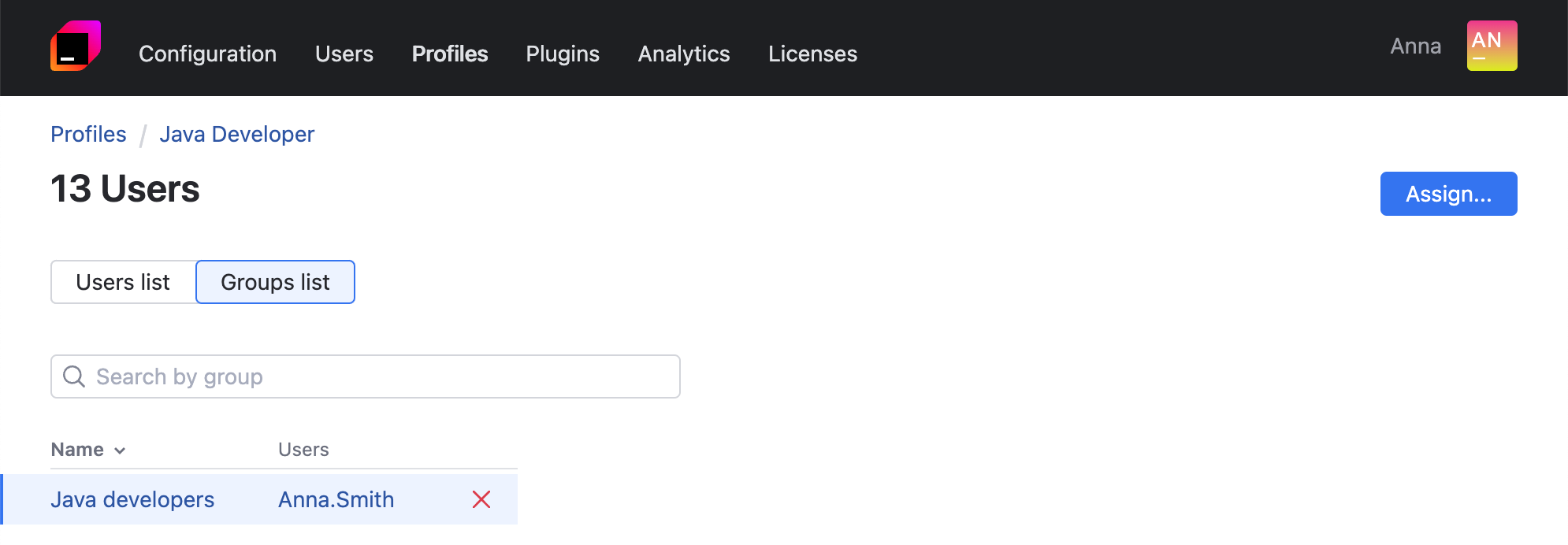
ユーザーアカウントに移動して、グループに含まれるユーザーの完全なリストを表示したり、現在のプロファイルを別のユーザーグループに割り当てたり、プロファイルの割り当てを解除したりできます。
プロファイルで IDE Services 製品を管理する
IDE Provisioner
プロファイルで IDE Provisioner を有効にする
開発者は、組織およびそれぞれのプロファイルで製品を有効にした後にのみ、IDE Provisioner の機能などの事前構成済み設定、組織のプライベートプラグインリポジトリ、承認済み JetBrains ツールにアクセスできます。
Web UI で、プロファイルページを開きます。
IDE Provisioner を有効にするプロファイルの名前をクリックします。
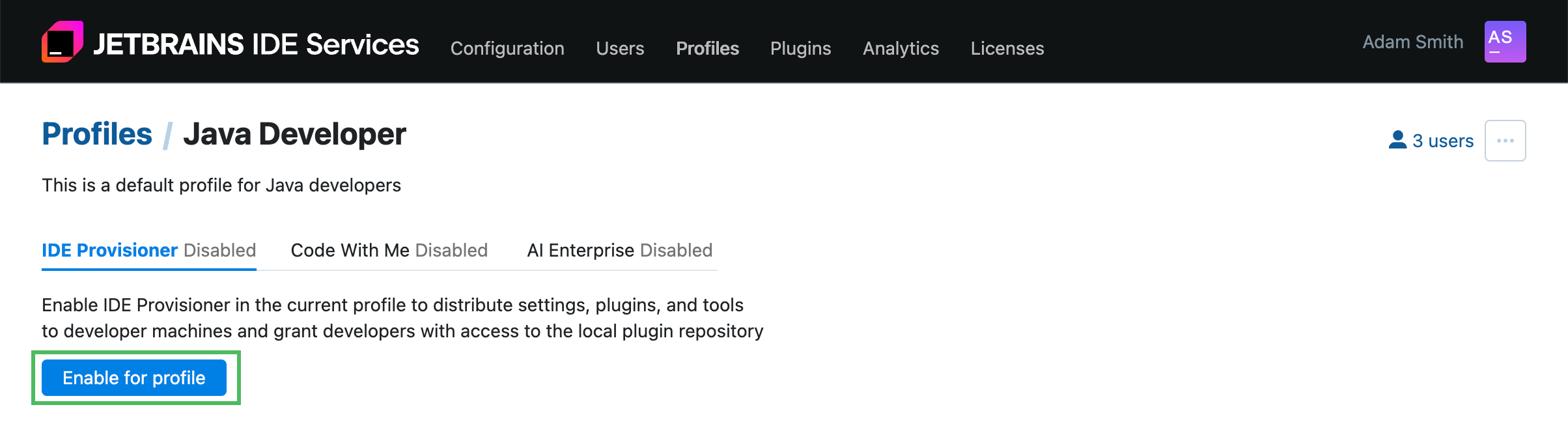
IDE Provisioner タブに移動し、プロファイルを有効にするボタンをクリックします。
または、画面の右上隅にある
をクリックし、IDE Provisioner をアクティブ化するを選択します。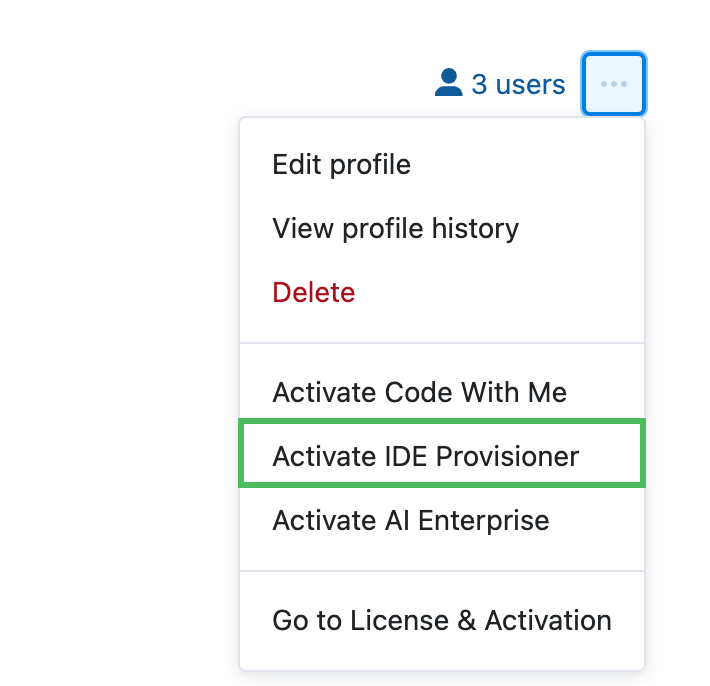
プロファイルを設定します。
プロファイルで IDE Provisioner を無効にする
Web UI で、プロファイルページに移動します。
IDE Provisioner を無効にするプロファイルの名前をクリックします。
画面の右上隅にある
をクリックし、IDE Provisioner を無効にするを選択します。
同じユーザーに複数のプロファイルが割り当てられている
1 人のユーザーに複数のプロファイルを割り当てることができます。このシナリオでは、IDE プロビジョナーの設定は次のように統合されます。
アプリケーション: アプリケーションリストがまとめられ、開発者はすべてのプロファイルから利用可能なすべてのバージョンにアクセスできます。
制限事項: 制限事項はアプリケーションと同様に集計されます。複数のプロファイルで同じアプリケーションバージョンが制限されている場合、有効日が最も早い制限事項が優先されます。
VM オプションと IDE 設定: 現在の実装では、VM オプションと IDE 設定は特定の順序でリンクされた順序付きリストとして扱われます。つまり、ある設定が前の設定と競合する場合、IDE によって適用される際に、その設定が優先され、上書きされます。簡単に言えば、リストの最後の設定が使用されます。
メモリヒープサイズを定義する VM オプション (
-Xmx): このオプションが同じユーザーに割り当てられた複数のプロファイルで構成されている場合、最も大きい数値の値が優先されます。プラグイン: IDE Provisioner は、自動インストールされたプラグインと無効化されたプラグインの両方を同様の方法で処理し、統合されたプラグインセットに組み込みます。ただし、自動インストールされたプラグインにはプラグイン ID ではなくバージョン情報が含まれるため、若干の違いがあります。
自動インストールされたプラグインを処理するために、IDE Provisioner はまず、割り当てられたすべてのプロファイルのエントリをプラグイン ID でグループ化します。次に、IDE Provisioner はこれらのエントリをセマンティックバージョニングコンパレータ(英語)を使用してソートし、null 値を優先します。これにより、null バージョンのエントリがある場合は最新のプラグインを、指定されたバージョンがある場合は一致するバージョンを識別できます。
プラグインが 2 つ以上のプロファイルにまたがる複数のカスタムチャネルに自動インストールされるように設定されている場合、IDE Provisioner は
Stableに加えて辞書順で最初のチャネルを選択します。例: 1 つのプロファイルがプラグインをAlphaチャネルに自動インストールし、別のプロファイルがBetaチャネルに自動インストールする場合、結果として、Alphaのプラグインバージョンがインストールされます。次に、IDE は
Stableとカスタムチャネル (この場合はAlpha) の両方から利用可能な最新バージョンを判別し、更新します。同じプラグインが自動インストールされ、かつ無効に設定されている場合、プラグインはインストールされますが、無効のままになります。
AI Enterprise
プロファイルで AI Enterprise を有効にする
組織内の開発者が JetBrains ツールの AI を活用した機能を使用できるようにするには、組織およびそれぞれのプロファイルで AI Enterprise を有効にする必要があります。
Web UI で、プロファイルページを開きます。
AI Enterprise を有効にするプロファイルの名前をクリックします。
AI Enterprise タブに移動し、プロファイルユーザーに対して AI Enterprise を有効にするオプションを選択します。
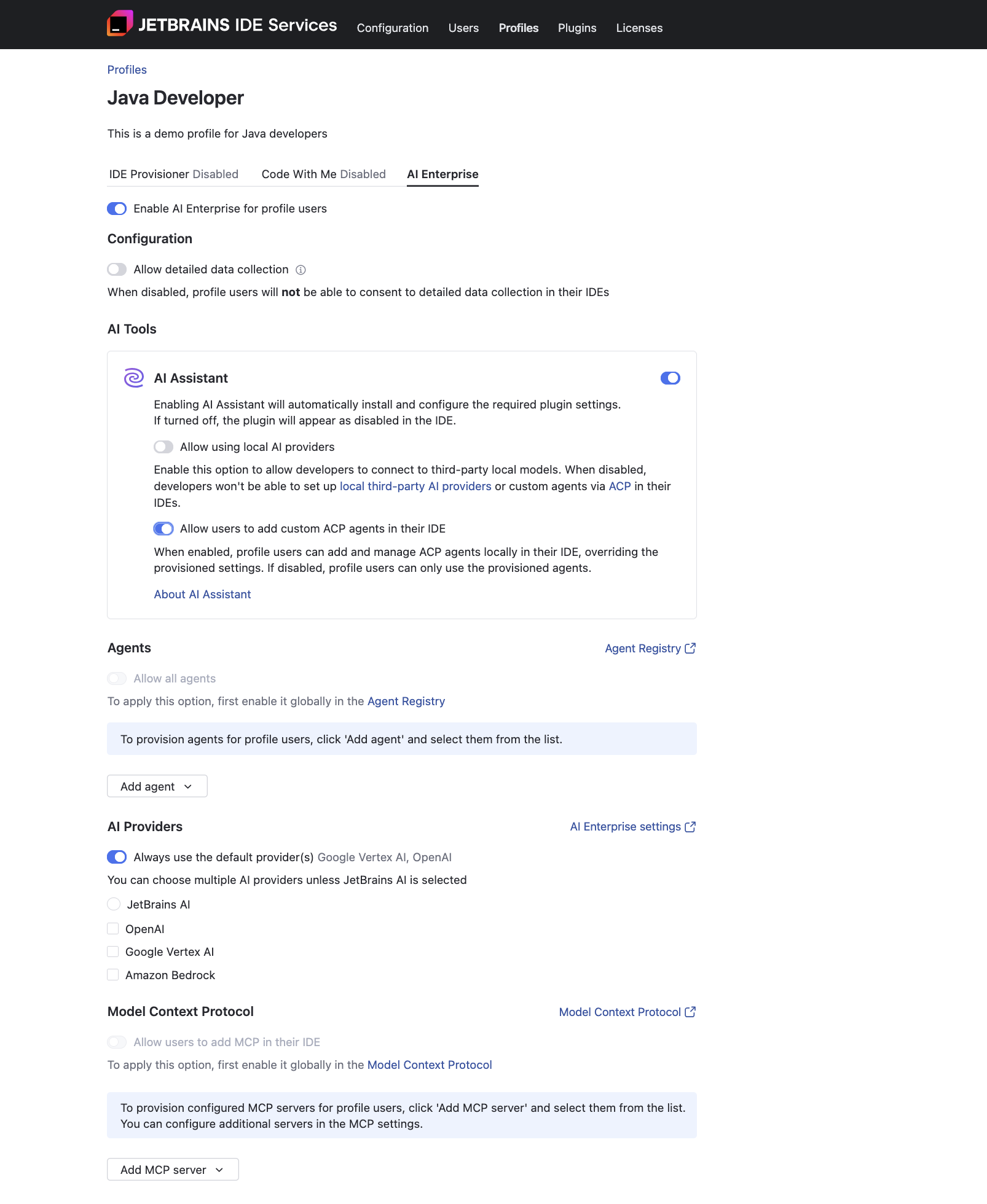
詳細なデータ収集を許可します。AI インタラクションデータを収集すると、LLM のパフォーマンスが向上します。詳細なデータ収集についてさらに詳しく(英語)。
IDE における空気は、JetBrains IDE に統合されたツールで、AI を活用した機能でソフトウェア開発を強化します。コードの説明、質問への回答、補完の提案などを通じて、開発者がコードを作成、理解、改善するのを支援します。
ここで有効にすると、Air in IDEs プラグインが開発者の IDE に自動的にインストール、設定、有効化されます。無効にすると、開発者に対しては無効になります。
プロファイルユーザーに対して AI Enterprise を有効にすると、IDE における Air がデフォルトで有効になります。
ローカル AI プロバイダーの使用を許可する — ここで有効にすると、プロファイルユーザーは AI Enterprise 構成をバイパスして、ローカルにインストールされた LLM (Ollama など) に接続できるようになります。
ユーザーが IDE にカスタム ACP エージェントを追加できるようにする — ここで有効にすると、プロファイルユーザーはプロビジョニングされた設定をバイパスして、IDE 内でローカルに ACP エージェントを追加および管理できるようになります。無効にすると、プロファイルユーザーはプロビジョニングされたエージェントのみを使用できます。
エージェント
すべてのエージェントを許可するをオンにすると、エージェントレジストリに登録されているすべての ACP エージェントがプロファイルユーザーにプロビジョニングされます。このオプションは、エージェント登録でグローバルに有効になっている場合にのみ使用できます。
選択したエージェントのみをプロビジョニングするには、エージェントの追加をクリックしてリストから 1 つを選択します。追加のエージェントについても同様の手順を繰り返します。
このプロファイルには AI プロバイダーを選択してください。ここに表示される AI プロバイダーのリストは、AI Enterprise 設定の組織レベルでの選択内容によって異なります。
デフォルトプロバイダーの組織レベルの選択に自動的に従うには、常にデフォルトのプロバイダーを使用するを選択します。
プロファイルには を選択してください。利用可能なサーバーのリストは、MCP 設定の組織レベルで設定されているサーバーによって異なります。
プロファイルのユーザーが IDE で MCP サーバーを管理できないようにするには、オプションを無効にします。このオプションが MCP 設定で無効になっている場合、プロファイルレベルで有効にすることはできません。
完了したら変更を保存します。
プロファイルで AI Enterprise を無効にする
Web UI で、プロファイルページを開きます。
AI Enterprise を有効にするプロファイルの名前をクリックします。
AI Enterprise タブに移動し、プロファイルユーザーに対して AI Enterprise を有効にするオプションを無効にします。プロファイルの変更を保存します。
または、画面の右上隅にある
をクリックし、AI Enterprise を無効にするを選択して、プロファイルの変更を保存します。
Toolbox 設定を追加
IDE Services では、ツールの更新やユーザー統計に関連する Toolbox アプリ設定を事前に構成するオプションが提供されます。
プロファイルページで、編集するプロファイルの名前をクリックします。
設定セクションで、
 をクリックして Toolbox 設定を選択します。
Toolbox 設定を構成するダイアログで、Toolbox アプリの設定を構成します。
Toolbox アプリを自動的に更新 : 有効にすると、Toolbox アプリは自動的に更新されます。ドロップダウンリストを使用して、開発者が Toolbox アプリでこの設定の値を変更できるかどうかを選択してください。
ツールを自動的に更新する : 有効にすると、JetBrains ツールは Toolbox アプリを介して自動的に更新されます。ドロップダウンリストを使用して、開発者が Toolbox アプリでこの設定の値を変更できるかどうかを選択します。
匿名ユーザーの統計情報を送信する : 有効にすると、Toolbox アプリは JetBrains に匿名の機能使用統計を送信します。ドロップダウンリストを使用して、開発者が Toolbox アプリでこの設定の値を変更できるかどうかを選択します。
サービスタブを表示 : 有効にすると、Toolbox アプリにサービスタブが表示されます。
JetBrains アカウントのログイン情報を表示 : 有効にすると、Toolbox アプリの設定に JetBrains アカウントのログインフォームが表示されます。
管理されていない IDE のインストールを許可する : 有効にすると、Toolbox アプリは開発者が IDE Services で管理されていない JetBrains ツールのインスタンスをインストールできるようにします。これらの管理されていないツールは、IDE Services サーバーから設定、プラグイン、アップデートを受け取りません。ただし、管理されているツールと同じマシンにインストールすることは可能です。
「アップデートの確認」頻度 : Toolbox アプリがアップデートを確認する頻度を指定します。指定しない場合、Toolbox アプリはデフォルトのアップデート頻度(120 分に 1 回)を使用します。ユーザーに割り当てられた別のプロファイルでこの設定が行われている場合、Toolbox アプリはこの値を使用します。
動的ヘッダー設定 : Toolbox アプリを設定して、実行可能スクリプトを介してカスタム HTTP ヘッダーを生成し、IDE Services サーバーに送信されるリクエストに追加します。ドロップダウンリストを使用して、開発者が Toolbox アプリでこの設定値を変更できるかどうかを選択します。詳細については、サーバーリクエストに動的なカスタムヘッダーを追加するを参照してください。
保存をクリックします。
生産性のヒント
- プロファイルの変更をすばやくテストする
デフォルトでは、プロファイルの変更は 2 時間以内に開発者マシンに配信されます。特定のプロファイルの設定がどのように機能するかを迅速にテストする必要がある場合は、以下の手順でプロセスを高速化できます。
VM オプションとプラグインをすばやく更新するには、IDE を閉じて、Toolbox アプリで更新を確認します。
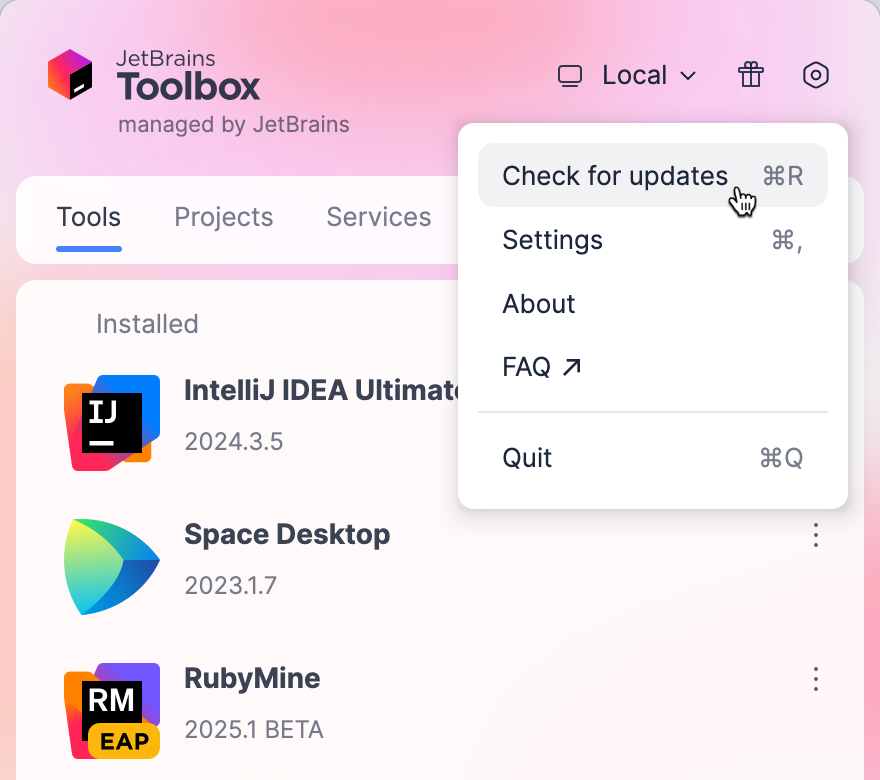
次に、IDE を再度起動します。
新しい IDE 設定をすぐに受け取るには、IDE を再起動してください。
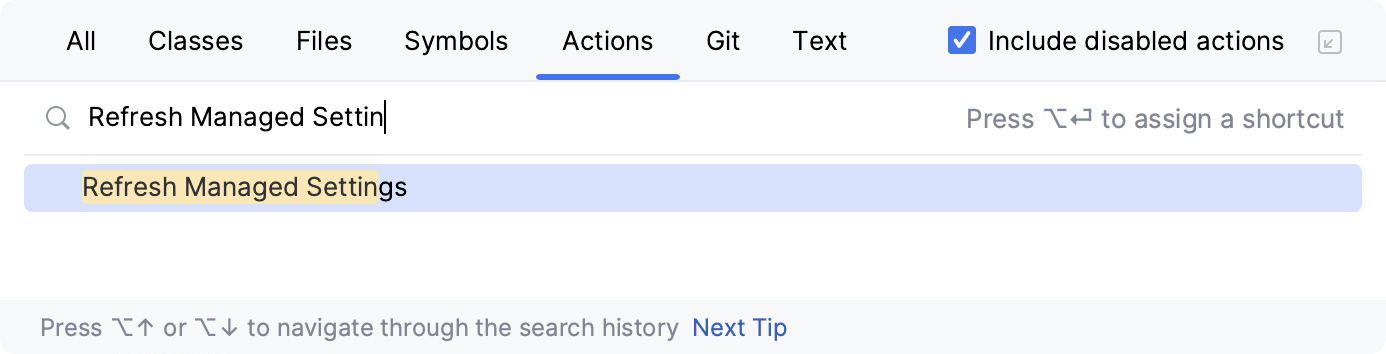
または、IDE の管理設定をリフレッシュするアクションを使用して、伝播された設定のリストを更新します。
IDE Services が製品アクセスを決定する方法
IDE Services は、複数のレベルで製品へのアクセス権限をチェックします。製品はライセンスに含まれており、組織で有効化され、かつユーザーに割り当てられているプロファイルのうち少なくとも 1 つで有効化されている必要があります。
このフローは、プロファイルで制御される製品に適用されます。AI Enterprise には、JetBrains アカウントおよびプロバイダ構成に関する追加の要件があります。詳細については、AI Enterprise を管理するを参照してください。License Vault は、プロファイルの製品設定ではなく、ライセンスディストリビューションルールによって制御されます。詳細については、ライセンスディストリビューションルールを参照してください。
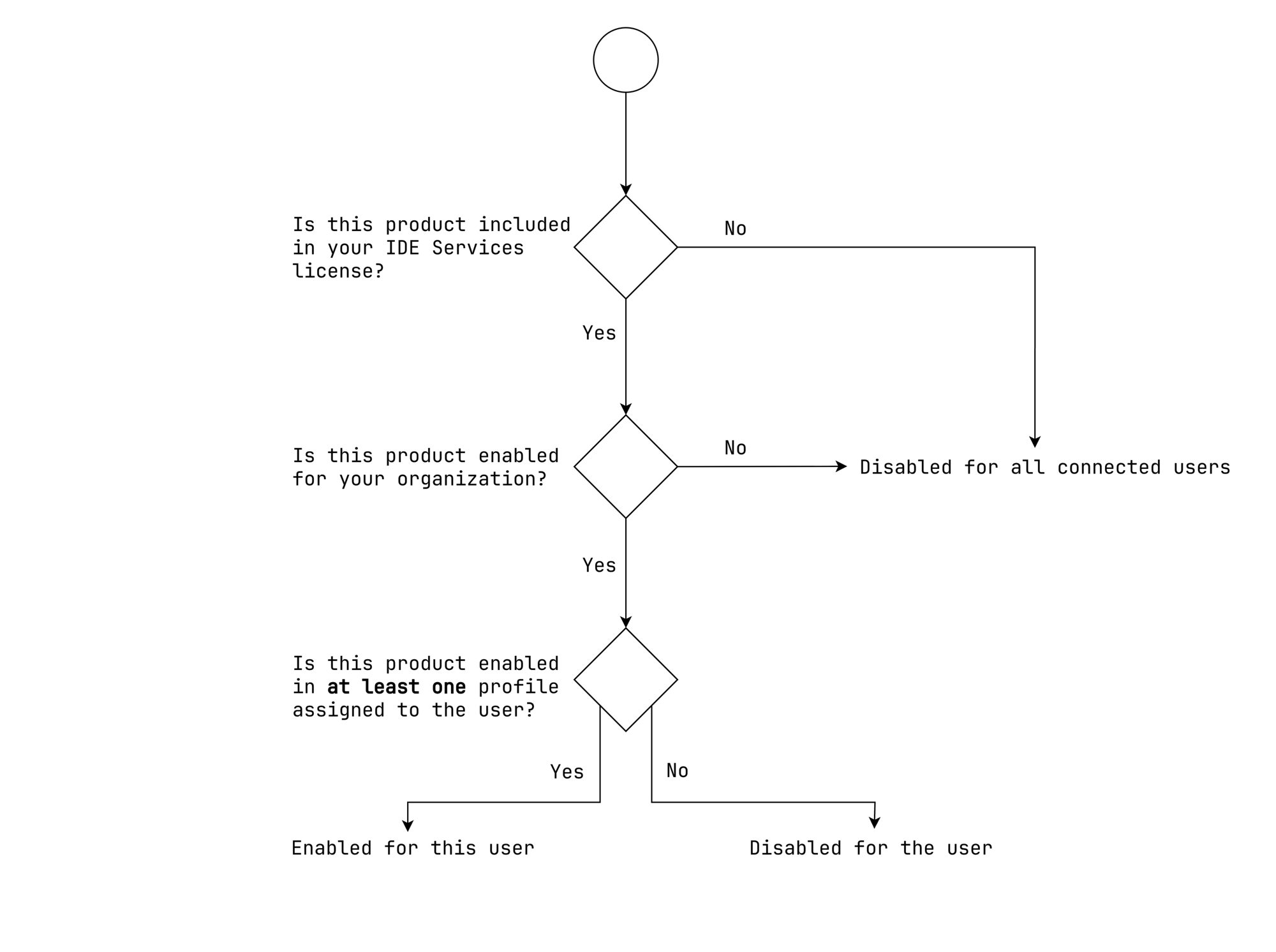
ユーザーに複数のプロファイルが割り当てられている場合、少なくとも 1 つのプロファイルで製品が有効になっていれば、そのユーザーに対して製品が有効になっているとみなされます。
従量課金制の場合、ライセンスにはデフォルトですべての IDE Services 製品が含まれます。この場合、製品へのアクセスは組織レベルの製品設定とプロファイル構成によって制御されます。
関連ページ:
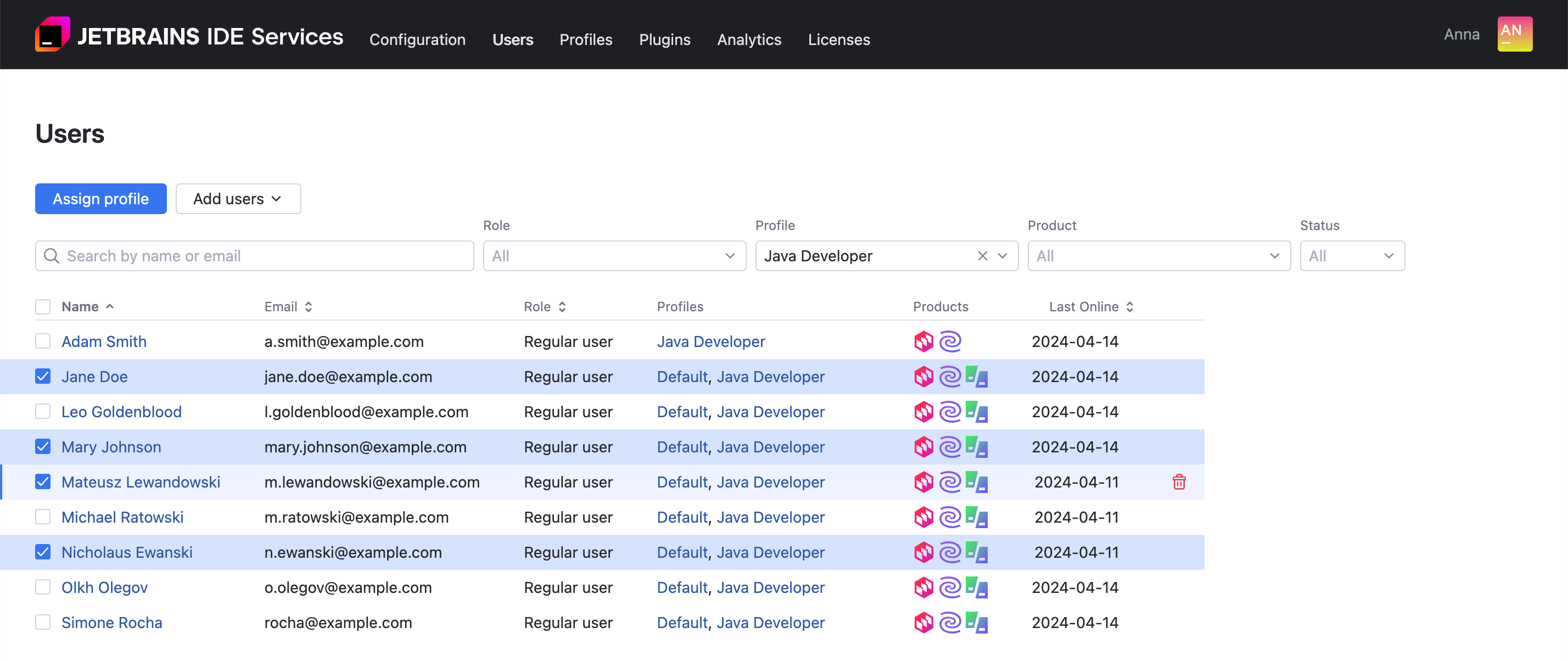
プロファイルを割り当てる
IDE Services では、既存のユーザーにプロファイルを割り当てる方法がいくつか用意されています。ユーザーを手動で作成するときにプロファイルを割り当てる、ユーザーページから複数のユーザーに単一のプロファイルを割り当てる、プロファイル詳細からユーザーまたはグループに単一のプロファイルを割り当てます、同じユーザーに 1 つまたは複数のプロファイルを割り当てる、アイデンティティプロバイダ側(Okta、Microsoft Entra ID、Google など)で構成されたユーザーグループを IDE...
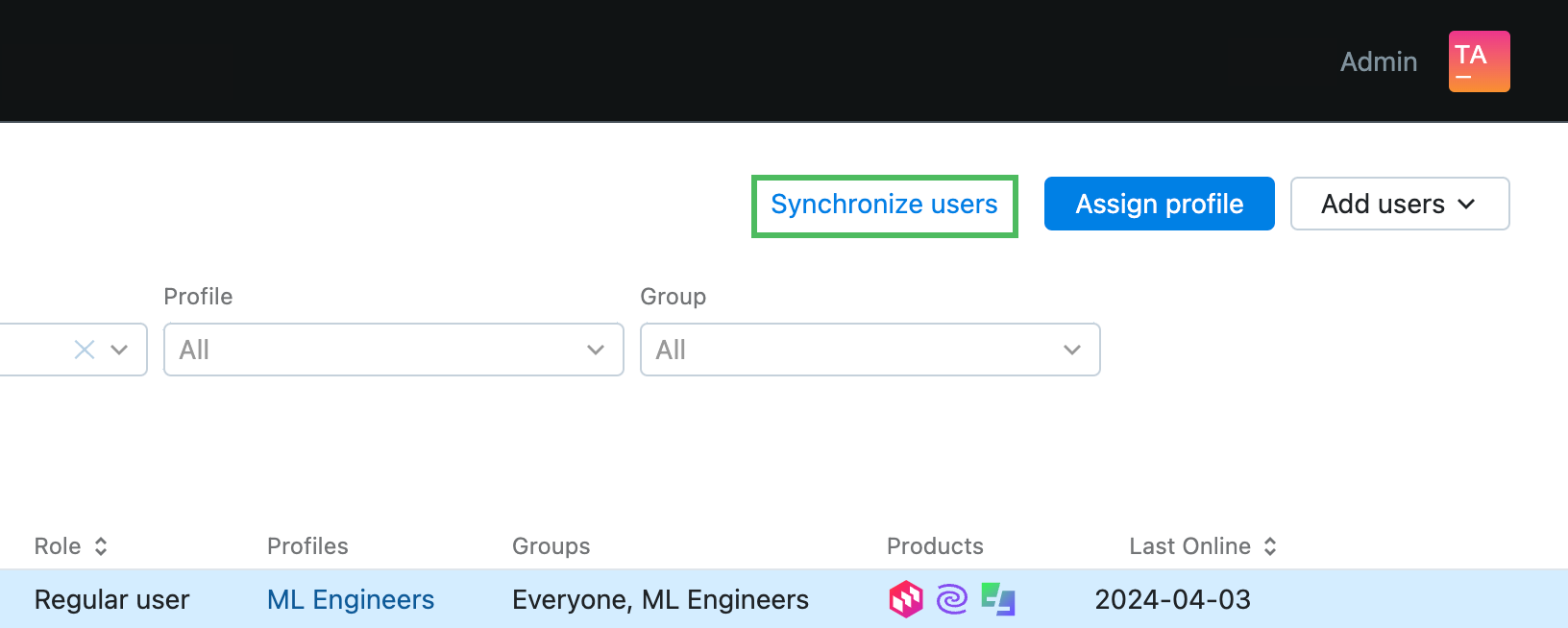
ユーザーのインポートと同期
組織内で認証および ID プロバイダーとして Okta または Microsoft Entra ID をご利用の場合、IDE Services とのユーザーインポートとグループ同期を設定できます。この機能により、IDE Services と ID プロバイダーの連携が維持され、組織内の役職に基づいて従業員に適切なアクセス権が付与されます。Okta からのユーザーとグループのインポートを構成する:前提条件として、サーバーに OAuth 2.0 プロバイダーとして構成された Okta がインストールさ...
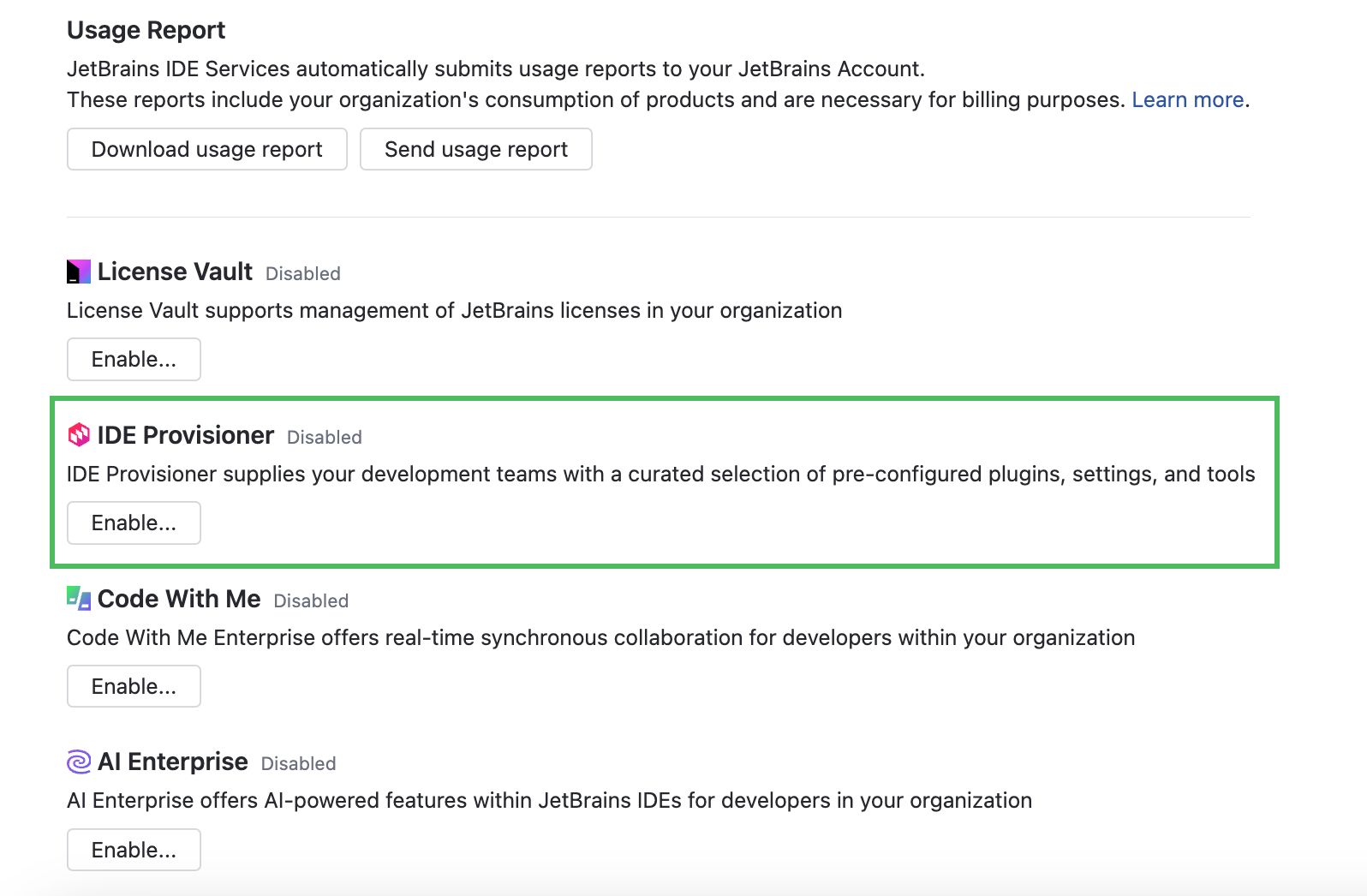
IDE Provisioner を管理する
組織で IDE Provisioner を有効にする Web UI で、構成ページを開き、ライセンスとアクティベーションタブに移動します。IDE Provisioner セクションで、有効にするをクリックします。IDE Provisioner を有効にするダイアログで、IDE Provisioner の使用制限を設定します。無制限の使用オプションを有効にします。無制限の使用オプションを無効にして、IDE Provisioner ユーザーの数の制限を指定します。

IDE Services について
IDE Services は、組織内での JetBrains IDE の使用に関連する様々な側面の管理を効率化する柔軟なサービススイートです。ライセンスの取得、推奨 IDE バージョンのインストールと設定、プラグインのインストール、設定の反映など、様々な管理作業が含まれます。IDE Services を活用することで、スムーズで手間のかからない開発環境を構築し、組織全体で安全かつ一貫性のある開発環境を確保できます。このスイートは、中心となるコアコンポーネントと、それぞれが特定の機能を提供する個別...
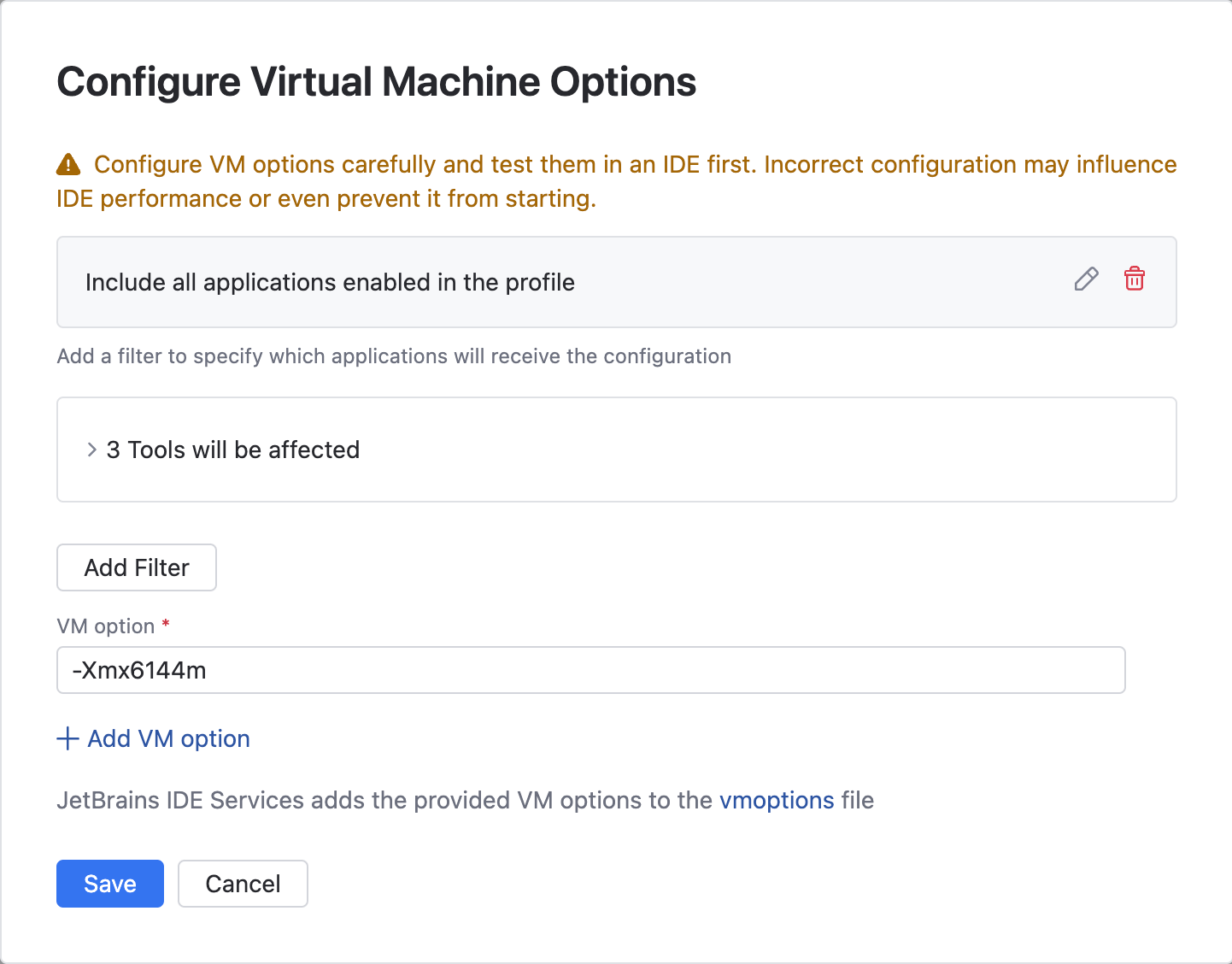
設定と VM オプションを構成する
IDE Services を使用すると、Web UI で IDE 設定と Java Virtual Machine のオプションを設定し、開発者マシンに配信して、JetBrains/IDE Services プラグインを使用して適用できます。設定は IDE Services サーバーから取得され、IDE の起動時に適用され、その後 1 時間ごとにチェックされます。VM オプションの追加:プロファイルページで、編集するプロファイルの名前をクリックします。設定セクションで、をクリックして VM オプシ...
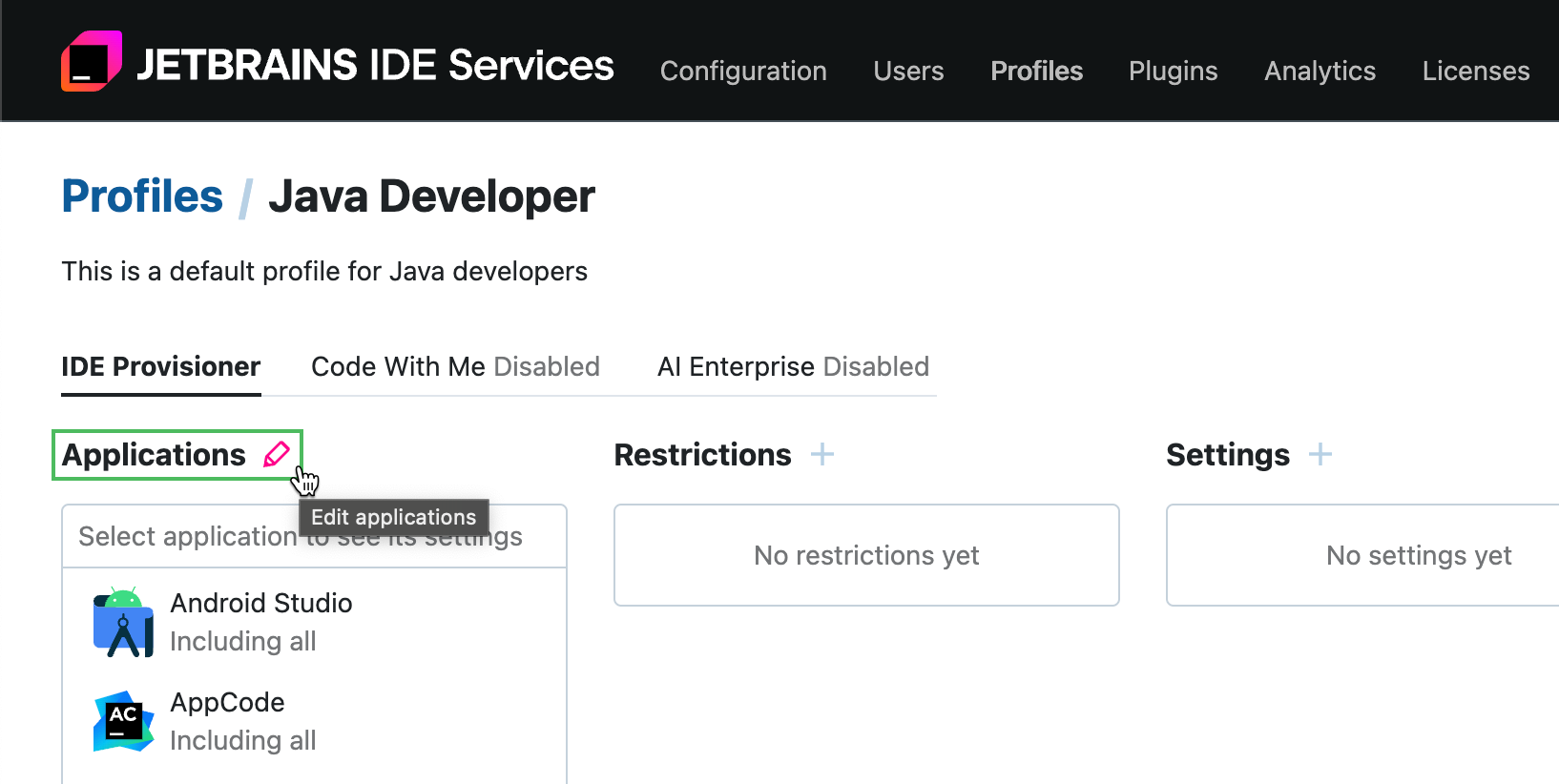
利用可能なアプリケーションを構成する
IDE Services プロファイルはフィルターに基づいています。新しいプロファイルを設定する際には、利用可能な JetBrains ツールとそのバージョンのリストを定義する必要があります。このリストによって、設定とプラグインのフィルターが決まります。プラグインを配布したり、プロファイルで有効になっているすべての IDE に設定を伝播したりすると、IDE Services は設定された利用可能なアプリケーションのリストを使用します。サンプル: アプリケーションリストに JetBrains、Too...