

利用可能なアプリケーションを構成する
IDE Services プロファイルはフィルターに基づいています。新しいプロファイルを設定する際には、利用可能な JetBrains ツールとそのバージョンのリストを定義する必要があります。このリストによって、設定とプラグインのフィルターが決まります。プラグインを配布したり、プロファイルで有効になっているすべての IDE に設定を伝播したりすると、IDE Services は設定された利用可能なアプリケーションのリストを使用します。
サンプル : アプリケーションリストに JetBrains、Toolbox、IntelliJ IDEA Ultimate、RubyMine、WebStorm が含まれているとします。バージョン 2024.1 で有効化されているすべての IDE に設定を反映させたい場合、プロファイルに新しい設定を追加する際に、フィルターでビルドバージョンを指定するだけで済みます。IDE Services は、プロファイルで有効化されている IDE を自動的に判別します。
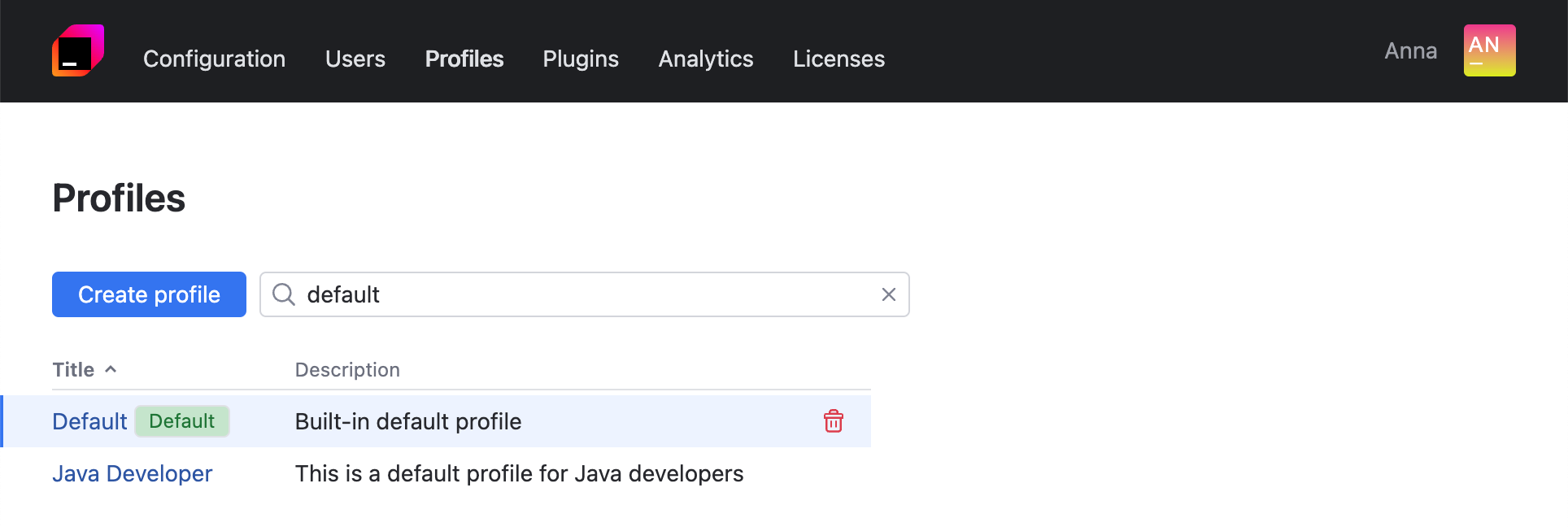
プロファイルページで、編集するプロファイルの名前をクリックします。
アプリケーションセクションで、
 をクリックしてアプリケーションフィルターを編集します。
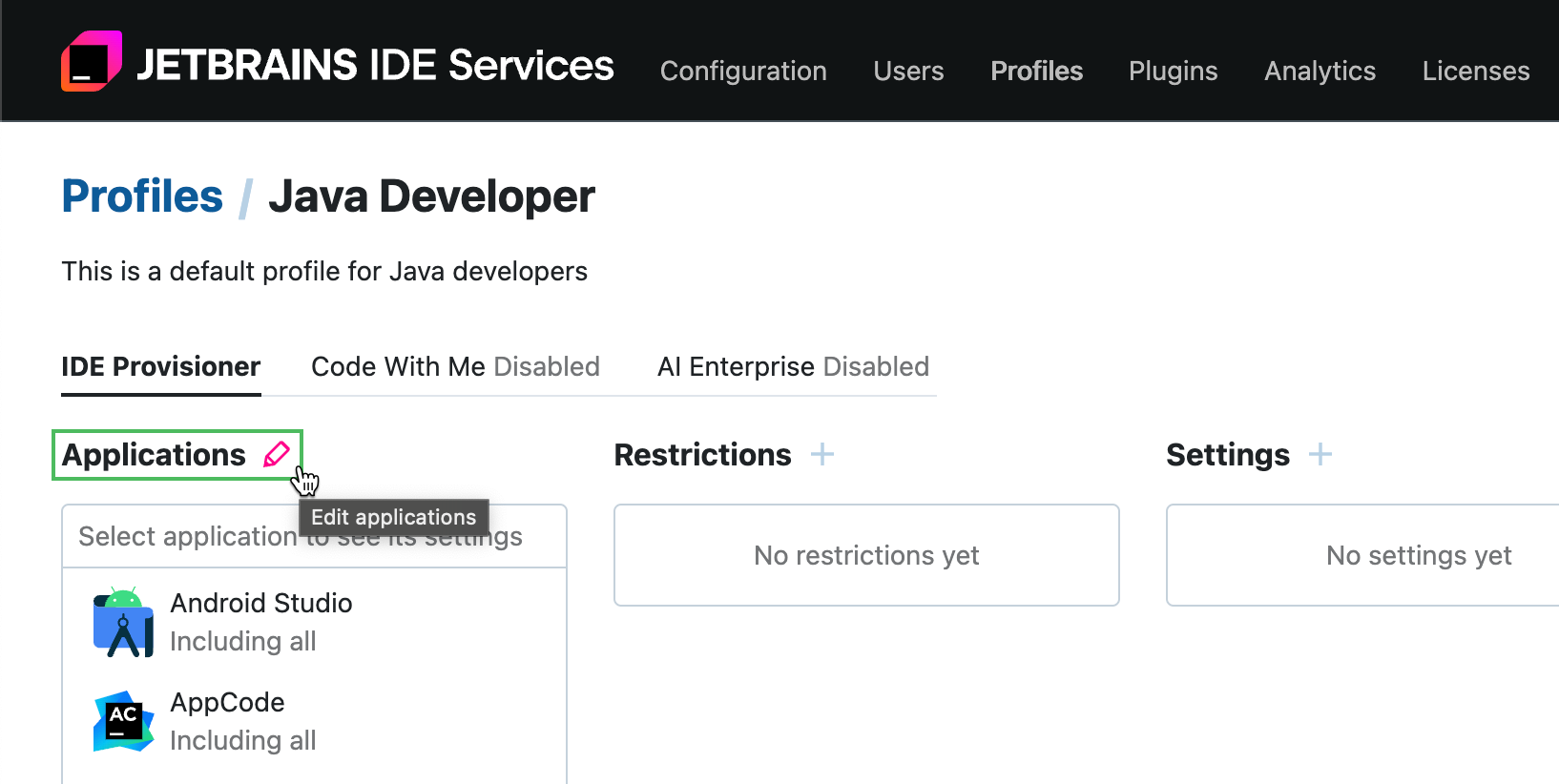
利用可能なアプリケーションを構成するダイアログでは、プロファイルで有効または無効にする JetBrains アプリケーションを選択できます。デフォルトでは、すべてのアプリケーションとそのバージョンがフィルターに含まれ、有効になっています。
フィルターの追加をクリックします。
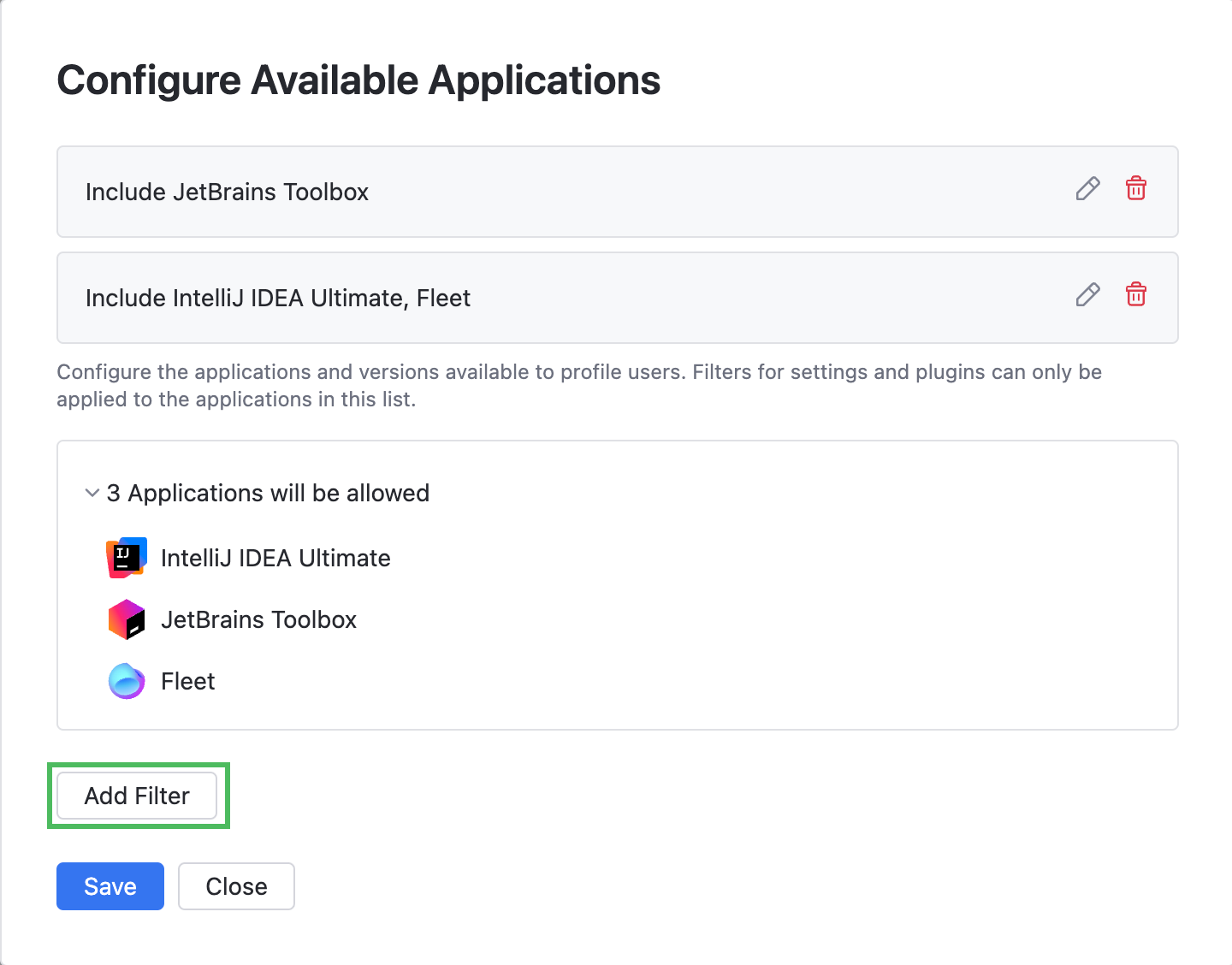
開いたフィルターの追加ダイアログで、以下を設定します。
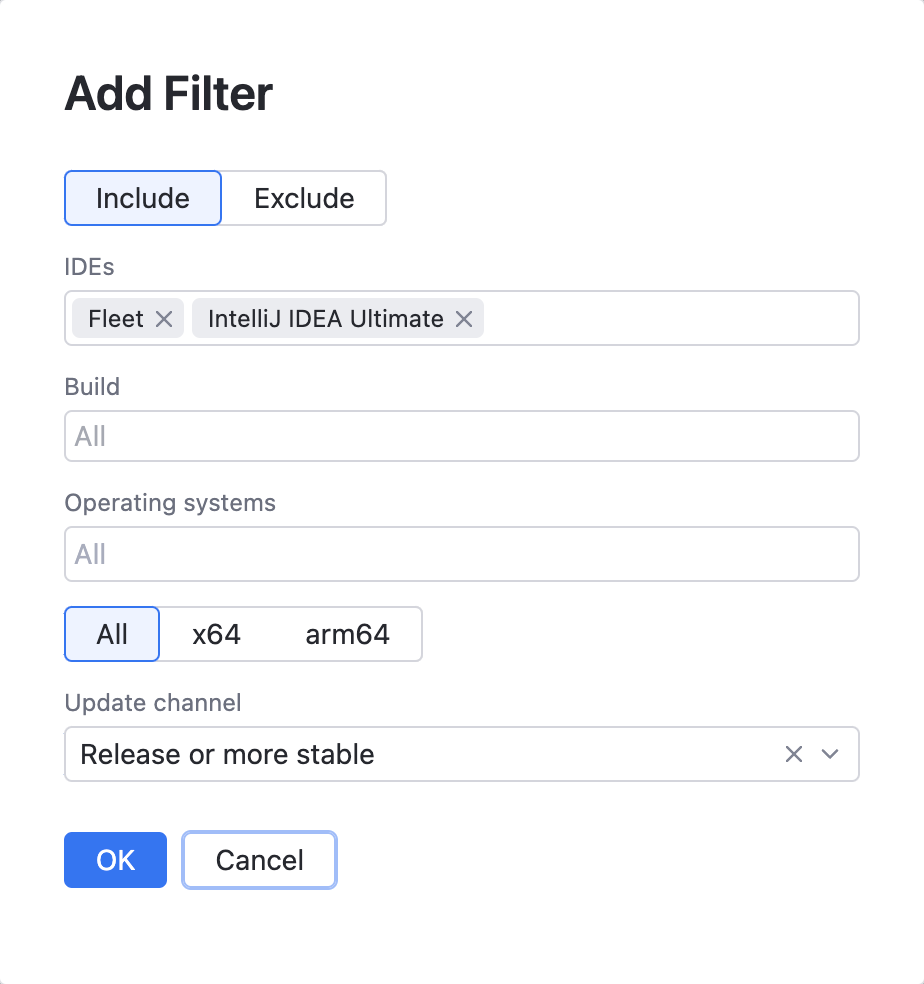
タイプ : フィルタータイプを 1 つ選択します。プロファイルで特定のアプリケーションを有効にする場合は、含めるタイプを選択します。アプリケーションを無効にする場合は、除外タイプを選択します。
IDE : プロファイルで有効または無効にする IDE の名前を 1 つまたは複数選択します。フィールドをクリックすると、利用可能なオプションを含むドロップダウンが表示されます。
ビルド : 有効または無効にする IDE ビルドバージョンを 1 つまたは複数選択します。
OS : 必要に応じて、フィルターで使用するオペレーティングシステムを選択します。
アーキテクチャー : 必要に応じて、フィルターで使用するアーキテクチャ ( すべて、x64、arm64) を選択します。
更新チャンネル : ユーザーが利用できる IDE ビルドの最低品質を選択します。例: 早期アクセスプログラムまたはより安定したオプションを選択した場合、ユーザーは早期アクセスプログラムにアクセスし、アプリケーションのビルドをリリースできるようになります。
フィルターを保存するには、OK をクリックします。
必要なフィルターをすべて設定したら、利用可能なアプリケーションを構成するダイアログで保存をクリックします。
IDE Services は、有効なアプリケーションをアプリケーションセクションに表示します。
アプリケーションの構成を表示する
特定のアプリケーションに設定されている制限、設定、プラグインをピンポイントで確認する必要がある場合、IDE Services ではクイックフィルターを使用できます。この機能は、プロファイルに多数の設定が含まれている場合に特に便利です。
アプリケーションセクションで、アプリケーション名をクリックしてフィルターを適用します。
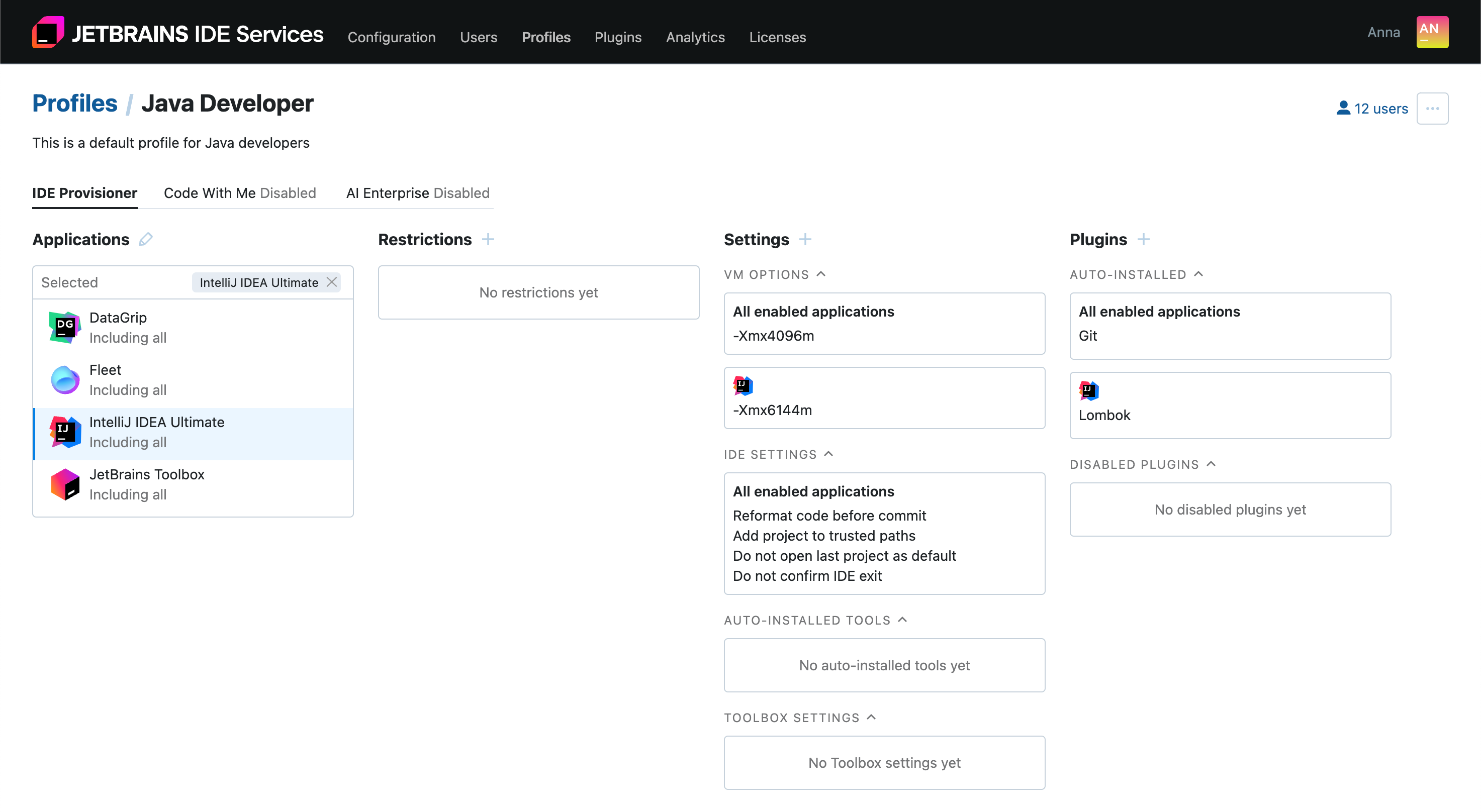
フィルターを削除するには、アプリケーション名をもう一度クリックします。
アプリケーションを制限する
Web UI を使用して、社内の特定の IDE バージョンを制限できます。設定された IDE バージョンは、指定された日付以降、Toolbox アプリからダウンロードできなくなり、開発者マシンでも動作しなくなります。
さらに、開発者向けにカスタムメッセージを提供して、たとえば IDE を新しいバージョンにアップグレードするよう促すこともできます。このメッセージは、期限の 7 日前に IDE のエディターに表示されます。
制限セクションで、
 をクリックします。
IDE の使用を制限するダイアログで、フィルターを使用して制限する IDE バージョン、オペレーティングシステム、またはアーキテクチャを構成します。
フィルターの追加をクリックし、フィルターの追加ダイアログに次の詳細を入力します。
タイプ : フィルタータイプを 1 つ選択します。フィルターで指定されたアプリケーションのみを制限したい場合は、制限タイプを選択します。特定のアプリケーションのみを許可し、他のすべてのアプリケーションを制限したい場合は、制限しないタイプを選択します。
IDE : フィルターで使用する IDE の名前を 1 つまたは複数選択します。フィールドをクリックすると、利用可能なオプションを含むドロップダウンが表示されます。
ビルド : フィルターで使用する 1 つまたは複数の IDE ビルドバージョンを選択します。
OS : 必要に応じて、フィルターで使用するオペレーティングシステムを選択します。
アーキテクチャー : 必要に応じて、フィルターで使用するアーキテクチャ ( すべて、x64、arm64) を選択します。
フィルターを保存するには、OK をクリックします。
IDE Services サーバーでリモート開発ホストにおける IDE のアップデートが有効になっている場合、フィルターには開発環境フィールドも表示されます。ローカルにインストールされている IDE を制限するにはローカルを選択し、リモート開発環境の一部を制限するにはリモート JetBrains Client とリモート JetBrains バックエンドを選択してください。すべての環境で IDE を制限するには、このフィールドを空欄のままにしてください。
必要なフィルターを設定したら、制限の有効日を設定し、カスタム通知テキストを指定します。
有効期間 : 提供された IDE バージョンが開発者マシン上で開かなくなる日付を指定します。
通知テキスト : IDE に表示するカスタムメッセージを指定します。
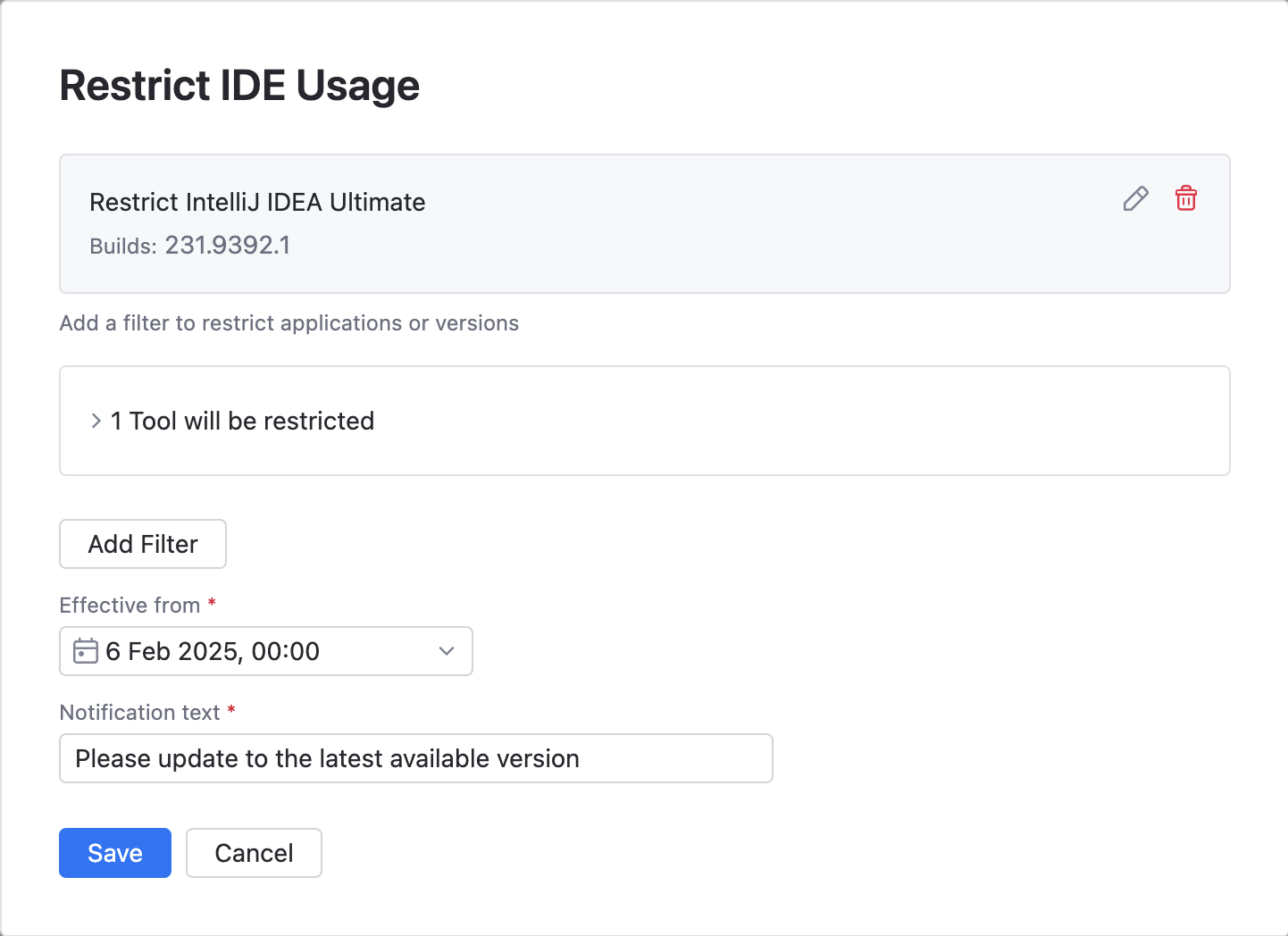
変更を送信するには、保存をクリックします。
リモート開発ホストに IDE バージョンを固定する
ピンを使用すると、リモート開発環境のバックエンドを 1 つの IDE ビルドに固定できます。ローカル IDE には影響はありません。ホストは選択したビルドを事前にダウンロードし、有効日までにそのビルドに切り替えます。アップグレードとダウングレードの両方がサポートされています。動作方法とホストの準備方法については、リモートホストに IDE バージョンを固定するを参照してください。
制限セクションで、
をクリックします。IDE の使用を制限するダイアログで、ホストバージョンをピン留めするをオンにします。
ピンの設定:
IDE : リモート開発ホスト上で動作する IDE を選択してください。
ビルド : ホスト上に保持するビルドを選択してください。リモート開発バックエンドとして実行可能な Linux ビルドのみが表示されます。
有効期間 : ホストが選択したビルドを使用する必要がある日付を指定します。
通知テキスト : 開発者向けに表示するカスタムメッセージを指定します。
変更を送信するには、保存をクリックします。
ピンは制限セクションで Remote host · <IDE> · <build> として表示されます。
自動インストールツールを構成する
IDE Services を使用すると、開発者マシンへの JetBrains ツールの自動インストールを設定できます。設定後、この設定は一度だけプロビジョニングされます。開発者が自分のマシンからツールをアンインストールした場合、IDE Provisioner は自動的に再インストールしません。設定されたツールバージョンが開発者マシンにすでにインストールされている場合、変更は適用されません。
プロファイルページで、編集するプロファイルの名前をクリックします。
自動インストールツールを構成するダイアログでは、どの JetBrains ツールを自動的にインストールするかを選択できます。デフォルトでは、すべてのアプリケーションとそのバージョンがフィルターに含まれており、有効になっています。
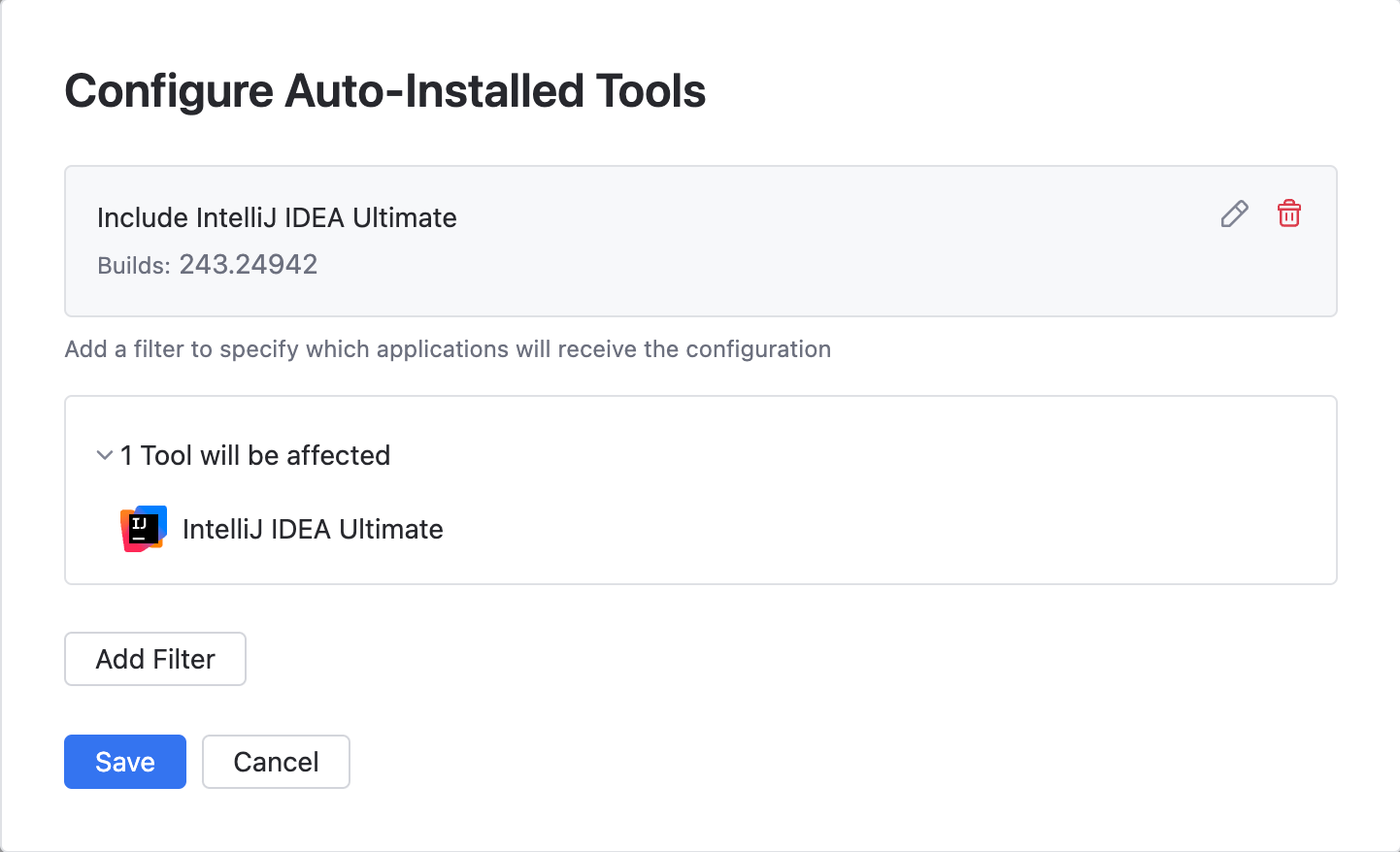
フィルターの追加をクリックします。
フィルターの追加をクリックし、フィルターの追加ダイアログに次の詳細を入力します。
タイプ : フィルタータイプの 1 つを選択します。
IDE : フィルターで使用する IDE の名前を 1 つまたは複数選択します。フィールドをクリックすると、利用可能なオプションを含むドロップダウンが表示されます。
ビルド : フィルターで使用する 1 つまたは複数の IDE ビルドバージョンを選択します。
OS : 必要に応じて、フィルターで使用するオペレーティングシステムを選択します。
アーキテクチャー : 必要に応じて、フィルターで使用するアーキテクチャ ( すべて、x64、arm64) を選択します。
フィルターを保存するには、OK をクリックします。
保存をクリックします。
関連ページ:
プロファイル
IDE Services のプロファイルを使用すると、ユーザーまたはユーザーグループが利用できる設定を指定できます。これには、IDE Provisioner および AI Enterprise の機能へのアクセスも含まれます。各プロファイルには、開発者が業務を遂行するために必要なすべての情報が含まれるように設定されています。例: ジョンは Java 開発者であり、IDE Services では対応する Java 開発者プロファイルがユーザーに割り当てられています。このプロファイルにより、Tool...

リモート開発サポート
開発者はリモート開発を採用して軽量クライアントを IDE UI として使用することができ、強力なリモートホストはプロジェクトの読み込み、インデックス作成、分析、ビルド、実行、デバッグ、テストなどのリソースを大量に消費する IDE タスクを処理します。IDE Services は現在、ローカルにインストールされた JetBrains IDE の管理に最適ですが、リモートの開発環境の一部を管理するためにも使用できます。サポートされているもの:IDE Provisioner。JetBrains Cl...