

IDE Services をアクティブ化する
IDE Services Web UI に初めてログインするときは、IDE Services ライセンスをアクティブ化する必要があります。
アクティベーション前
権限を確認する
IDE Services をアクティベートするには、JetBrains アカウントの会社プロファイルの組織またはチームの管理者権限、または IDE Services チームのチーム管理者権限が必要です。管理者権限の詳細については、 JetBrains アカウントのドキュメントを参照してください。
これらの権限を取得する方法がわからない場合は、サポートチームにお問い合わせください(英語)。
他の人に IDE Services のアクティベーションを許可する
組織内の別のユーザーに IDE Services のアクティベーションを許可する必要がある場合は、JetBrains アカウントで IDE Services チームの管理者権限を付与する必要があります。
メールアドレスを指定する
IDE Services インスタンスへの管理者アクセス権を取得するには、サーバー構成ファイル application.yaml (Helm インストールの場合は values.yaml) に自分のメールアドレス (および管理者権限を持つ他のユーザーのメールアドレス) を指定する必要があります。
root-admin-emails: パラメーターにメールアドレスを追加してください。認証プロバイダーとして Okta または Microsoft エントラ ID を使用してユーザー同期を行う場合は、tbe.users.import.mapping.admin-groups にメールアドレスを追加してください。詳細はユーザーのインポートと同期を参照してください。
ライセンスを確認する
必要な権限を取得したら、IDE Services ライセンスが JetBrains アカウントで利用可能であることを確認します。
JetBrains アカウントでライセンスを見つける
組織またはチームの管理者権限で JetBrains アカウント(英語)にログインします。
左側のメニューで、組織の名前をクリックします。
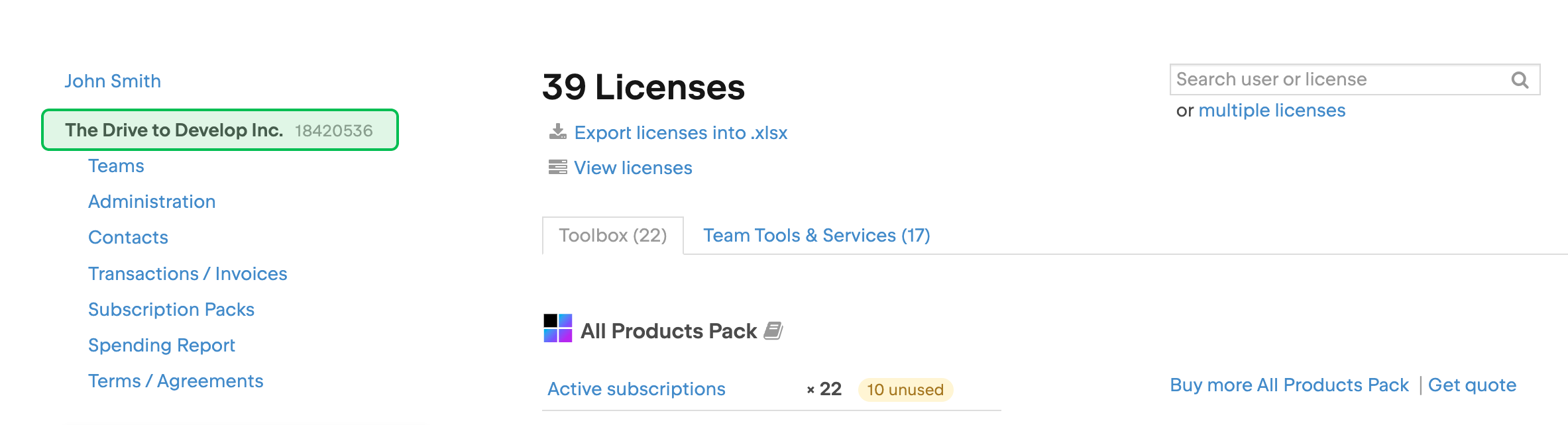
ライセンスの概要ページで、チームツールとサービスタブを選択します。
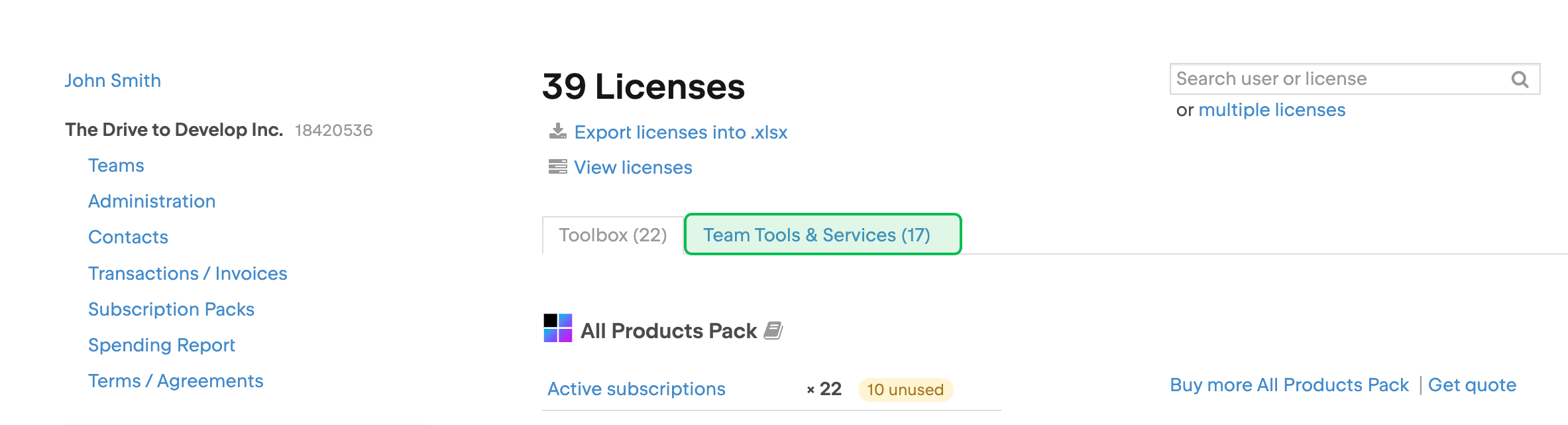
チームツールとサービスタブで、JetBrains と IDE Services のライセンスを探します。見つけるには下にスクロールする必要がある場合があります。
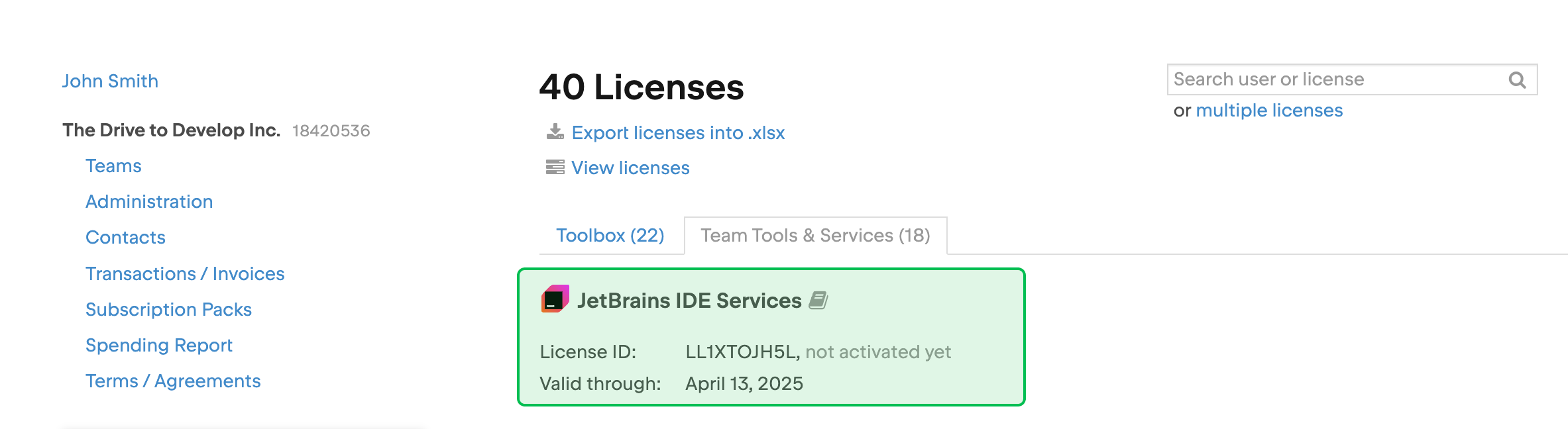
JetBrains アカウントに IDE Services ライセンスが表示されていれば、準備完了です。
ライセンスが見つからない場合は、組織の管理者に連絡するか、サポートチームにご連絡ください(英語)。
IDE Services をアクティブ化する
ブラウザーで IDE Services Web UI を開きます。
資格情報を使用して IDE Services にログインします。
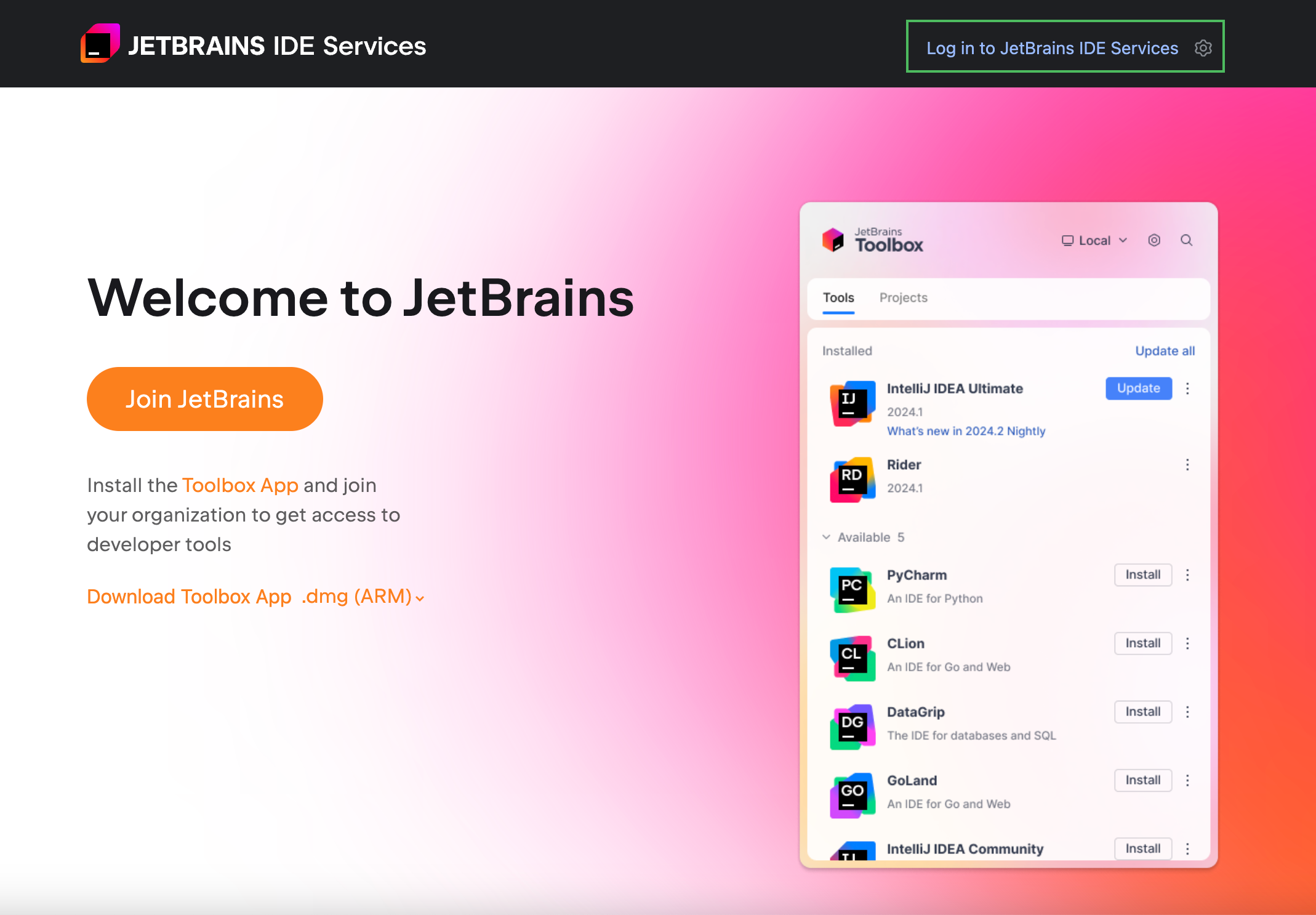
JetBrains IDE Services をアクティブにするページで「アクティベーションリンクをコピーする」をクリックし、ブラウザーでリンクを開いてください。リンクをクリックすると、JetBrains アカウントにアクセスできます。
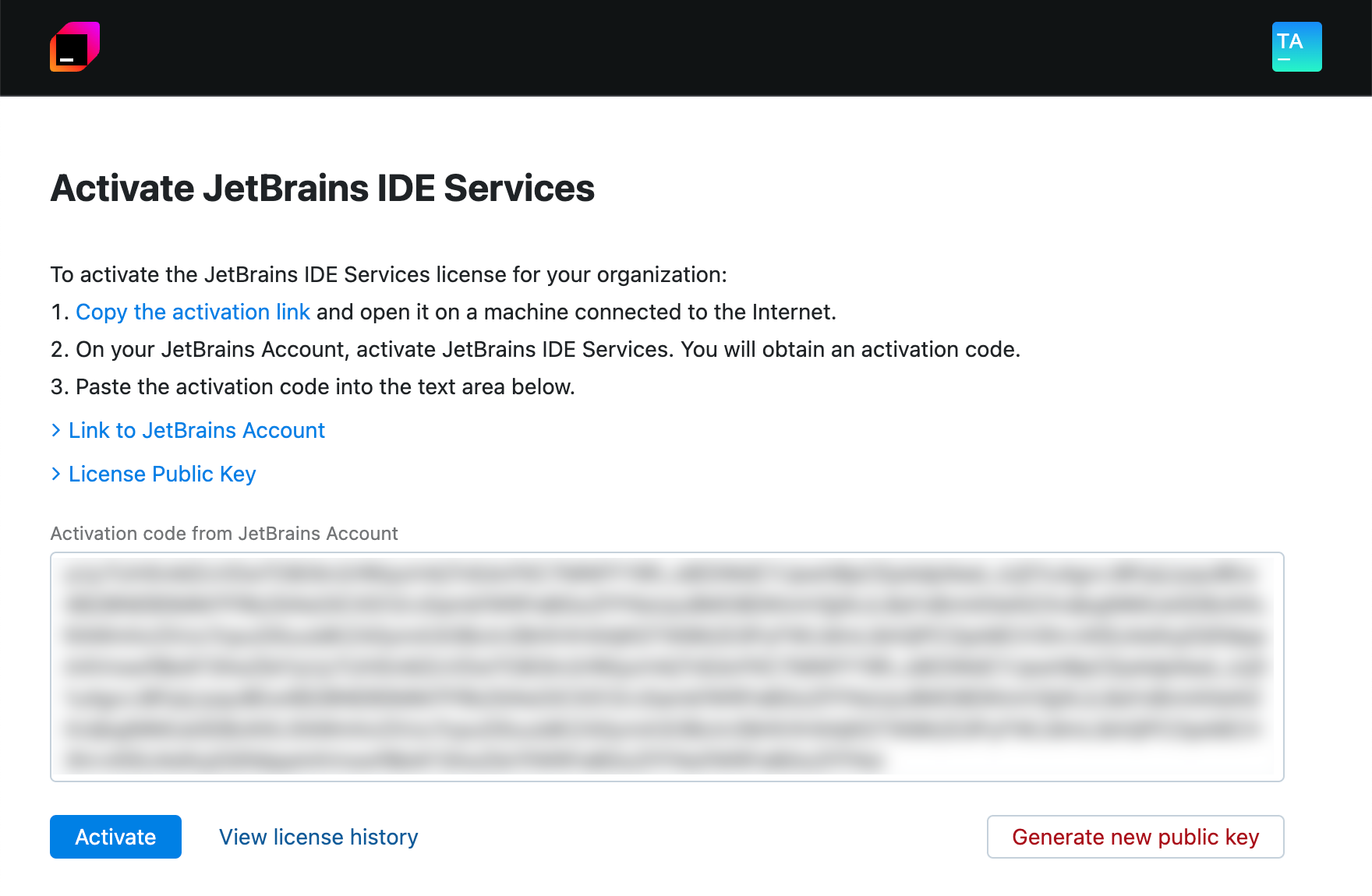
組織またはチームの管理者権限で JetBrains アカウントにログインしてください。ライセンスアクティベーションページにリダイレクトされます。
ライセンスの有効化ページで、ライセンス契約を読んで同意し、ライセンスキーを取得するをクリックします。
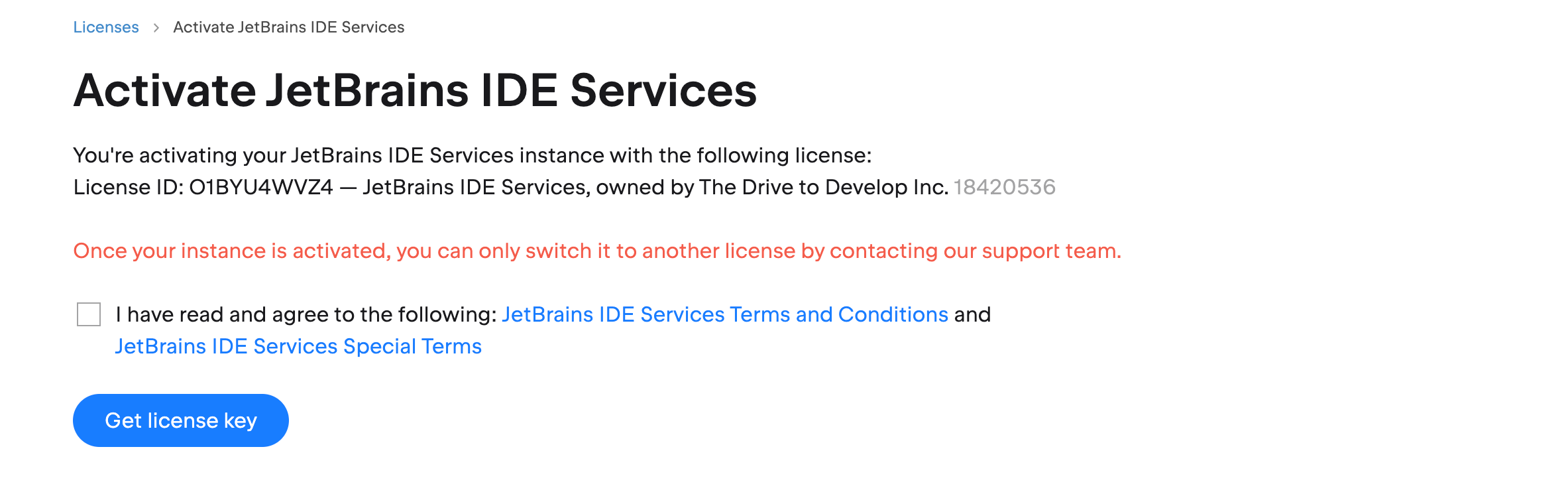
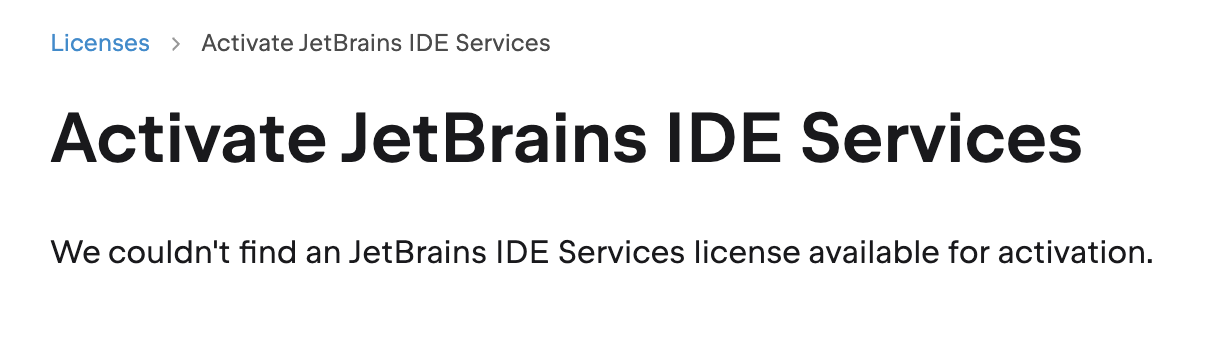
この手順でエラーメッセージが表示された場合は、IDE Services をアクティブ化するために必要な権限があることを確認してください。
ライセンスキーをコピーします。
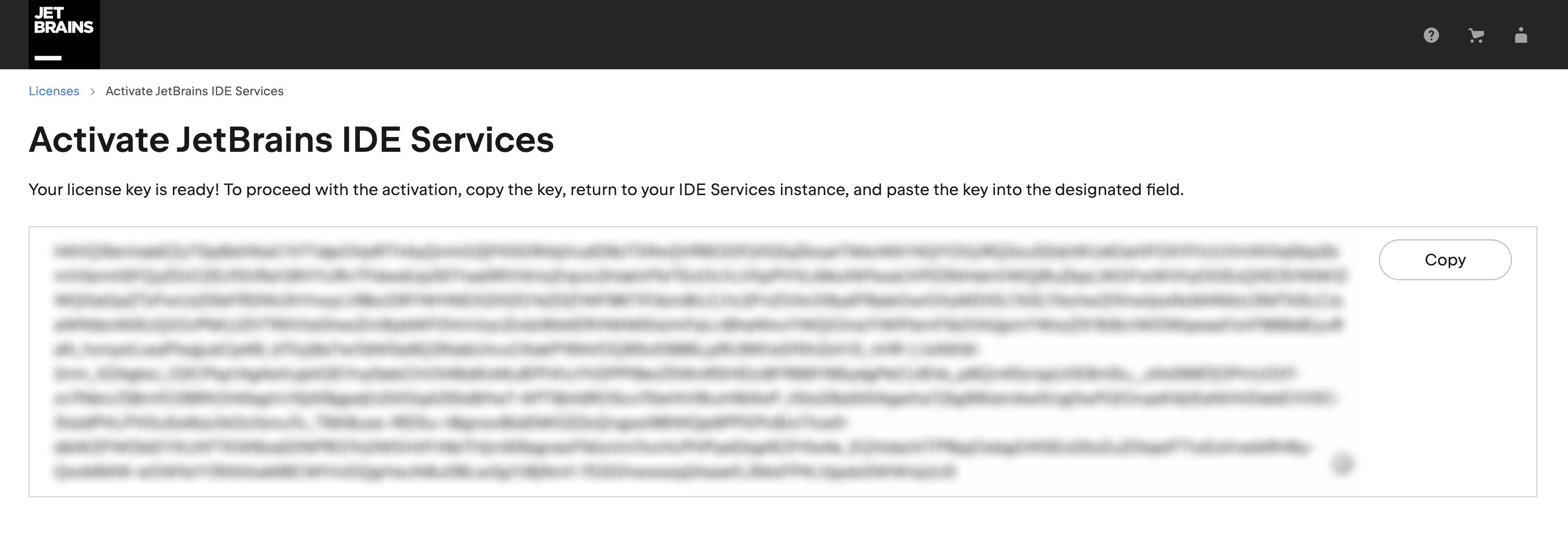
IDE Services Web UI に戻り、コピーしたライセンスキーを JetBrains IDE Services をアクティブにするページの専用フィールドに貼り付けます。
アクティブにするをクリックします。
アクティベーション後
ライセンスの詳細にアクセスする
IDE Services ライセンスの詳細を表示するには、Web UI で構成ページを開き、ライセンスとアクティベーションタブを選択します。
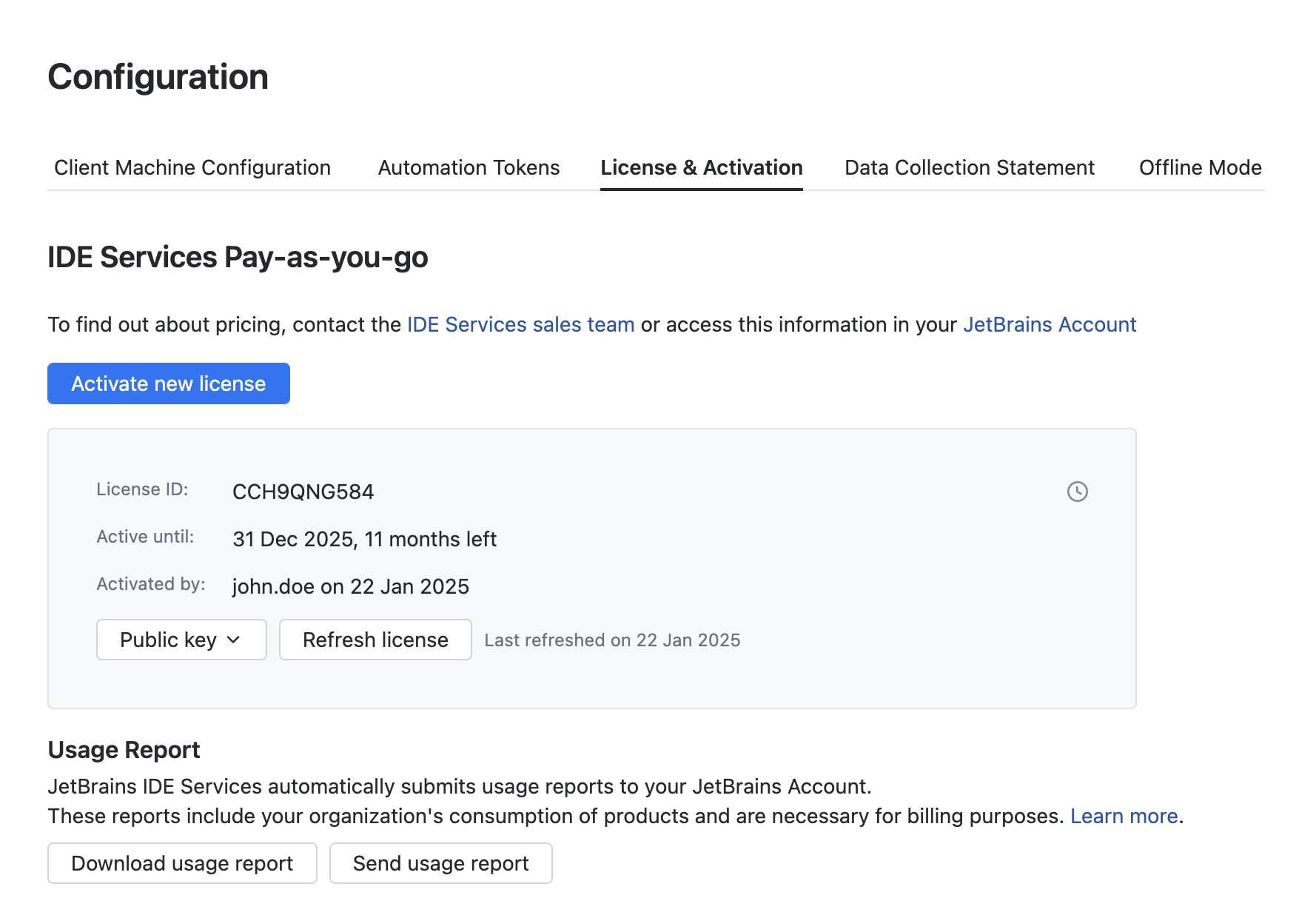
ライセンスをリフレッシュする
IDE Services をご利用の場合、JetBrains アカウントで AI Enterprise へのアクセスを許可したり、License Vault にプリペイド IDE ライセンスを追加したりするなど、IDE Services のライセンス設定を変更する必要がある場合があります。ライセンスキーは、使用状況レポートをアップロードするたびに更新されます。
変更を有効にするには、IDE Services ライセンスをリフレッシュする必要があります。IDE Services サーバーがインターネットに接続されているかどうかに応じて、2 つの方法があります。
IDE Services サーバーがオンラインの場合
IDE Services サーバーがインターネットに接続されている場合、ライセンスは 2 時間ごとに自動的にリフレッシュされます。追加の操作は必要ありません。
ただし、ライセンスの変更をできるだけ早く IDE Services に反映させたい場合は、以下の手順に従ってライセンスを手動でリフレッシュできます。
IDE Services Web UI で、に移動します。
セクションで、ライセンスのリフレッシュをクリックします。
IDE Services サーバーがオフラインの場合
IDE Services サーバーがインターネットに接続されていない場合は、IDE Services ライセンス設定を変更するたびに、ライセンスを手動でリフレッシュする必要があります。
組織またはチームの管理者権限で JetBrains アカウント(英語)にログインします。
これを行うには、インターネットに接続されたコンピューターを使用してください。
左側のメニューで、組織の名前をクリックします。
会社名のメニューで、チームを選択します。
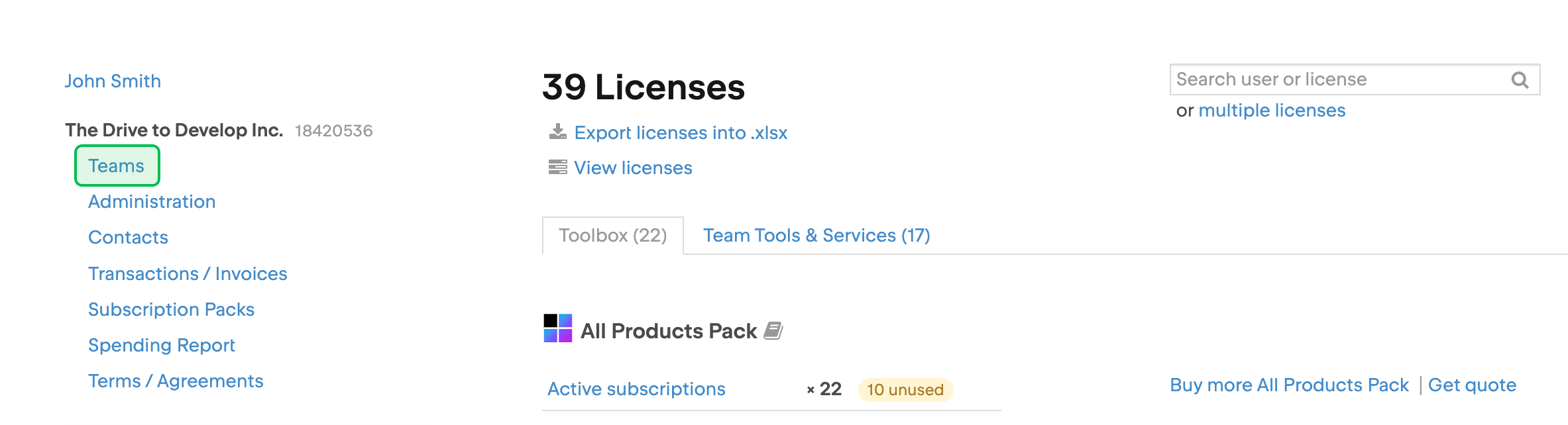
チームリストで、IDE Services ライセンスが配置されているチームの名前をクリックします。
IDE Services インスタンスがどのチームに関連付けられているかわからない場合は、次の手順に従って調べましょう。
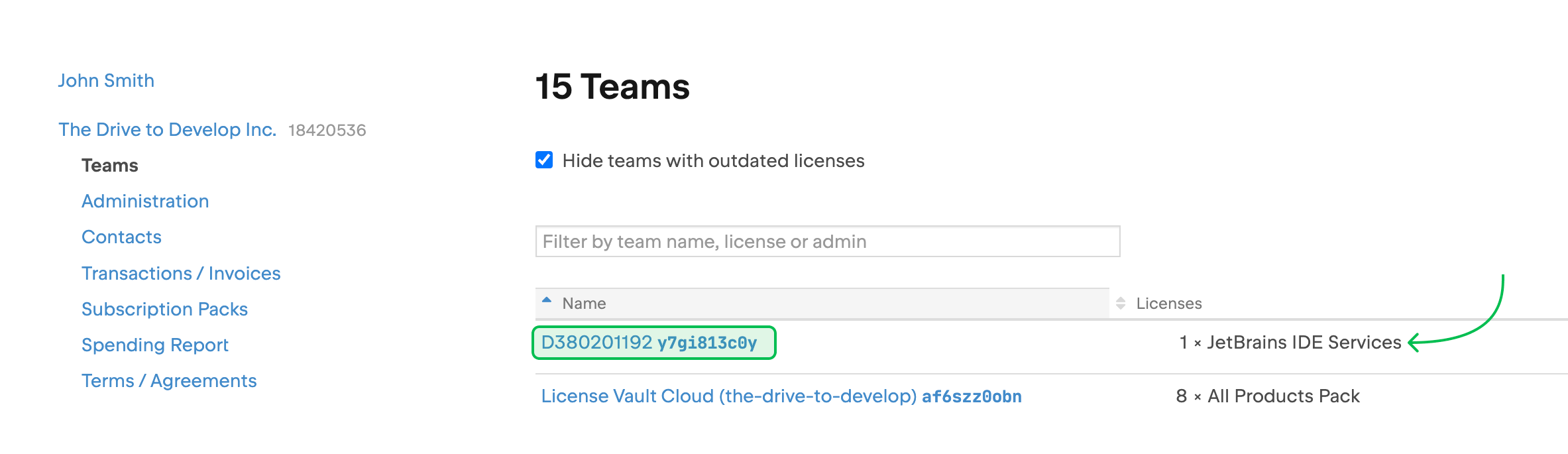
左側のメニューで JetBrains IDE Services を選択して、IDE Services 管理ページに移動します。
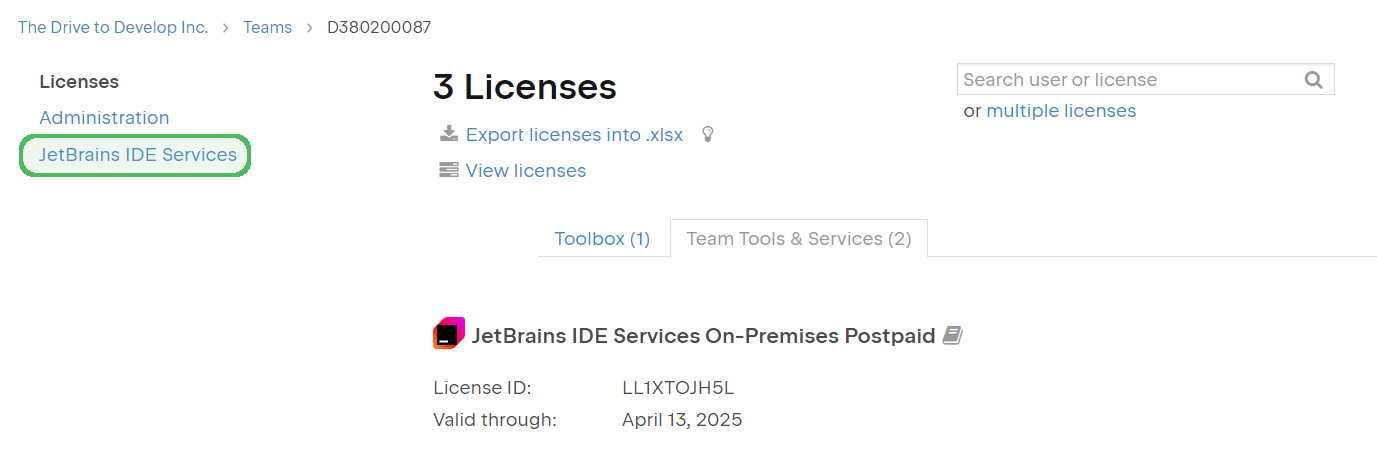
IDE Services 管理ページで、ライセンスキーをコピーまたはダウンロードアイコンボタンをクリックして、新しいライセンスキーをコピーするか、テキストファイルとしてダウンロードします。
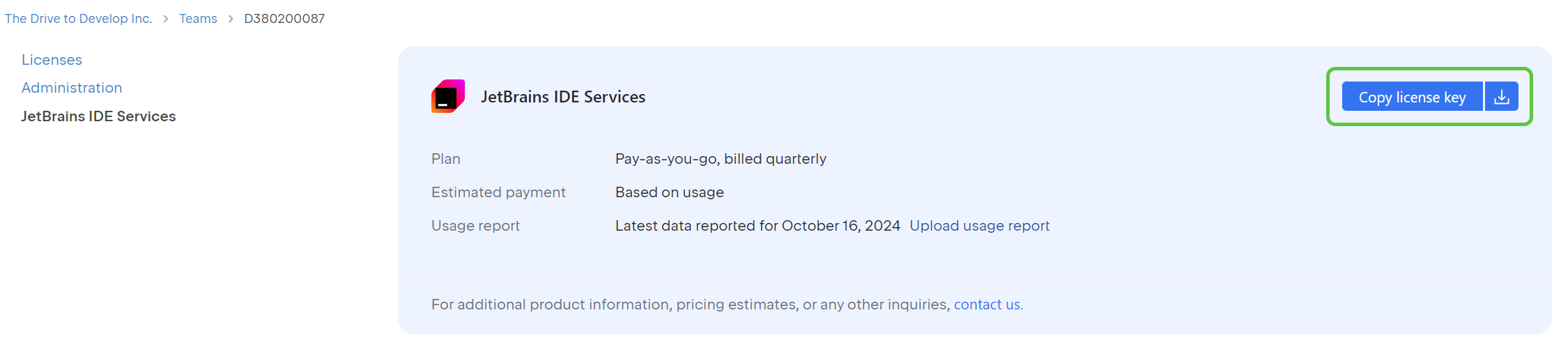
IDE Services Web UI に戻ります。に移動します。
セクションで、新しいライセンスの有効化をクリックします。
ポップアップ表示されるダイアログで、指定されたテキストフィールドに新しいライセンスキーを貼り付けます。
トラブルシューティング
サーバーの公開鍵を表示する
アクティベーションまたはライセンスの問題が発生した場合、IDE Services サポートチームは IDE Services サーバーの公開鍵の提供を依頼することがあります。
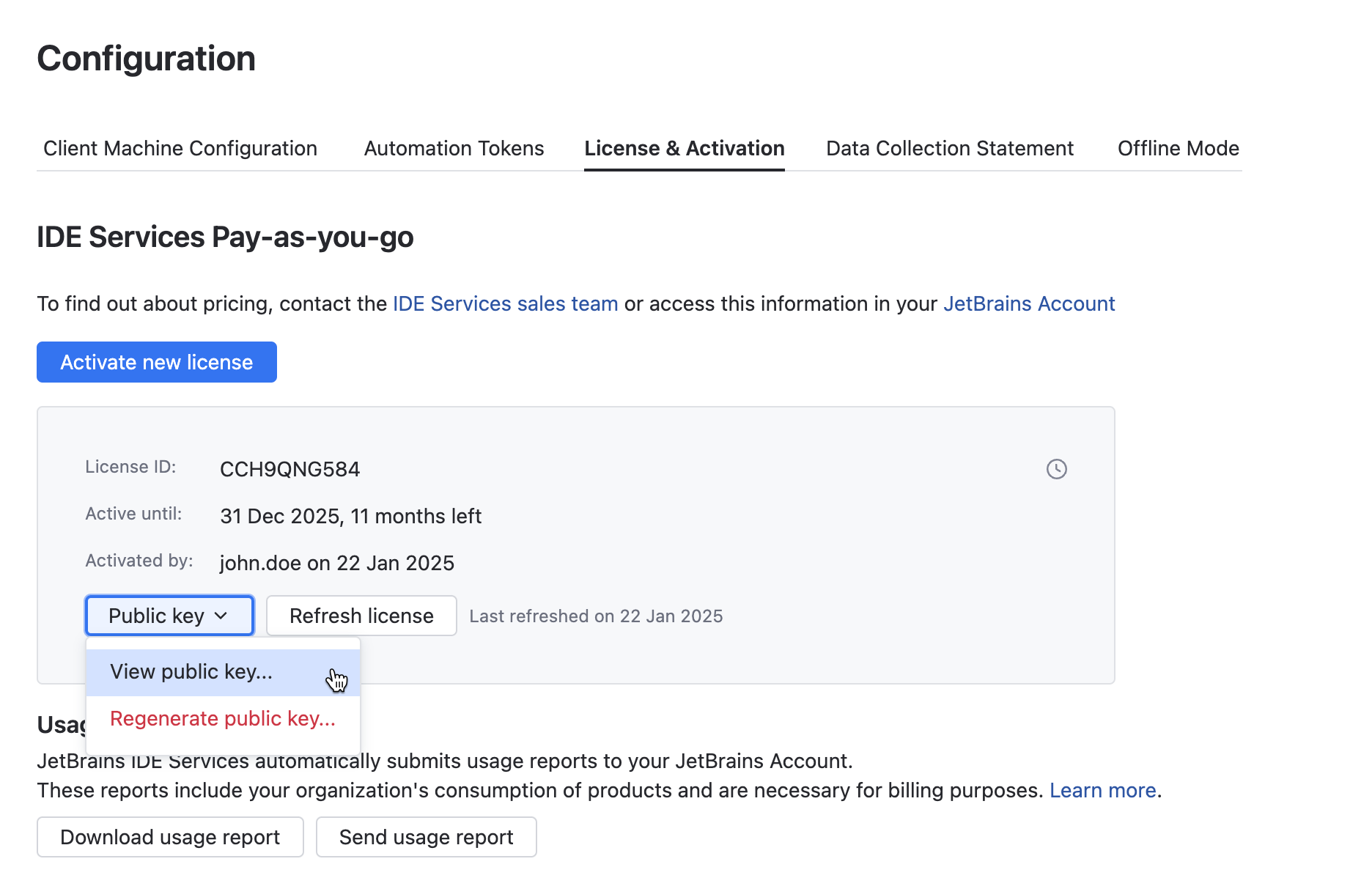
IDE Services Web UI で、に移動します。
公開鍵 | 公開鍵を表示をクリックします。
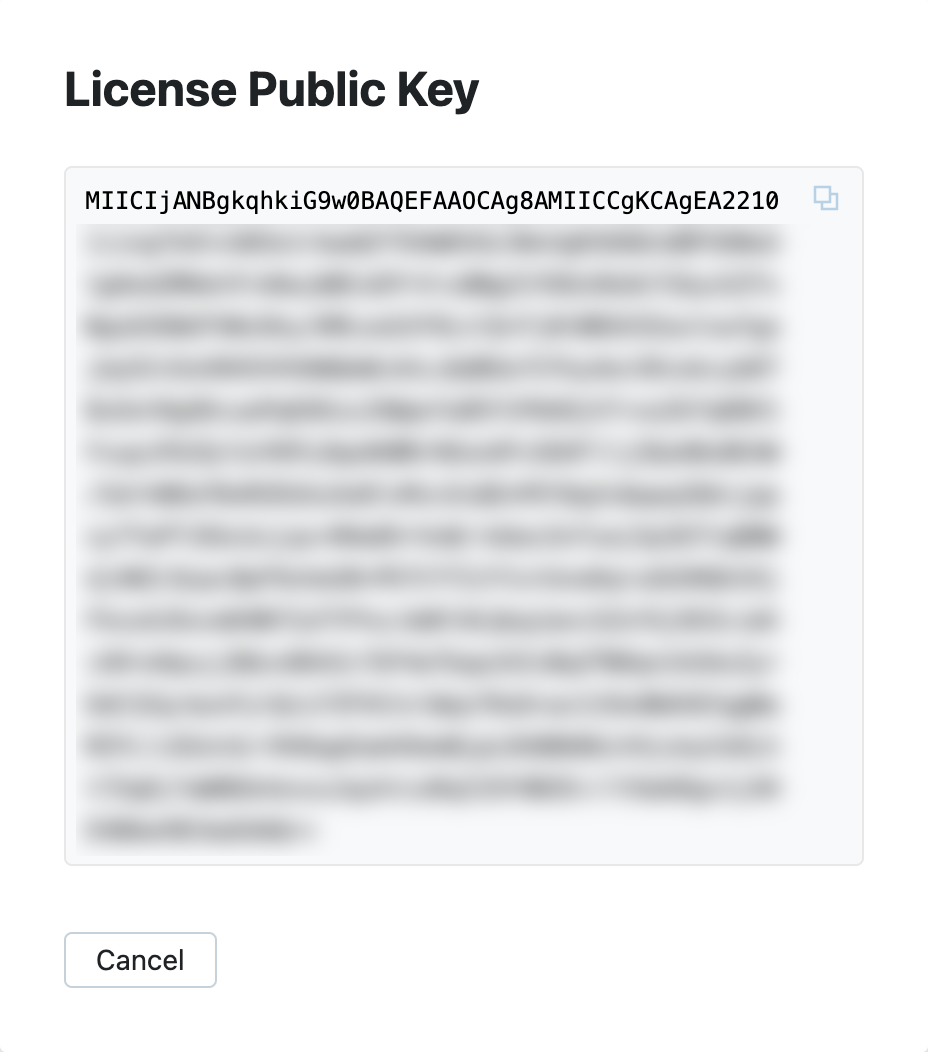
ライセンス公開鍵ダイアログからキーをコピーします。
サーバーの公開鍵を再生成する
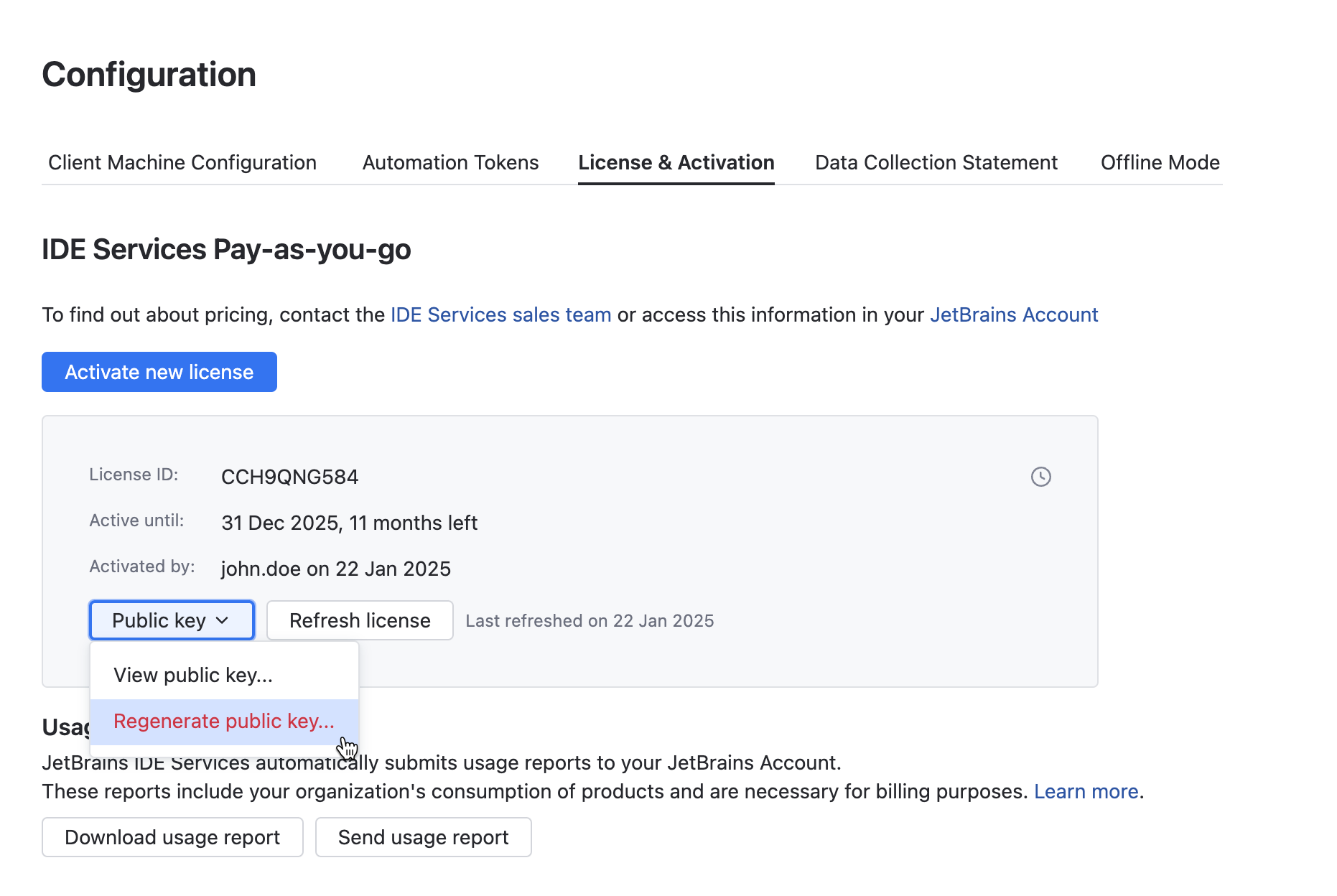
IDE Services Web UI で、に移動します。
公開鍵 | 公開鍵を再生成するをクリックします。
新しい公開鍵を生成するダイアログで、新しい公開鍵を生成することの影響を理解し、サポートチームに連絡したことを確認します。
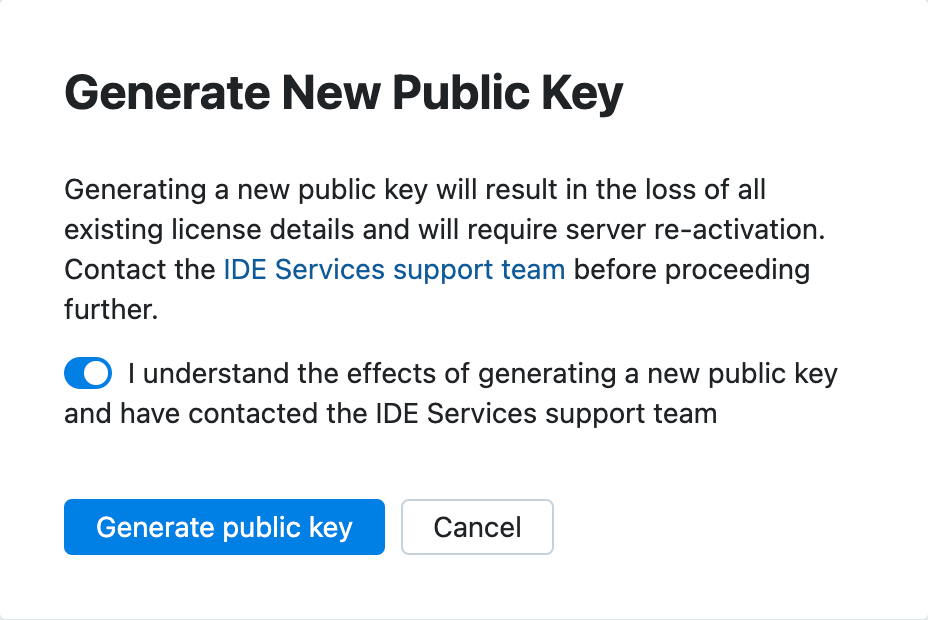
公開鍵を生成するをクリックします。
関連ページ:
IDE Services の課金モデル
JetBrains IDE Services では、従量課金とプリペイドの 2 つの課金モデルが提供されています。選択した課金モデルによって、組織の課金スケジュールと料金体系、IDE Services 製品へのアクセス管理と使用量制限の方法が決まります。以下の表は、2 つのオプションを比較したものです。よくある質問 (FAQ): 組織ではどの課金モデルを選択すればよいですか ? 従量課金モデルは次のような場合に最適です。予測不可能または変動的な使用パターンを持つ組織。変化するニーズに応じて製品を有...
JetBrains アカウントで IDE Services 設定を管理する
IDE Services インスタンスに必要な設定のほとんどは、IDE Services/Web UI からアクセスできます。ただし、一部の設定は JetBrains アカウントからのみアクセスできます。具体的には以下のとおりです。License Vault へのライセンスの追加、ライセンスサーバーから License Vault への移行に関する支援を依頼、IDE Services インスタンスに AI Enterprise を許可する、これらの設定には、JetBrains アカウントの ID...

サーバー構成ファイル
IDE Services サーバーを設定するには、application.yaml ファイルを作成する必要があります。サーバーは SpringFramework の機能を活用して、必要な設定を処理および取得します。application.yaml ファイル内では、シークレット、承認および認証の詳細、オブジェクトストレージパラメーター、データベースおよびログオプションなど、幅広い設定を定義できます。サーバーアプリケーションは複数の設定ファイルを処理できます。application.yaml のバージョンが複...
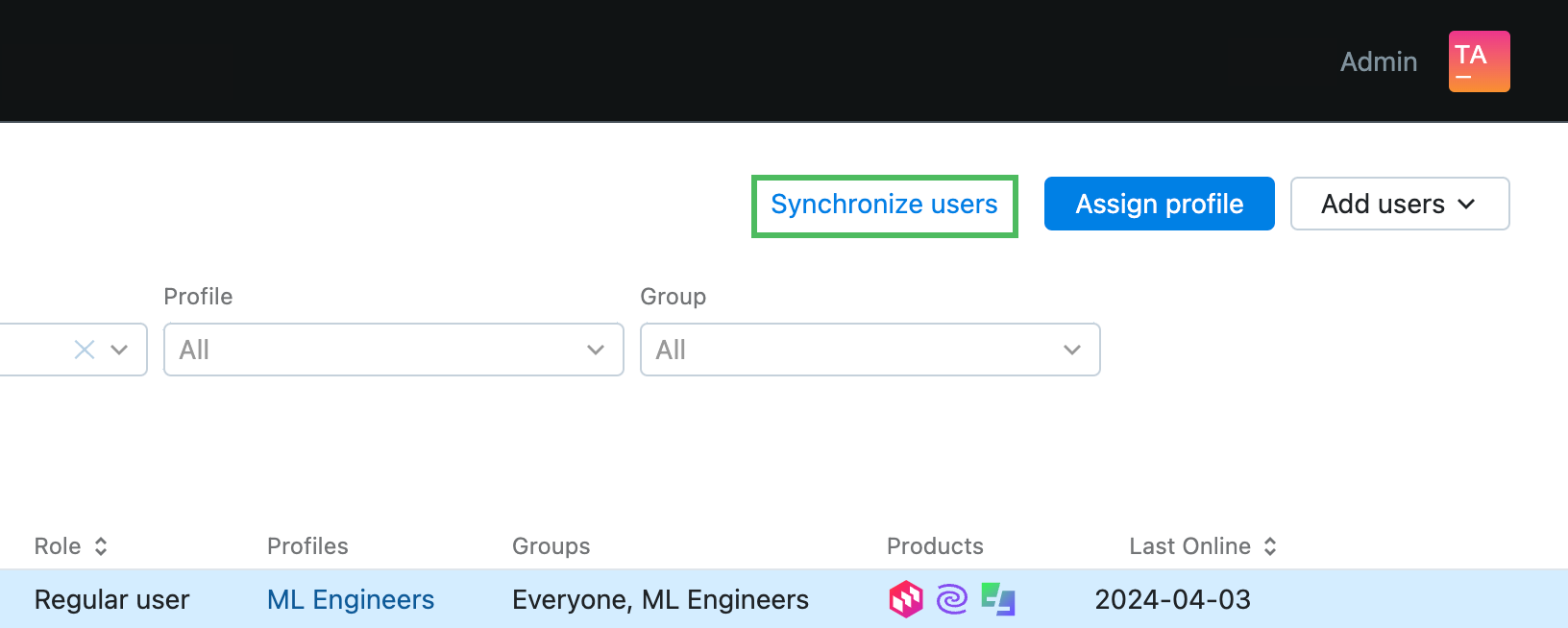
ユーザーのインポートと同期
組織内で認証および ID プロバイダーとして Okta または Microsoft Entra ID をご利用の場合、IDE Services とのユーザーインポートとグループ同期を設定できます。この機能により、IDE Services と ID プロバイダーの連携が維持され、組織内の役職に基づいて従業員に適切なアクセス権が付与されます。Okta からのユーザーとグループのインポートを構成する:前提条件として、サーバーに OAuth 2.0 プロバイダーとして構成された Okta がインストールさ...
ライセンスの管理
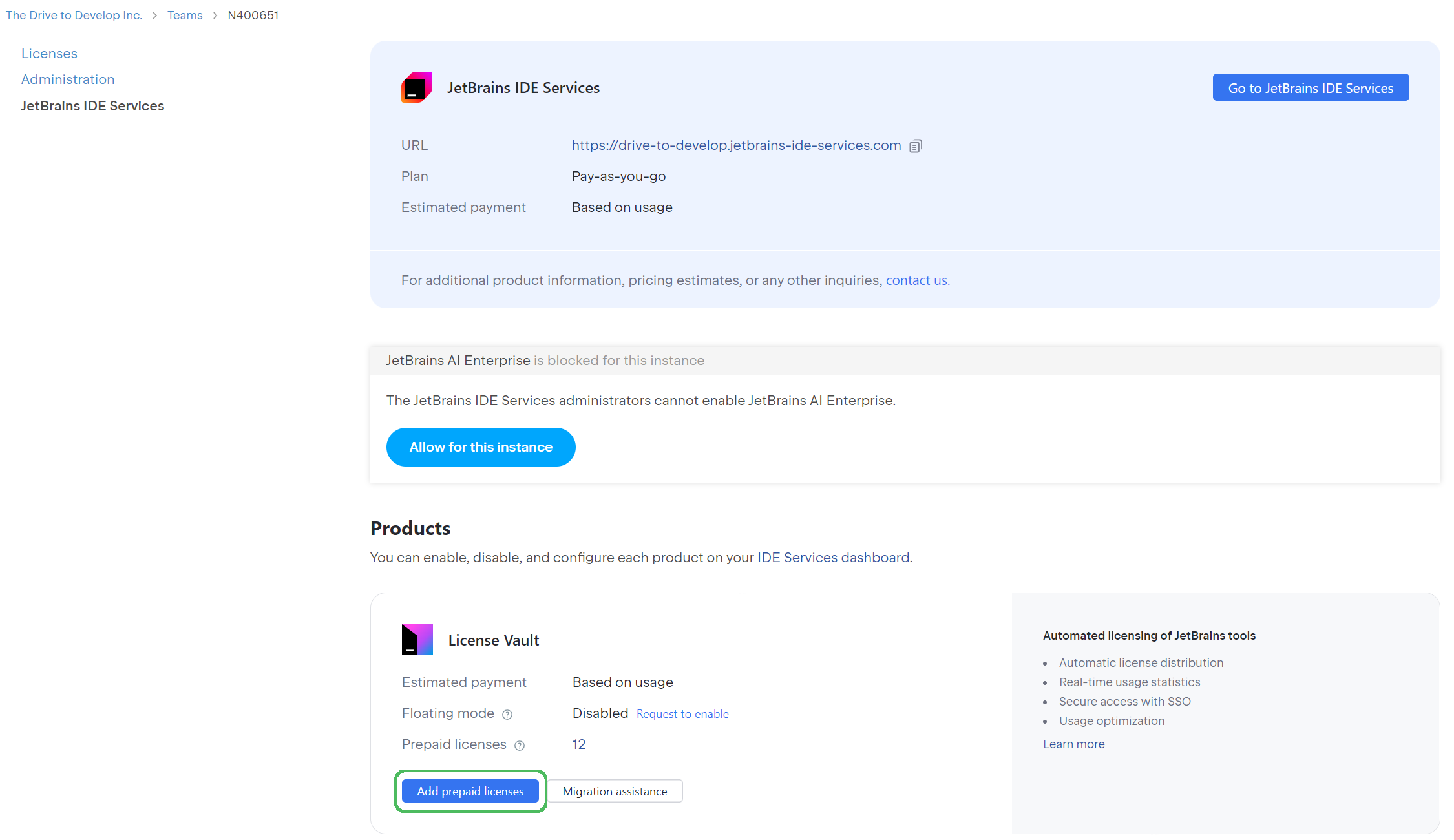
このセクションでは、License Vault にライセンスを追加し、チームのライセンス消費量を追跡し、License Vault 機能を使用して自動ライセンスディストリビューションを微調整する方法を学習します。License Vault へのライセンスの追加:License Vault にライセンスを追加する JetBrains アカウントの IDE Services 管理ページへ移動します。License Vault セクションで、プリペイドライセンスを追加するをクリックします。開いたライセ...