

ユーザーガイド: License Vault を通じて IDE をアクティベートする
このセクションでは、License Vault から製品ライセンスを取得するプロセスについて説明します。
アクティベーション前
JetBrains 製品をアクティブ化する前に、次のチェックリストを確認して、ライセンスを正常に取得するために必要なものがすべて揃っていることを確認してください。
- IDE Services リンクはありますか?
自動アクティベーションのために、Toolbox アプリを介して IDE Services インスタンスに接続するには、このリンクが必要になります。
リンクがない場合は、手順 5 の自動サーバー検出機能を使用して IDE を手動でアクティベートしてみてください。それでも問題が解決しない場合は、管理者に IDE Services リンクについてお問い合わせください。
- IDE バージョンは 2021.1 以降ですか ?
IDE Services 経由のアクティベーションは、JetBrains 製品の以前のバージョンではサポートされていません。
- ログイン資格情報を保持していますか ?
License Vault からライセンスを取得するには、管理者が設定した認証プロバイダーを使用してログインする必要があります。使用する認証情報が不明な場合は、管理者にお問い合わせください。
Toolbox アプリで IDE をアクティベートする
組織で Toolbox アプリをご利用の場合は、IDE Services に接続するために、お使いのコンピューターにインストールしてください。接続するには、管理者から提供された IDE Services リンクに従ってください。Toolbox アプリをインストールすると、IDE Services と License Vault を介して JetBrains ツールが自動的に有効化されます。
詳細な手順については、ユーザーガイド: IDE Services サーバーに接続するを参照してください。
IDE を手動でアクティブ化する
組織で Toolbox アプリを使用していない場合は、以下の手順に従って、管理者から提供された IDE Services リンクを使用して IDE を手動でアクティブ化してください。
IDE を開き、バージョン 2021.1 以降を使用していることを確認します。
ほとんどの IDE では、 または を選択するとライセンスアクティベーションダイアログが開きます。ReSharper の場合はパスは、Rider の場合はです。
IDE がすでにアクティブ化されている場合は、別のライセンスをアクティブ化をクリックします。
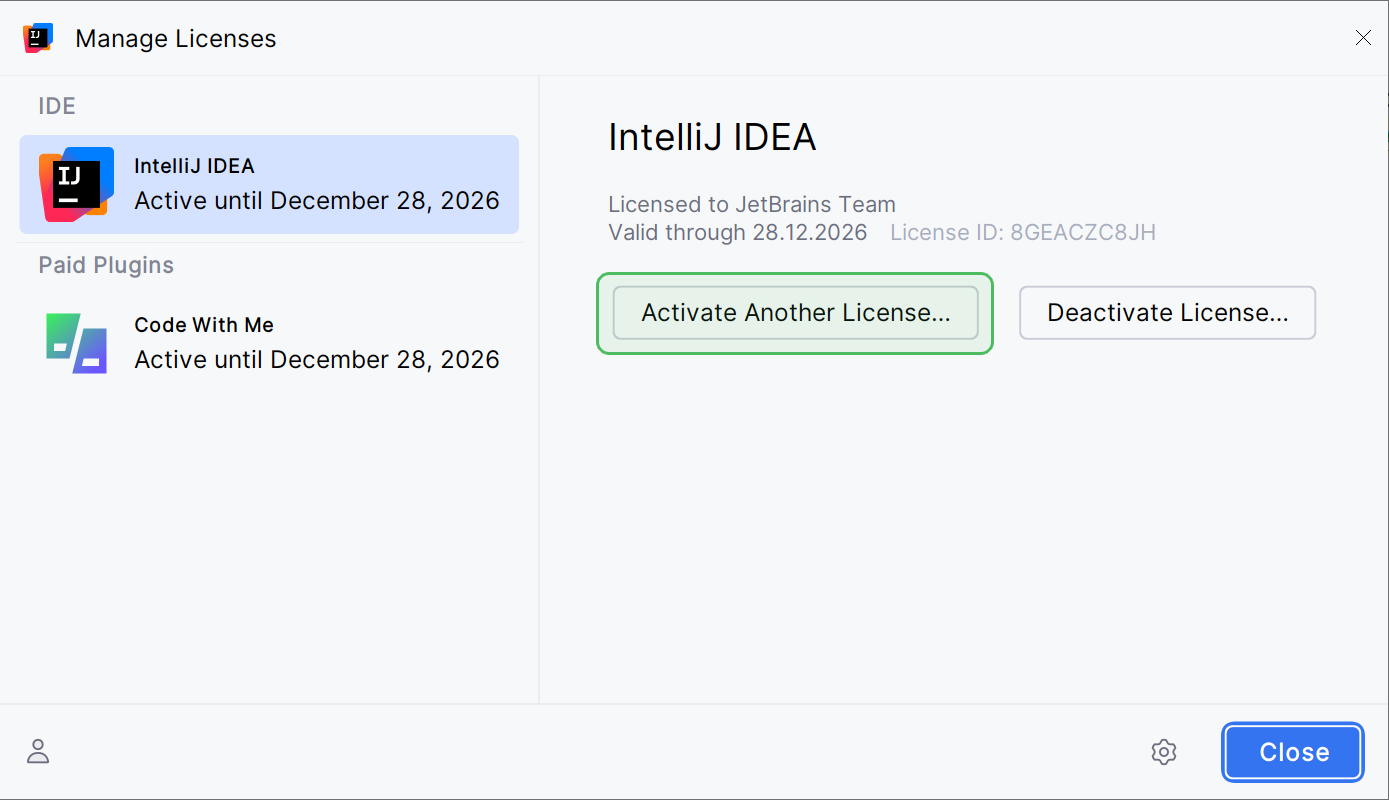
アクティベーションダイアログで、を選択します。
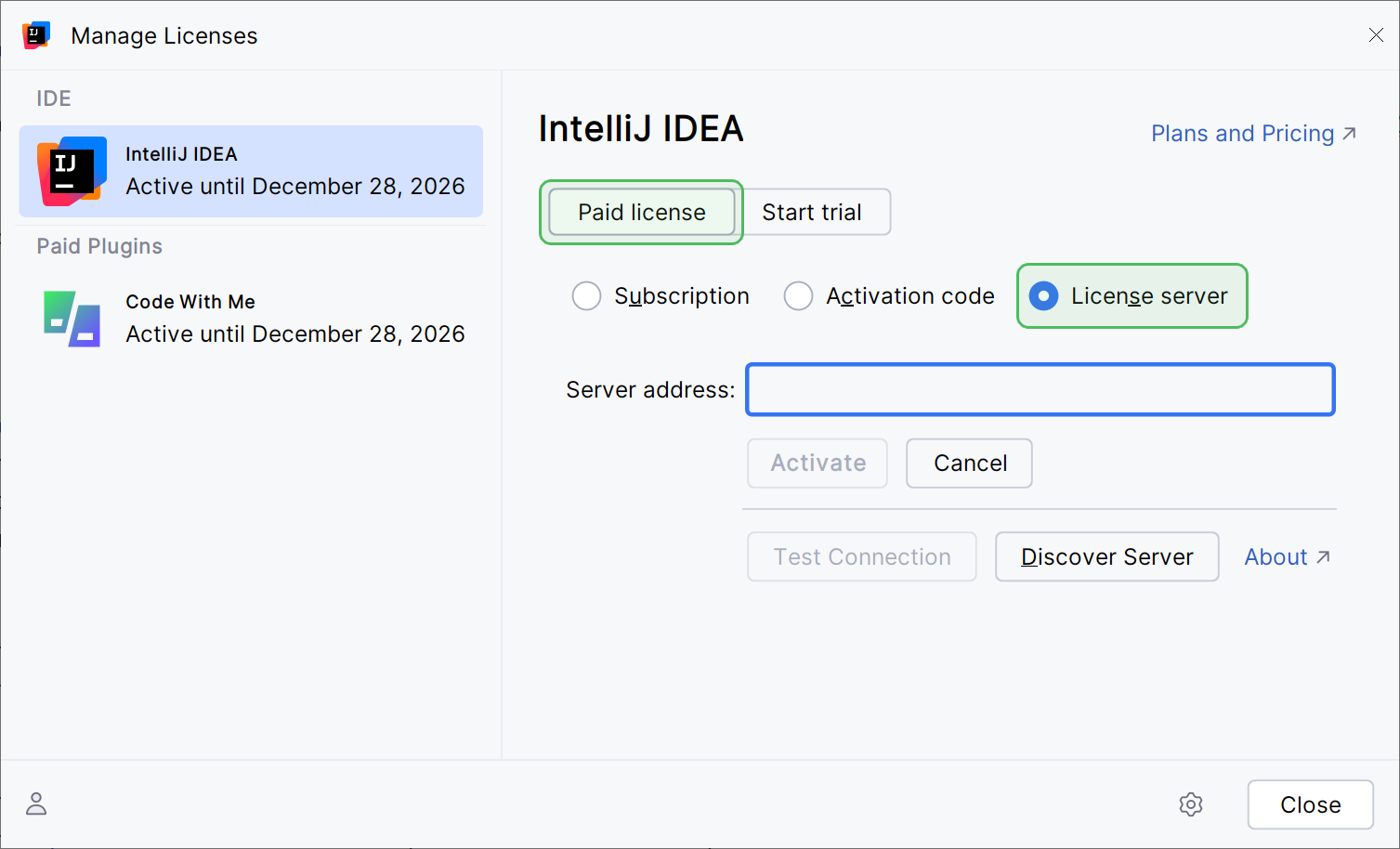
IDE Services URL をサーバーアドレスフィールドに貼り付けます。
または、「サーバーを検出」をクリックすることもできます。管理者が自動検出を設定している場合は、IDE Services URL がフィールドに自動的に表示されます。
(オプション)接続のテストをクリックして、IDE Services が利用可能であることを確認します。製品が IDE Services に接続されると、接続完了メッセージが表示されます。
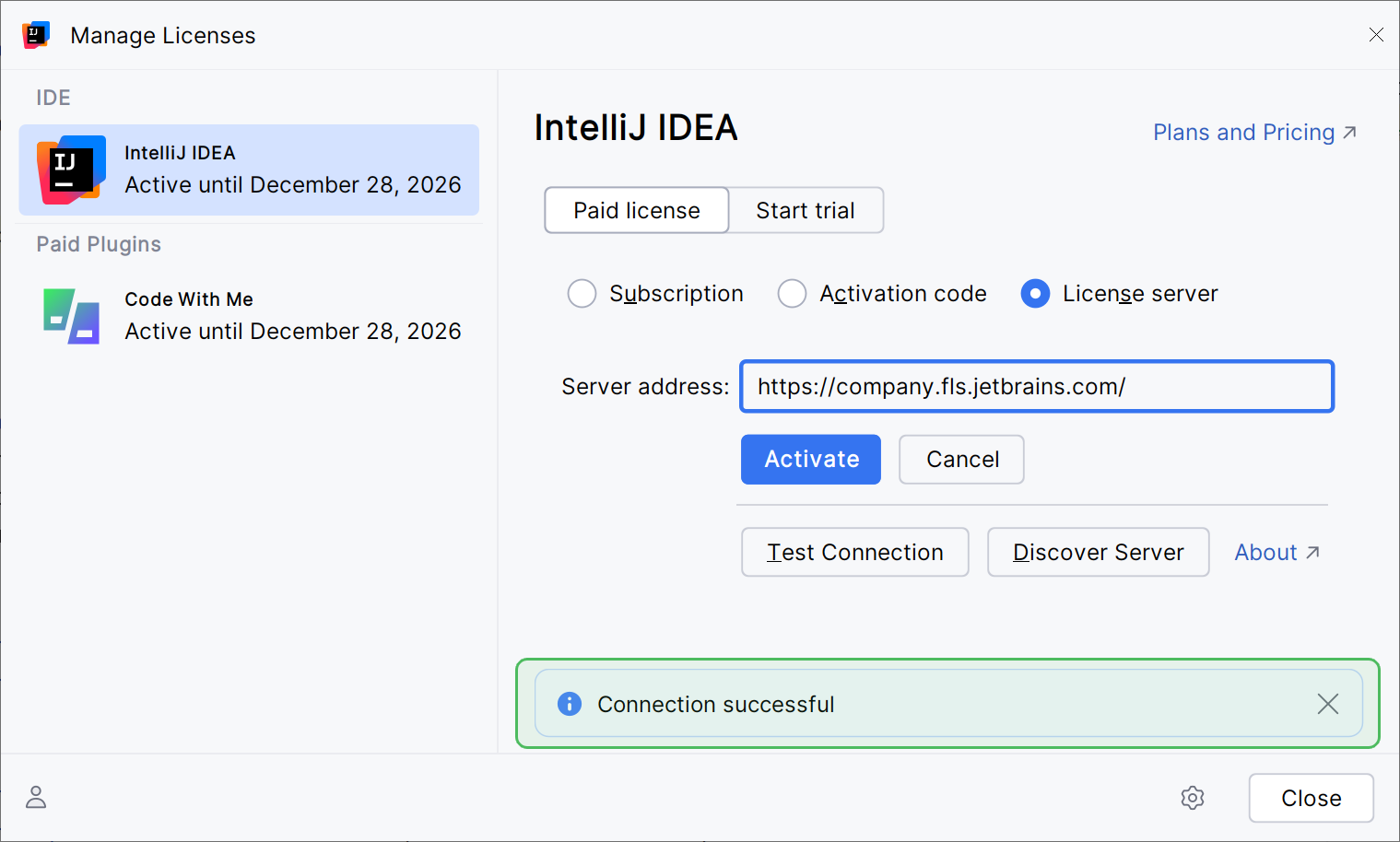
アクティブにするをクリックします。
ブラウザーが開き、ユーザー認証ページに移動します。
認証ページがすぐに開かない場合は、ダイアログの下部にある認証が必要ですメッセージのリンクをクリックします。
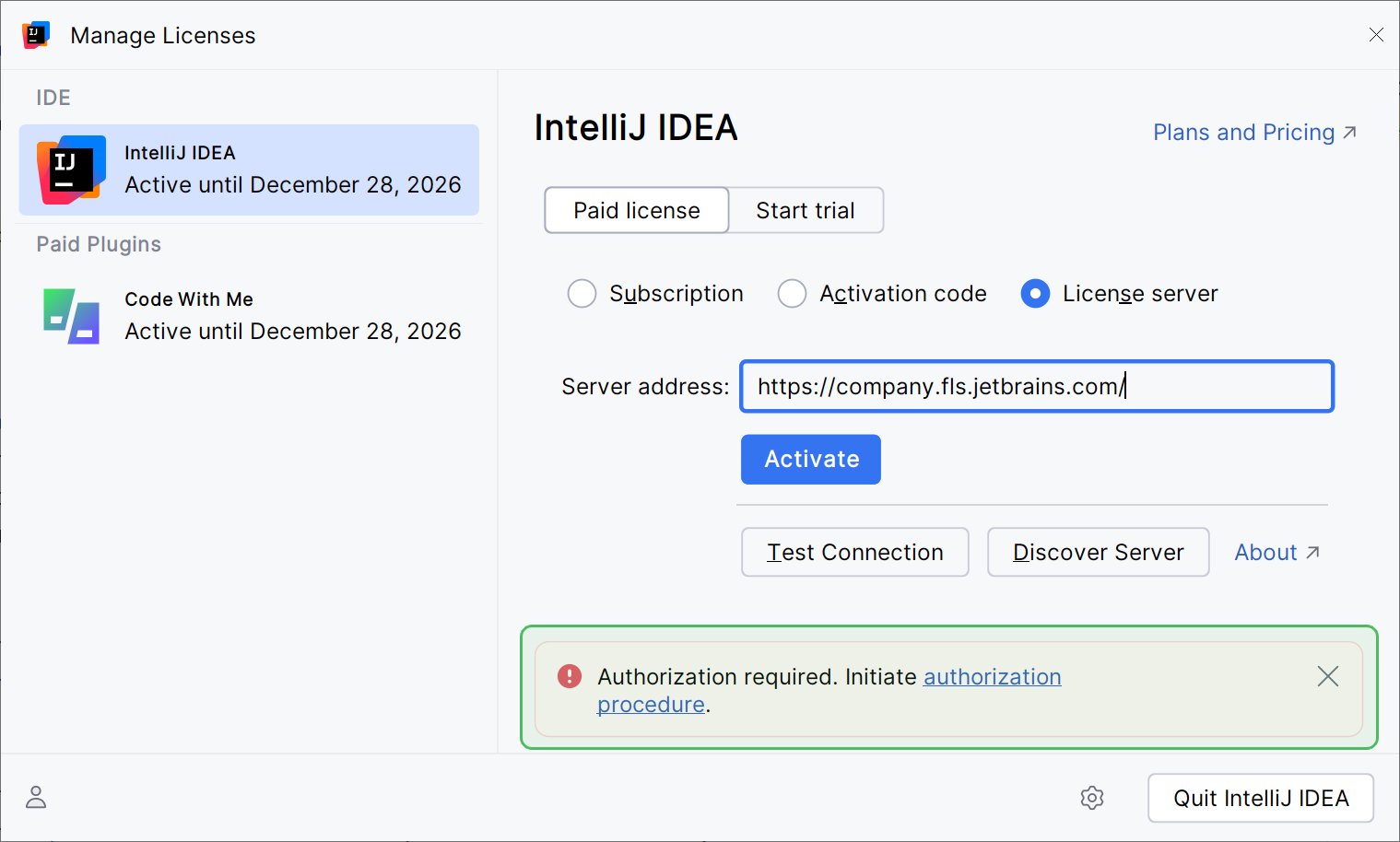
資格情報を入力し、ページに認証に成功しましたメッセージが表示されるまで待ちます。
IDE に戻ります。アクティベーションダイアログにライセンス情報が表示されます。
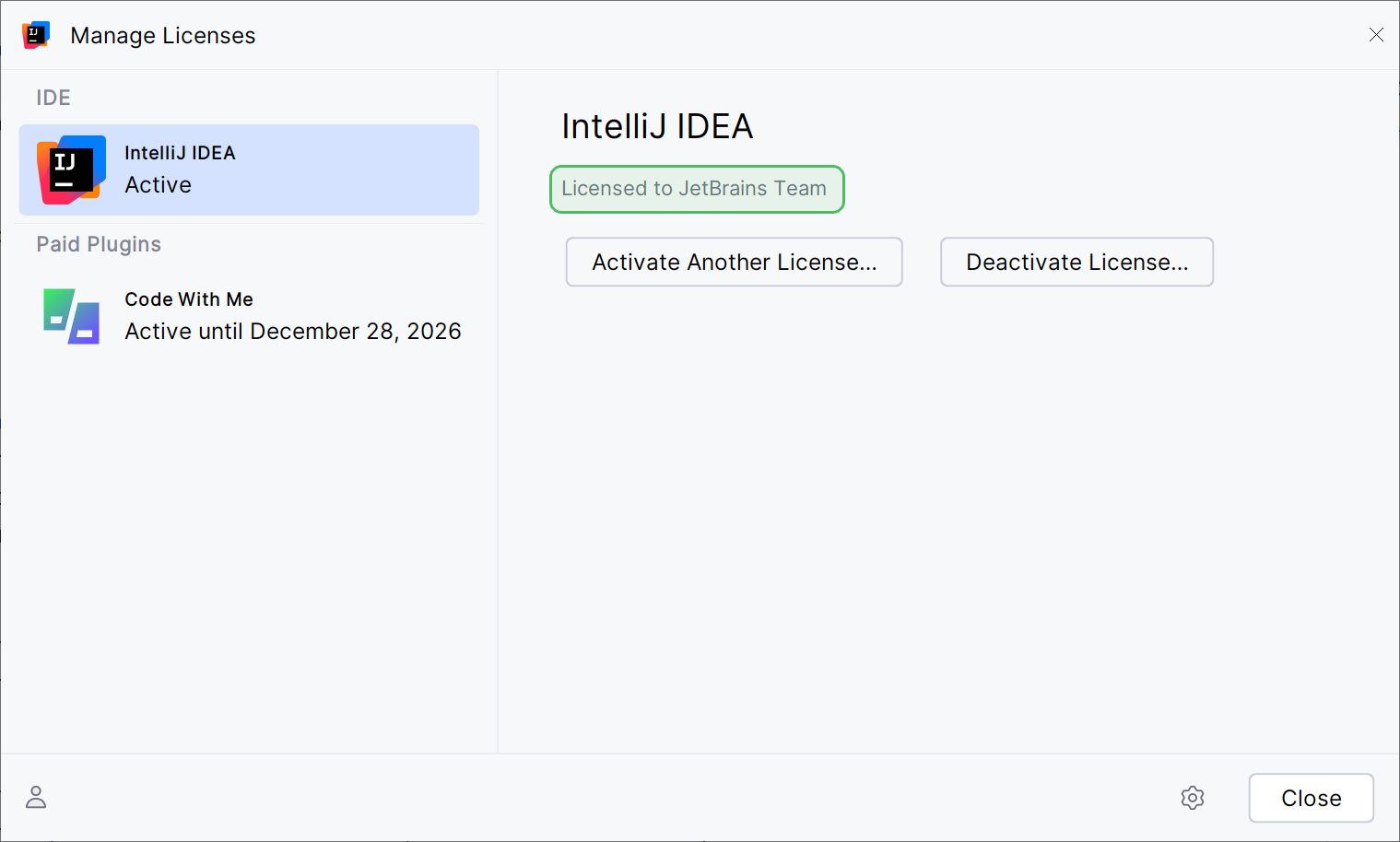
代わりにアクティブにするボタンが表示される場合は、もう一度クリックしてライセンスを取得してください。
準備完了です ! 続行をクリックして IDE の使用を開始してください。
トラブルシューティング
ライセンスを取得できなかった場合は、このセクションで考えられる理由を確認してください。
No matching licenses left on the serverアクティベートしようとしている製品のライセンスが IDE Services にない場合、このメッセージが表示されることがあります。管理者にお問い合わせください。You are not allowed to use this productこのメッセージは、IDE Services 管理者が、アクティベートしようとしている製品へのアクセスを制限していることを意味します。管理者にお問い合わせください。
関連ページ:
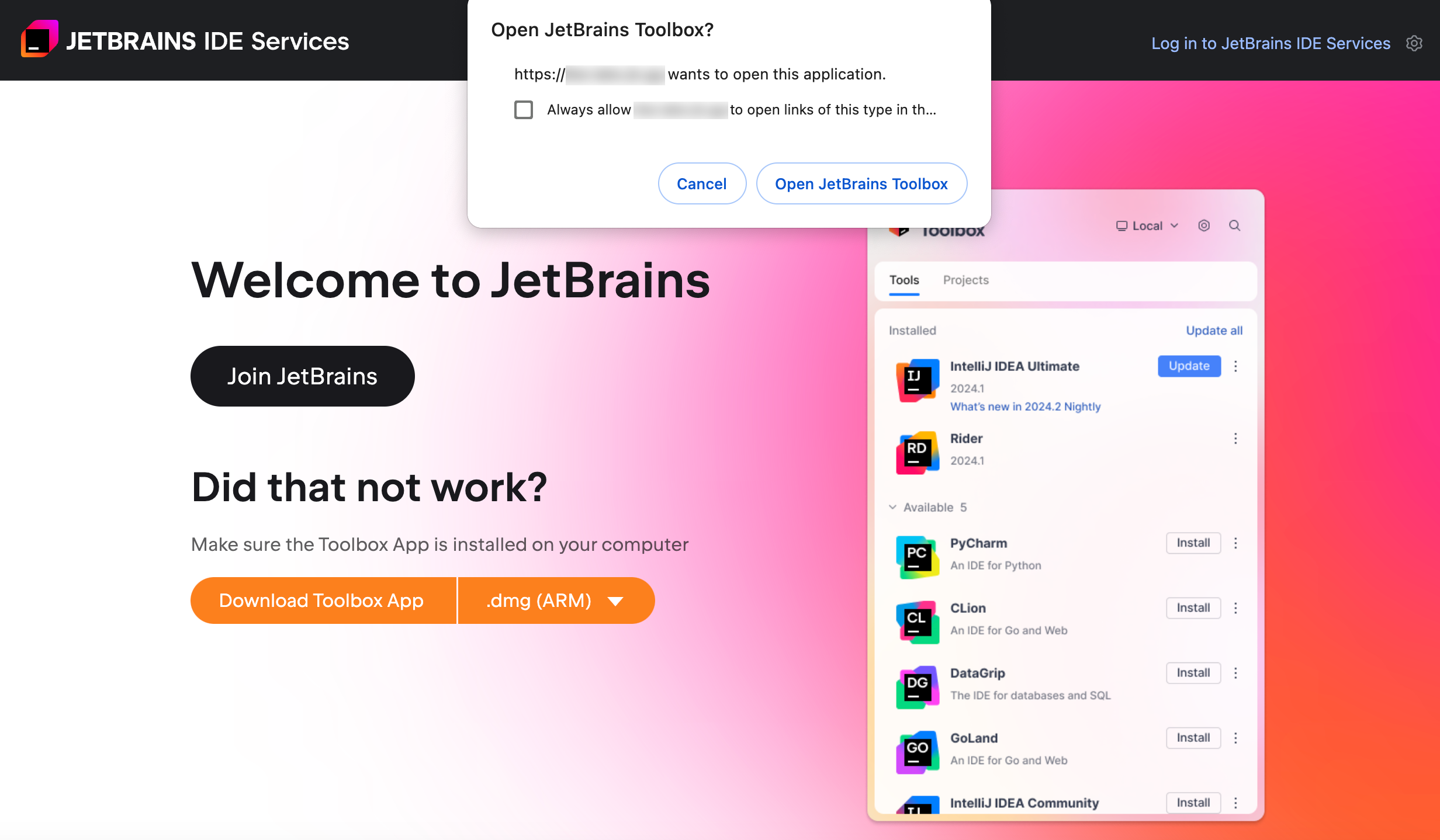
ユーザーガイド: IDE Services サーバーに接続する
IDE Provisioner および AI Enterprise を使用するには、Toolbox アプリを介して IDE Services サーバーに接続する必要があります。Toolbox アプリをインストールする:同社の IDE Services サーバーに接続する前に、JetBrainsWeb サイトから Toolbox アプリをダウンロードしてインストールする必要があります。Toolbox アプリは、IntelliJ ベースの IDE を管理するための仲介役として機能し、IDE のダウ...
自動サーバー検出
自動サーバー検出により、ユーザーによるライセンスアクティベーションが簡単になります。アクティベーションダイアログのサーバーアドレスフィールドが事前に入力されるため、ユーザーは IDE Services URL を手動でコピー & ペーストする必要がありません。サーバー検出には 2 つの方法があります。ユーザーに Toolbox アプリを使用して IDE を自動的にアクティブ化するように指示するか、手動でアクティブ化するためにサーバー検出を設定するかのいずれかです。Toolbox アプリによるサーバー...

License Vault API
License Vault API は、ライセンス使用状況データにプログラムでアクセスし、ライセンス管理を自動化するための一連のメソッドを提供します。API を通じてできることは以下のとおりです。特定のユーザーに割り当てられているすべてのライセンスのリストを取得します。特定のライセンスを取り消すまたはユーザーからのすべてのライセンス。UI からエクスポートできるものと同様のライセンス使用状況レポートを取得します。License Vault によって拒否されたライセンス要求を追跡するのに役立つ拒否...
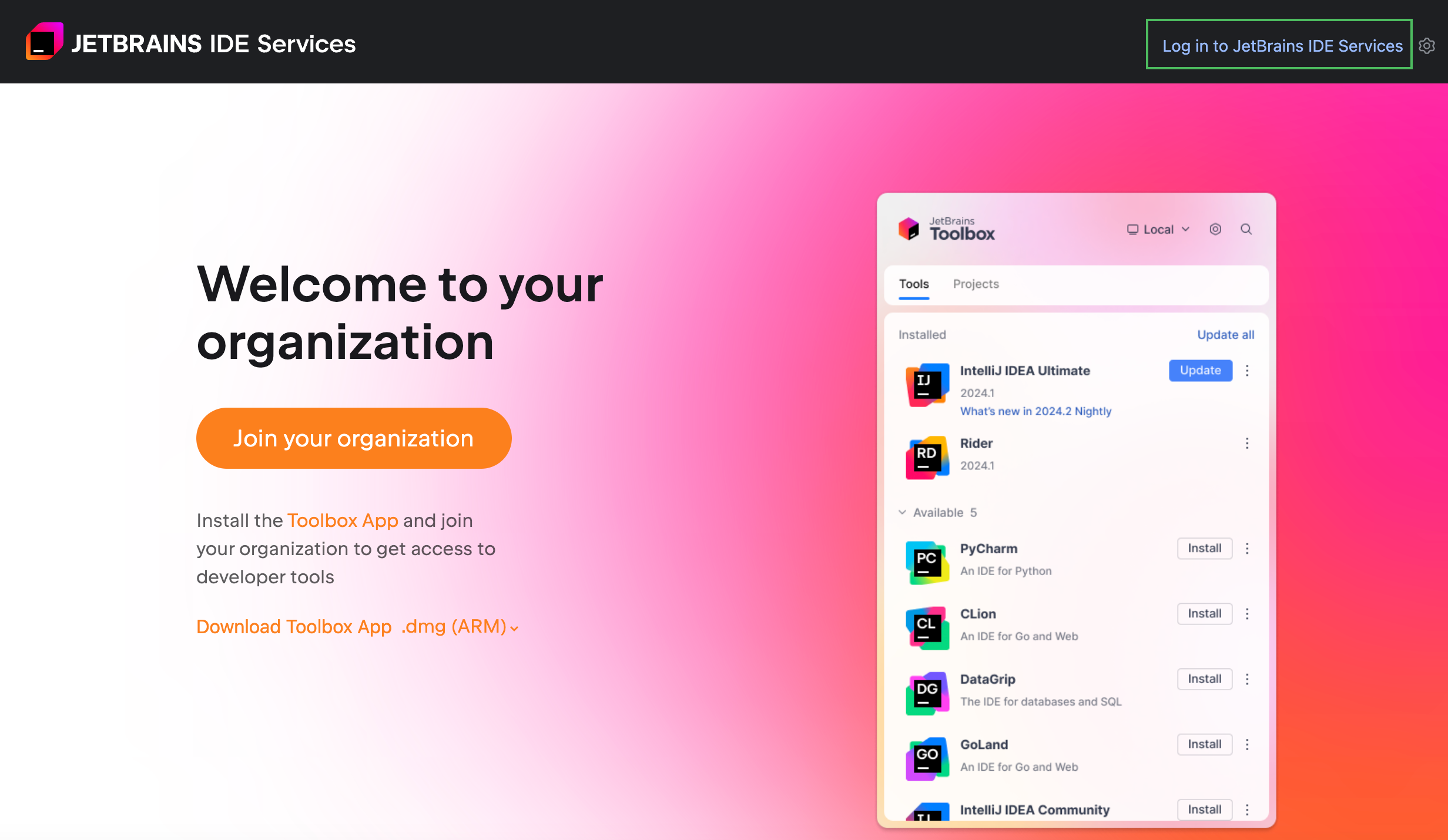
ユーザーガイド: 割り当てられた IDE ライセンスを表示する
このセクションでは、組織内の開発者が割り当てられた IDE ライセンスを表示する方法について説明します。開始する前に、組織内で使用されている IDE Services URL と、管理者が設定した認証サービスの資格情報をご確認ください。これらの詳細が不明な場合は、組織の IDE Services 管理者にお問い合わせください。割り当てられた IDE ライセンスを表示する管理者から提供された URL に従って、IDE Services Web UI にアクセスします。IDE Services にロ...